

Benutzerverzeichnis-Integration mit Google Workspace
Die Google Workspace-Integration in Iru Endpoint synchronisiert Benutzer- und Gruppenobjekte aus Google Workspace in das Benutzerverzeichnis von Iru Endpoint. Iru Endpoint verwendet diese delegierten Berechtigungen über die Google API, um diese Verzeichnisinformationen zu synchronisieren. Warum die Verzeichnisintegration wichtig ist sowie Informationen zu Marketplace-Filtern, Synchronisierung, erneuter Authentifizierung und Entfernung finden Sie unter Überblick über die Benutzerverzeichnis-Integration und Anbieter.Google Workspace-Integration hinzufügen
1
Integrationen öffnen
Wählen Sie in der Seitenleiste die Schaltfläche Kontomenü und dann Integrationen aus.
2
Alle Integrationen durchsuchen
Wählen Sie oben rechts auf der Seite Integrations Alle Integrationen durchsuchen aus.
3
Google Workspace auswählen
Wählen Sie die Kachel Google Workspace aus.
4
Einrichtung starten
Wählen Sie Get Started aus.
5
Integrationsnamen eingeben
Geben Sie einen eindeutigen Namen ein, der in Iru Endpoint verwendet wird, um das Verzeichnis anzuzeigen, aus dem ein Benutzer stammt.
6
Mit Google anmelden
Wählen Sie Sign in with Google aus.
7
Authentifizierung abschließen
Melden Sie sich mit einem Google-Konto an, das Administratorzugriff auf das zu integrierende Verzeichnis hat.
8
Kontoberechtigungen bestätigen
Überprüfen Sie die grundlegenden Kontoinformationen, die Iru Endpoint anfordert, und wählen Sie dann Fortfahren.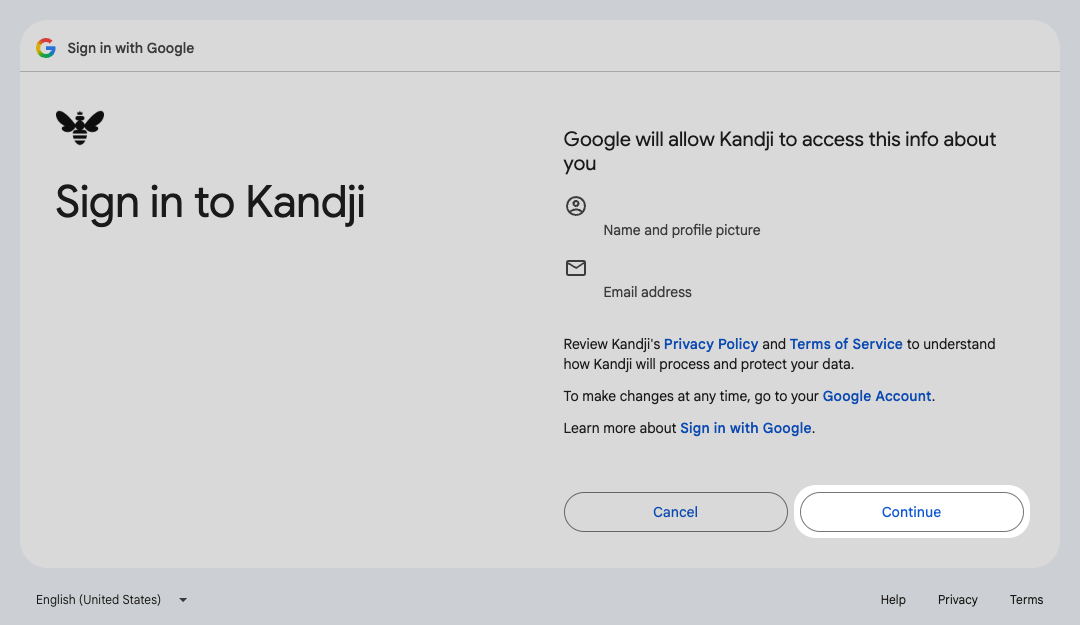
Wenn Sie in Google Zugriff gewähren, benennt Google diese App weiterhin als Kandji 

9
Alle Berechtigungen auswählen
Aktivieren Sie auf dem Berechtigungsbildschirm das Kontrollkästchen Select all.
Wenn Sie die Integration erneut authentifizieren, wählen Sie erneut Select all und dann Fortfahren. Die erneute Authentifizierung stellt den Zugriff auf Ihre Benutzer und Gruppen nur wieder her, wenn Sie diese Berechtigungen erneut erteilen.
10
Zugriff auf Benutzer und Gruppen gewähren
Bestätigen Sie, dass View groups on your domain und See info about users on your domain ausgewählt sind, und wählen Sie dann Fortfahren.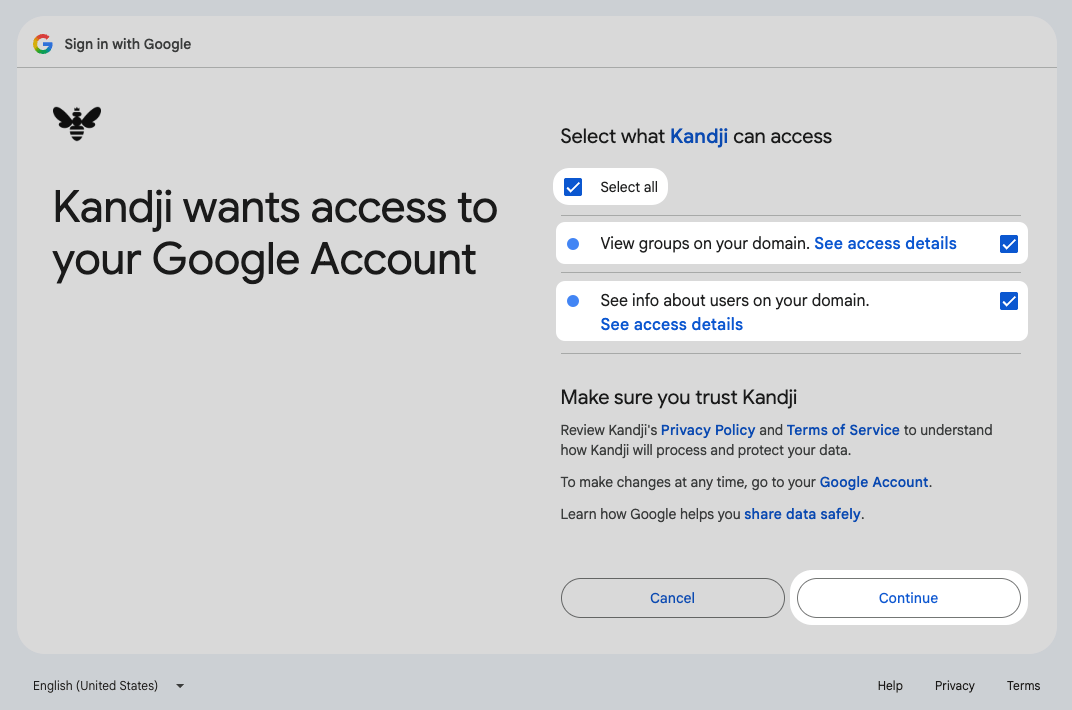
Wenn Sie fortfahren, ohne Iru Endpoint zu erlauben, Gruppen in Ihrer Domain anzuzeigen und Informationen über Benutzer in Ihrer Domain einzusehen, wird die Integration zwar erfolgreich verbunden, aber Ihre Benutzer und Gruppen werden nicht korrekt synchronisiert. Um dies zu beheben, authentifizieren Sie die Integration erneut und erteilen Sie alle angeforderten Berechtigungen.
11
Integration bestätigen
Das neue Benutzerverzeichnis wird auf der Seite Integrationen angezeigt.
Google Workspace-Berechtigungen
Die folgenden Berechtigungen werden automatisch angefordert und sind erforderlich, um Google Workspace-Benutzer erfolgreich in Iru Endpoint zu synchronisieren. Ein Google-Administrator muss über ausreichende Berechtigungen verfügen, um die folgenden Berechtigungen an Iru Endpoint zu delegieren.Fehlerbehebung bei der Synchronisierung von Benutzern und Gruppen
Wenn Benutzer oder Gruppen nach dem Verbinden der Integration nicht in Iru Endpoint angezeigt werden, gehen Sie die folgenden Prüfungen der Reihe nach durch.Benutzer und Gruppen werden nach dem Verbinden der Integration nicht synchronisiert
Benutzer und Gruppen werden nach dem Verbinden der Integration nicht synchronisiert
Die häufigste Ursache ist eine unvollständige Zustimmung. Wenn der Administrator den Google-Berechtigungsbildschirm übersprungen hat, ohne alle Berechtigungen auszuwählen, wird die Integration verbunden und meldet Erfolg, aber Iru Endpoint kann Ihr Verzeichnis nicht lesen.Authentifizieren Sie die Integration erneut, aktivieren Sie auf dem Berechtigungsbildschirm das Kontrollkästchen Select all und wählen Sie dann Fortfahren. Sobald die Integration wieder verbunden ist, erzwingen Sie eine Synchronisierung des Benutzerverzeichnisses, anstatt auf die nächste vierstündliche Synchronisierung zu warten.
Sicherstellen, dass der Administrator Benutzer und Gruppen lesen kann
Sicherstellen, dass der Administrator Benutzer und Gruppen lesen kann
Iru Endpoint liest Ihr Verzeichnis mit den Berechtigungen des Administrators, der die Integration autorisiert hat. Dieses Konto benötigt daher Lesezugriff auf Benutzer und Gruppen.Gehen Sie in der Google Admin-Konsole zu Verzeichnis > Benutzer, wählen Sie das Konto aus, mit dem Sie die Integration autorisiert haben, und öffnen Sie Admin roles and privileges. Öffnen Sie jede zugewiesene Rolle und bestätigen Sie, dass sie Leseberechtigungen für Benutzer und Gruppen gewährt.Die Directory API gehört zum Google Admin SDK und ist auf Administratoren beschränkt. Wenn dem Konto diese Berechtigungen fehlen, gibt Google den Fehler
403 Not Authorized to access this resource/api zurück, und es gelangen keine Verzeichnisdaten zu Iru Endpoint. Die vollständige Liste der Bereiche finden Sie in Googles Choose Directory API scopes.Sicherstellen, dass Google Workspace Iru Endpoint den Zugriff auf Verzeichnisdaten erlaubt
Sicherstellen, dass Google Workspace Iru Endpoint den Zugriff auf Verzeichnisdaten erlaubt
Google Workspace-Administratoren können einschränken, welche Anwendungen auf Google Workspace-APIs zugreifen. Dadurch wird die Synchronisierung blockiert, selbst wenn der Zustimmungsbildschirm korrekt aussieht.Gehen Sie in der Google Admin-Konsole zu Sicherheit > Access and data control > API controls > App access control und bestätigen Sie, dass die von Iru Endpoint verwendete OAuth-App als Trusted und nicht als Limited oder Blocked eingestuft ist. Auf dem Google-Zustimmungsbildschirm heißt diese App weiterhin Kandji.Details zum Verhalten dieser Steuerelemente finden Sie in Googles Control which apps access Google Workspace data.
Mit dem richtigen Konto in einem privaten Browserfenster autorisieren
Mit dem richtigen Konto in einem privaten Browserfenster autorisieren
Google wendet die Zustimmung auf das aktuell angemeldete Konto an. Eine bestehende Sitzung eines Nicht-Administratorkontos kann die Integration daher mit dem falschen Benutzer autorisieren.Öffnen Sie ein privates Fenster in Safari oder ein Inkognito-Fenster in Chrome, schließen Sie alle anderen Browserfenster mit einer Google-Sitzung, melden Sie sich dann bei Iru Endpoint an und authentifizieren Sie die Integration erneut mit dem richtigen Administratorkonto.
Integration von Google trennen
1
Google-Berechtigungen aufrufen
Gehen Sie zu https://myaccount.google.com/permissions. Stellen Sie sicher, dass Sie mit demselben Konto angemeldet sind, mit dem die Integration ursprünglich konfiguriert wurde.
2
Kandji-Anwendung entfernen
Wählen Sie in der Liste der Anwendungen Entfernen für die Anwendung Kandji aus. Google benennt diese App weiterhin als Kandji.