

Diese Anleitung gilt für Mac-Computer
Über die Diagnose des Iru Agent
Der Iru Agent verfügt über ein integriertes Tool, mit dem detaillierte Diagnosedaten von Ihrem Mac zur Fehlerbehebung erfasst und an Iru Endpoint übermittelt werden. Diese Daten umfassen Protokolle, Informationen zum Betriebssystem und weitere relevante Details zu Ihrem Gerät. Sie helfen dem Support-Team von Iru Endpoint, Verhaltensweisen zu untersuchen und Hinweise zur Fehlerbehebung zu geben. Informationen zum Übermitteln macOS-spezifischer Diagnosedaten finden Sie in unserem Support-Artikel So erstellen Sie eine Sysdiagnose in macOS.Seit dem 8. April 2026 wurden die Apps vom Kandji-Branding 


So übermitteln Sie Diagnosedaten des Iru Agent
Es gibt drei Möglichkeiten, Diagnosedaten von einem bei Iru Endpoint registrierten Mac zu übermitteln: über die Iru-Menüleiste, über Self Service oder über die Befehlszeilenschnittstelle (CLI).Diagnosedaten über die Iru-Menüleiste übermitteln
Wenn das Iru-Symbol in der Menüleiste ausgeblendet ist, kann es über die App Iru Self Service wieder eingeblendet werden.
1
Iru-Menü öffnen
Wählen Sie in der Menüleiste die Iru-Qualle.
2
Einstellungen öffnen
Wählen Sie das Einstellungs-Zahnrad.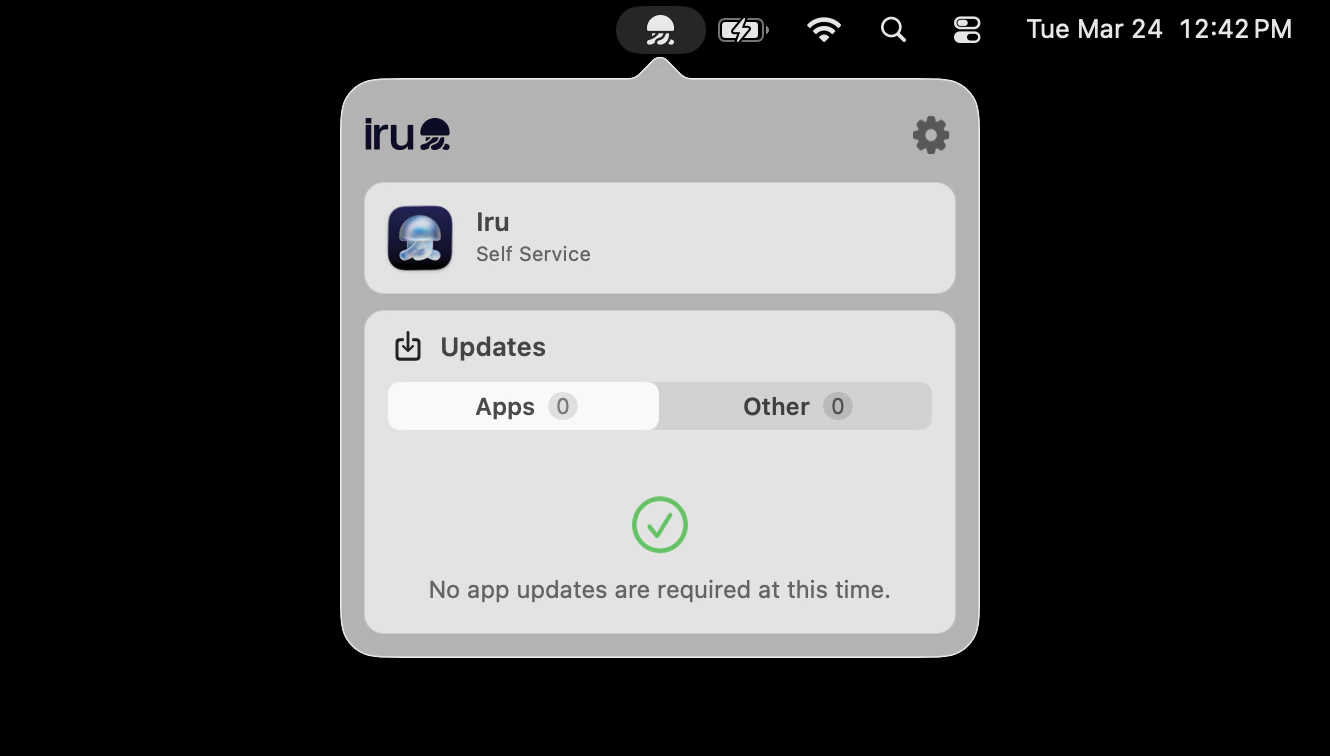
3
Submit Diagnostics wählen
Wählen Sie im Dropdown-Menü Diagnosedaten senden…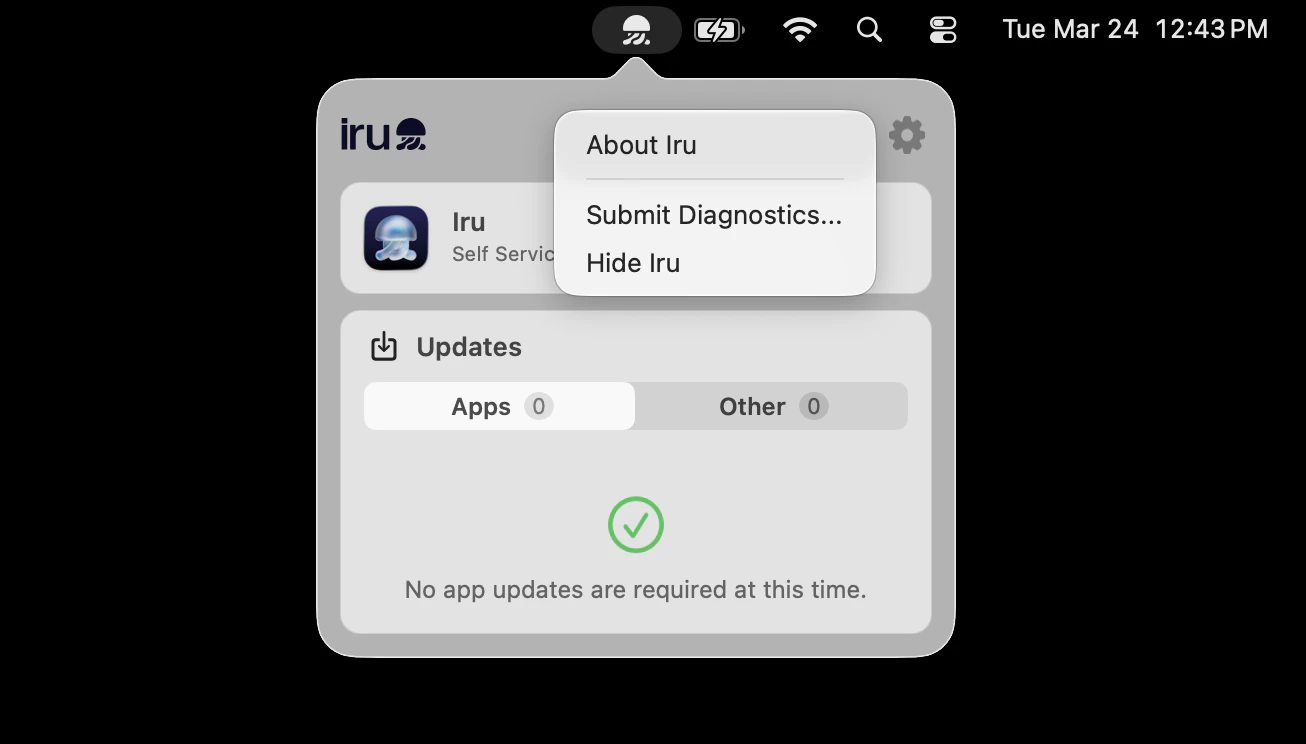
4
Kommentare hinzufügen (optional)
Fügen Sie optional Kommentare hinzu, die das aufgetretene Problem beschreiben.
5
Diagnosedaten übermitteln
Wählen Sie Senden.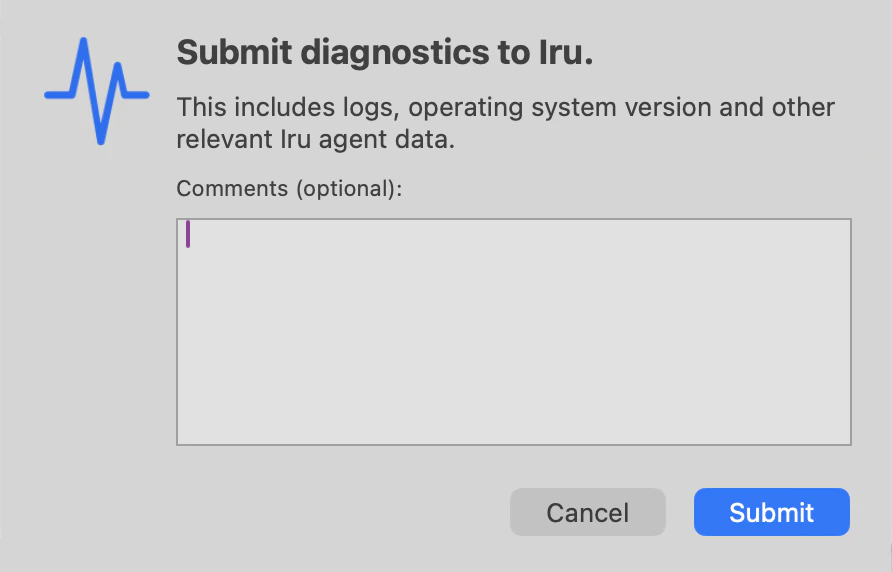
Diagnosedaten über Iru Self Service übermitteln
1
Self Service öffnen
Öffnen Sie die App Self Service.
2
Zu Device Info navigieren
Wählen Sie Device Info.
3
Optionsmenü öffnen
Wählen Sie die Auslassungspunkte neben Sync.
4
Submit Diagnostics auswählen
Wählen Sie Submit Diagnostics.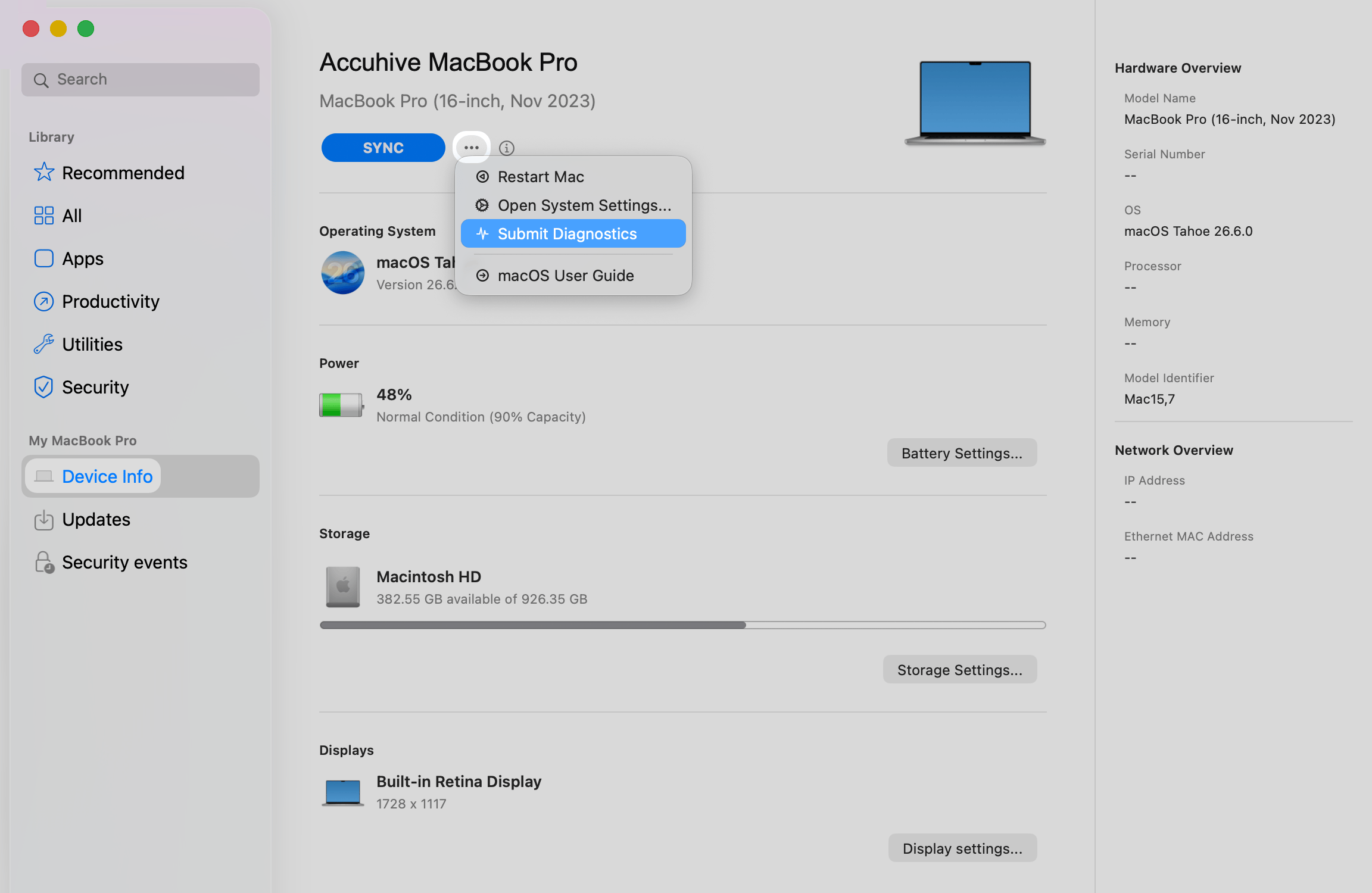
5
Kommentare hinzufügen (optional)
Fügen Sie optional Kommentare hinzu, die das aufgetretene Problem beschreiben.
6
Diagnosedaten übermitteln
Wählen Sie Senden.
Diagnosedaten über die Befehlszeilenschnittstelle übermitteln
Für diese Methode sind Administratorrechte erforderlich.1
Terminal öffnen
Öffnen Sie Terminal.app.
2
Diagnosebefehl ausführen
Führen Sie den folgenden Terminal-Befehl aus. Mit
--comment können Sie optional Kommentare hinzufügen, die das aufgetretene Problem beschreiben:Hinweise zu Daten und Datenschutz
Wenn ein Benutzer Diagnosedaten übermittelt, erfasst der Iru Agent die folgenden Informationen von einem registrierten Mac:- Systemprotokolle
- Betriebssystemversion
- App-Inventar
- Details zur Gerätekonfiguration
- Netzwerkinformationen
- Fehlermeldungen und Warnungen