

Diese Anleitung gilt für Mac-Computer
Über Sysdiagnose
Eine Sysdiagnose unter macOS erfasst Diagnosedaten zur Behebung von Systemproblemen. Sie sammelt Protokolle, Absturzberichte und den Systemzustand des Mac. Je nach Zugriffsebene des Benutzers können Sie eine Sysdiagnose auf verschiedene Arten erstellen.Funktionsweise
Sysdiagnose erfasst Systeminformationen, die zur Diagnose von Problemen verwendet werden: Leistungsdaten, Protokolle, Hardwareinformationen und den Systemzustand.- Eine Sysdiagnose mit einem Tastaturkurzbefehl erstellen
- Eine Sysdiagnose über die Befehlszeile erstellen
- Eine Sysdiagnose mit der Aktivitätsanzeige erstellen
Was Sysdiagnose erfasst
Wenn Sie Sysdiagnose ausführen, wird eine umfangreiche Sammlung von Informationen erfasst, darunter:- Systemweite Leistungsprofile – Erfasst den Zustand laufender Prozesse
- Protokolle der Dateisystemaktivität – Berichtet über Systemaufrufe und Seitenfehler im Zusammenhang mit der Dateisystemnutzung
- Prozessinformationen – Liefert detaillierte Daten zu laufenden Prozessen und zur Speichernutzung
- Kernel-Speichernutzung – Enthält Daten zu Kernel-Zonen und geladenen Kernel Extensions
- System- und Absturzprotokolle – Sammelt alle relevanten Protokolle zur Diagnose von Problemen
- Hardware- und Softwarekonfiguration – Ähnlich wie die App „Systeminformationen“, jedoch detaillierter
- Netzwerk- und Energieverwaltungsdaten – Details zum aktuellen Netzwerkstatus und zu den Energieeinstellungen
Eine Sysdiagnose mit einem Tastaturkurzbefehl erstellen
1
Finder öffnen
Wählen Sie das Finder-Symbol im Dock, um sicherzustellen, dass sich der Finder im Vordergrund befindet.
2
Tastaturkurzbefehl verwenden
Drücken Sie gleichzeitig Befehl + Wahl + Umschalt + Control + Punkt (.) auf der Tastatur.
3
Auf Abschluss warten
Nach einigen Augenblicken sollte ein Finder-Fenster mit einer tar.gz-Datei angezeigt werden.
4
An den Support übermitteln
Wenn die Sysdiagnose vom Iru Endpoint-Support angefordert wurde, komprimieren Sie sie bitte als ZIP-Datei und stellen Sie das gesamte Paket bereit.
Eine Sysdiagnose über die Befehlszeile erstellen
Diese Methode erfordert Administratorrechte.1
Terminal starten und Befehl ausführen
Starten Sie Terminal.app und geben Sie den folgenden Befehl ein:
2
Auf die Dateierstellung warten
Warten Sie einige Augenblicke, bis auf dem Schreibtisch des angemeldeten Benutzers eine Datei mit der Endung .tar.gz erscheint. Wenn Sie sich im Terminal mit einem anderen Benutzer angemeldet haben als dem, der am Mac angemeldet ist, befindet sich die Datei auf dem Schreibtisch des Terminal-Benutzers.
3
An den Support übermitteln
Wenn die Sysdiagnose vom Iru Endpoint-Support angefordert wurde, komprimieren Sie sie bitte als ZIP-Datei und stellen Sie das gesamte Paket bereit.
Eine Sysdiagnose mit der Aktivitätsanzeige erstellen
Diese Methode erfordert Administratorrechte.1
Aktivitätsanzeige öffnen
Öffnen Sie die App „Aktivitätsanzeige“ auf Ihrem Mac.
2
Systemdiagnose aufrufen
Wählen Sie die Auslassungspunkte oben im Fenster der Aktivitätsanzeige.Wählen Sie Systemdiagnose …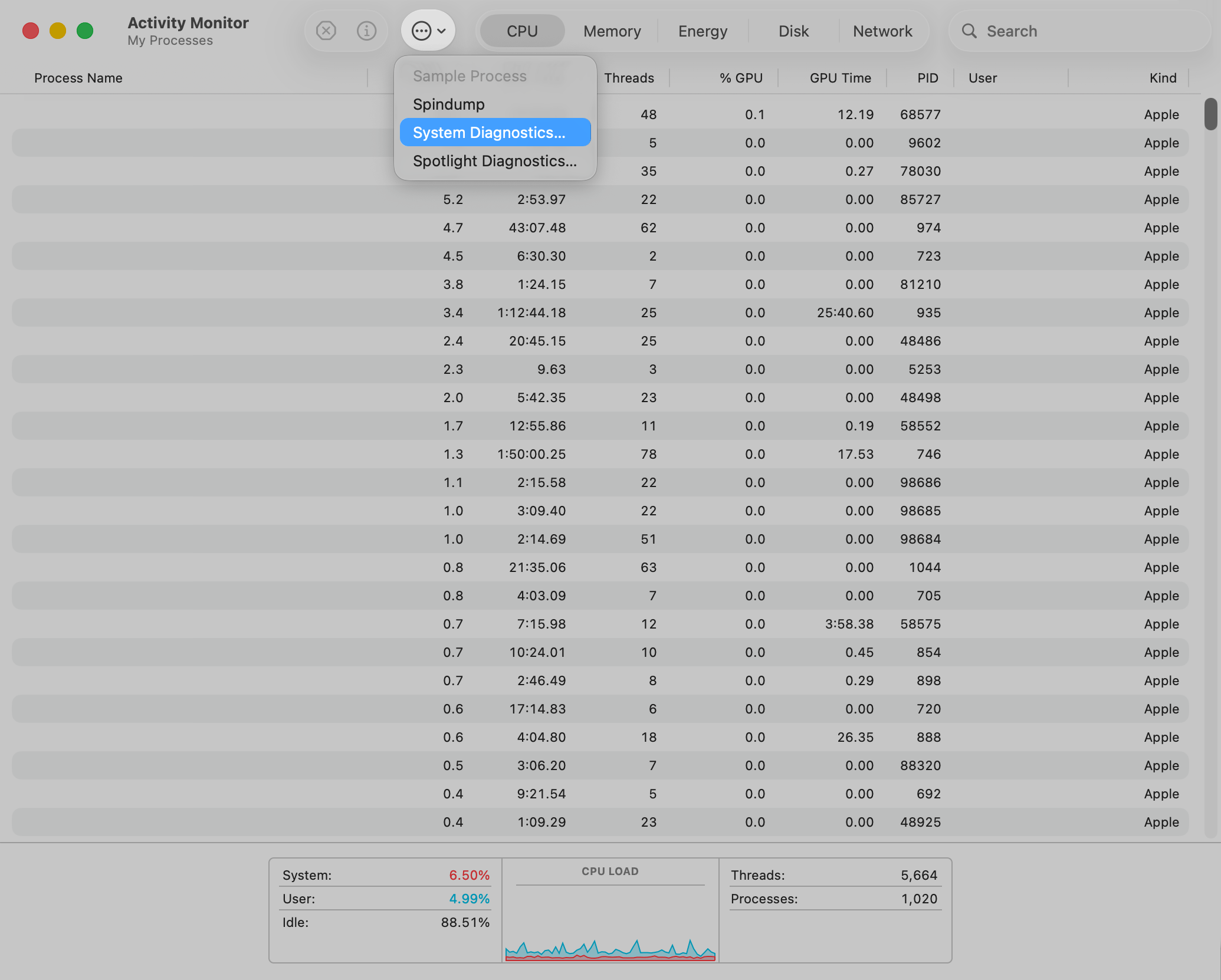
3
Datenschutzvereinbarung akzeptieren
Lesen und akzeptieren Sie die Datenschutzvereinbarung.
4
Auf Abschluss warten
Warten Sie, bis der Fortschrittsbalken abgeschlossen ist. Danach sollte ein Finder-Fenster mit einer tar.gz-Datei angezeigt werden.
5
An den Support übermitteln
Wenn die Sysdiagnose vom Iru Endpoint-Support angefordert wurde, komprimieren Sie sie bitte als ZIP-Datei und stellen Sie das gesamte Paket bereit.