

이 가이드는 Mac 컴퓨터에 적용됩니다
Google Workspace를 사용한 Passport 정보
Google Workspace를 사용한 Passport는 사용자가 Google Workspace 자격 증명을 사용하여 Mac 컴퓨터에 로그인할 수 있도록 합니다. Passport는 macOS 로그인 시 조직의 Google ID 시스템을 사용합니다.작동 방식
Passport는 Secure LDAP를 사용하여 Google Workspace 인스턴스와 통합되어 macOS 로그인 화면에서 사용자를 인증합니다. 사용자가 Google Workspace 자격 증명을 입력하면 Passport는 Google 디렉터리와 대조하여 이를 확인하고 로컬 Mac 사용자 계정을 생성하거나 업데이트합니다.- Google Workspace
- Iru Endpoint
사전 요구 사항
- 조직의 Google Workspace 인스턴스가 Secure LDAP(Lightweight Directory Access Protocol)를 지원해야 합니다. Google에서 LDAP 서비스를 지원하는 라이선스 목록을 여기에서 제공합니다.
- Passport로 로그인할 모든 Google Workspace 사용자에게는 Google Workspace에서 Cloud Identity Premium 라이선스가 할당되어 있어야 합니다.
- 조직의 최고 관리자 계정에 대한 액세스 권한이 필요합니다.
- 웹 브라우저가 .zip 파일의 압축을 자동으로 해제하는 경우, 해당 설정을 일시적으로 변경하고 파일을 다시 다운로드하거나, Passport Library Item에 업로드하기 전에 압축 해제된 폴더를 압축하세요.
Secure LDAP 클라이언트 생성 및 인증서 다운로드
Passport는 Secure LDAP를 사용하여 Google과 통신하여 로그인 자격 증명을 확인하고 기본 사용자 및 그룹 정보를 수집합니다. Google Workspace에서 새 Secure LDAP 클라이언트를 생성하면 통신을 보호하기 위한 인증서를 다운로드하고 서비스를 켭니다.1
Google 관리 콘솔에 로그인
웹 브라우저에서 조직의 최고 관리자 계정을 사용하여 admin.google.com의 조직 Google 관리 콘솔에 로그인합니다.
2
앱 섹션 액세스
왼쪽 사이드바에서 앱을 선택합니다.
3
LDAP 액세스
Apps 섹션에서 LDAP를 선택합니다.
LDAP가 표시되지 않으면 사용 중인 버전에 Secure LDAP가 포함되지 않았을 수 있습니다. Business Starter 및 Business Standard는 Secure LDAP 서비스를 제공하지 않습니다.
4
다른 클라이언트가 이미 있는 경우 LDAP 클라이언트 추가
조직에 이미 하나 이상의 Secure LDAP 클라이언트가 있는 경우 이전 단계에서 연 LDAP 페이지의 목록에 표시됩니다. 오른쪽 상단에서 ADD CLIENT를 선택하여 Passport용 클라이언트를 추가로 생성합니다.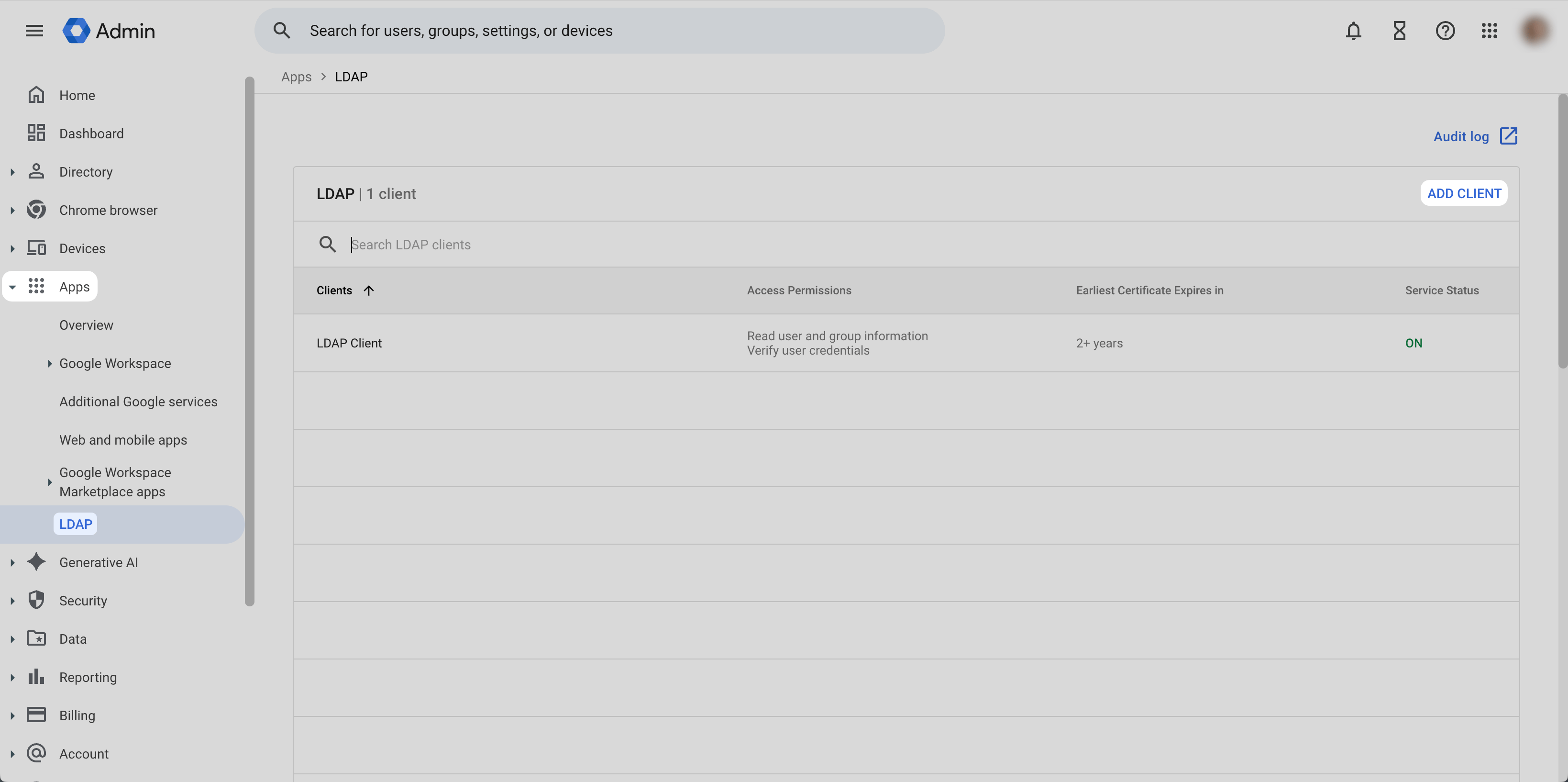
5
클라이언트가 아직 없는 경우 LDAP 클라이언트 추가
조직에 아직 Secure LDAP 클라이언트가 없는 경우 LDAP 앱 페이지에 ADD LDAP CLIENT가 표시됩니다. ADD LDAP CLIENT를 선택하여 Passport용 클라이언트 생성을 시작합니다.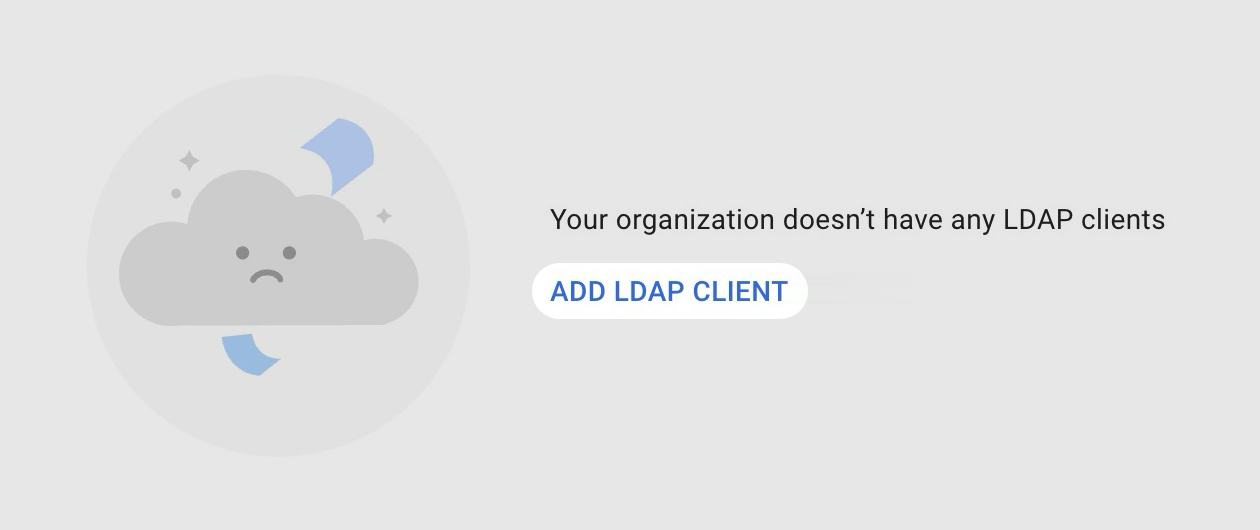
6
LDAP 클라이언트 이름 입력
LDAP client name 필드에 Iru Passport와 같은 이름을 입력합니다.
7
설명 입력
설명 필드에 Passport: keep Mac login passwords in sync with Google Workspace와 같은 설명을 입력합니다.
8
구성 계속
CONTINUE를 선택합니다.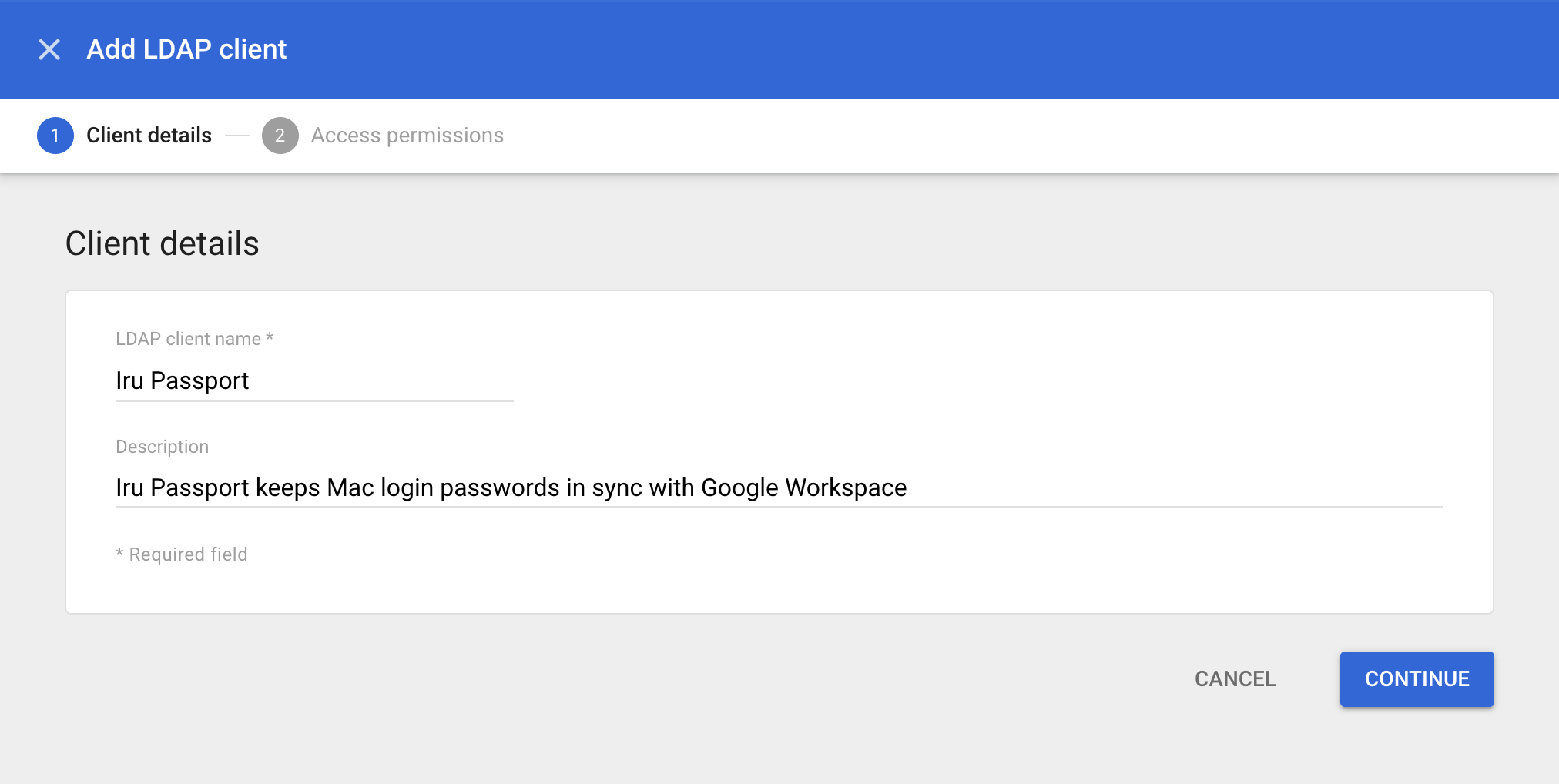
9
사용자 자격 증명 확인 구성
Verify user credentials 섹션에서 Entire domain(괄호 안에 도메인이 표시됨)을 선택하거나, Passport를 특정 계정으로 제한하려면 Selected organizational units, groups and excluded groups를 선택합니다.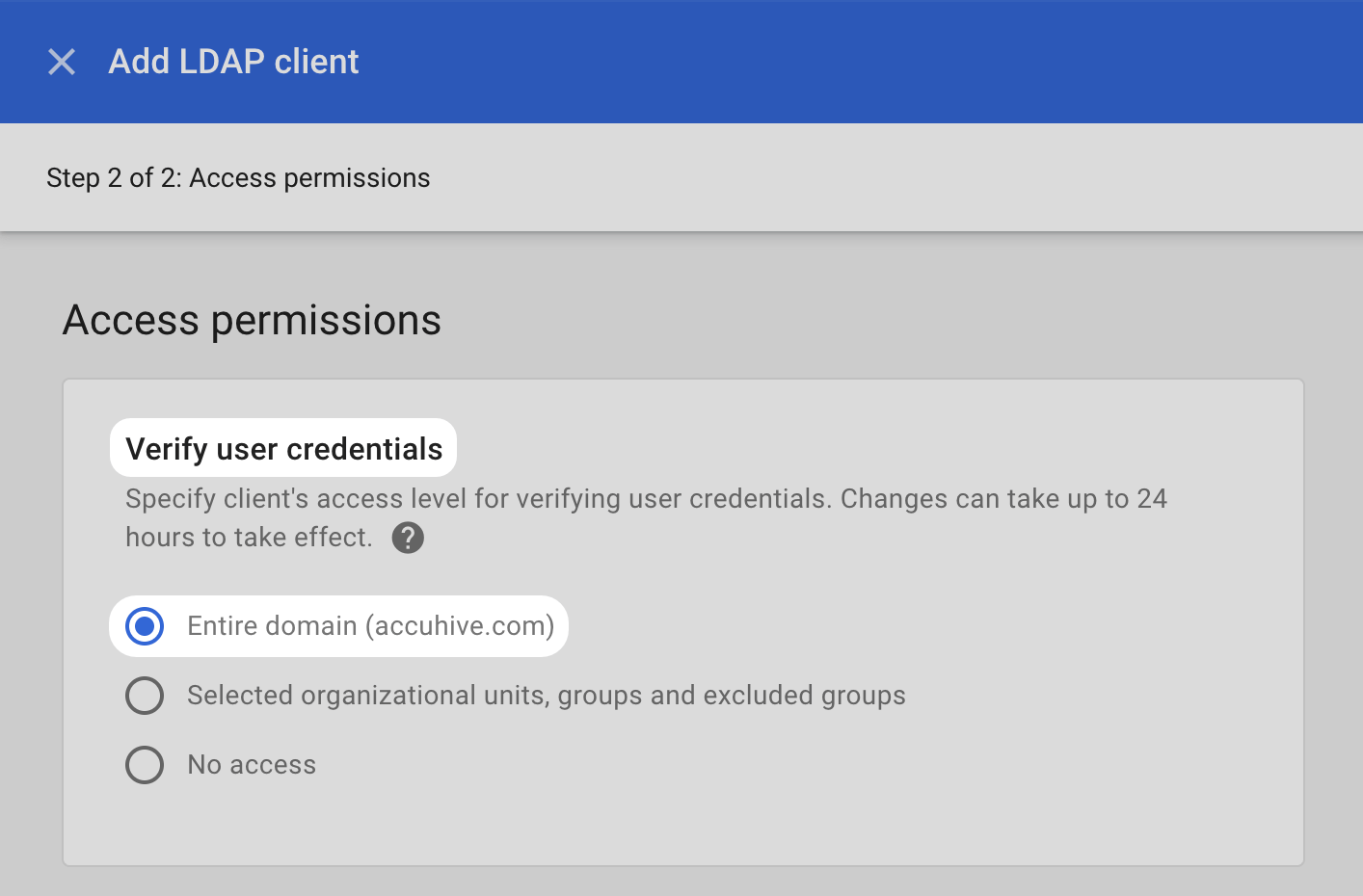
10
사용자 정보 읽기 구성
Read user information 섹션에서 Verify user credentials에서와 동일한 설정을 구성합니다(예: 해당 옵션이 표시되는 경우 Entire domain 또는 Selected organizational units).
11
System Attributes 활성화
Passport가 기본 사용자 속성을 읽을 수 있도록 System Attributes 체크박스가 선택되어 있는지 확인합니다.
12
사용자 지정 속성은 선택 해제된 상태로 유지
Public Custom Attributes 및 Private Custom Attributes는 선택 해제된 상태로 둡니다. Passport는 사용자 지정 사용자 속성을 사용하지 않습니다.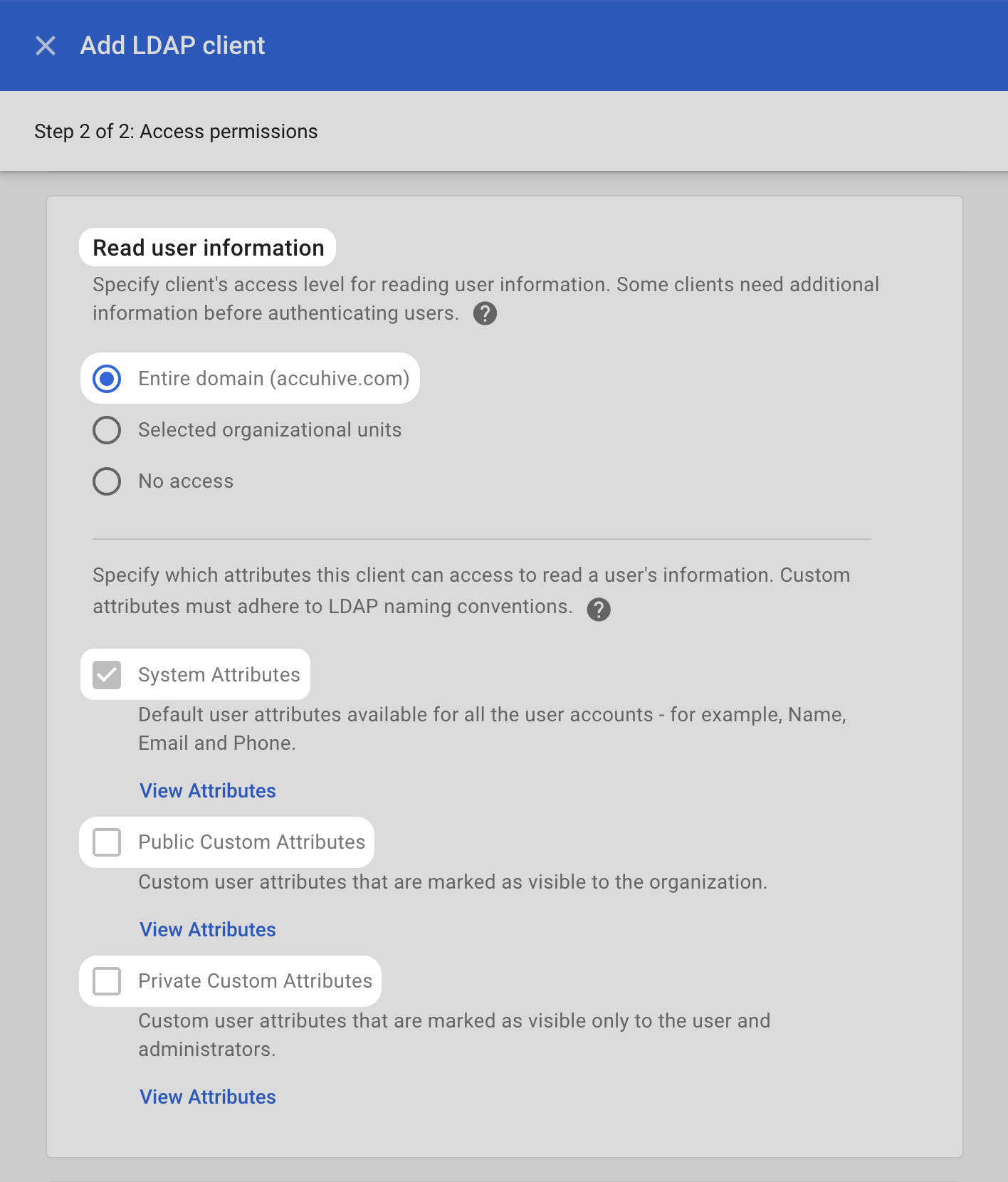
13
그룹 정보 읽기 구성
Read group information 섹션에서 스위치를 On으로 설정하면, 사용자가 로그인할 때 Google Workspace 그룹 정보를 사용하여 로컬 Mac 계정을 일반 권한과 관리자 권한 간에 동적으로 전환하도록 Passport를 구성할 수 있습니다. 지금 켜지 않더라도 나중에 이 옵션을 켤 수 있습니다.
14
검토 및 LDAP 클라이언트 생성
구성을 검토한 다음 ADD LDAP CLIENT를 선택합니다.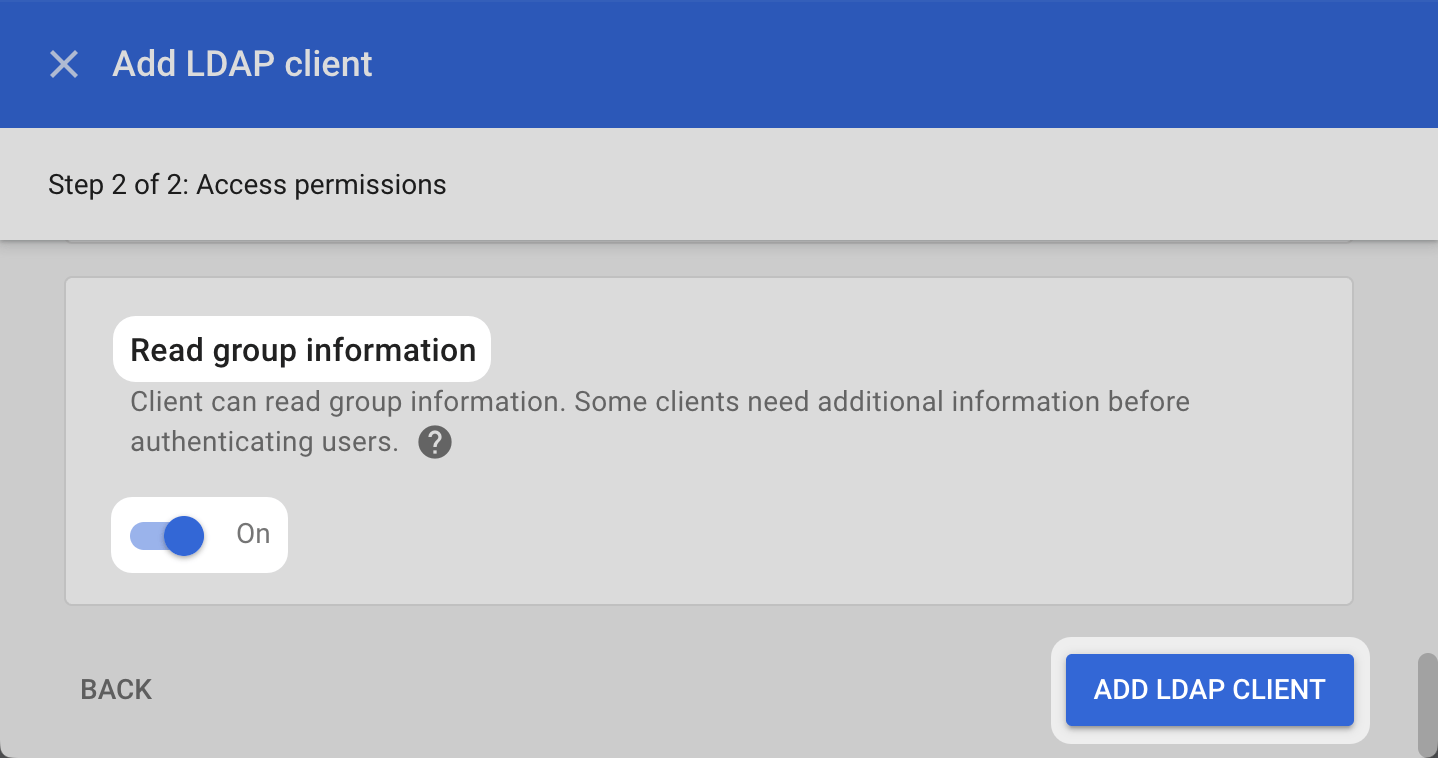
15
인증서 다운로드
Download certificate를 선택합니다.
16
Client Details로 계속
CONTINUE TO CLIENT DETAILS를 선택합니다.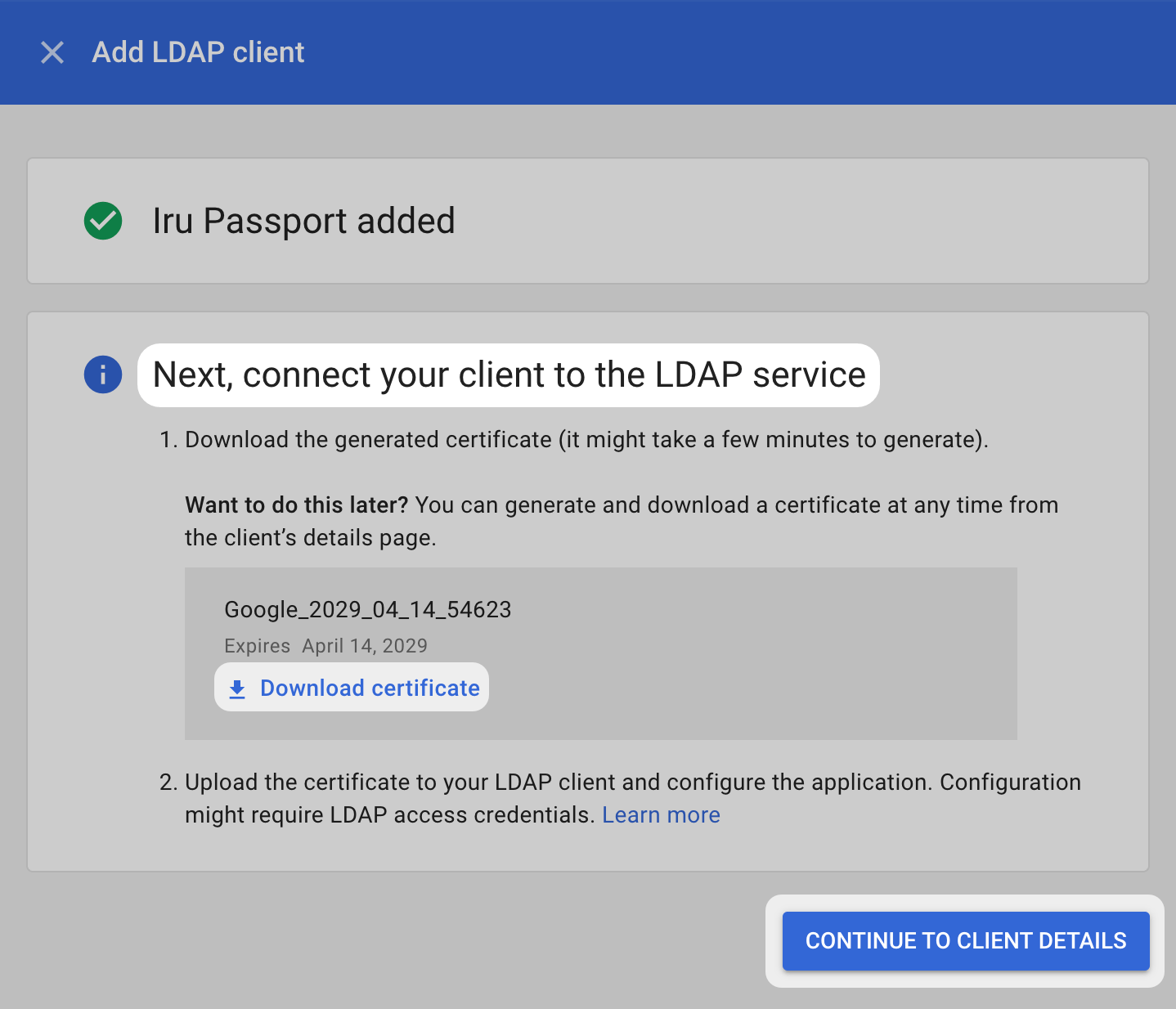
17
서비스 설정 액세스
Service status 섹션에서 OFF 또는 펼침 컨트롤(셰브론)을 선택하여 LDAP 서비스를 켤 수 있는 흐름을 엽니다.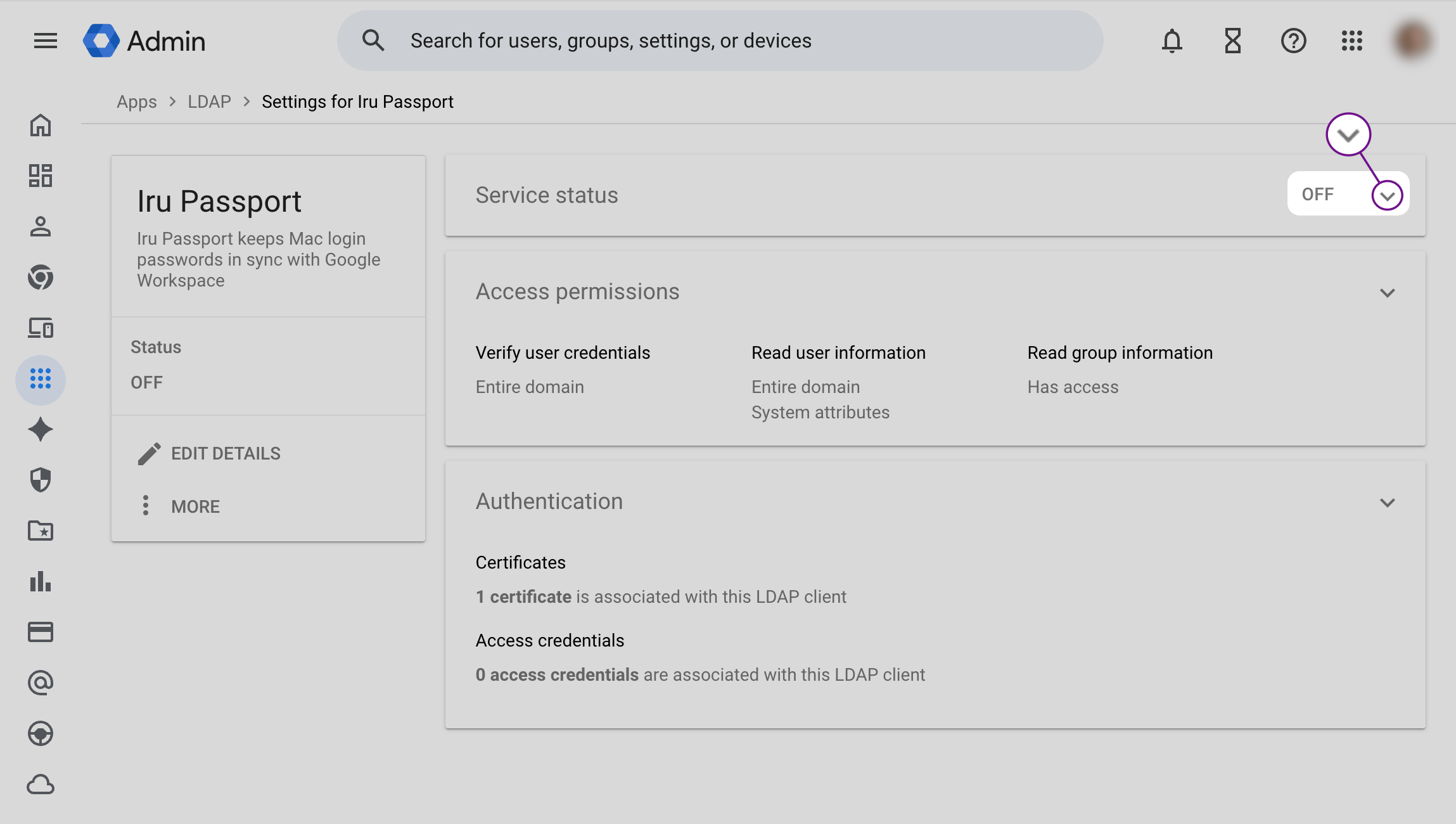
18
모든 사용자에 대해 서비스 활성화
Service status 페이지에서 ON for everyone을 선택합니다.
19
구성 저장
SAVE를 선택합니다.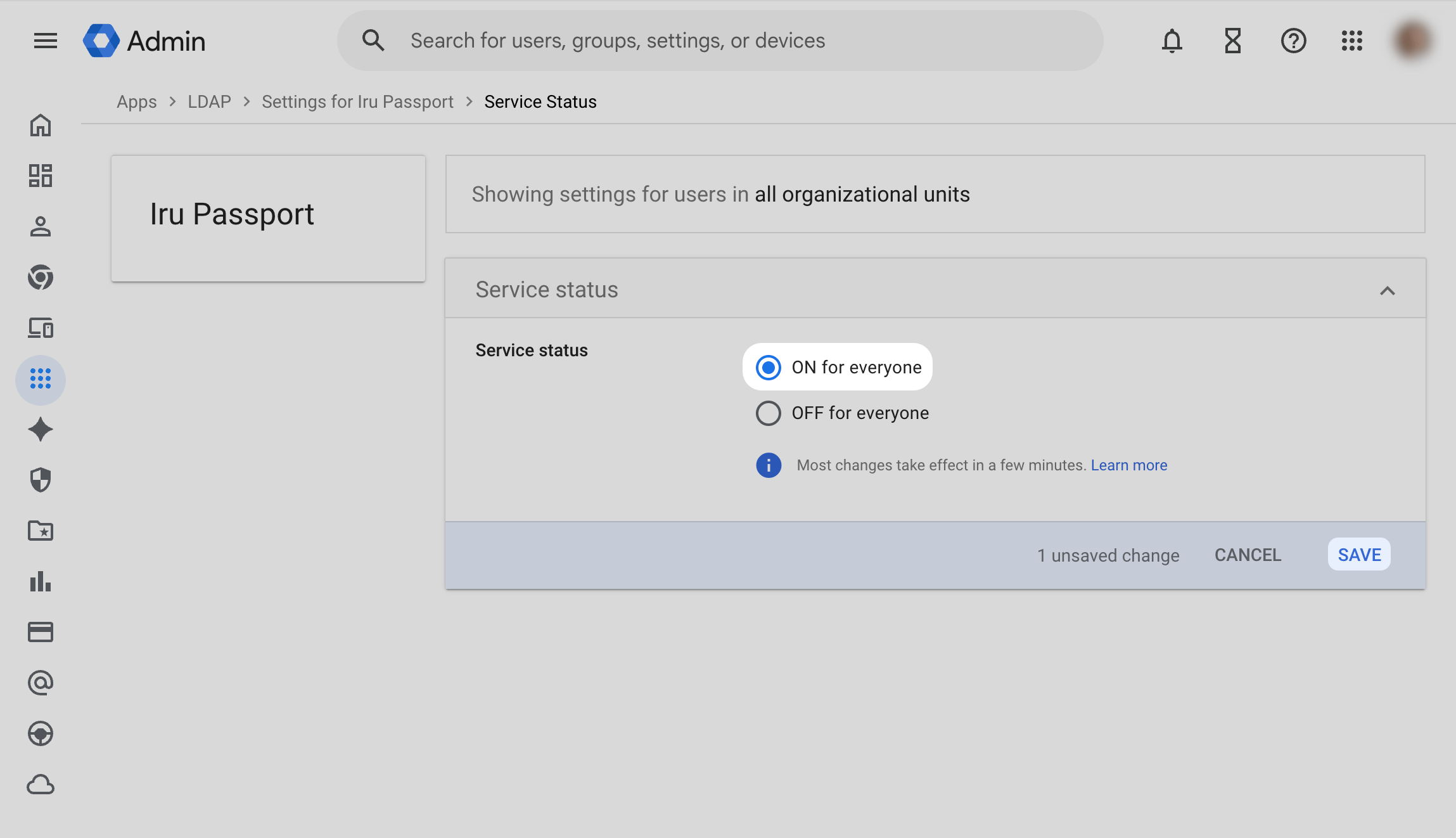
Secure LDAP 인증서 다시 다운로드(선택 사항)
이전 섹션에서 LDAP 클라이언트를 구성한 후에는 언제든지 Passport와 Google 간의 LDAP 통신을 보호하는 데 사용되는 인증서를 다운로드할 수 있습니다. 인증서 이름 변경, 추가 인증서 생성, 인증서 삭제 등 다른 옵션도 많이 있습니다.1
Google 관리 콘솔에 로그인
웹 브라우저에서 조직의 최고 관리자 계정을 사용하여 admin.google.com의 조직 Google 관리 콘솔에 로그인합니다.
2
앱 섹션 액세스
왼쪽 사이드바에서 앱을 선택합니다.
3
LDAP 액세스
Apps 섹션에서 LDAP를 선택합니다.
4
LDAP 클라이언트 선택
LDAP 클라이언트 목록에서 Passport용으로 생성한 LDAP 클라이언트를 선택합니다.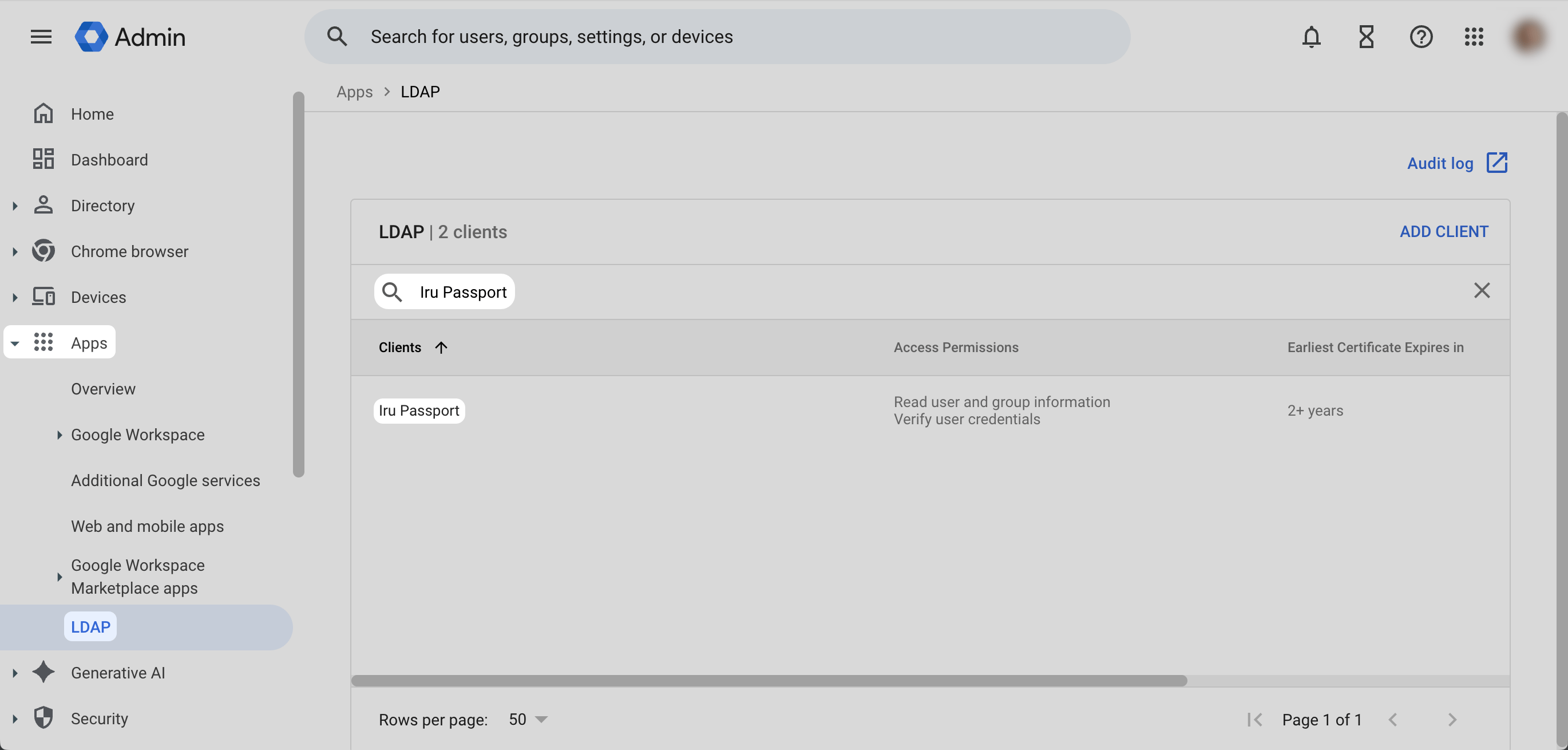
5
인증 섹션 액세스
클라이언트의 인증 섹션을 엽니다.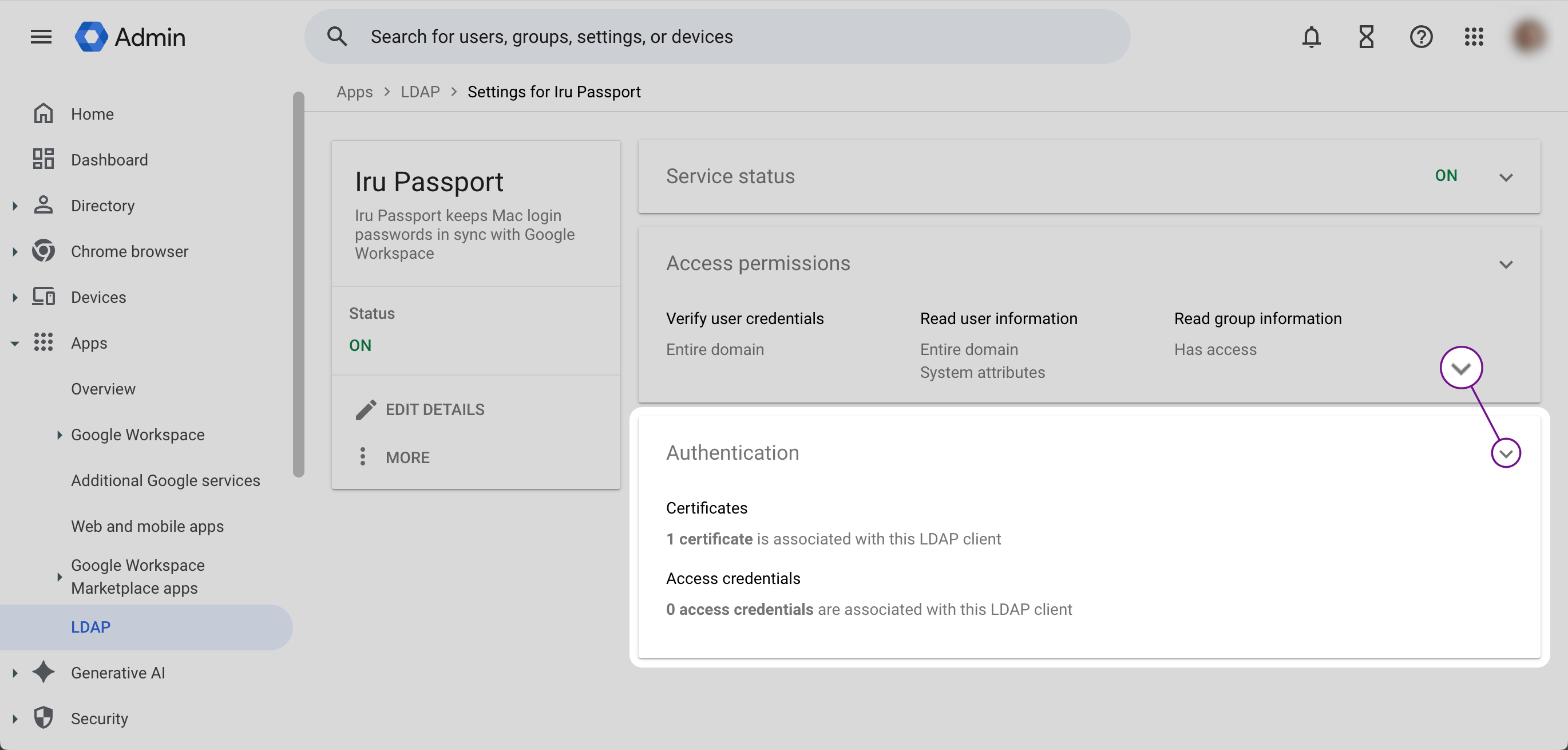
6
인증서 다운로드
Certificates에서 인증서 행의 다운로드 아이콘을 선택합니다. 컨트롤의 도구 설명에는 Download certificate라고 표시됩니다.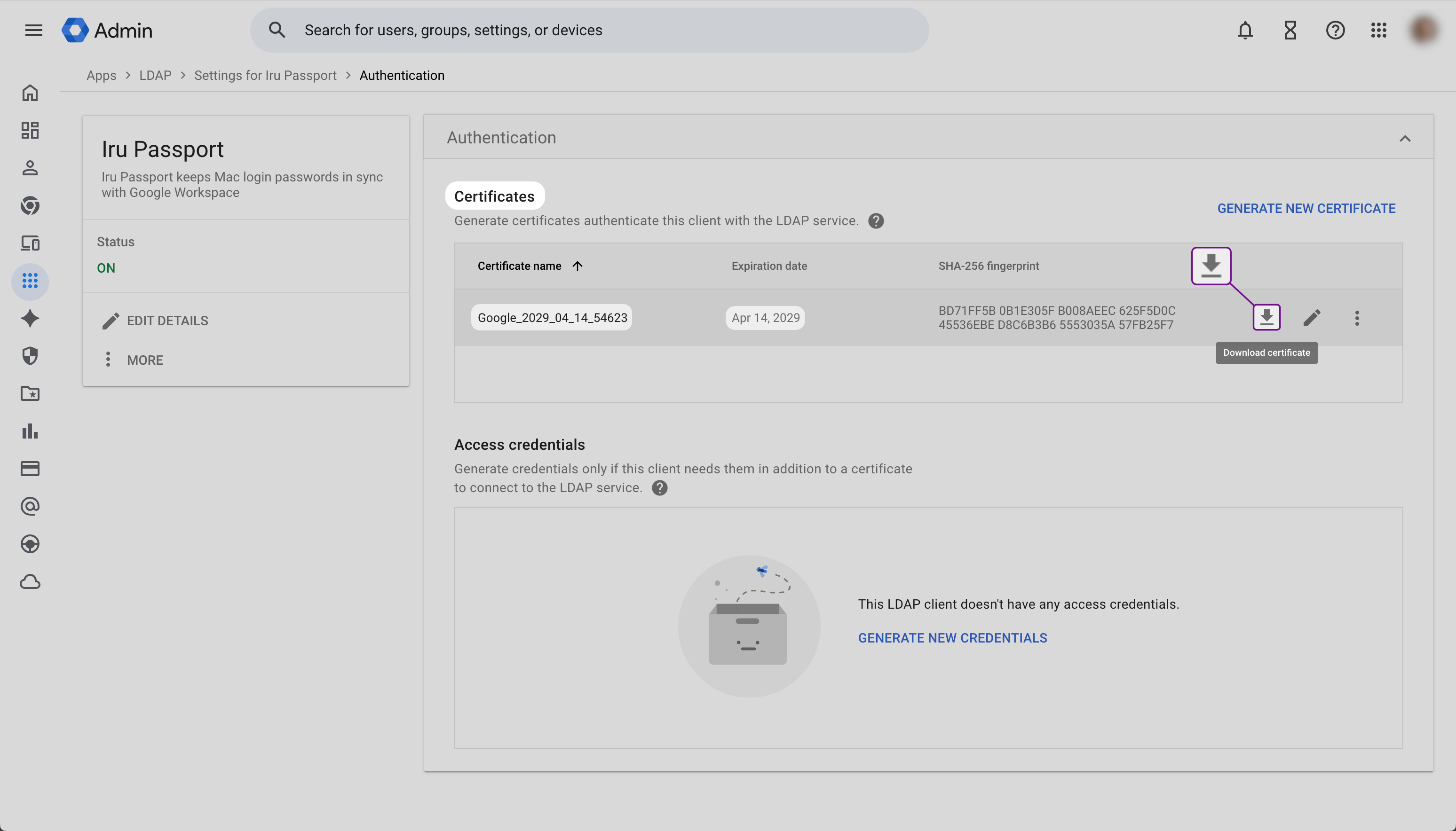
사용자 프로비저닝을 위한 그룹 이메일 접두사 수집
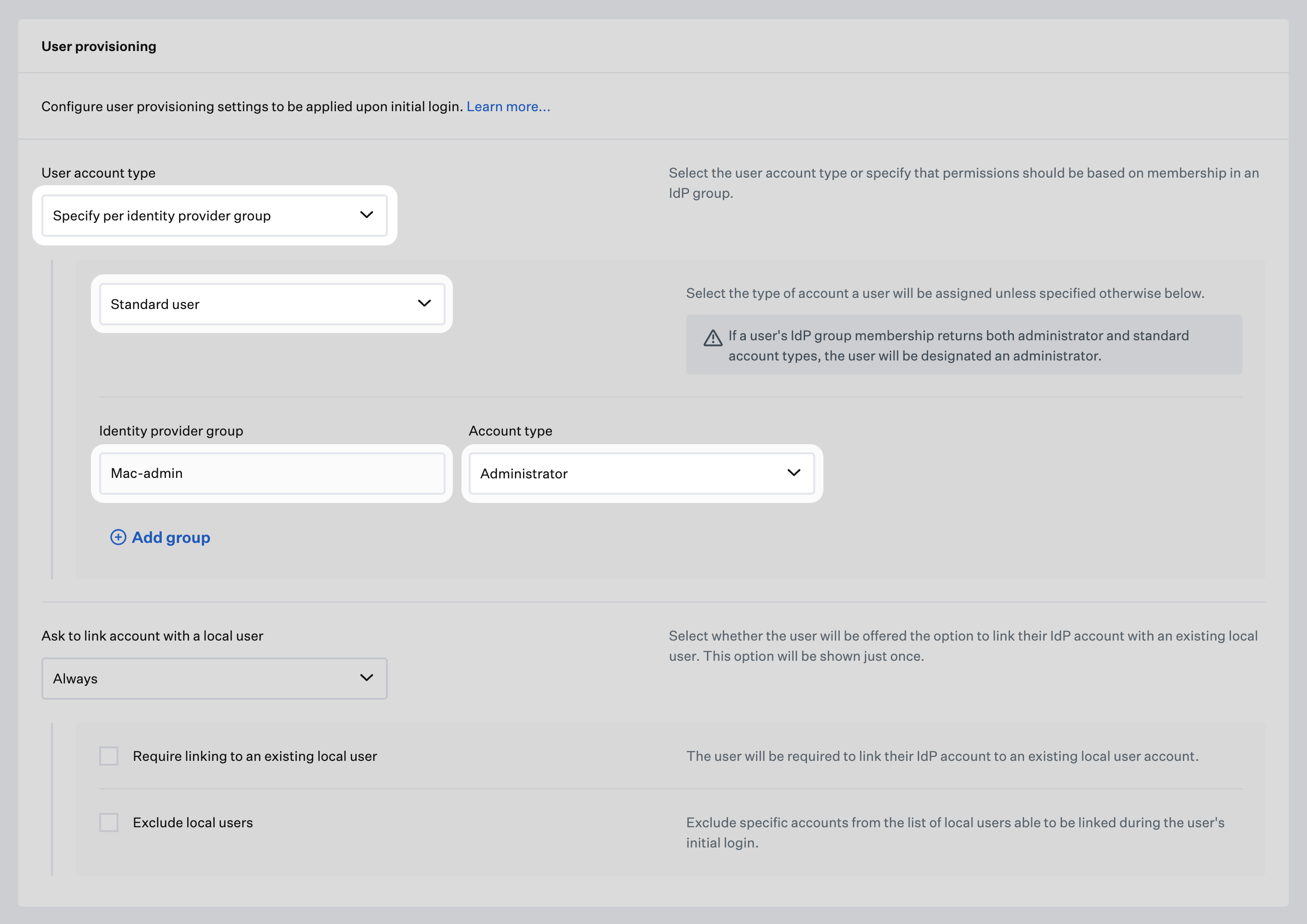
Passport가 Google 그룹 멤버십을 기반으로 각 사용자의 Mac 계정 유형을 설정하도록 하려면 매핑할 각 그룹의 Group email 접두사를 수집하세요. 이 값은 Passport Library Item Iru Endpoint 탭의 사용자 프로비저닝에서 사용합니다.1
Google 관리 콘솔에서 그룹 열기
Google 관리 콘솔에서 Passport 사용자 프로비저닝에 사용할 그룹을 엽니다.
2
그룹 이메일 접두사 복사
Group email에서 @ 기호 앞의 모든 내용을 복사합니다. Passport는 Library Item에서 그룹 표시 이름이 아니라 이 접두사를 사용합니다.
3
접두사를 문서에 붙여넣기
접두사를 안전한 텍스트 문서나 내부 런북에 붙여넣습니다. 여러 그룹을 사용하는 경우 어떤 접두사가 어떤 그룹에 속하는지 기록해 두세요.
4
각 그룹에 대해 반복
Passport에서 참조할 모든 Google 그룹에 대해 이전 단계를 반복합니다.
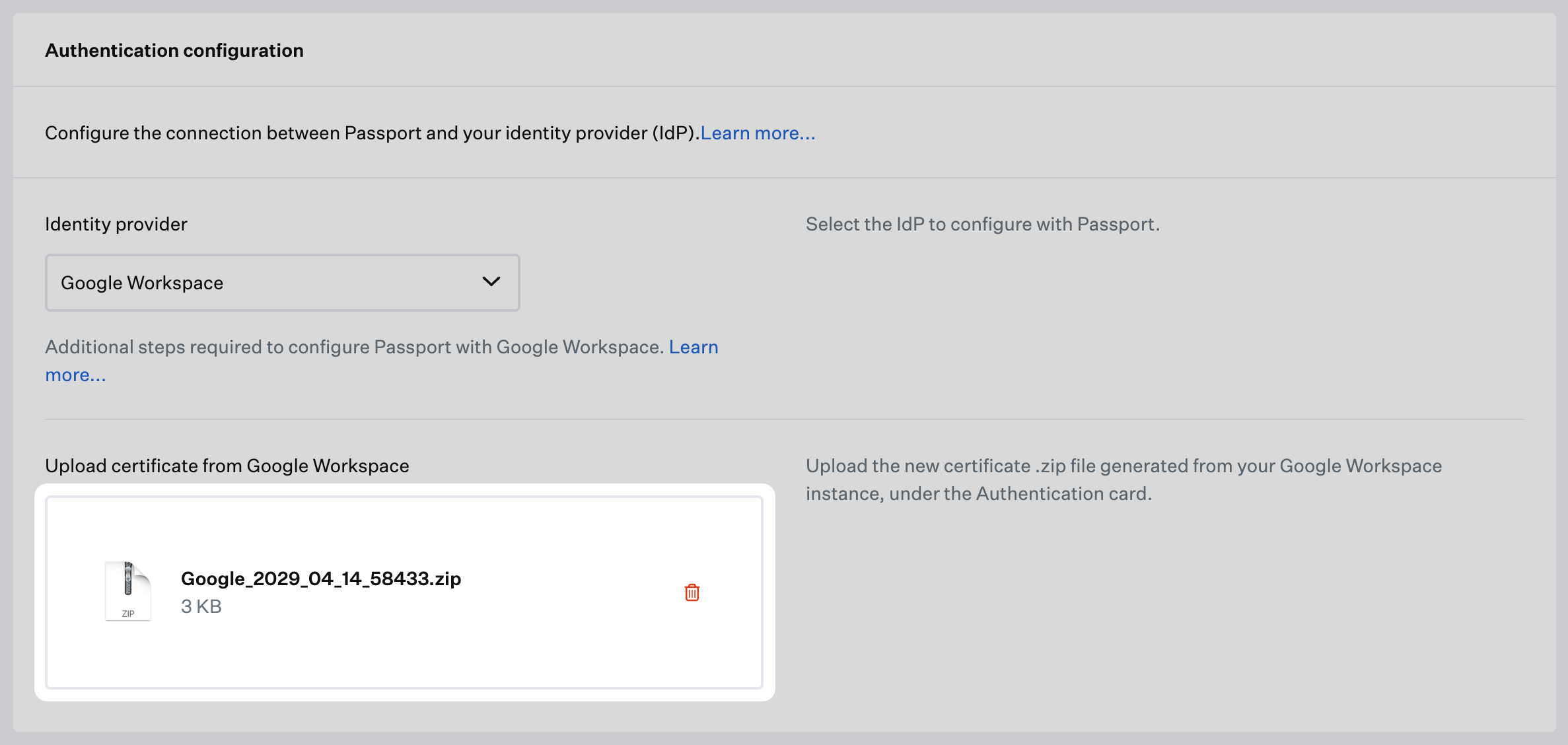
Secure LDAP 클라이언트와 인증서가 준비되면 Iru Endpoint 탭을 열어 인증서를 업로드하고 해당 탭에서 Library Item 단계를 완료하세요.
초기 설정 후
인증서 만료 및 갱신
Google Workspace Secure LDAP 인증서는 만료됩니다. Passport가 중단 없이 사용자를 계속 인증할 수 있도록 현재 인증서가 만료되기 전에 대체 인증서를 생성, 다운로드 및 업로드하세요.1
Google 관리 콘솔에서 Passport LDAP 클라이언트 열기
Google 관리 콘솔에 로그인하고 앱 → LDAP를 연 다음 Passport에 사용하는 LDAP 클라이언트를 선택합니다.
2
인증서 만료 확인
해당 클라이언트의 인증 섹션을 엽니다.
3
갱신 계획을 위해 만료 날짜 기록
미리 갱신을 계획할 수 있도록 인증서 테이블의 Expiration date(해당 열을 사용하는 경우 앱 → LDAP 클라이언트 목록의 Earliest Certificate Expires in)를 기록해 둡니다.
4
새 인증서 생성
Certificates에서 GENERATE NEW CERTIFICATE를 선택합니다. 가능하면 현재 인증서가 이미 만료될 때까지 기다리지 마세요.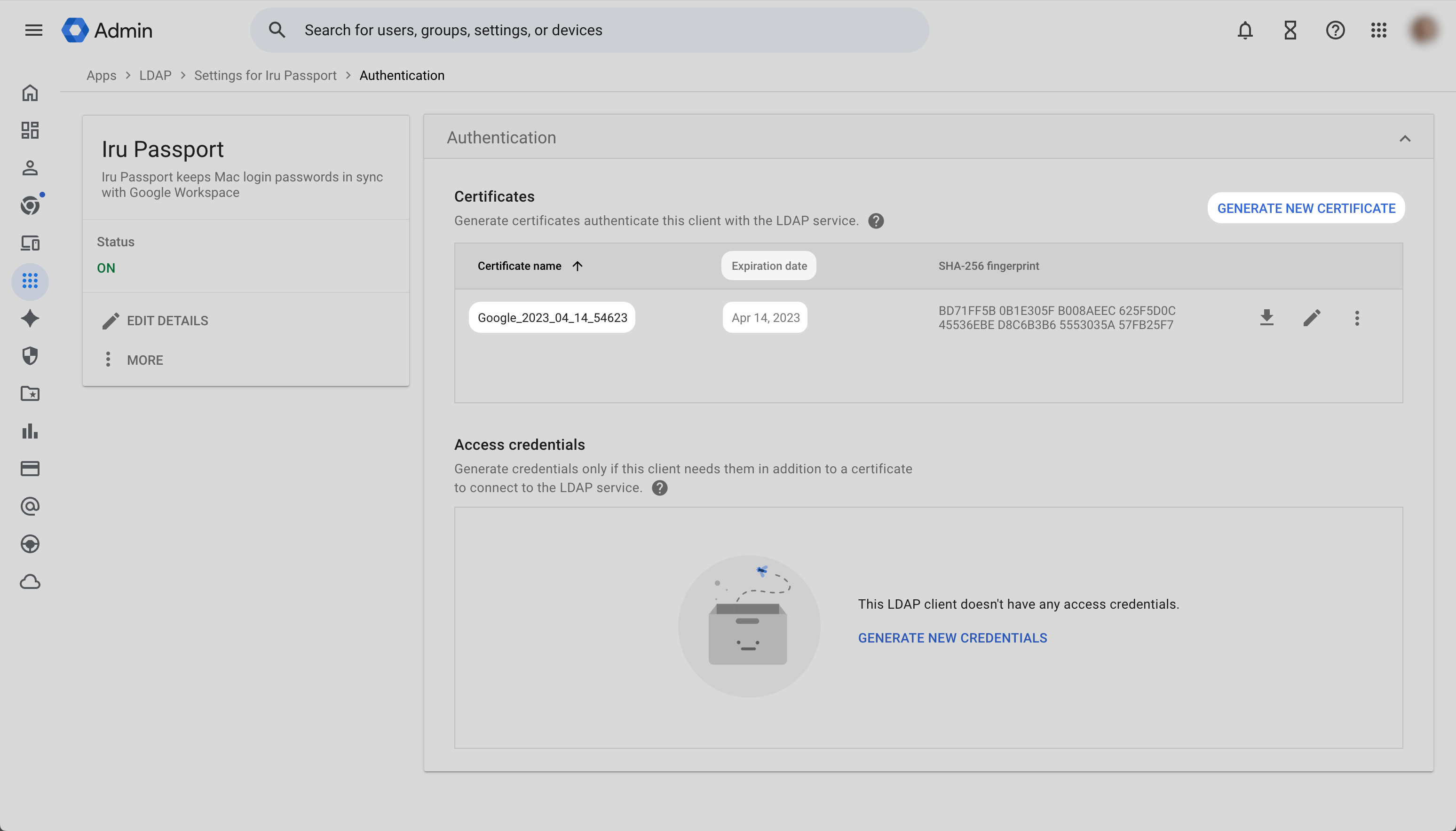
5
새 인증서 다운로드
Secure LDAP 인증서 다시 다운로드에서와 동일한 다운로드 아이콘(도구 설명 Download certificate)을 사용하여 새 인증서 번들을 다운로드합니다.
6
Passport Library Item에서 인증서 교체
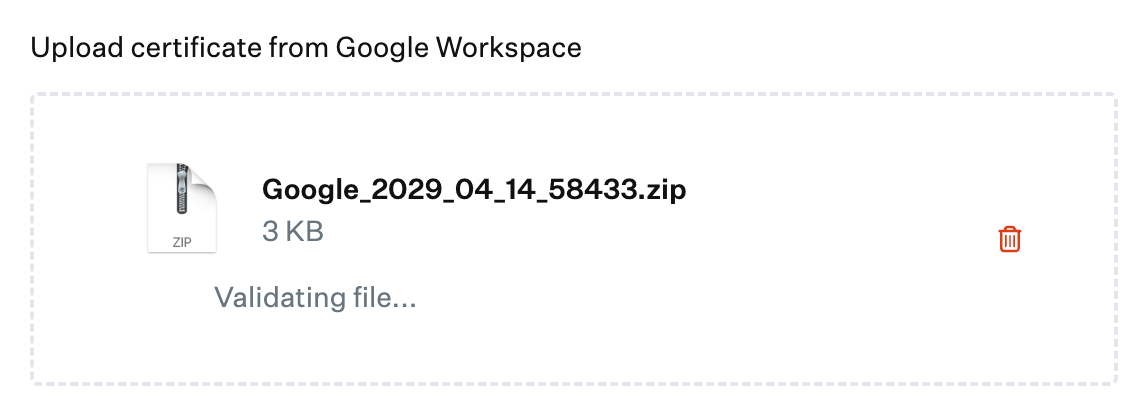
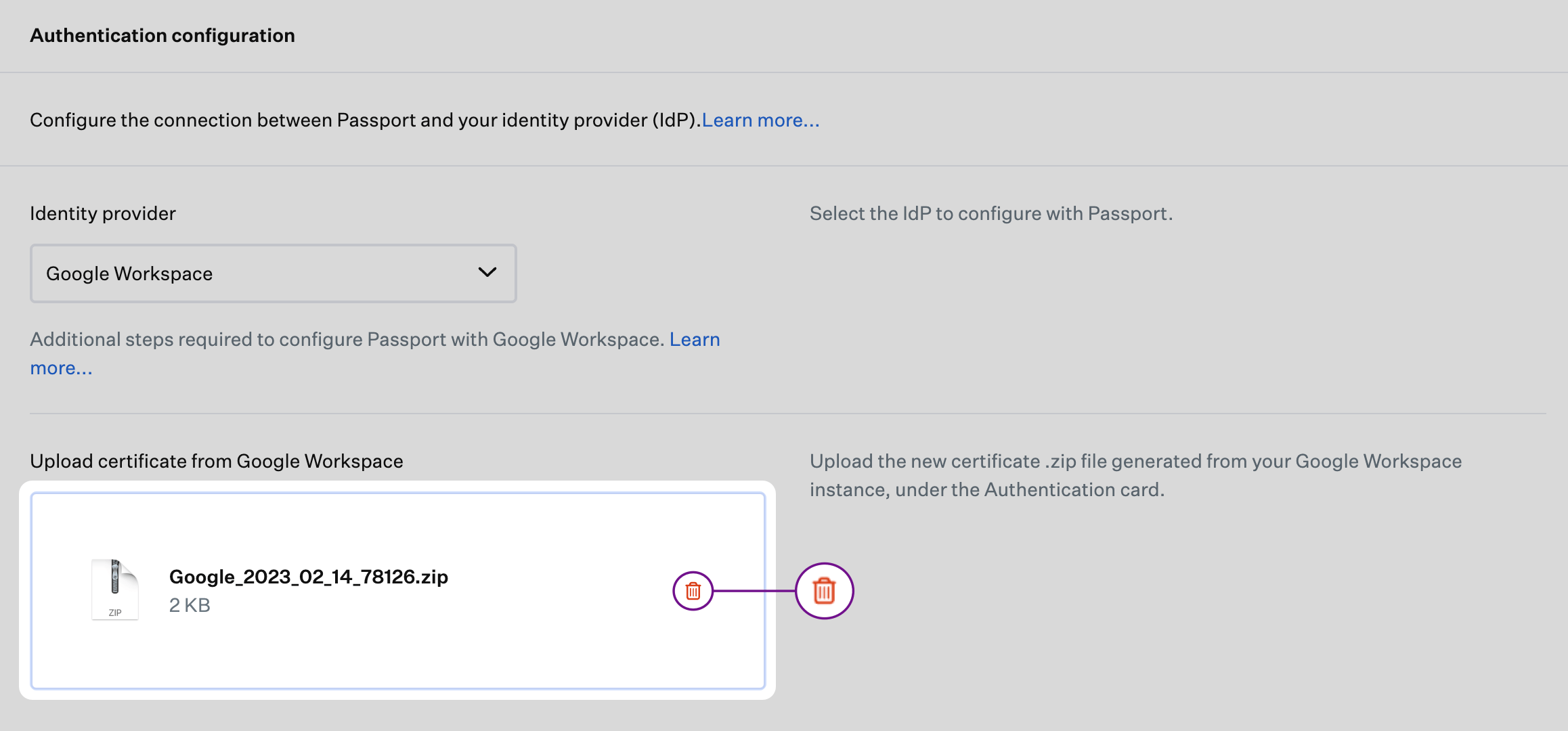
Iru Endpoint에서 Iru Endpoint 탭을 열고 인증서 만료 및 갱신을 사용하여 이전 압축 인증서를 제거하고 새 번들을 업로드한 다음 저장합니다.
7
Google 관리 콘솔에서 이전 인증서 제거
Google 관리 콘솔에서 Passport LDAP 클라이언트의 인증 섹션으로 돌아갑니다. 이전 인증서 행에서 행 더 보기 메뉴(세로 줄임표)를 열고 DELETE CERTIFICATE를 선택합니다.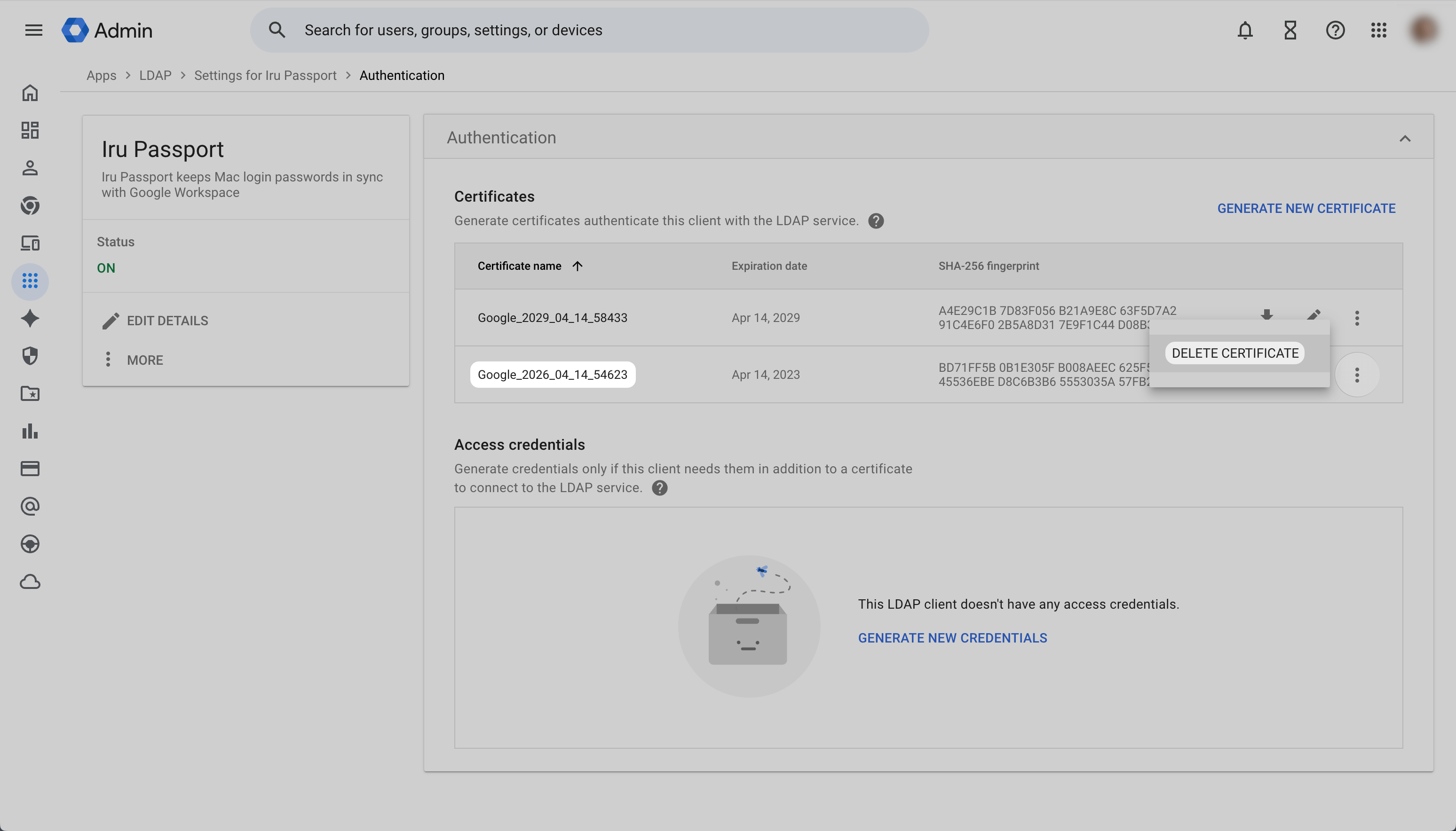
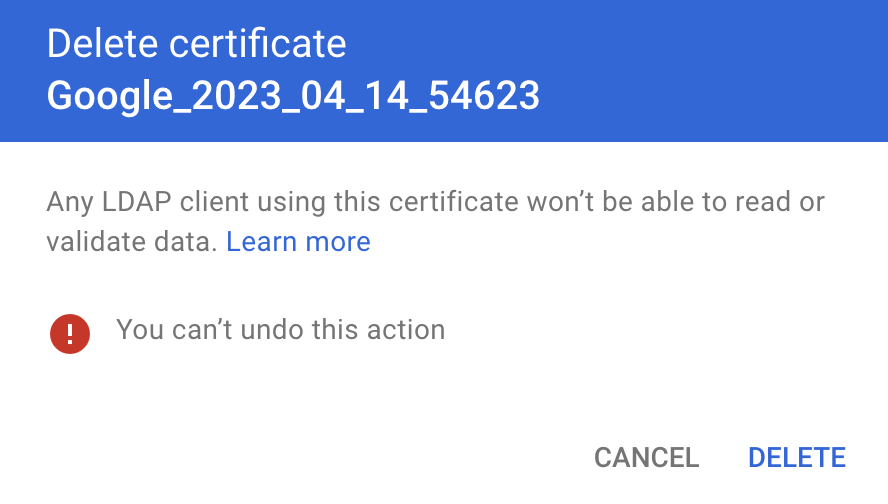
이 워크플로의 다음 단계를 진행하려면 Iru Endpoint 탭을 열고 인증서 만료 및 갱신을 따르세요.
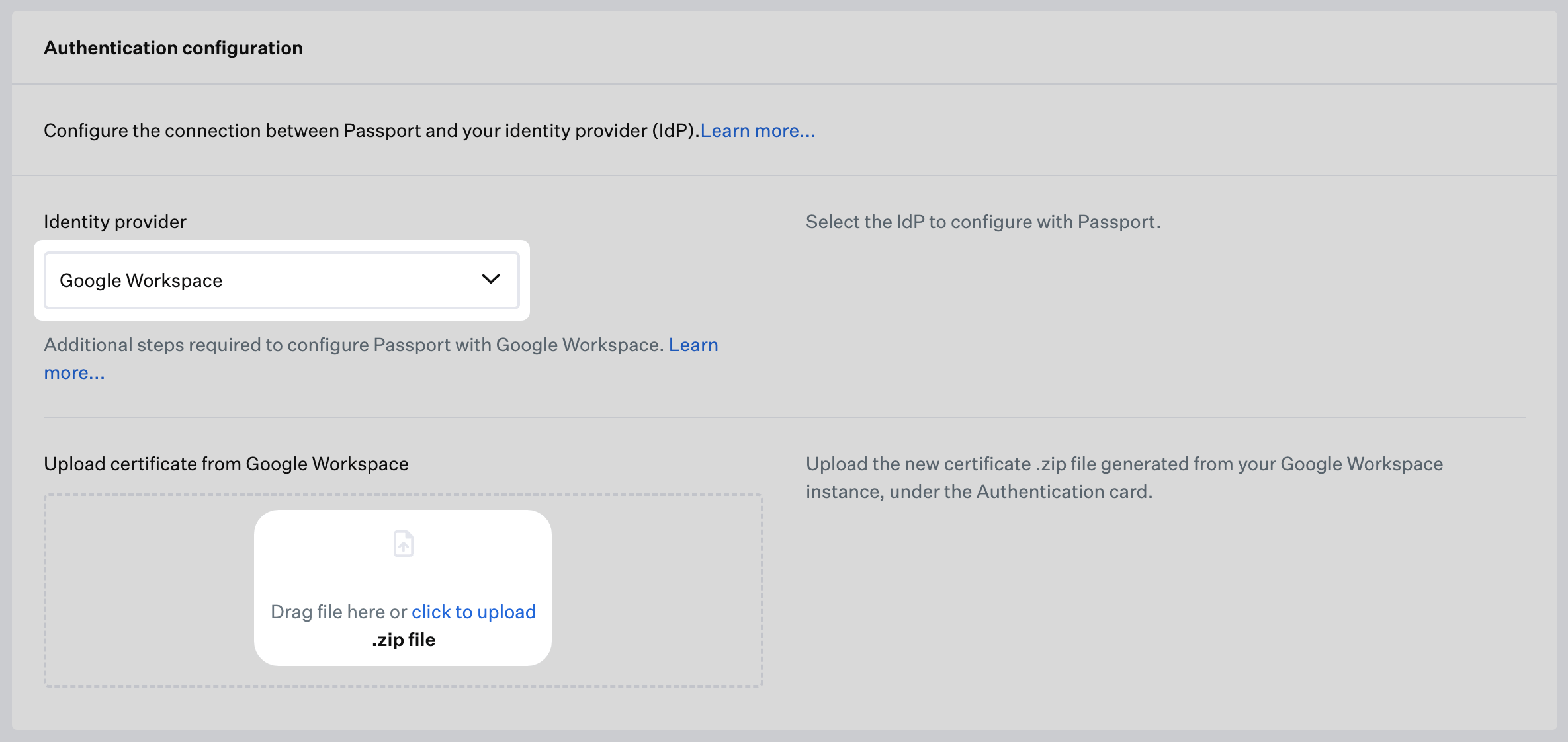
문제 해결
Secure LDAP 인증서 만료
Secure LDAP 인증서 만료
Google Workspace의 Secure LDAP 인증서가 만료되었거나 거부되면 Passport는 사용자를 인증할 수 없습니다. Google Workspace 탭의 인증서 만료 및 갱신에서는 Google 관리 콘솔에서 새 인증서를 생성 및 다운로드하고 이전 인증서를 제거하는 과정을 안내합니다. Iru Endpoint 탭의 인증서 만료 및 갱신에서는 Passport Library Item 업데이트를 다룹니다. 사용자가 로그인 액세스 권한을 잃지 않도록 만료 날짜 전에 갱신을 계획하세요.