Platform SSO는 Mac 컴퓨터에서 사용할 수 있습니다
Platform SSO란 무엇입니까?
Platform SSO를 사용하면 사용자가 하드웨어 바인딩 키, 스마트 카드 또는 IdP 암호를 사용하여 Mac 컴퓨터에 로그인할 수 있습니다. macOS에서 Microsoft 회사 또는 학교 계정에 대한 Single Sign-On을 제공하여 Apple 기기용 Microsoft Enterprise SSO 플러그인을 향상시킵니다.전체 Platform SSO 설정 목록은 Platform Single Sign-On 구성을 참조하세요. Microsoft의 개요는 macOS Platform Single Sign-on을 참조하세요.
Company Portal Auto App 추가 및 구성
이 Library Item을 Iru Endpoint Library에 추가하려면 Library 개요 문서에 설명된 단계를 따르세요.1
Blueprints에 할당
원하는 Blueprints에 할당합니다.
2
설치 방법 설정
Installation Method를 Continuously Enforce로 설정합니다.
3
버전 적용 지정
Version Enforcement 설정을 지정합니다.
4
Library Item 저장
저장 버튼을 선택합니다.
Login Window Library Item 추가 및 구성
이 Library Item을 Iru Endpoint Library에 추가하려면 Library 개요 문서에 설명된 단계를 따르세요.1
Library Item 이름 지정
Login Window Library Item의 이름을 입력합니다.
2
Blueprints에 할당
원하는 Blueprints에 할당합니다.
3
사용자 표시 구성
User Visibility에서 Display username and password fields를 선택합니다.
4
Library Item 저장
저장 버튼을 선택합니다.
Single Sign-on Extension Library Item 추가 및 구성
이 Library Item을 Iru Endpoint Library에 추가하려면 Library 개요 문서에 설명된 단계를 따르세요.1
Library Item 이름 지정
새 Library Item의 이름을 입력합니다.
2
플랫폼 선택
설치 대상 플랫폼으로 Mac을 선택합니다.
3
Blueprints에 할당
원하는 Blueprints에 할당합니다.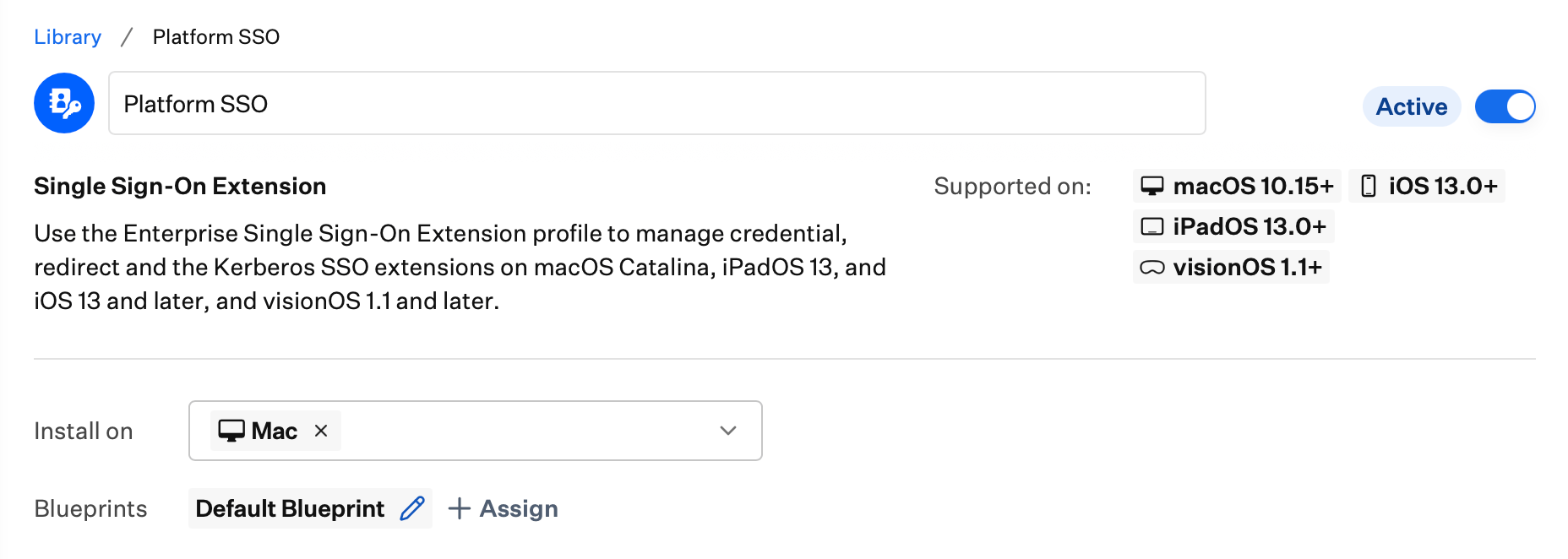
4
확장 유형 선택
확장 유형에서 Redirect를 선택합니다.
5
확장 식별자 구성
Extension identifier에 다음을 입력합니다.
6
Team identifier 설정
Team identifier에 다음을 입력합니다.
7
URL 구성
다음 URL을 URLs 필드에 붙여 넣습니다.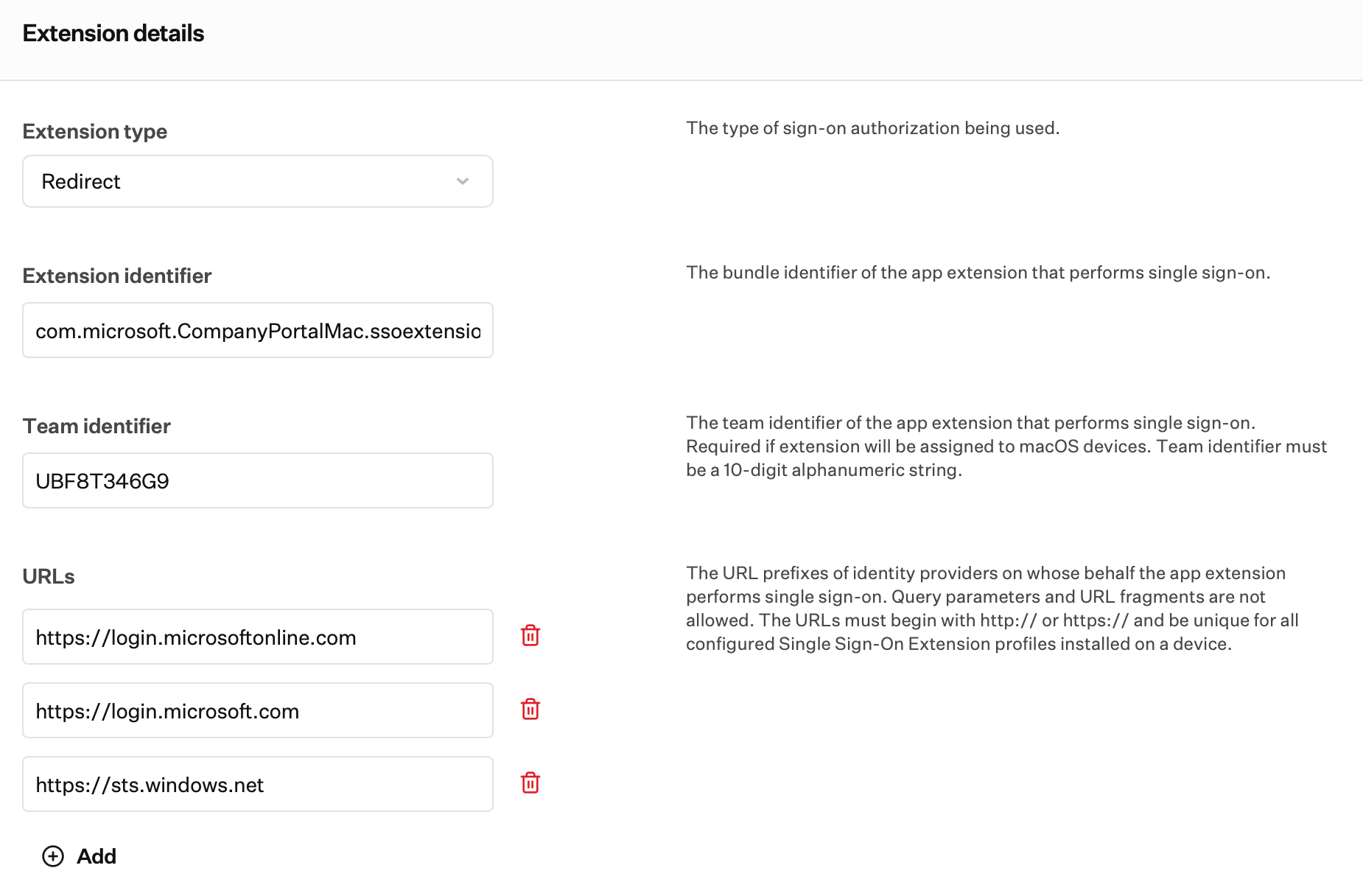
8
소버린 클라우드 URL 추가(선택 사항)
소버린 클라우드 도메인을 사용하는 경우 다음 URL을 추가로 포함합니다.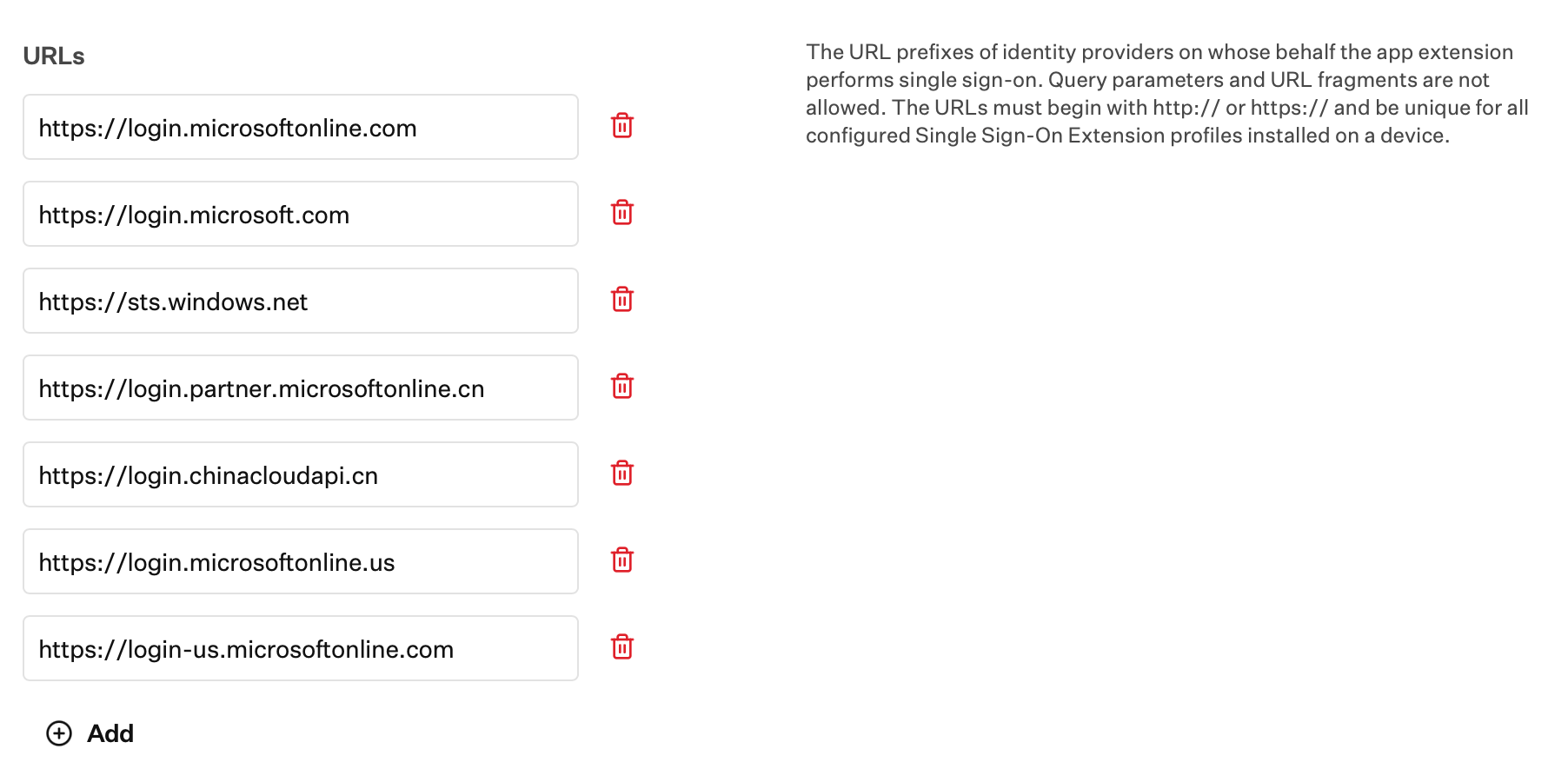
9
Platform SSO 활성화
Platform SSO 스위치를 켭니다.
10
인증 방법 선택
Authentication Method를 선택합니다. 조직에 어떤 방법을 사용해야 하는지에 대한 정보는 Microsoft 지원 문서를 참조하세요.
11
등록 토큰 입력(선택 사항)
ID 공급자가 요구하는 경우 필요에 따라 Registration token을 입력합니다. Mac은 이 값을 ID 공급자와의 Platform SSO 등록에 사용하며, ID 공급자와 SSO 확장이 지원하는 경우 자동 등록에도 사용합니다.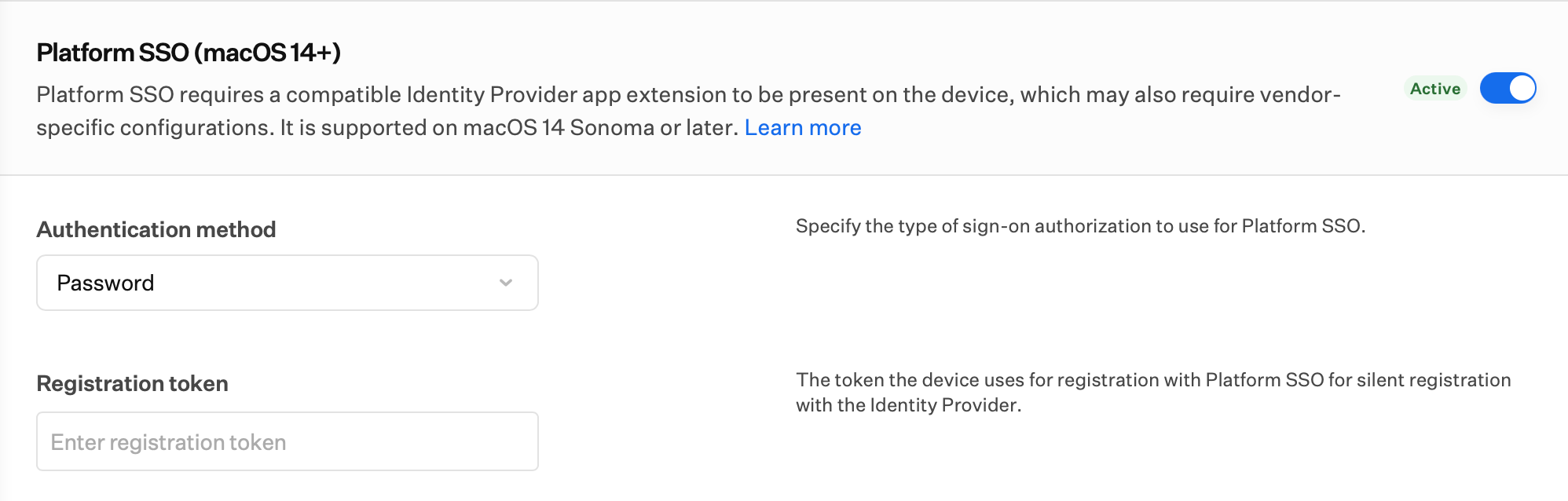
12
선택적 설정 활성화(macOS 15 이상)
필요에 따라 macOS 15 이상에 대한 추가 선택적 설정을 활성화합니다.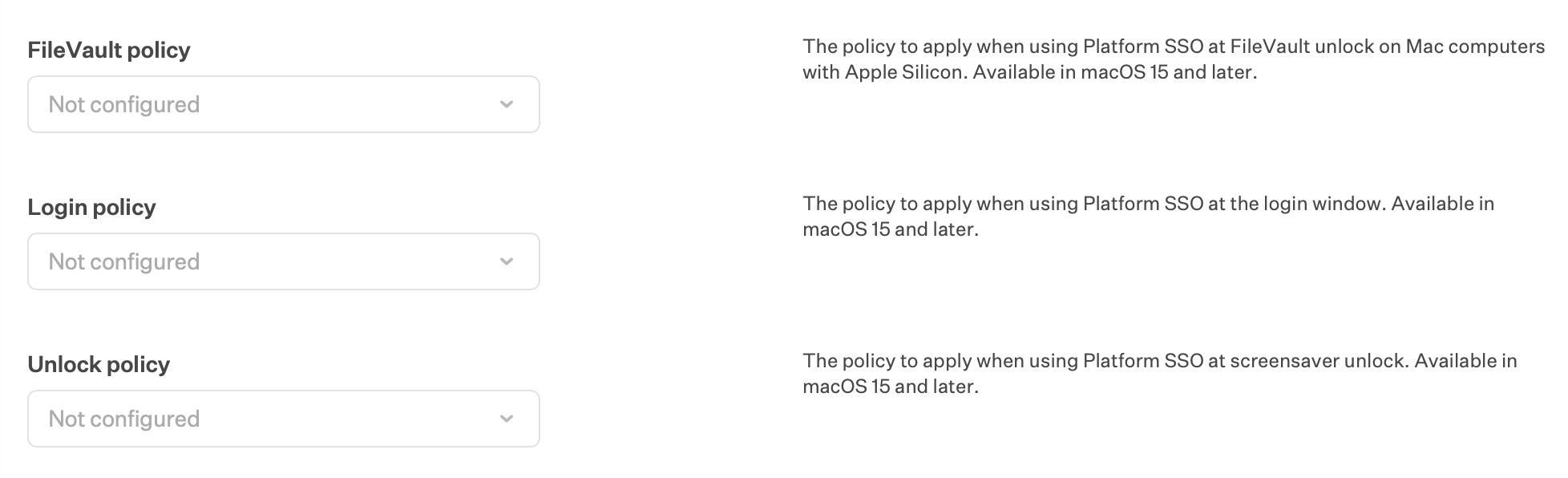
13
기존 사용자 권한 설정
Existing Users에 대한 기본 권한을 설정합니다.
14
새 사용자 권한 설정
New Users에 대한 기본 권한을 설정합니다.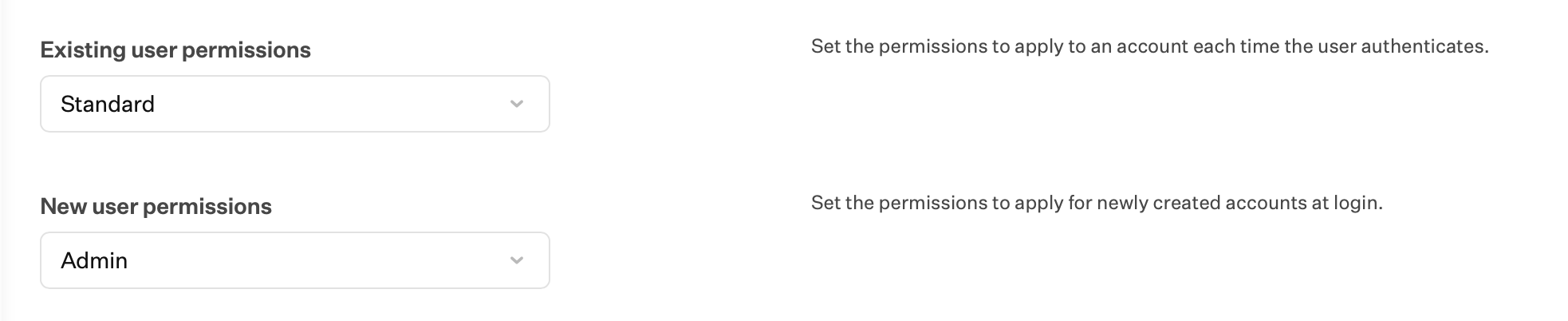
15
Shared Device Keys 활성화
Shared Device Keys 체크박스를 선택합니다.
16
ID 공급자를 통한 권한 부여 활성화
**Allow authorization (with identity provider account)**을 활성화합니다. 이를 통해 사용자는 Microsoft Entra ID 자격 증명을 사용하여 시스템 권한 부여 프롬프트와 상호 작용할 수 있습니다.
17
자동 로컬 계정 생성 활성화(선택 사항)
사용자의 로컬 계정을 자동으로 생성하려면 Allow creation of new users at login을 활성화합니다. 로컬 계정을 생성하려면 FileVault 잠금이 해제된 상태로 로그인 화면에서 기기가 인터넷에 연결되어 있어야 하며, Iru에 해당 기기에 대한 유효한 Bootstrap 토큰이 있어야 합니다.
18
기기 증명 활성화(선택 사항)
선택하면 기기 UDID와 일련번호가 Platform SSO 증명에 포함됩니다. macOS 15.4 이상에서 사용할 수 있습니다.
19
계정 표시 이름 입력
Account display name을 입력합니다.
20
Require full login after 설정
Require full login after에 Mac이 새로 고침 대신 전체 로그인을 요구하기까지의 시간(초)을 입력합니다.
21
Account name 및 전체 이름 설정
Account name에 다음을 입력합니다.전체 이름에 다음을 입력합니다.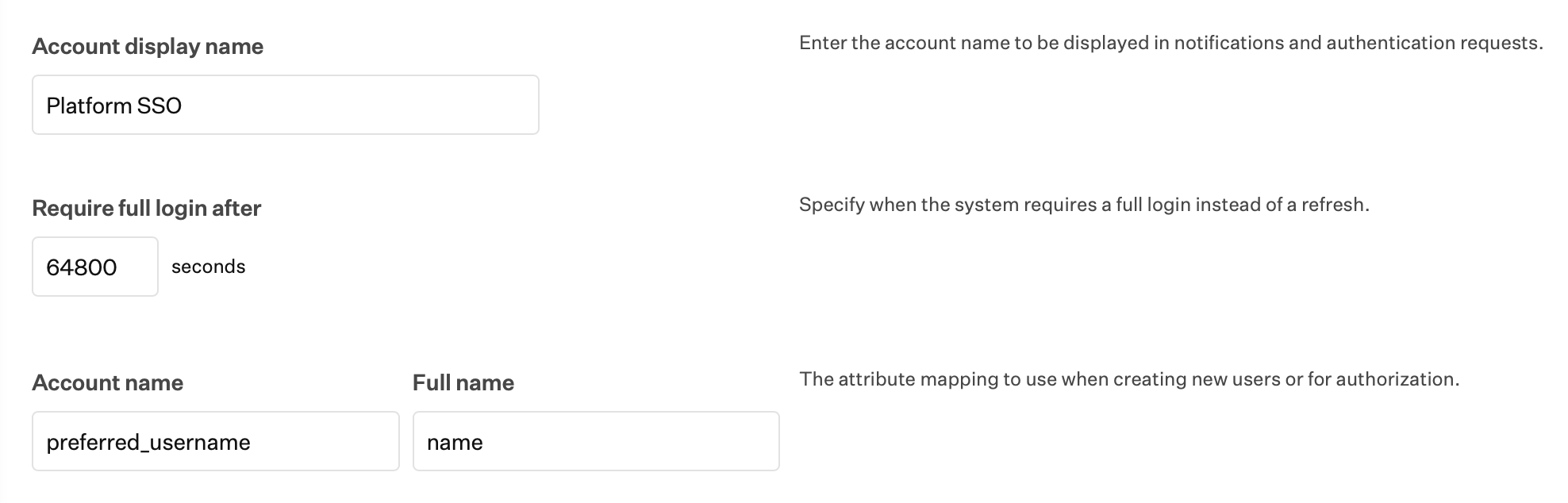
22
그룹 구성(선택 사항)
원하는 경우 관리자 그룹, 추가 그룹 및 권한 부여 권한.을 구성합니다.
Microsoft는 현재 신규 및 기존 사용자에 대해 고정 Standard 및 Admin 값만 지원합니다.
- 관리자 그룹은 기기에서 관리자 액세스 권한을 가져야 하는 Microsoft Entra ID의 그룹입니다. 이러한 그룹은 특정 사용자에게 상승된 권한을 부여하는 데 사용됩니다
- 추가 그룹은 기기의 로컬 디렉터리에 생성할 사용자 지정 그룹입니다. 이러한 그룹은 사용자를 구성하고 특정 설정이나 권한을 적용하는 데 사용할 수 있습니다
- Authorization rights는 권한 부여 권한을 하나의 그룹에 매핑합니다. 각 권한은 한 번만 지정할 수 있습니다. 예를 들어 프린터 관리를 그룹에 매핑할 수 있습니다.
23
Library Item 저장
저장 버튼을 선택합니다.
Setup Assistant 중 등록 활성화(macOS 26 이상)
macOS 26부터 Platform SSO가 Setup Assistant 중에 실행될 수 있으므로 Mac이 등록 흐름의 더 이른 단계에서 ID 공급자에 등록할 수 있습니다. 이 섹션에서는 설정 중 등록, 첫 번째 사용자 생성, 프로필 사진 동기화 및 Enable Authenticated Guest Mode Quick Login을 구성할 수 있습니다.1
기존 Library Item 열기
Library에서 앞서 생성한 기존 Single Sign-on Extension Library Item을 열고 편집을 선택한 다음 Mac macOS 26 and later 섹션으로 이동합니다.
2
Enable registration during Setup Assistant 설정
Setup Assistant가 진행되는 동안 Platform SSO 등록이 실행되도록 Enable registration during Setup Assistant에 대해 예를 선택합니다.
3
Create first user during Setup Assistant 설정
Create first user during Setup Assistant의 경우, Mac이 Platform SSO를 사용하여 Setup Assistant 중에 첫 번째 로컬 계정을 생성해야 한다면 예를 선택합니다. 조직에서 첫 번째 계정을 다른 방식으로 프로비저닝하는 경우 해당 워크플로에 맞게 이 설정을 조정하세요.
4
Synchronize profile picture 설정
이 설정 흐름 중에 Mac이 SSO 확장에 사용자의 로그인 프로필 사진을 요청해야 하는지에 따라 Synchronize profile picture를 구성합니다.
5
Enable Authenticated Guest Mode Quick Login 설정
Enable Authenticated Guest Mode Quick Login의 기본값은 구성되지 않음입니다. 사용자가 ID 공급자 자격 증명으로 임시 로그인하는 공유 Mac 컴퓨터에서는 예를 선택합니다. 일반 단일 사용자 Mac 컴퓨터의 경우 구성되지 않음으로 두거나 아니요를 선택합니다.
6
새 사용자 인증 방법 설정
새 사용자 인증 방법에서 암호, Smart card, OpenID 또는 이들의 조합을 선택합니다. OpenID는 macOS 27 이상에서 사용할 수 있으며 모든 인증 방법과 함께 추가할 수 있습니다. OpenID를 선택하면 Mac macOS 27 and later에 웹 로그인 URL 허용 목록이 표시됩니다.
OpenID를 사용하려는 경우 ID 공급자에 문의하여 Platform SSO와 함께 OpenID를 지원하는지 확인하세요.
7
Library Item 저장
새 사용자 인증 방법에 OpenID가 포함된 경우, 저장하기 전에 Mac macOS 27 and later의 웹 로그인 URL 허용 목록에 URL을 하나 이상 추가합니다. 웹 로그인(macOS 27 이상)을 참조하세요. 저장을 선택합니다.
8
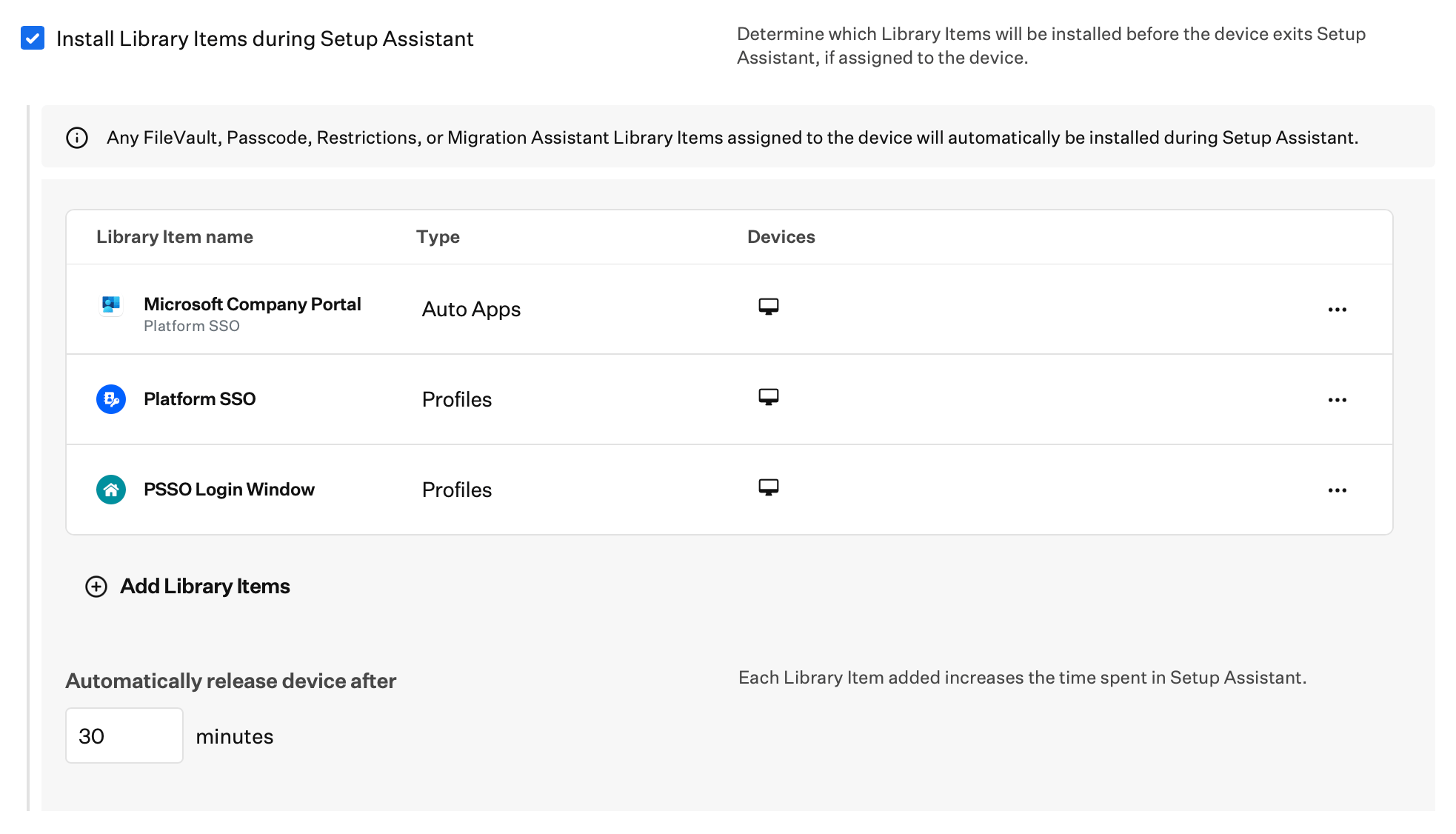
Automated Device Enrollment 중 Platform SSO Library Items 설치
Automated Device Enrollment Library Item에서 Mac에 대해 설정 지원 중에 Library Items 설치를 켭니다. 이 가이드에서 구성한 Company Portal Auto App, Login Window 및 Single Sign-on Extension Library Items를 추가하여 등록 설정 중에 설치되도록 합니다. 자세한 내용은 Setup Assistant 중 Library Items 설치를 참조하세요. 기기가 Configuring 상태에서 멈춘 경우 Setup Assistant에 보류된 기기 수동 해제를 참조하세요.