이 가이드는 Mac 컴퓨터 및 Windows 컴퓨터에 적용됩니다
Okta Workflows에서 커넥터는 여전히 Kandji로 표시됩니다. 이 가이드에서 API 토큰을 생성하고 도메인을 복사하는 단계는 Iru Endpoint에서 수행합니다. Okta Workflows에서 연결을 구성할 때 Kandji를 선택하고 Iru Endpoint API 토큰과 도메인을 입력하세요.
Okta Workflows용 Iru 테넌트 승인 정보
Okta Workflows용 Iru Endpoint 테넌트를 승인하면 Okta Workflows가 Kandji 커넥터를 통해 테넌트에 연결할 수 있으므로 워크플로에서 기기 관리 작업을 자동화할 수 있습니다.작동 방식
Okta Workflows의 Kandji 커넥터는 API 토큰과 도메인을 사용하여 Iru Endpoint 테넌트에 연결합니다. 연결을 구성한 후에는 Iru Endpoint에서 수동 단계 없이 사용자 수명 주기 이벤트 및 기기 관리 작업에 대응하는 워크플로를 구축할 수 있습니다.사전 요구 사항
시작하기 전에 다음 사항을 확인하세요.- Okta Workflows 관리자 자격 증명
- Iru Endpoint 관리자 접근 권한
- Iru Endpoint 테넌트에서 API 접근 활성화
Iru 테넌트 승인
승인은 두 부분으로 구성됩니다. Iru Endpoint에서 API 토큰을 생성하고 도메인을 복사한 다음, 해당 값으로 Okta Workflows에서 Kandji 커넥터를 구성합니다. 워크플로에 Kandji 카드를 처음 추가하면 Okta Workflows에서 연결을 구성하라는 메시지가 표시됩니다. 연결을 저장하여 향후 워크플로에 재사용할 수 있습니다.Connections 페이지에서 여러 연결을 생성하고 관리할 수 있습니다.
Iru Endpoint에서 API 토큰 생성
Iru Endpoint 웹 앱에서 다음 단계를 완료하세요. Okta Workflows의 Kandji 커넥터용 API 토큰을 생성하려면:1
Iru Endpoint에 접근
관리자 자격 증명으로 Iru Endpoint 웹 앱에 로그인합니다.
2
액세스 열기
사이드바에서 계정 메뉴 버튼을 선택한 다음 액세스를 선택합니다.
3
토큰 추가
API 토큰 탭에서 Add Token을 선택합니다.
4
토큰 이름 구성
이름 필드에 Okta Workflows와 같은 이름을 입력합니다.
5
토큰 설명 추가
Description 필드에 Allow Okta Workflows to use the Iru Endpoint API와 같은 설명을 입력합니다.
6
토큰 생성
만들기를 선택합니다.
7
API 토큰 복사
Copy your API token 대화 상자에서 Copy Token을 선택합니다.
8
토큰을 안전하게 보관
복사한 토큰을 안전한 곳에 보관합니다. 토큰 텍스트를 분실한 경우 사용하기 전에 삭제하고 위 단계에 따라 새 토큰을 생성할 수 있습니다. 이 토큰은 다음 섹션의 4단계에서 사용합니다.
9
토큰 복사 확인
토큰을 복사했으며 이 세부 정보를 다시 볼 수 없음을 이해합니다. 확인란을 선택합니다.
10
설정 계속
Next를 선택합니다.
11
권한 구성
Manage API Permissions 대화 상자에서 구성을 선택합니다.
12
권한 선택
Permissions 섹션에서 Okta Workflows가 접근할 수 있도록 할 각 영역의 확인란을 선택합니다. 예를 들어 Blueprints Management 확인란을 선택하면 Blueprints를 조회하고 수정하는 모든 권한이 활성화됩니다. 참고: 권한 유형 오른쪽의 펼침 삼각형을 선택하면 더 세부적인 권한을 표시할 수 있습니다.
13
권한 검토
API 토큰에 구성한 권한을 검토합니다.
14
구성 저장
저장을 선택한 다음 닫기를 선택합니다.
15
토큰 생성 확인
API 토큰 탭에서 새 토큰이 표시되는지 확인합니다.
16
API URL 복사
Your organization’s API URL is 필드에서 Iru Endpoint 도메인을 복사하거나 기록해 둡니다.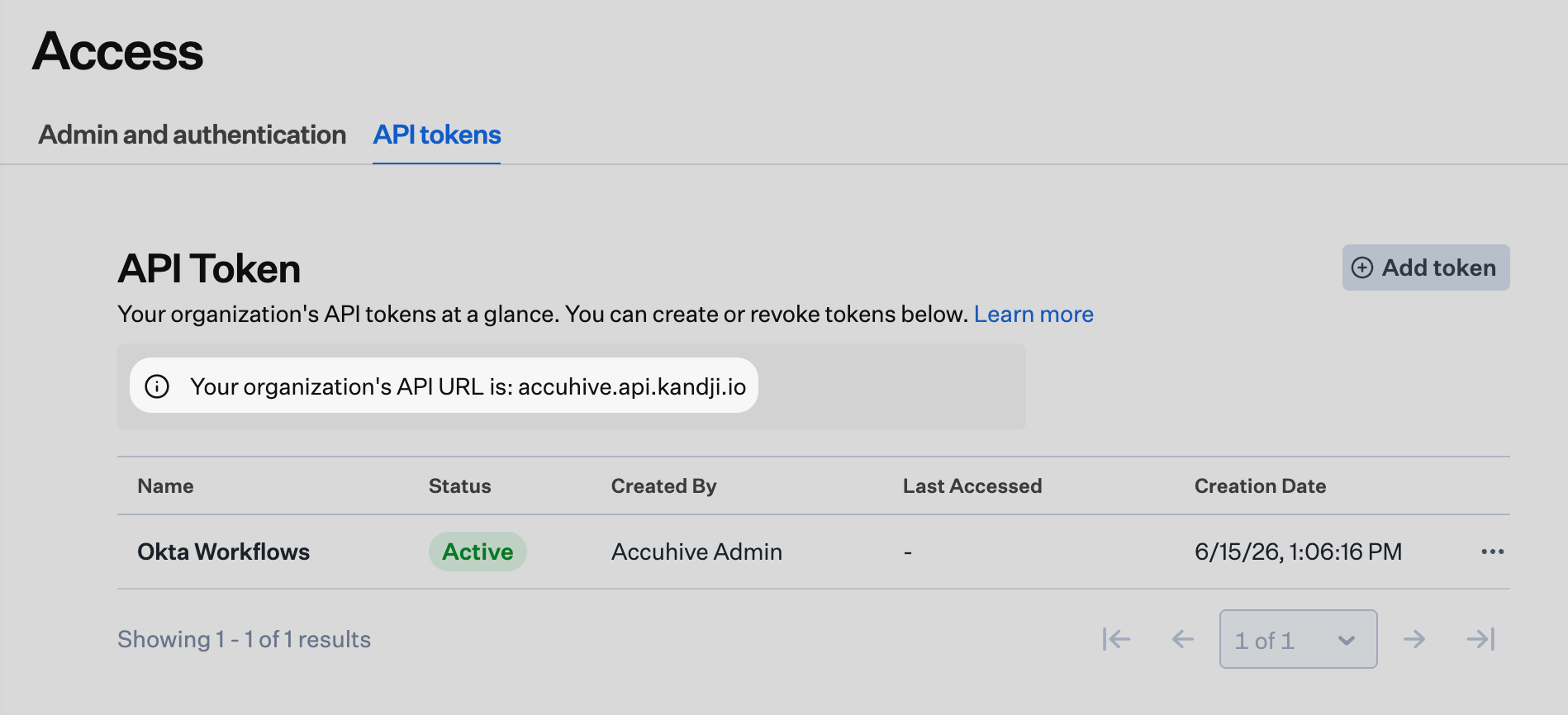
Okta Workflows에서 Kandji 커넥터 설정
Okta Workflows에서 다음 단계를 완료하세요. 이전 섹션의 API 토큰과 도메인이 필요합니다. 연결은 여러 개 생성할 수 있습니다. 예를 들어 여러 Iru Endpoint 테넌트가 있거나 여러 API 토큰을 테스트하는 경우가 있습니다. API 토큰에는 최소한 Devices: Device Information: Device list 권한이 포함되어야 합니다. 사용하려는 워크플로 작업에 따라 추가 권한을 부여하세요. 예를 들어 모든 기기를 나열하려면 토큰에 다음 권한이 필요합니다.1
새 연결 생성
Okta Workflows의 Connections 페이지 또는 아무 카드에서 New Connection을 선택합니다.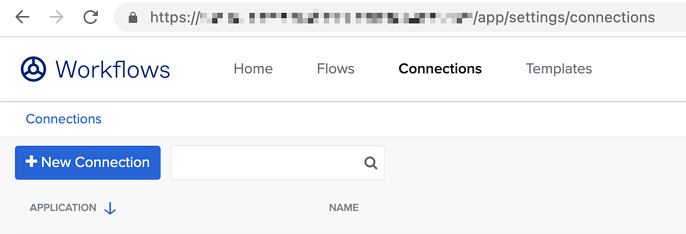
2
Kandji 커넥터 선택
New Connection 창에서 필요한 경우 스크롤한 다음 Kandji를 선택합니다. 이는 Okta Workflows의 커넥터 이름이며 Iru Endpoint 테넌트에 연결됩니다.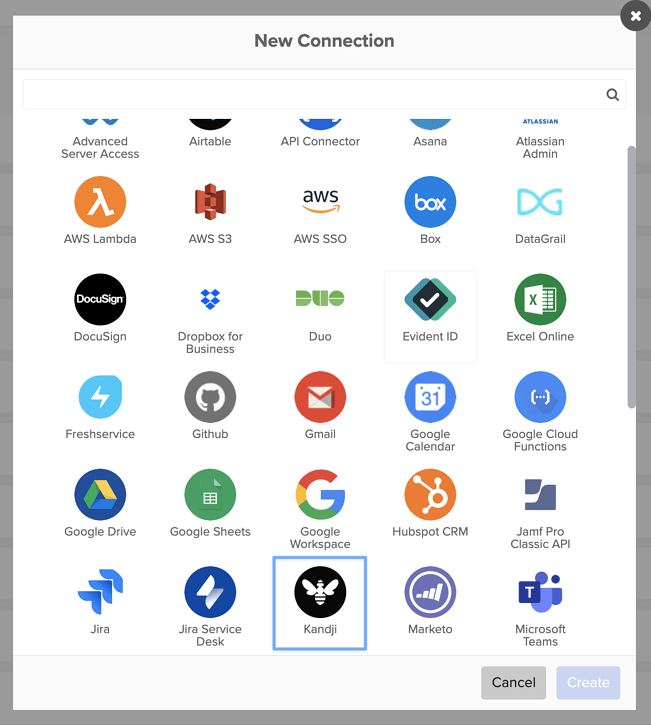
3
연결 별칭 구성
Connection Nickname 필드에 여러 Iru Endpoint 테넌트 또는 여러 Iru Endpoint API 키를 구분하는 데 도움이 되는 고유한 이름을 입력합니다.
4
API 키 입력
API key 필드에 이전 섹션의 7단계에서 생성한 API 토큰 텍스트를 입력하거나 붙여넣습니다.
5
도메인 입력
Kandji domain 필드에 이전 섹션의 16단계에서 확인한 전체 Iru Endpoint 도메인을 입력합니다. Okta Workflows에서는 이 필드가 Kandji domain으로 표시되지만 값은 Iru Endpoint API URL입니다(예: accuhive.api.kandji.io 또는 accuhive.api.eu.kandji.io).
6
연결 생성
만들기를 선택합니다.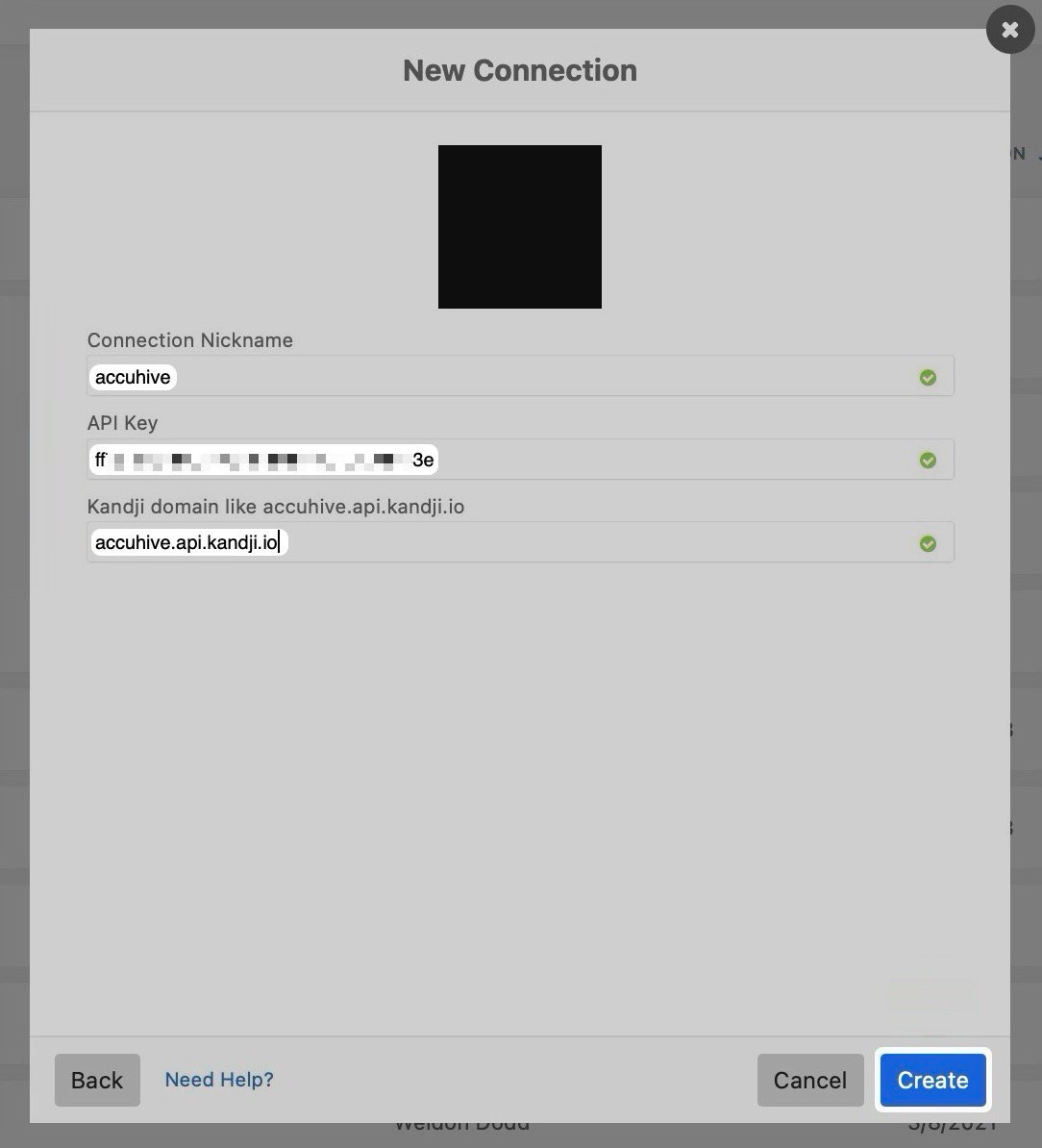
워크플로에서 연결 사용
1
새 Flow 생성
Workflows에서 Flows 섹션으로 이동하여 +New Flow를 선택합니다.
2
앱 작업 추가
Add app action을 선택합니다.
3
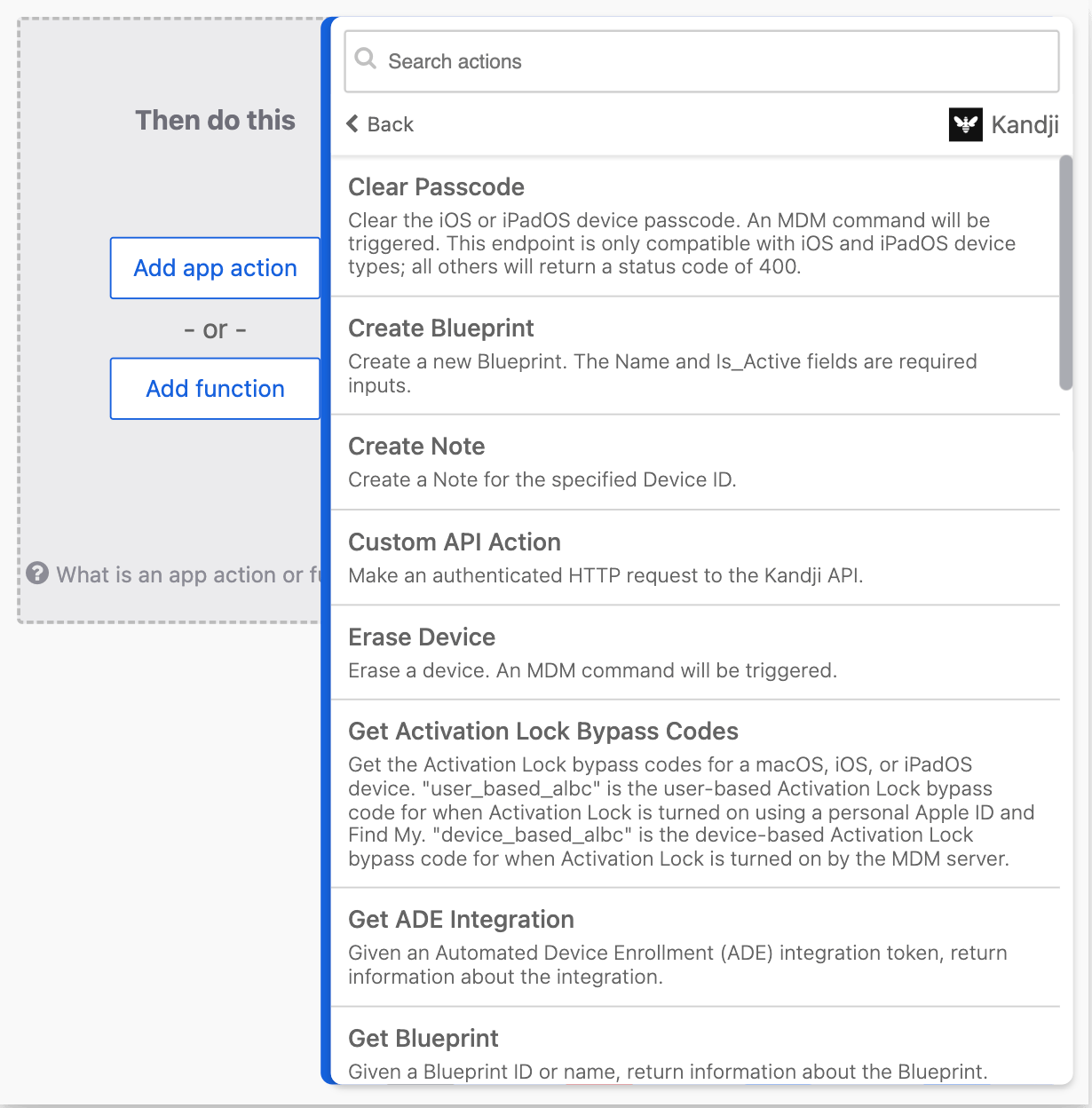
Kandji 선택
My Connected Apps 섹션에서 Kandji를 선택합니다. Okta Workflows에는 여전히 이 앱 이름이 표시되며, Iru Endpoint 테넌트에 대한 접근을 제공합니다.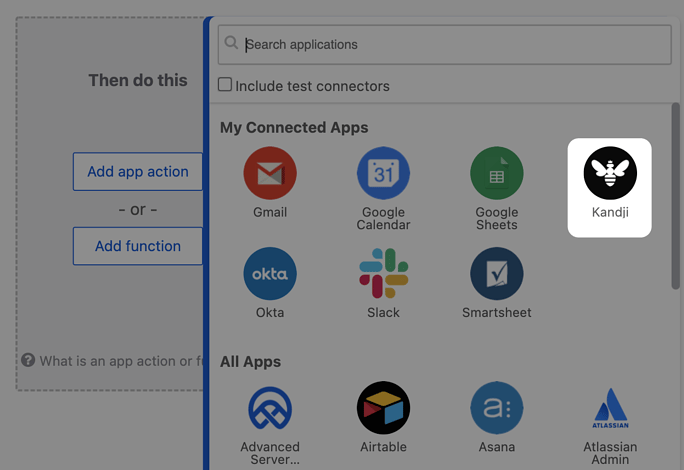
4
커넥터 카드 선택
커넥터 카드를 선택합니다.
5
구성 및 계속
카드를 구성하고 워크플로 구축을 계속합니다.