

이 가이드는 Mac 컴퓨터, iOS 기기 및 iPadOS 기기에 적용됩니다
제품 이름 업데이트: 이 가이드 전체에서 “Kandji”와 “Iru Endpoint”에 대한 언급을 모두 볼 수 있습니다. 제품 이름은 이제 Iru Endpoint이지만 일부 통합 인터페이스에는 여전히 이전 이름이 표시될 수 있습니다. 이는 통합 파트너가 시스템을 업데이트하면 해결될 일시적인 상황입니다.
Okta Verify Library Item 구성 정보
Iru Endpoint에서 Okta Verify Library Item을 구성하면 기기에 Okta Device Trust(ODT)를 배포하여 필요한 설정, 구성 및 리소스가 범위 내 기기에 자동으로 적용되도록 할 수 있습니다.작동 방식
Iru Endpoint에서 Okta Device Trust(ODT) 통합을 구성한 후 Okta Verify Library Item을 할당하여 Apple 기기에 ODT를 배포합니다. ODT를 켜면 Iru Endpoint가 필요한 설정을 적용하고 범위 내 기기에 배포합니다.macOS에서는 ODT에 Auto Apps의 Okta Verify Auto App Library Item을 사용하세요. Okta의 자세한 정보는 macOS용 Okta 배포 옵션을 참조하세요.
사전 요구 사항
- Apple Business 또는 Apple School Manager의 Apps and Books를 통해 Iru Endpoint Library에서 Okta Verify를 사용할 수 있도록 하세요.
- iOS 및 iPadOS ODT의 경우 App Store Apps에서 Okta Verify App Store 앱 Library Item을 할당하세요.
- 하나의 Blueprint에서 여러 Apple 플랫폼을 지원하려면 두 Library Item 모두 ODT를 활성화하여 구성한 다음 Assignment Map에서 조건부 로직으로 각 할당의 범위를 지정하세요.
ODT용 Okta Verify 구성
1
Library로 이동
Iru Endpoint에서 Library로 이동합니다.
2
Okta Verify Library Item 열기
올바른 Okta Verify Library Item을 엽니다.
- macOS: Auto Apps에서 Okta Verify를 엽니다.
- iOS 및 iPadOS: App Store Apps에서 Okta Verify를 엽니다.
3
Blueprints에 할당
Library Item을 하나 이상의 Blueprint에 할당합니다. Blueprint에 Mac 컴퓨터만 있거나 iPhone 및 iPad 기기만 있는 경우 Assignment Map에서 해당하는 Library Item을 할당합니다.Blueprint에 둘 다 있는 경우 두 Library Item 모두 ODT를 활성화하여 구성한 다음 Assignment Map에서 조건부 로직을 사용하여 Device family별로 각 앱을 할당합니다.ODT를 처음 배포하는 경우 제한된 수의 기기로 범위가 지정된 테스트 Blueprint를 사용하세요.
4
설치 유형 구성
설치 유형으로 설치 및 지속 적용을 선택합니다. 일부 기기에 Okta Verify가 이미 설치되어 있는 경우 이 과정에서 앱을 재설치하지 않지만 Iru Endpoint가 앱 관리를 인계받습니다.
5
Okta Device Trust 활성화
Okta Device Trust 섹션에서 토글을 켭니다.
6
ODT 활성화 확인
iPhone 및 iPad용 Managed AppConfig가 Library Item에서 비활성화되고 ODT 통합에서 관리된다는 모달이 표시됩니다. 계속하려면 Yes, turn on Okta Device Trust를 선택합니다.
7
구성 검토
켜면 ODT에 대해 구성된 기기 제품군과 구성된 Okta 도메인이 표시됩니다.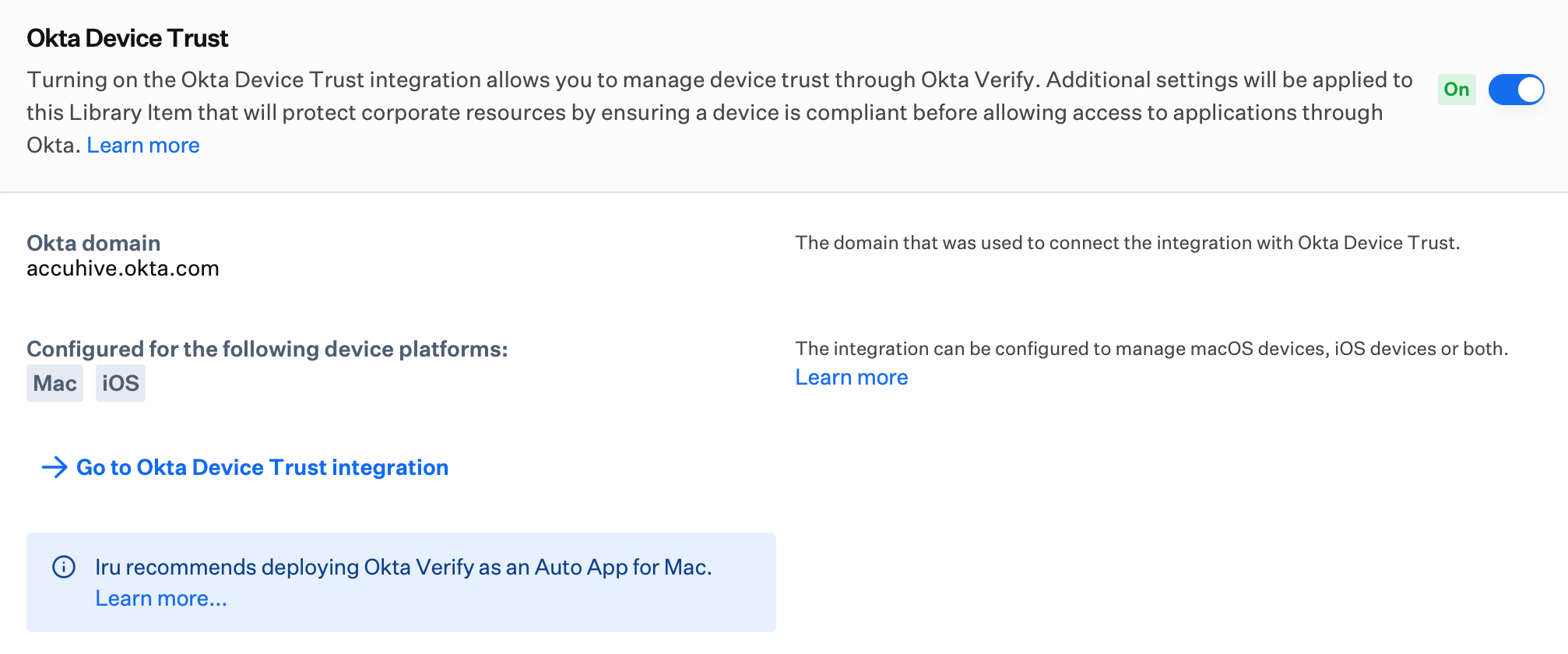
8
구성 저장
저장을 선택합니다.
App Store 앱에서 Auto App으로 마이그레이션(macOS)
Mac 기기가 이미 Okta Verify App Store 앱을 통해 ODT를 받고 있는 경우 Iru Endpoint에서 ODT를 재구성하거나 Okta에서 기기를 다시 등록하지 않고 Okta Verify Auto App으로 이동할 수 있습니다.1
Assignment Map 편집
App Store Okta Verify Library Item이 할당된 Blueprint Assignment Map을 열고 할당 편집을 선택합니다.
2
App Store 앱 할당 해제
Assignment Map에서 Okta Verify App Store 앱 Library Item을 제거합니다.
3
ODT가 활성화된 Auto App 할당
동일한 Assignment Map에 Okta Verify Auto App Library Item을 추가합니다. 해당 Library Item에서 Okta Device Trust가 아직 활성화되어 있지 않다면 켭니다.
4
Assignment Map 저장
저장을 선택하여 Assignment Map 변경 사항을 적용합니다.
Iru Endpoint는 Mac 컴퓨터에서 App Store 앱을 제거하지만 ODT 구성은 기기에 유지됩니다. 다음 Iru Agent 체크인 시(약 15분 이내) Iru Endpoint가 Okta Verify Auto App을 설치하고 ODT 통합 구성을 유지합니다.