

이 가이드는 모든 기기 플랫폼에 적용됩니다
Blueprint 라우팅이란?
Blueprint 라우팅을 사용하면 등록 중에 기기를 Blueprint에 동적으로 할당할 수 있습니다. 등록 시 수집된 기기 및 사용자 정보가 규칙과 대조하여 평가되며, 각 기기는 처음 일치하는 규칙에 따라 Blueprint로 라우팅됩니다. Blueprint별 등록 코드를 배포하거나, 예를 들어 Apple Automated Device Enrollment(ADE)를 사용하여 사전에 기기를 Blueprint에 할당할 필요가 없습니다.작동 방식
Blueprint 라우팅은 Assignment Maps와 유사하게 할당 규칙 블록을 사용합니다. 등록 중에 Iru는 초기 기기 및 사용자 정보를 해당 규칙과 대조하여 평가하고 일치하는 Blueprint로 기기를 라우팅합니다. 모든 플랫폼에서 단일 등록 진입점을 사용할 수 있습니다.Blueprint 라우팅 구성
1
Blueprint 라우팅으로 이동
Iru 테넌트 관리자로서 등록으로 이동하여 오른쪽 상단에서 Blueprint 라우팅을 선택합니다.
2
구성 편집
편집을 선택합니다.
3
ADE Library Item 설정(선택 사항)
ADE로 등록하는 Apple 기기의 경우 선택적으로 기본 ADE Library Item for Apple devices를 선택합니다.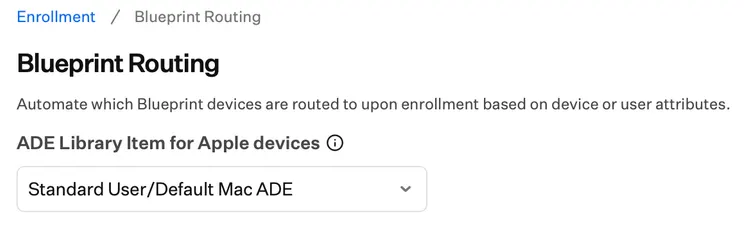
4
규칙 및 기본 Blueprint 구성
if 및 if else 규칙 블록에서 규칙을 구성하고, + add else if를 선택하여 규칙 블록을 추가합니다.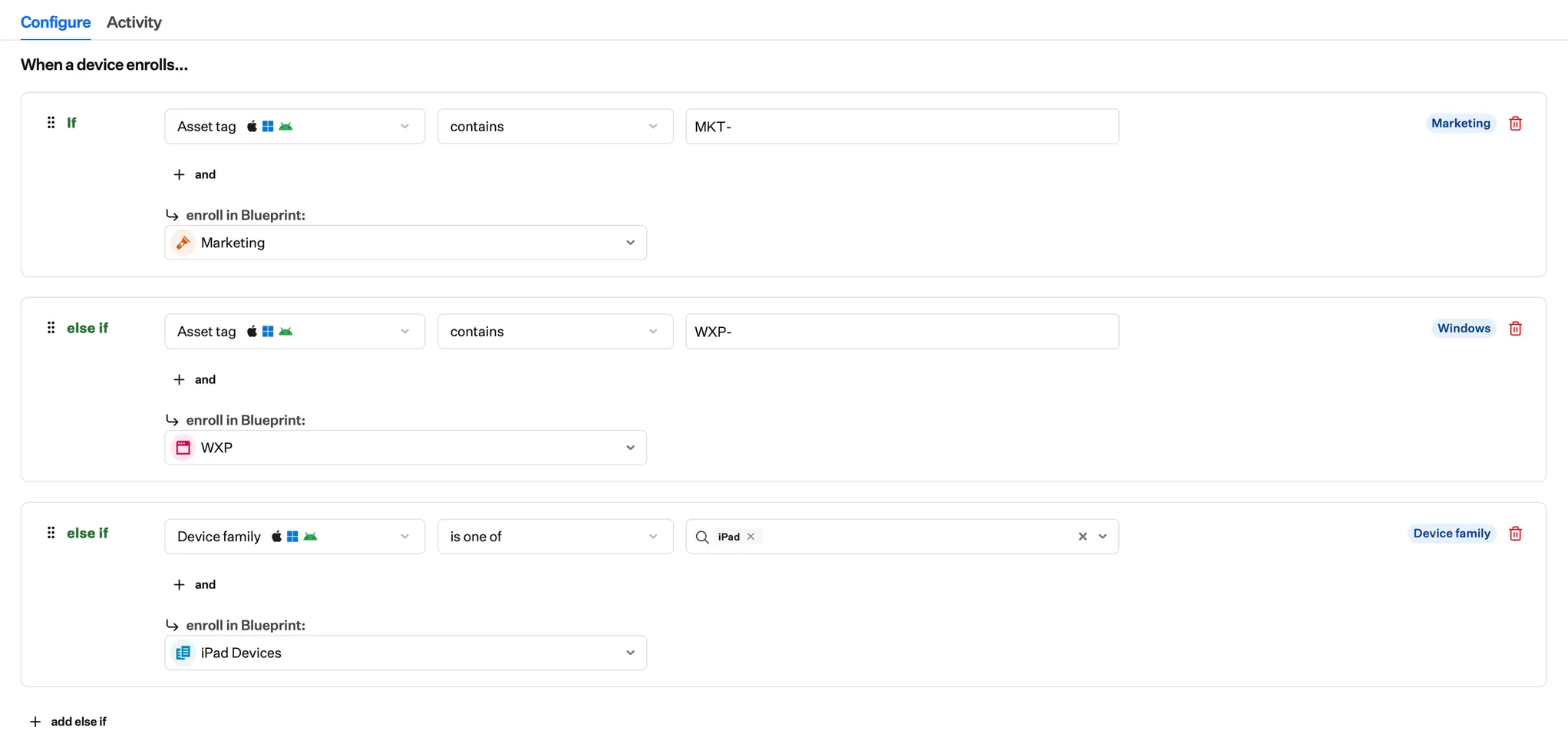
5
기본 Blueprint 설정(Fallback)
일치하는 규칙이 없을 때 사용할 기본 Blueprint를 설정합니다. 이를 else 블록의 Fallback 경로라고 합니다.
6
규칙 순서 변경
규칙이 평가되는 순서를 변경하려면 드래그 핸들을 사용하여 규칙 블록을 끌어 놓습니다.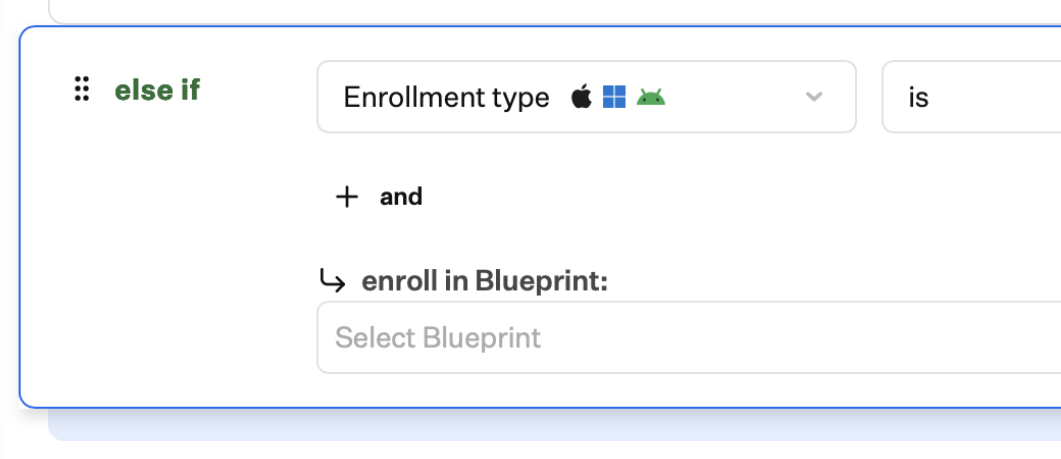
7
사용자 지정 블록 레이블 추가(선택 사항)
선택적으로 각 라우팅 블록에 사용자 지정 레이블을 추가할 수 있습니다. 레이블은 블록의 오른쪽 상단, Blueprint 라우팅 구성 및 Activity 항목에 표시됩니다.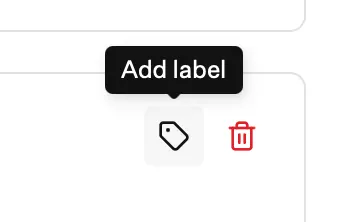
8
저장
저장을 선택합니다.
Blueprint 라우팅 구성 예시
Blueprint 라우팅을 사용하는 한 가지 방법은 기기의 사용 대상과 유형에 따라 서로 다른 Blueprint로 보내는 것입니다. 아래 예시에서 첫 번째 규칙은 자산 태그에 “MKT-”가 포함된 모든 기기를 Marketing Blueprint에 할당합니다. 두 번째 규칙은 자산 태그 “WXP-”와 일치하며, 해당 기기(Windows)는 WXP Blueprint로 보내집니다. 세 번째 규칙은 모든 iPad 기기를 iPad Devices Blueprint로 보냅니다. Fallback은 그 밖의 모든 기기를 Default Blueprint로 보냅니다. 이 구성의 각 규칙 블록에는 오른쪽 상단의 휴지통 아이콘 옆에 파란색으로 강조 표시된 레이블이 있습니다. 레이블을 사용하면 팀에서 각 블록의 목적을 쉽게 파악할 수 있습니다.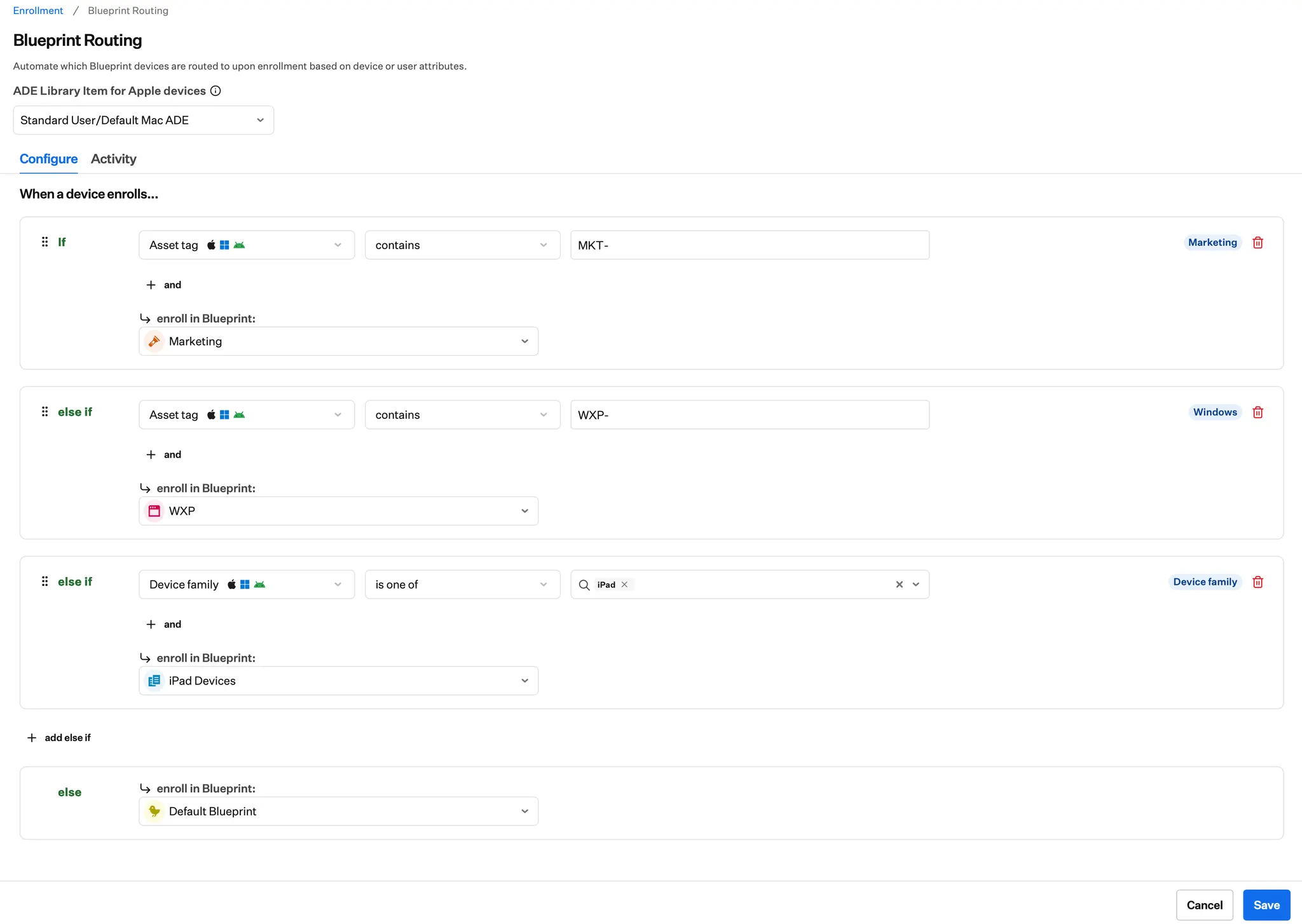
규칙 평가
규칙은 위에서 아래로 평가되며, 처음 일치하는 규칙이 기기의 대상 Blueprint를 결정합니다. Blueprint 라우팅은 FileVault를 제외하고 Assignment Maps와 동일한 규칙을 지원합니다. 여기에는 등록 전에 ADE 기기에 할당하여 라우팅 규칙에 사용할 수 있는 태그가 포함됩니다. 자세한 내용은 기기 태그를 참조하세요. Blueprint 라우팅에만 있는 규칙인 ADE enrolled and token은 Apple ADE로 등록된 기기에만 적용되며, 여러 토큰에 대해 Iru Endpoint API를 사용할 때 유용합니다. Iru Endpoint API를 사용하여 여러 ADE 토큰 구성을 참조하세요.규칙이 평가되는 시점
Blueprint 라우팅 규칙은 등록 중에만 평가됩니다. 지속적인 동적 구성 관리에 대해서는 Blueprint에서 조건부 논리 사용을 참조하세요. Blueprint 라우팅은 기기를 어떤 Assignment Map에 할당할지 결정하고, Assignment Map 내의 조건부 논리는 기기가 받을 Library Item을 결정합니다.Blueprint 라우팅 활동
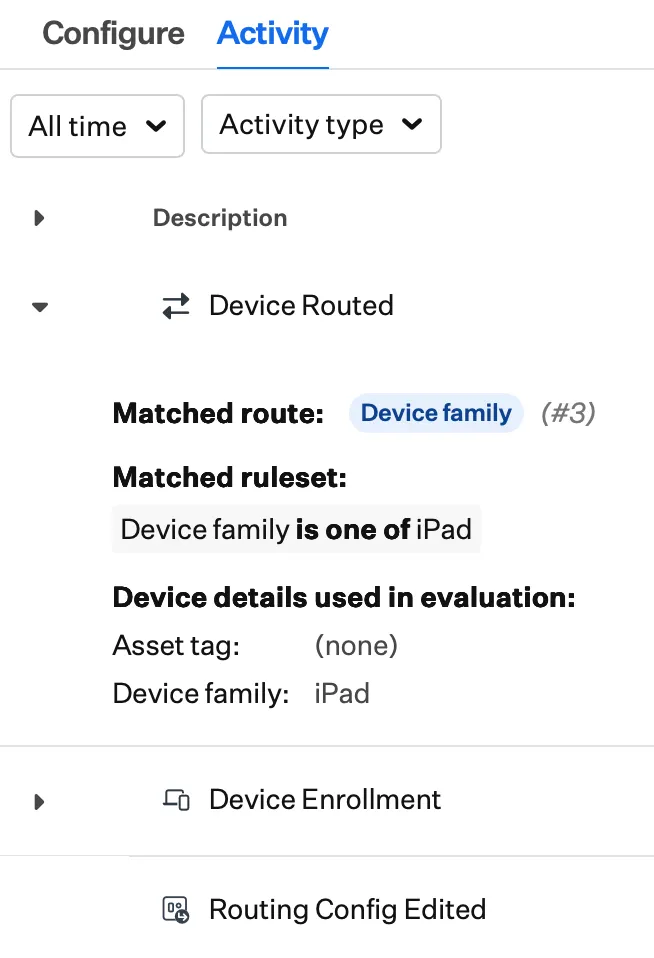
Blueprint 라우팅의 활동 탭에는 다음을 포함하여 Blueprint 라우팅과 관련된 모든 활동이 표시됩니다.- Blueprint 라우팅 구성이 편집된 시점, 변경한 사람 및 시간
- 기기가 Blueprint 라우팅을 사용하여 등록된 시점
- Blueprint 라우팅을 통해 등록하는 기기에 대해 수행된 라우팅 작업(일치한 규칙 세트 및 라우팅 결정 시점에 Iru가 사용할 수 있었던 기기 정보 포함)
- Blueprint 라우팅에 대한 수동 등록 변경 사항(수동 등록에 대해 끄거나 켠 시점 및/또는 등록 코드 변경 여부 포함)
Blueprint 라우팅으로 등록
Blueprint 라우팅은 다음 등록 방법에서 사용할 수 있습니다.Blueprint 코드를 사용한 수동 등록 및 Android Work Profile
Blueprint 라우팅은 Enrollment > 수동 등록 섹션의 Blueprint 목록 맨 위에 선택 항목으로 표시됩니다. 다른 Blueprint와 마찬가지로 Blueprint 라우팅을 끄거나 인증을 요구할 수 있습니다.
Automated Device Enrollment
Blueprint 라우팅에 기기 할당
Blueprint 라우팅은 등록 대기 중인 기기를 할당하는 Blueprint 선택기에 선택 항목으로 표시됩니다. ADE 설정 및 Apple Business 또는 Apple School Manager에서 기기 동기화에 대해서는 Automated Device Enrollment 구성을 참조하세요.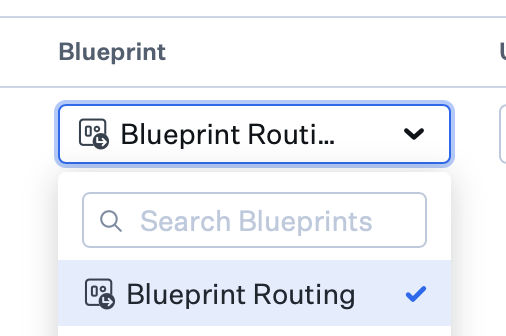
ADE Library Item 할당
선택적으로 Blueprint 라우팅의 ADE Library Item을 사용하는 대신 기기(또는 여러 기기)에 대한 ADE Library Item을 설정하거나 재정의할 수 있습니다.1
Automated Device Enrollment로 이동
Iru Endpoint에서 등록 → Automated Device Enrollment로 이동합니다.
2
기기 필터링 및 선택
등록 대기 중(또는 모두)로 필터링하여 등록되지 않은 기기를 확인한 다음, ADE Library Item을 설정하거나 재정의할 기기를 선택합니다.
3
ADE Library Item 열 보기
ADE Library Item 열에는 등록용으로 선택된 Blueprint 또는 Blueprint 라우팅에 할당된 ADE Library Item의 이름이 표시되며, 할당된 항목이 없으면 없음이 표시됩니다.
4
Blueprint에서 연결 해제
다른 ADE Library Item을 선택할 수 있도록 할당을 재정의하려면 표시되는 항목에 따라 Unlink from Blueprint 또는 Unlink from Blueprint 라우팅을 선택합니다.
5
다시 연결 또는 ADE Library Item 선택
연결이 해제되면 Re-link to Blueprint 또는 Re-link to Blueprint 라우팅을 선택하거나 목록에서 ADE Library Item을 선택합니다. 한 기기 또는 다중 선택을 통해 여러 기기에 대해 이 작업을 수행할 수 있습니다.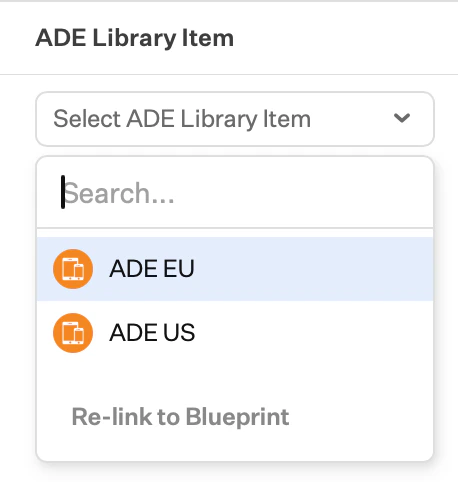
직접 할당은 고정되며, Blueprint 또는 Blueprint 라우팅에 수동으로 다시 연결하지 않는 한 항상 기기에 적용됩니다. 다시 연결은 한 번에 한 기기씩 또는 일괄로 수행할 수 있습니다.
ADE 기기용 태그
ADE 기기가 등록되기 전에 태그를 할당할 수 있으며, 해당 태그는 등록된 기기로 이어지고 동기화된 상태로 유지됩니다. 태그는 Blueprint 라우팅 규칙에서 등록 중 기기를 Blueprint로 라우팅하는 데 사용할 수 있습니다. 지침은 기기 태그를 참조하세요.Apple Automated Device Enrollment 관련 고려 사항
Blueprint 라우팅을 사용하지 않는 경우
Automated Device Enrollment(ADE) 설정은 특정 Blueprint에 할당된 ADE Library Item을 사용하여 구성됩니다. 등록 대기 중인 ADE 기기도 해당 Blueprint에 할당되므로 경로는 기기 → Blueprint → ADE Library Item입니다.Blueprint 라우팅을 사용하는 경우
규칙은 등록 중에 실시간으로 평가되므로 기기가 등록되고 기기 및 사용자 정보가 수집될 때까지 대상 Blueprint를 알 수 없습니다. 이러한 기기의 ADE 설정을 구성하려면 Blueprint 라우팅 구성 자체에서 사용할 ADE Library Item을 설정하세요(Blueprint 라우팅 구성의 선택 단계 참조).Blueprint 라우팅에 대한 할당은 기기의 등록 대기 레코드가 다른 Blueprint로 설정될 때까지 재등록 시에도 유지됩니다.
Blueprint 라우팅에 대한 Enterprise API 작업
Enterprise API를 통해 Blueprint 라우팅에 대해 다음 작업이 지원됩니다.- 수동 등록 코드 변경
- 수동 등록 끄기 또는 켜기
- 등록 대기 중인 기기를 Blueprint 라우팅에 할당
- Blueprint 라우팅 활동 보기
관련 문서
기기 태그
태그를 사용하여 기기를 정리하고 그룹화합니다
Blueprint 생성
Assignment Maps로 Blueprint를 생성합니다
Blueprint에서 조건부 논리 사용
Assignment Maps에서 조건부 논리를 사용합니다
Blueprint 구성
정책 관리를 위한 기기 Blueprint를 생성하고 구성합니다
Automated Device Enrollment 구성
회사 Apple 기기의 제로 터치 배포 및 수명 주기 관리를 위해 Automated Device Enrollment를 설정합니다