

このガイドは Mac コンピュータに適用されます
Microsoft Entra ID は Azure AD(Azure Active Directory)の新しい名称です
フェデレーションされた Microsoft Entra ID 環境での Passport について
フェデレーションされた Microsoft Entra ID 環境での Passport は、Entra ID が外部の ID プロバイダのサービスプロバイダ(SP)である場合に該当します。認証とパスワードの検証が Entra ID に対して正しく完了するよう、Macログイン と Webログイン のどちらにも追加の設定が必要です。仕組み
ユーザーが別の IdP を通じてフェデレーションする場合でも、Passport は引き続き Entra ID を OIDC 機関として使用します。Macログイン と Webログイン では、フェデレーション環境でパスワードの検証が Entra ID に対して完了できるよう、PowerShell を使用して Entra ID にホームレルム検出(HRD)ポリシーを作成します。前提条件
HRD ポリシーを作成する前に、以下のすべてを確認してください。この記事は、フェデレーションされたテナントで Macログイン または Webログイン に Entra ID を使用して Passport を使用する場合に適用されます。Azure と Microsoft Entra ID
- 有効な Azure サブスクリプション(必要に応じて無料アカウントを作成してください)。
- ディレクトリのアプリとポリシーを管理できるユーザー: Global Administrator、Cloud Application Administrator、Application Administrator、またはサービスプリンシパルの所有者。
Windows と PowerShell
- 管理者として PowerShell を開ける Windows または Windows Server コンピュータ(物理または VM)。
- 最新のプレビュービルドの AzureADPreview がインストールされていること。GA モジュールとプレビューモジュールを並行して実行することはできません。両方が存在する場合は、まず AzureAD モジュールをアンインストールしてください。
Passport 用の ID 同期
- Passport でサインインするユーザーは、サインイン経路をサポートする形で Entra ID に存在している必要があります。
- ハイブリッド Active Directory: 該当する場合は、パスワードハッシュ同期を使用した Microsoft Entra Connect を使用します。
- クラウドのフェデレーション IdP: フェデレーション IdP のユーザー名とパスワードが、ROPC 形式のサインインで想定どおりに Entra ID に届くことを確認します。
Passport の導入済み
- 使用する認証モードに応じて、Microsoft Entra ID での Passport の設定 - Macログイン または Microsoft Entra ID での Passport の設定 - Webログイン(またはその両方)に従って作成した、Passport 用の Entra ID のアプリの登録(エンタープライズアプリケーション)。
- その Passport の導入について、Iru Endpoint で Passport Library Item の設定が完了していること。
フェデレーション環境での認証フロー
以下の図は、Entra ID が別の ID プロバイダ(IdP)とフェデレーションされたサービスプロバイダ(SP)として機能する場合の Passport の認証フローを示しています。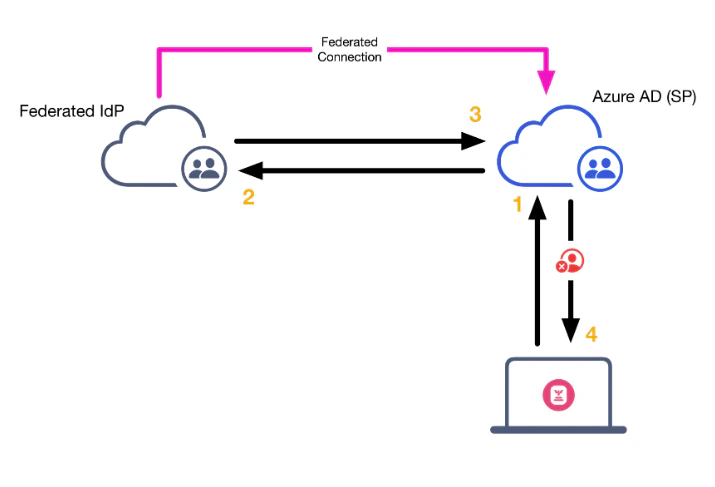
1
Passport が認証リクエストを送信する
Passport が Microsoft Entra ID に認証リクエストを送信します。
2
Microsoft Entra ID がリクエストを転送する
Microsoft Entra ID が認証リクエストをフェデレーション IdP に転送します。
3
IdP がリクエストを検証する
IdP が認証リクエストを検証し、Microsoft Entra ID に送り返します。
4
認証が失敗する
Microsoft Entra ID は検証結果を受け取りますが、それを Passport に転送する理由がありません。認証の試行は失敗し、Passport にエラーが表示されます。
HRD が設定されている場合の認証フロー
以下の図は、Microsoft Entra ID にホームレルム検出ポリシーがある場合の Passport の認証フローを示しています。ユーザーが Passport を使用して認証しようとすると、リクエストは次のようになります。
1
Passport が認証リクエストを送信する
Passport が Microsoft Entra ID に認証リクエストを送信します。
2
Entra ID が HRD ポリシーで検証する
Entra ID は HRD ポリシーを使用して認証リクエストを検証し、ユーザー認証の成功応答を Passport に返します。
HRD ポリシーを作成する
Microsoft Entra ID で Passport を使用し、テナントが外部の IdP とフェデレーションされている場合は、HRD ポリシーが必要です。この要件は Macログイン と Webログイン の両方に適用されます。
1
Windows コンピュータにアクセスする
Windows コンピュータに移動します。
2
管理者として PowerShell を開く
管理者として PowerShell を開きます。
3
Entra ID に接続する
Connect-AzureAD コマンドで Entra ID テナントに接続します。Web ビューが開き、Entra ID の資格情報の入力を求められます。
4
HRD ポリシーを作成する
以下のコマンドで新しいポリシーを作成します。これにより、フェデレーション環境で、ユーザーはユーザー名とパスワードを使用して特定のアプリケーションに Entra ID で直接認証できるようになります。環境に既存の HRD ポリシーがある場合は、DisplayName を IruHRDPolicy などに設定できます。
5
ポリシーの ObjectID を取得する
Get-AzureADPolicy コマンドを実行して作成したポリシーを一覧表示し、出力の ID 列に表示される ObjectID の文字列をコピーします。
6
サービスプリンシパルの ObjectID を取得する
Get-AzureADServicePrincipal コマンドを実行して、サービスプリンシパル(Azure エンタープライズアプリケーション)の ObjectID を取得します。
エンタープライズアプリケーションの名前がわかっている場合は、上記のコマンドに -SearchString your_app_name_here を追加できます。例: Get-AzureADServicePrincipal -SearchString “Iru Passport”
7
HRD ポリシーにアプリケーションを追加する
次のコマンドを実行して、Iru Passport エンタープライズアプリケーションを HRD ポリシーに追加します。<ObjectID of the Service Principal> を先ほどコピーした Iru エンタープライズアプリの ObjectID に置き換えます。<ObjectId of the Policy> を先ほどコピーした HRD の ObjectID に置き換えます。
正しいポリシーを作成しなかった場合は、以下のコマンドを使用してポリシーを削除し、再試行できます。
8
ポリシーの割り当てを確認する
Get-AzureADPolicyAppliedObject -id <ObjectId of the Policy> で、割り当てられたアプリを確認します。
9
Azure から切断する
PowerShell セッションを Azure から切断するには、Disconnect-AzureAD を実行します。