

この Library Item は Windows コンピュータで利用できます
各設定の詳細については、Microsoft の Update Policy CSP ドキュメントを参照してください。
Managed OS Library Item を作成する
この Library Item を Iru Endpoint の Library に追加するには、Library の概要の記事の手順に従ってください。1
Library に移動する
Library に移動し、Library Item を追加 を選択します。
2
Windows 11 のバージョンを選択する
適用する Windows 11 のバージョン(Windows 11, Version 25H2 など)を検索して選択します。
3
Library Item に名前を付ける
Library Item に 名前 を付けます。
4
Blueprint に割り当てる
Library Item を 1 つ以上の Blueprints に割り当てます。それらの Blueprint 内の Windows コンピュータのみが Managed OS の設定を受け取ります。必要に応じて、Blueprint 内で Assignment Map を使用して条件付きロジックを適用できます。
5
設定を構成する
機能更新プログラムと品質更新プログラムの両方について、延期、期限、猶予期間、一時停止の設定を行います。以下の設定を参照してください。
6
設定を保存する
右下隅の 保存 を選択します。
デバイスに一度に割り当てられる Managed OS Library Item は 1 つだけです。デバイスにすでに割り当てられている場合、Iru Endpoint は置き換える前に確認を求めます。
設定
設定 タブには、Feature updates と Quality updates の 2 つのセクションがあります。機能更新プログラム
機能更新プログラム
機能更新プログラムは、Windows 11 のメジャーバージョンのアップグレード(例: 25H2 から 26H2 への移行)です。これらの設定では、そのバージョンがデバイスで利用可能になる時期、インストールが必須になる時期、再起動の処理方法を制御します。Defer feature updates forMicrosoft が機能更新プログラムをリリースしてから、デバイスに提供されるまでの日数を遅らせます。範囲: 0~365 日。デフォルト: 0 日。Deadline for feature update install延期期間の終了後、機能更新プログラムをインストールする必要があり、デバイスの再起動を強制できるようになるまでの日数。範囲: 0~14 日。デフォルト: 7 日。再起動の猶予期間機能更新プログラムのインストール後、自動再起動が強制されるまでの最小日数。範囲: 0~3 日。デフォルト: 2 日。Pause start date機能更新プログラムの一時停止を開始する特定の日付を設定します。一時停止中は、機能更新プログラムはデバイスに提供されません。更新を一時停止する必要がない場合は空のままにします。
品質更新プログラム
品質更新プログラム
品質更新プログラムは、機能バージョン内でリリースされる毎月の累積更新プログラムです。これらの設定は機能更新プログラムの制御と同様で、各デバイスの現在の機能バージョンに基づいて独立して適用されます。Defer quality updates forMicrosoft が品質更新プログラムをリリースしてから、デバイスに提供されるまでの日数を遅らせます。範囲: 0~30 日。デフォルト: 7 日。Deadline for quality update install延期期間の終了後、品質更新プログラムをインストールする必要があり、デバイスの再起動を強制できるようになるまでの日数。範囲: 0~30 日。デフォルト: 7 日。再起動の猶予期間品質更新プログラムのインストール後、自動再起動が強制されるまでの最小日数。範囲: 0~7 日。デフォルト: 2 日。Pause start date品質更新プログラムの一時停止を開始する特定の日付を設定します。一時停止中は、一時停止の開始日から最大 35 日間、品質更新プログラムはデバイスに提供されません。更新を一時停止する必要がない場合は空のままにします。
ステータス
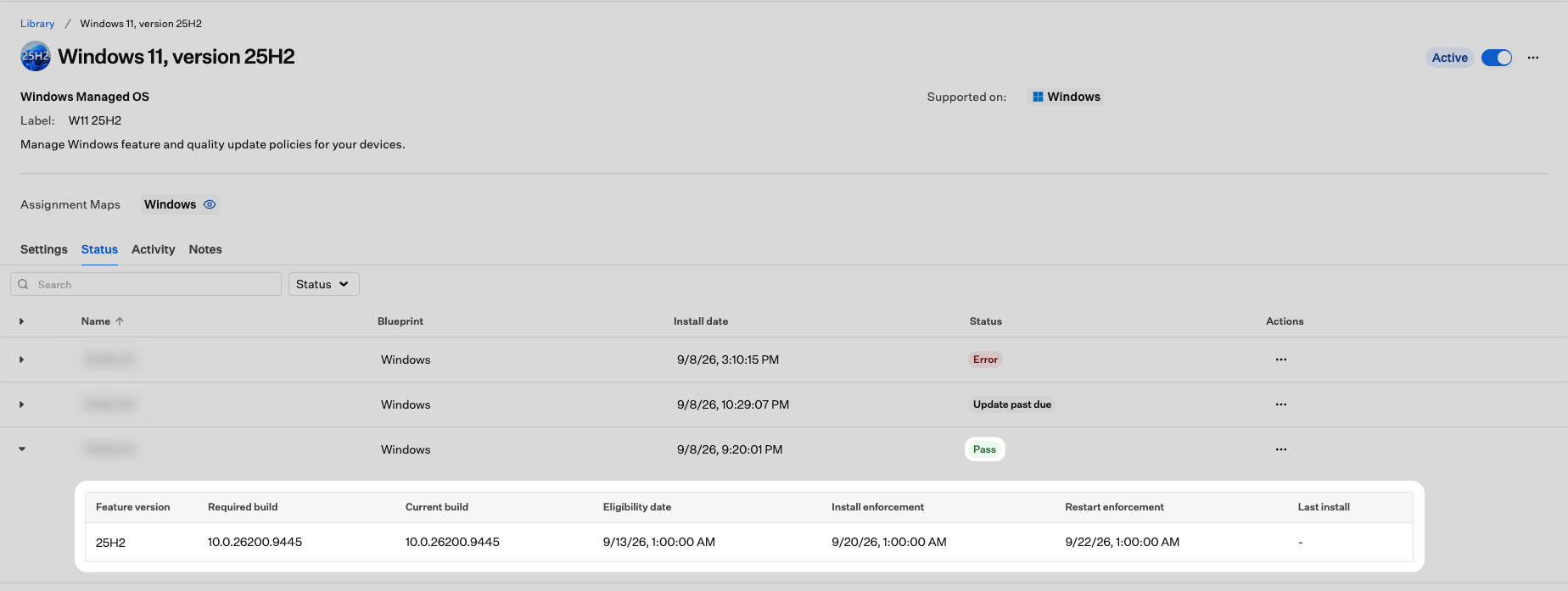
ステータス タブには、割り当てられた各デバイスが Library Item で必要な Windows 11 ビルドに到達したかどうかが表示されます。Iru Endpoint は、デバイスが報告したビルドを、対象の機能バージョンに必要なビルドと比較します。ステータスは、設定が配信されたかどうかだけでなく、デバイスの状態を反映します。 Install date は、Library Item がデバイスにインストールされた日時です。展開した行の Last install は、最後に成功した Windows の更新です。
デバイスは、チェックインしてビルドを報告するまで 保留中 と表示されます。デバイスは 15 分ごとにチェックインするため、Library Item の割り当て後、それ以上長く 保留中 のままになることはないはずです。ビルドを報告すると、ステータスは Pass、Update past due、または エラー に移行します。
ビルドの詳細を確認するには、デバイスの行を展開します。Pass の場合、Current build は Required build と一致します。
Update past due の場合、Current build はまだ Required build を下回っており、インストールの適用日が過ぎています。
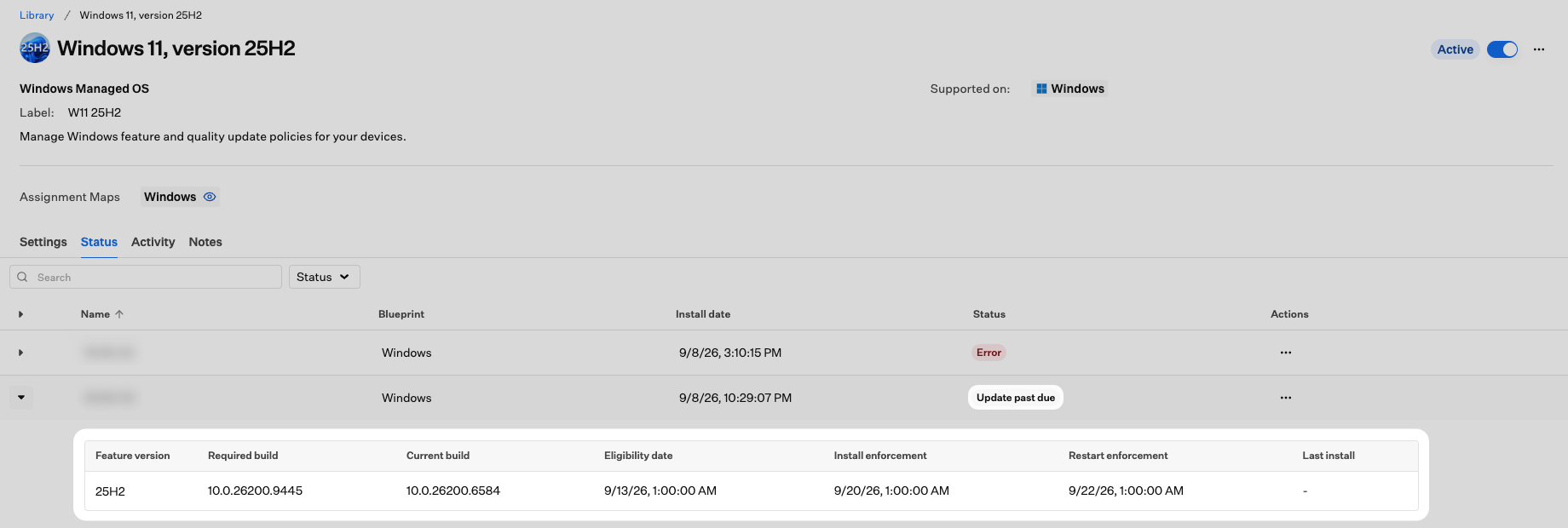
デバイスは、以前より新しいが Required build を下回る現在のビルドを報告する場合があります。Current build と Required build を比較して、残りの作業を確認してください。
考慮事項
Blueprint ごとに 1 つの Managed OS Library Item
Blueprint ごとに 1 つの Managed OS Library Item
Blueprint に一度に割り当てられる Managed OS Library Item は 1 つだけです。すでに Managed OS Library Item が割り当てられている Blueprint に新しいバージョンを割り当てると、Iru Endpoint は置き換えの確認を求めます。確認すると、以前の Library Item は Blueprint から削除されます。
バージョンの上限の動作
バージョンの上限の動作
Managed OS Library Item は、機能バージョンの上限として機能します。Library Item が割り当てられている間、デバイスは対象のバージョンを超えて進みません。そのバージョン内の毎月の品質更新プログラムは影響を受けずに継続されます。
複数の機能バージョンをまたぐアップグレード
複数の機能バージョンをまたぐアップグレード
Microsoft は、デバイスが各機能バージョンを順番にインストールすることを要求していません。デバイスの現在のバージョンと Managed OS Library Item が対象とするバージョンとの間の直接アップグレードパスを Microsoft がサポートしている場合、デバイスは中間バージョンで止まることなく、更新プログラムを直接インストールします。新しい対象バージョンを広く割り当てる前に、フリートに対する Microsoft のサポートされているアップグレードパスを確認してください。
延期、一時停止、期限の相互作用
延期、一時停止、期限の相互作用
延期と一時停止は、更新プログラムがデバイスで利用可能になる時期を制御します。期限と猶予期間は、更新プログラムが利用可能になった後、インストールと再起動がどのくらい早く適用されるかを制御します。更新プログラムを一時停止すると提供が停止されますが、一時停止が終了しても延期のタイムラインはリセットされません。
猶予期間と自動再起動
猶予期間と自動再起動
猶予期間を 0 より大きい値に設定すると、猶予期間が終了するまで、デバイスは期限に再起動を強制しません。猶予期間を 0 に設定すると、デバイスは待機せずに期限に再起動できます。
ベストプラクティス
複数の Library Item を使用してリングを作成する
延期期間の異なる複数の Library Item を作成して、更新プログラムが時間をかけて展開されるようにします。最初のリングでは延期を 0 日に設定し、それらのデバイスが Microsoft のリリース後すぐに更新プログラムを受け取れるようにします。
延期期間から始める
7~30 日の延期により、フリート全体に展開する前に、少数のデバイスで更新プログラムを検証する時間を確保できます。
コンプライアンスのために期限を設定する
デバイスが既知の時間枠内に必要な更新プログラムをインストールするように期限を設定します。
計画的な凍結には一時停止を使用する
重要なビジネスイベント中や、リリースに既知の問題がある場合は、一時停止の開始日を使用します。一時停止すると、延期の設定を変更せずに更新プログラムの提供を停止できます。
Windows Update Library Item と組み合わせる
Managed OS はバージョンの適用を制御します。アクティブ時間、通知、エンドユーザーの更新エクスペリエンスの設定も管理するには、同じ Blueprint に Windows Update Library Item を割り当てます。
トラブルシューティング
1 台以上のデバイスで Error ステータスになる
1 台以上のデバイスで Error ステータスになる
考えられる原因:
- デバイスで MDM 経由の Managed OS 設定の受信中に問題が発生した。
- 別のソースからの競合するポリシーにより、設定が適用されない。
- デバイスレコードで最近のアクティビティとエラーの詳細を確認する。
- デバイス上で、他の MDM プロファイルやポリシーが競合する Windows Update CSP の値を設定していないことを確認する。
デバイスに Update past due と表示される
デバイスに Update past due と表示される
考えられる原因:
- 更新プログラムが利用可能になってから、デバイスがオフラインであるか、チェックインしていない。
- ユーザーがインストールを完了する再起動を延期している。
- 更新プログラムはダウンロードされたが、インストールが完了していない。
- Microsoft は地域ごとに更新プログラムを展開しています。Iru Endpoint は、デバイスの地域で更新プログラムが利用可能になる前に Microsoft が新しいビルドを公開したことを検出できるため、展開がその地域に到達するまで、デバイスが必要なビルドに達しない場合があります。
- インストールのタイミングは Windows Update が決定します。Managed OS の設定は延期日と適用日を制御しますが、各デバイスの自動インストール時刻は Windows Update が決定するため、同じ設定の 2 台のデバイスが異なる日にインストールする場合があります。
- デバイスレコードで最後のチェックインを確認し、デバイスがオンラインであることを確認する。
- ステータス タブで Current build と Required build を比較し、デバイスに進捗があるかどうかを確認する。
- 再起動の猶予期間 の設定を確認する。猶予期間が長いと、デバイスはインストールの適用日を過ぎても再起動しないままになります。
一時停止を設定した後も機能更新プログラムが提供される
一時停止を設定した後も機能更新プログラムが提供される
考えられる原因:
- 一時停止の開始日が将来の日付に設定されており、まだ有効になっていない。
- 一時停止を設定してから、デバイスがチェックインしていない。
- 一時停止の開始日が今日以前の日付に設定されていることを確認する。
- デバイスのチェックインをトリガーするか、次回のスケジュールされたチェックインを待つ。
関連記事
Library の概要
Library Item の仕組みと、Blueprint に割り当てる方法について説明します
Windows Update Library Item の設定
Windows コンピュータのエンドユーザーの更新エクスペリエンス設定、アクティブ時間、オプションのコンテンツを設定します
macOS 向け Managed OS の設定
Mac コンピュータの管理対象 OS アップデートを設定します
Blueprint での条件付きロジックの使用
Assignment Map を使用して、Blueprint 内の特定のデバイスグループに Library Item を割り当てます