

このガイドはMacコンピュータに適用されます
sysdiagnoseについて
macOSのsysdiagnoseは、システムの問題をトラブルシューティングするための診断データを収集します。Macからログ、クラッシュレポート、システムの状態を収集します。ユーザーのアクセスレベルに応じて、いくつかの方法でsysdiagnoseを生成できます。仕組み
sysdiagnoseは、問題の診断に使用されるシステム情報(パフォーマンスデータ、ログ、ハードウェア情報、システムの状態)を収集します。sysdiagnoseが収集する情報
sysdiagnoseを実行すると、次のような広範な情報が収集されます。- システム全体のパフォーマンスプロファイル - 実行中のプロセスの状態を取得します
- ファイルシステムのアクティビティログ - ファイルシステムの使用に関連するシステムコールとページフォルトについて報告します
- プロセス情報 - 実行中のプロセスとメモリ使用量に関する詳細なデータを提供します
- カーネルのメモリ使用量 - カーネルゾーンと読み込まれたKernel Extensionsに関するデータが含まれます
- システムログとクラッシュログ - 問題の診断に役立つ関連ログをすべて収集します
- ハードウェアとソフトウェアの構成 - システム情報アプリに似ていますが、より詳細です
- ネットワークと電源管理のデータ - 現在のネットワークの状態と電源設定の詳細
Generating a Sysdiagnose Using a Keyboard Shortcut
1
Finderを開く
DockのFinderアイコンを選択して、Finderが最前面にあることを確認します。
2
キーボードショートカットを使用する
キーボードで**Command + Option + Shift + Control + ピリオド(.)**を同時に押します。
3
完了を待つ
しばらくすると、tar.gzファイルが表示されたFinderウインドウが表示されます。
4
サポートに提供する
Iru Endpointサポートからsysdiagnoseを依頼された場合は、zipで圧縮してバンドル全体を提供してください。
Generating a Sysdiagnose Using the Command Line
この方法には管理者権限が必要です。1
ターミナルを起動してコマンドを実行する
Terminal.appを起動し、次のコマンドを入力します。
2
ファイルの生成を待つ
ログインしているユーザーのデスクトップに、.tar.gzで終わるファイルが表示されるまでしばらく待ちます。Macにログインしているユーザーとは別のユーザーでターミナルにログインした場合、ファイルはターミナルのユーザーのデスクトップに作成されます。
3
サポートに提供する
Iru Endpointサポートからsysdiagnoseを依頼された場合は、zipで圧縮してバンドル全体を提供してください。
Generating a Sysdiagnose Using Activity Monitor
この方法には管理者権限が必要です。1
アクティビティモニタを開く
Macでアクティビティモニタアプリを開きます。
2
システム診断にアクセスする
アクティビティモニタのウインドウ上部にある省略記号を選択します。**System Diagnostics…**を選択します。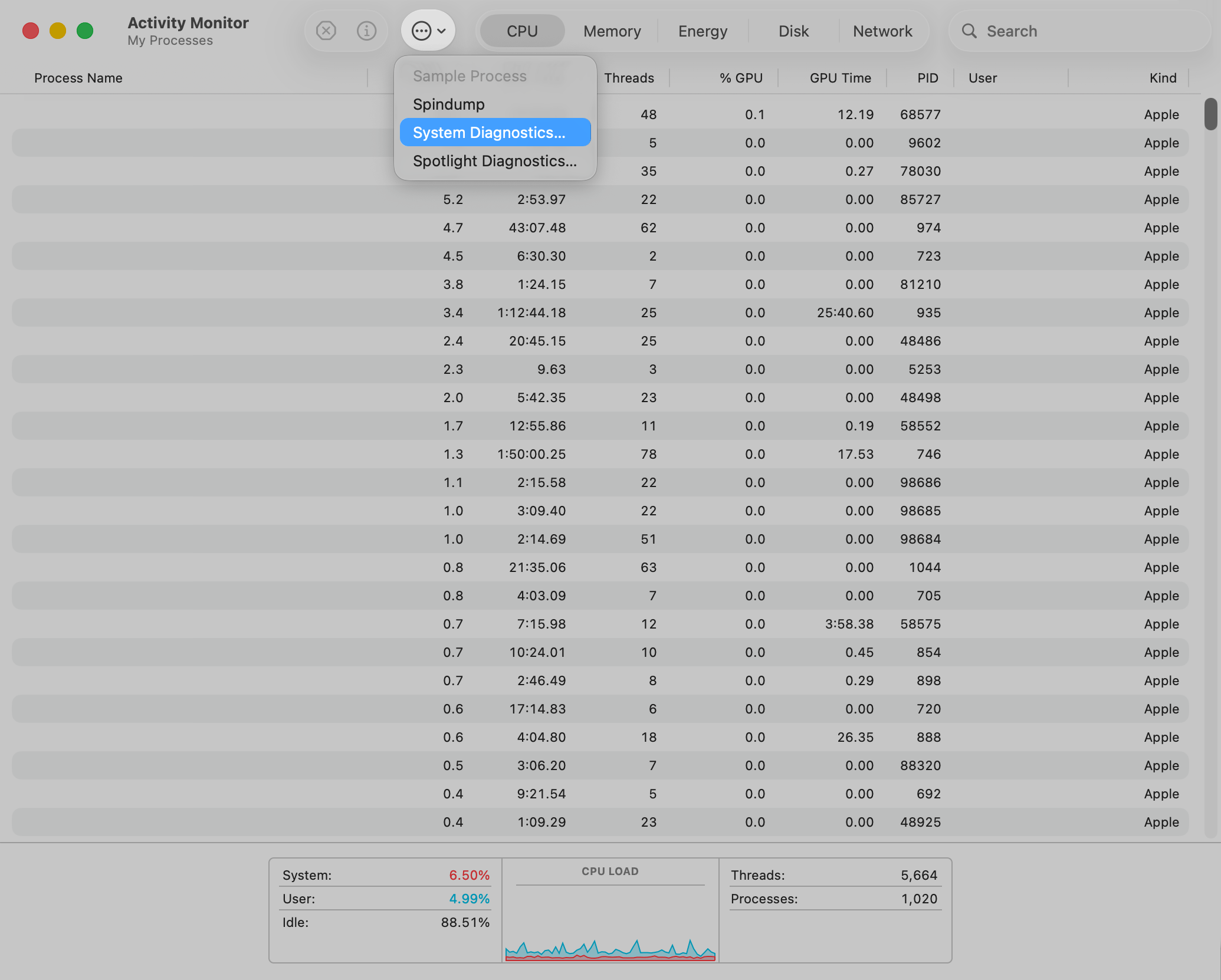
3
プライバシー契約に同意する
プライバシー契約を読み、同意します。
4
完了を待つ
プログレスバーが完了するまで待ちます。完了すると、tar.gzファイルが表示されたFinderウインドウが表示されます。
5
サポートに提供する
Iru Endpointサポートからsysdiagnoseを依頼された場合は、zipで圧縮してバンドル全体を提供してください。