Acerca de Passport con OneLogin
Passport con OneLogin permite a los usuarios iniciar sesión en computadoras Mac con sus credenciales de OneLogin. Esta integración proporciona una autenticación segura mediante el sistema de identidad de OneLogin de tu organización y admite la autenticación estándar y multifactor.Cómo funciona
Passport se integra con tu instancia de OneLogin mediante OpenID Connect (OIDC) para autenticar a los usuarios en la pantalla de inicio de sesión de macOS. El hecho de que necesites MFA para el inicio de sesión de Passport determina cuántas aplicaciones OIDC creas en OneLogin y si estableces Modo de autenticación en Inicio de sesión web o Inicio de sesión de Mac en el Library Item de Passport.- OneLogin
- Iru Endpoint
Requisitos previos
- Para agregar apps en OneLogin, usa una cuenta que sea Super User o Account Owner.
Configurar una app OIDC
Si no necesitas MFA para el inicio de sesión de Passport, establece Modo de autenticación en Inicio de sesión de Mac en el Library Item de Passport y sigue solo la sección Inicio de sesión de Mac (omite Inicio de sesión web).Si necesitas MFA al iniciar sesión, establece Modo de autenticación en Inicio de sesión web. Debes crear dos apps OIDC en OneLogin: primero Inicio de sesión de Mac (inicio de sesión y sincronización de contraseñas con la Mac) y luego Inicio de sesión web (MFA en la vista web integrada). Sigue la sección Inicio de sesión de Mac y luego la sección Inicio de sesión web, en ese orden.Inicio de sesión de Mac
Crea la aplicación OIDC de Inicio de sesión de Mac en OneLogin. Este artículo usa el nombre visible Iru Passport Inicio de sesión de Mac.Todas las implementaciones usan esta app. Con Inicio de sesión de Mac como modo de autenticación, es la única app OIDC de OneLogin que agregas en esta guía. Con Inicio de sesión web (MFA), agrega primero esta app y luego continúa con Inicio de sesión web.Iniciar sesión en OneLogin
Ir a Applications
Agregar una nueva app
Buscar OIDC
Seleccionar OpenID Connect
Configurar los detalles de la app
Establecer la visibilidad
Guardar la app
Acceder a Configuration
Introducir el URI de redirección
Acceder a la configuración de SSO
Establecer el Application Type
Establecer el Token Endpoint
Guardar la configuración de SSO
Recopilar los detalles de configuración para Inicio de sesión de Mac
Preparar un documento seguro
Copiar el Client ID
Guardar el Client ID
Copiar la Issuer URL
Guardar la Issuer URL
Guardar el documento
Asignar la app a los usuarios
Inicio de sesión web
Usa esta sección solo cuando Modo de autenticación sea Inicio de sesión web (MFA). Después de completar Inicio de sesión de Mac, crea aquí la segunda app OIDC. Este artículo usa el nombre visible Iru Passport Inicio de sesión web.Ir a Applications
Agregar una nueva app
Buscar OIDC
Seleccionar OpenID Connect
Configurar los detalles de la app
Establecer la visibilidad
Guardar la app
Acceder a Configuration
Introducir el URI de redirección
Acceder a la configuración de SSO
Establecer el Application Type
Establecer el Authentication Method
Guardar la configuración de SSO
Recopilar los detalles de configuración para Inicio de sesión web
Preparar un documento seguro
Copiar el Client ID
Guardar el Client ID
Mostrar el secreto de cliente
Copiar el secreto de cliente
Guardar el secreto de cliente
Guardar el documento
Asignar la app a los usuarios
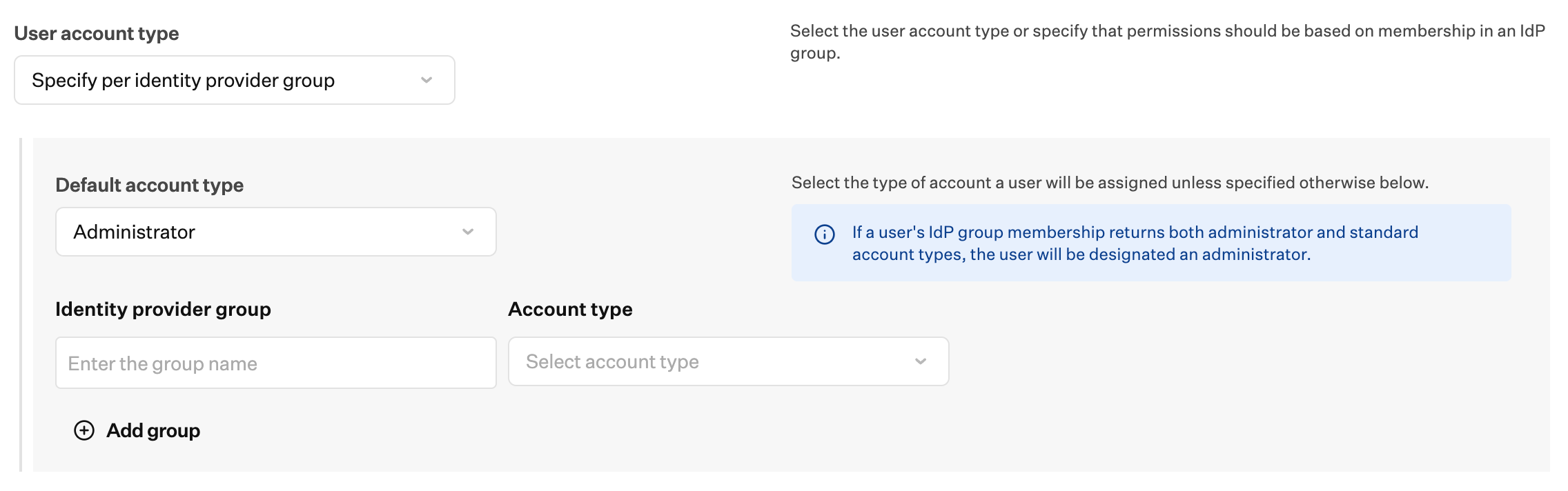
Configurar un tipo de cuenta de usuario por grupo de proveedor de identidad en OneLogin
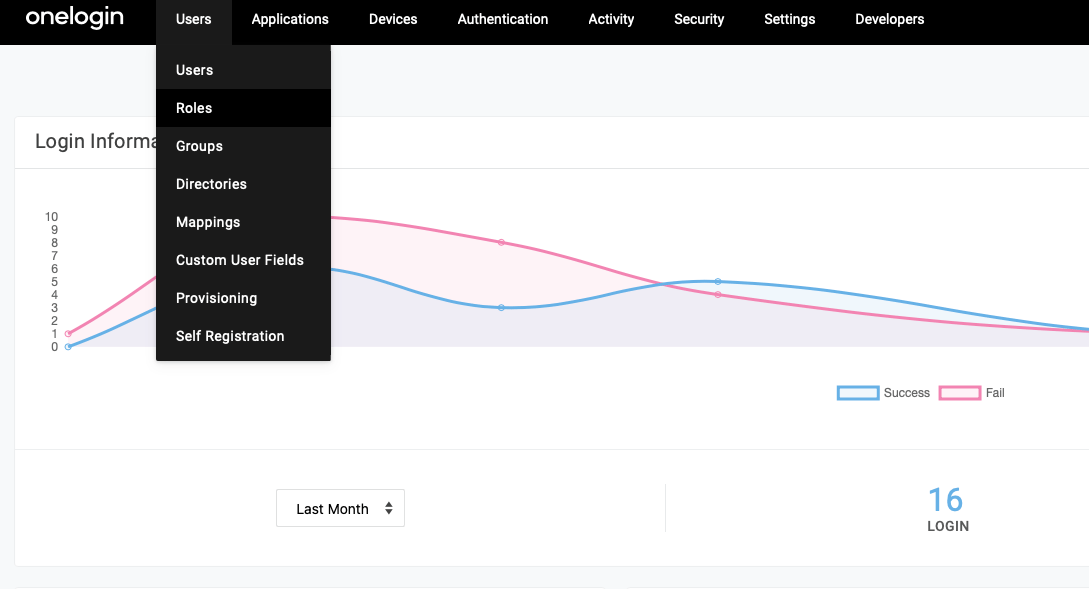
Usa esta sección cuando asignes roles de OneLogin a cuentas de Mac estándar o de administrador en Passport. Se aplica tanto a Inicio de sesión de Mac (sin MFA) como a Inicio de sesión web (MFA).Para configurar si un usuario será un usuario estándar o un usuario administrador, sigue los pasos siguientes.Acceder a Roles
Crear un nuevo rol
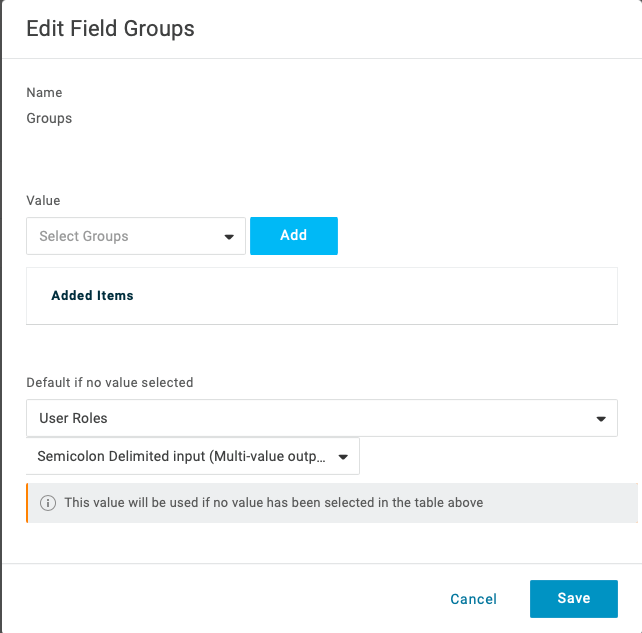
Configurar los parámetros de la app
Establecer el valor predeterminado
Asignar usuarios al rol