

Acerca de Passport con Google Workspace
Passport con Google Workspace permite a los usuarios iniciar sesión en computadoras Mac con sus credenciales de Google Workspace. Passport usa el sistema de identidad de Google de tu organización en el inicio de sesión de macOS.Cómo funciona
Passport se integra con tu instancia de Google Workspace mediante Secure LDAP para autenticar a los usuarios en la pantalla de inicio de sesión de macOS. Cuando los usuarios introducen sus credenciales de Google Workspace, Passport las verifica con tu directorio de Google y crea o actualiza la cuenta de usuario local de la Mac.- Google Workspace
- Iru Endpoint
Requisitos previos
- La instancia de Google Workspace de tu organización debe admitir Secure Lightweight Directory Access Protocol (LDAP). Google tiene una lista de licencias compatibles con el servicio LDAP aquí.
- Cada usuario de Google Workspace que vaya a iniciar sesión con Passport debe tener asignada una licencia de Cloud Identity Premium en Google Workspace.
- Necesitas acceso a la cuenta de superadministrador de tu organización.
- Si tu navegador web descomprime automáticamente los archivos .zip, cambia temporalmente esa configuración y vuelve a descargar el archivo, o comprime la carpeta descomprimida antes de subirla a tu Library Item de Passport.
Crear un cliente de Secure LDAP y descargar el certificado
Passport usa Secure LDAP para comunicarse con Google, confirmar las credenciales de inicio de sesión y recopilar información básica de usuarios y grupos. Cuando creas un nuevo cliente de Secure LDAP en Google Workspace, descargas un certificado para proteger las comunicaciones y activas el servicio.Iniciar sesión en la consola de administración de Google
Acceder a la sección Apps
Acceder a LDAP
Agregar un cliente LDAP cuando ya existen otros
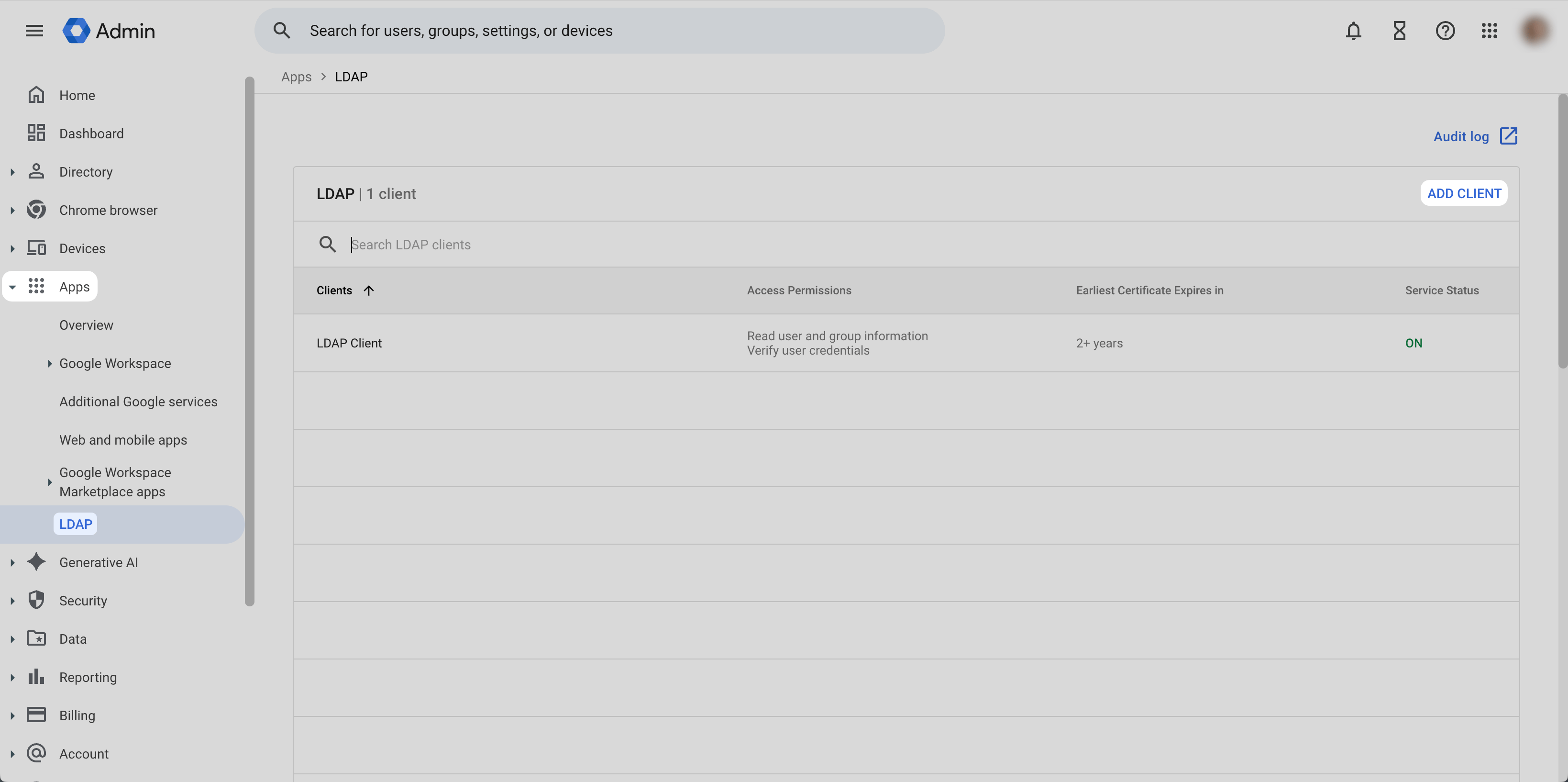
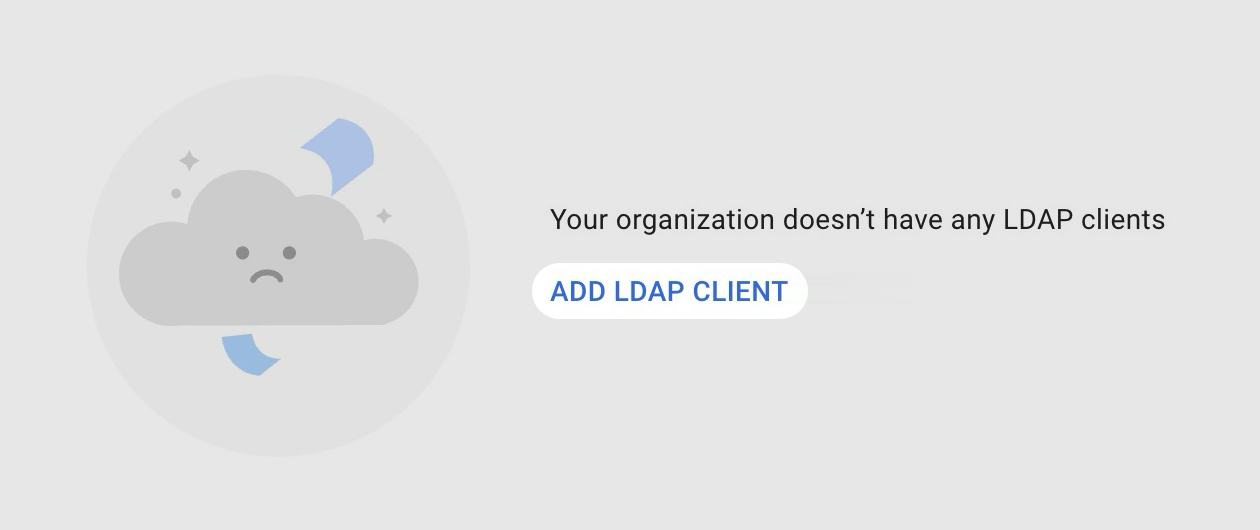
Agregar un cliente LDAP cuando todavía no existe ninguno
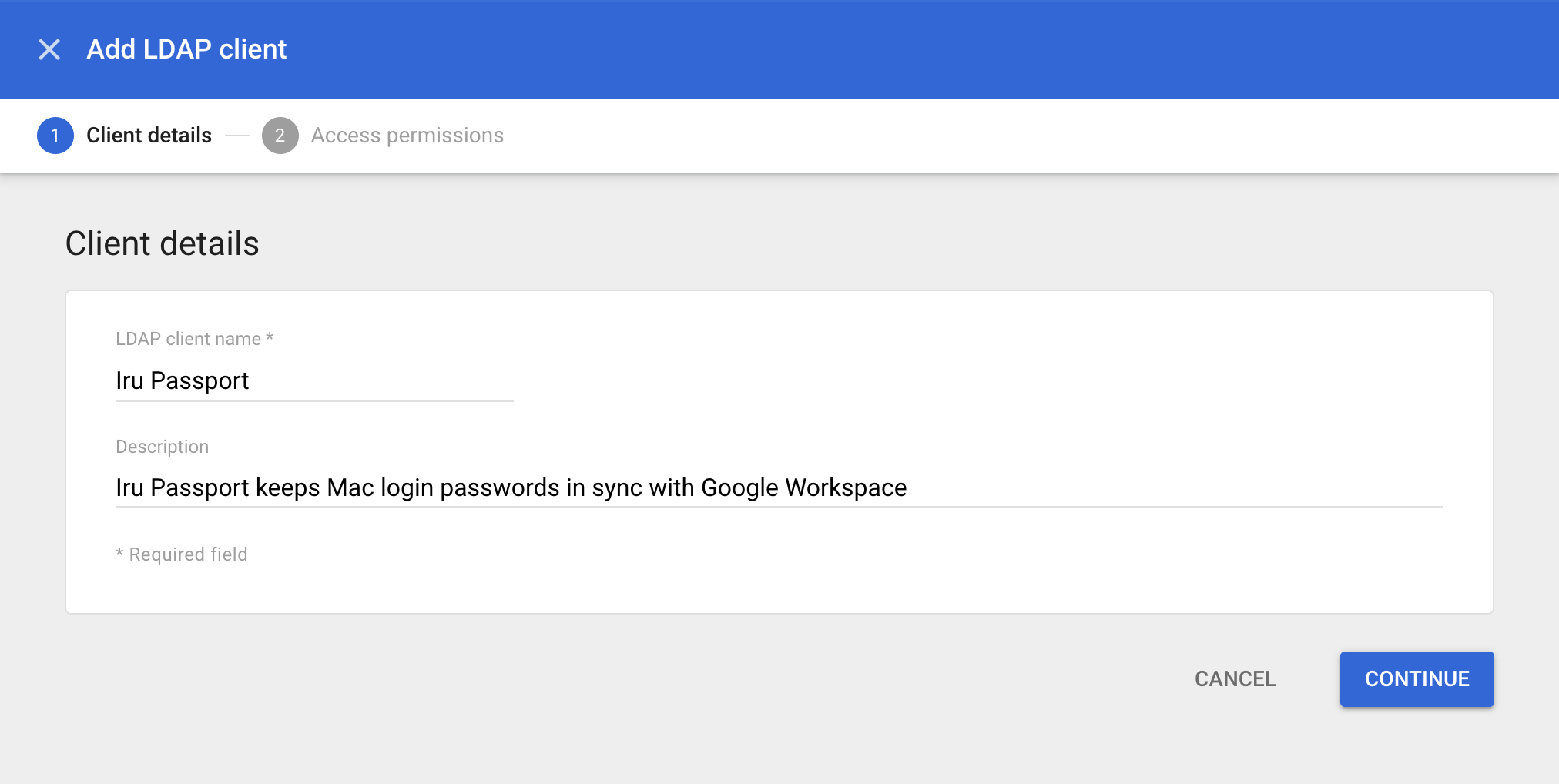
Introducir el nombre del cliente LDAP
Introducir la descripción
Continuar la configuración
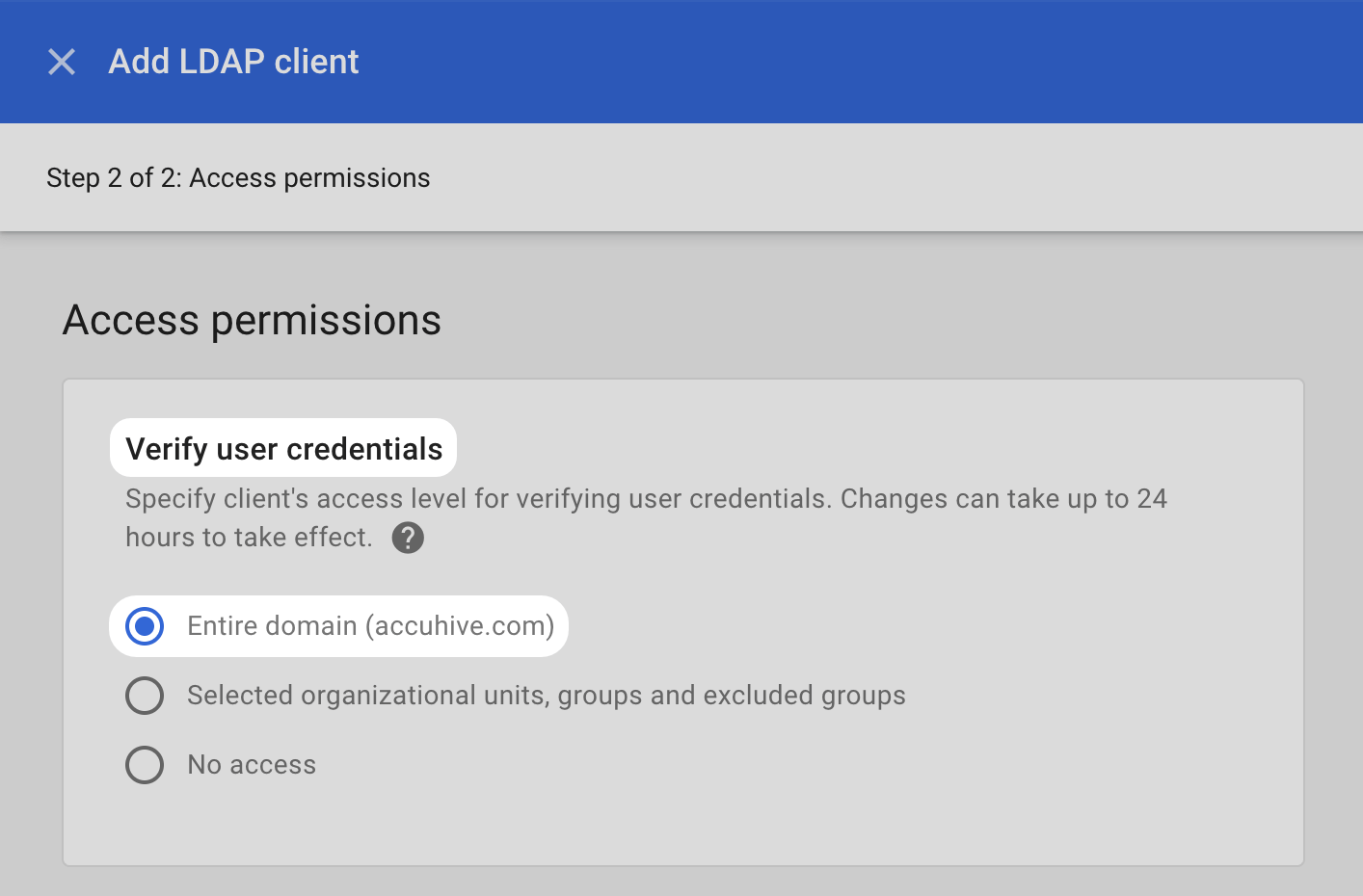
Configurar la verificación de credenciales de usuario
Configurar la lectura de información de usuarios
Habilitar System Attributes
Dejar sin seleccionar los atributos personalizados
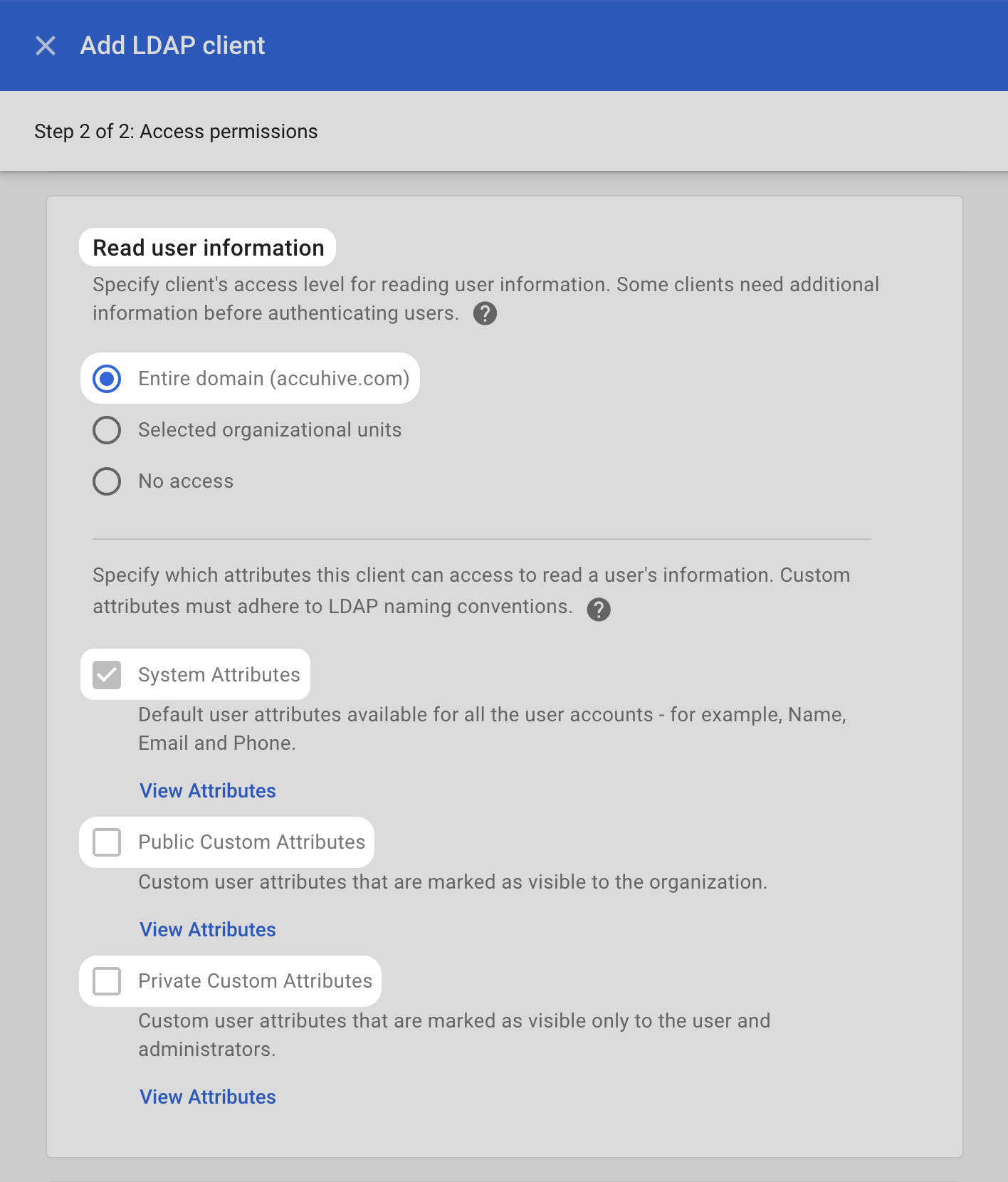
Configurar la lectura de información de grupos
Revisar y crear el cliente LDAP
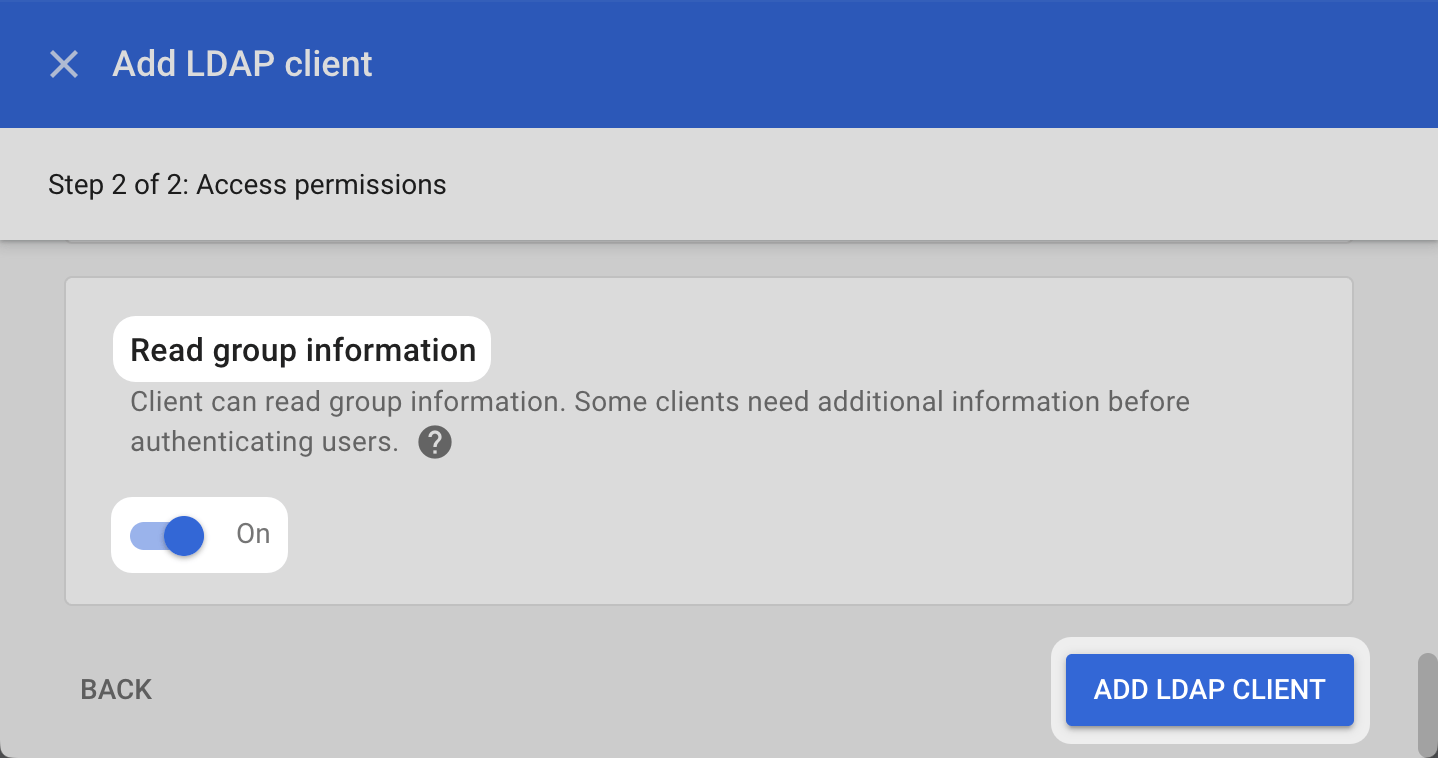
Descargar el certificado
Continuar a Client Details
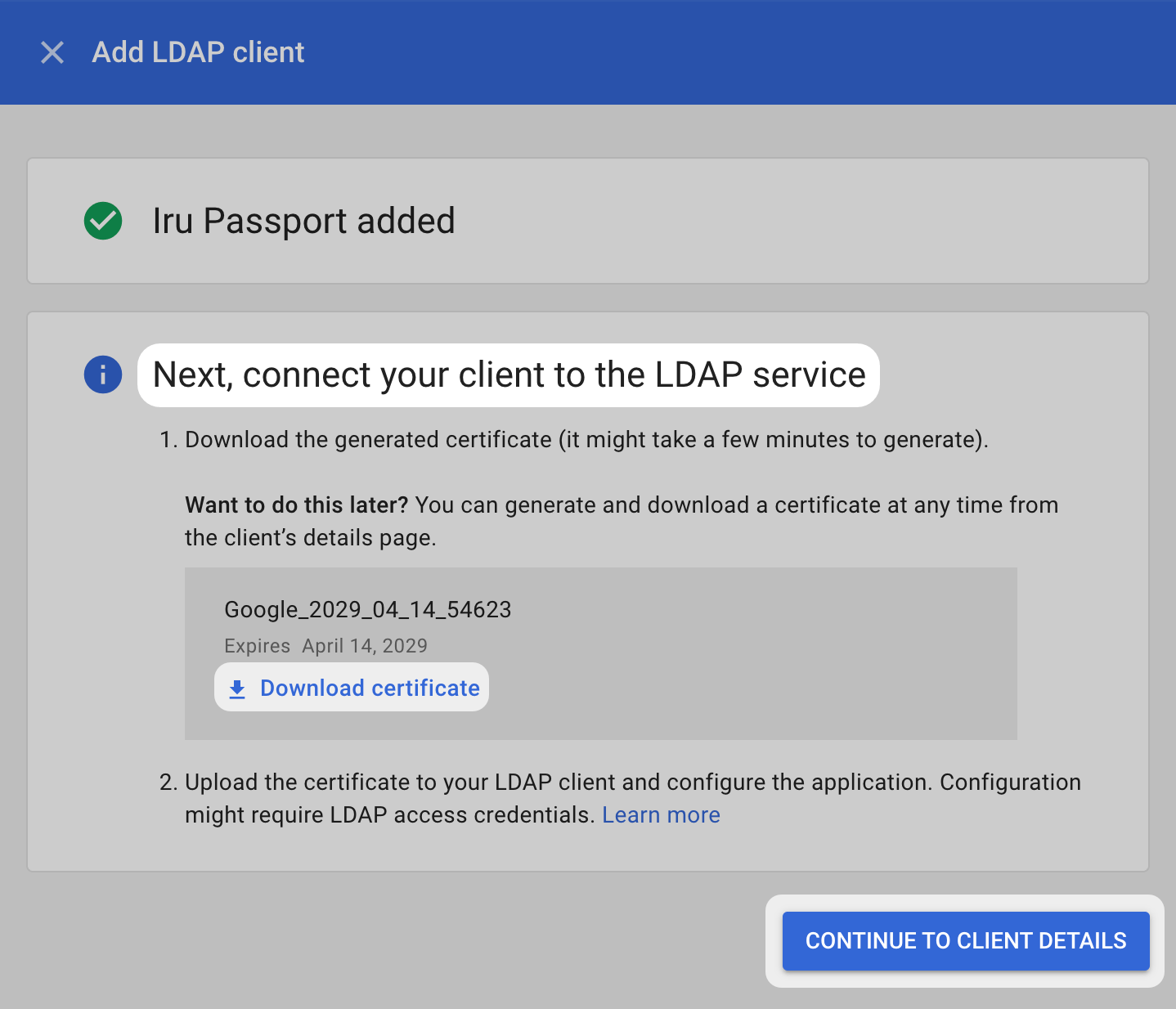
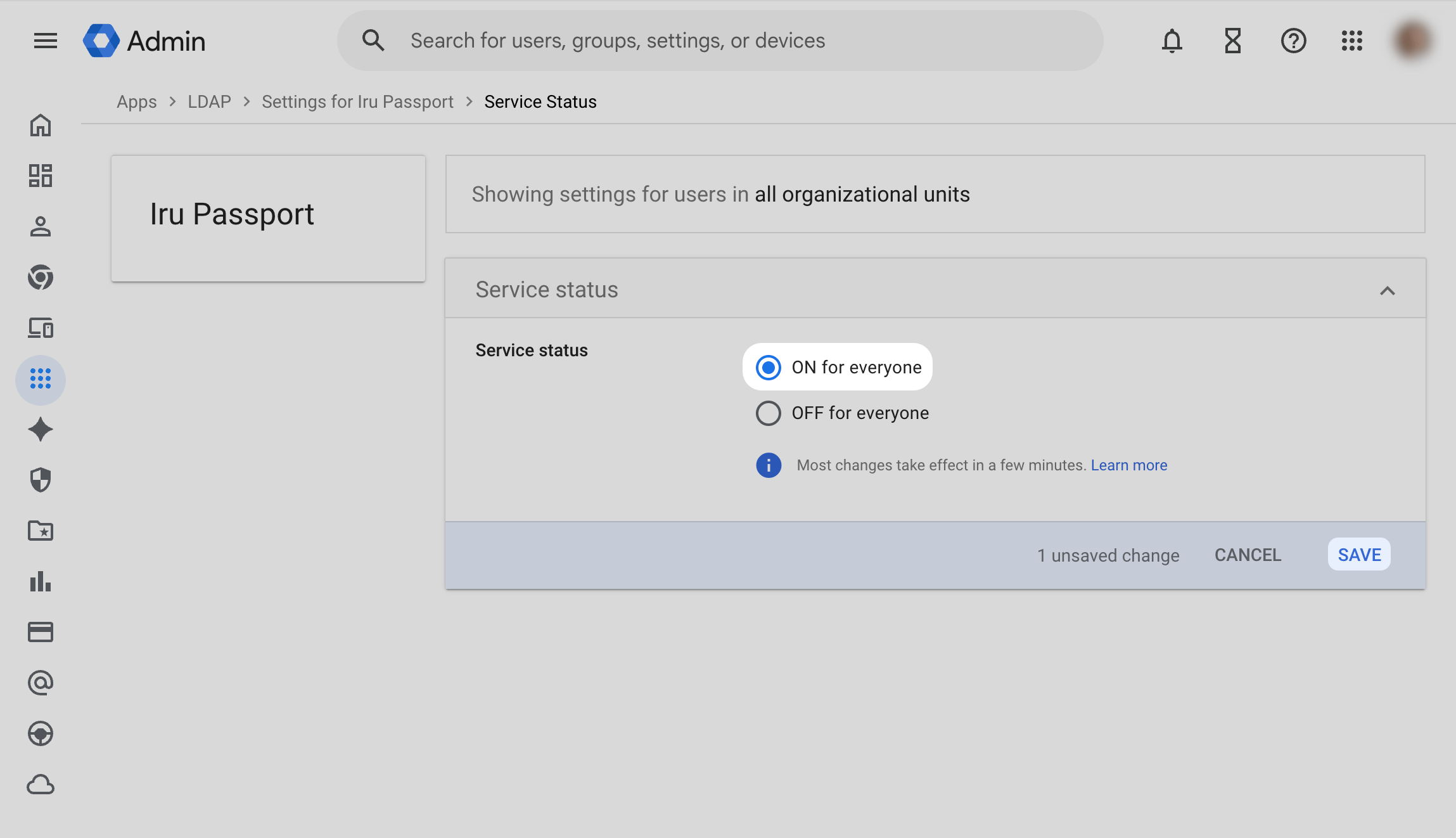
Acceder a la configuración del servicio
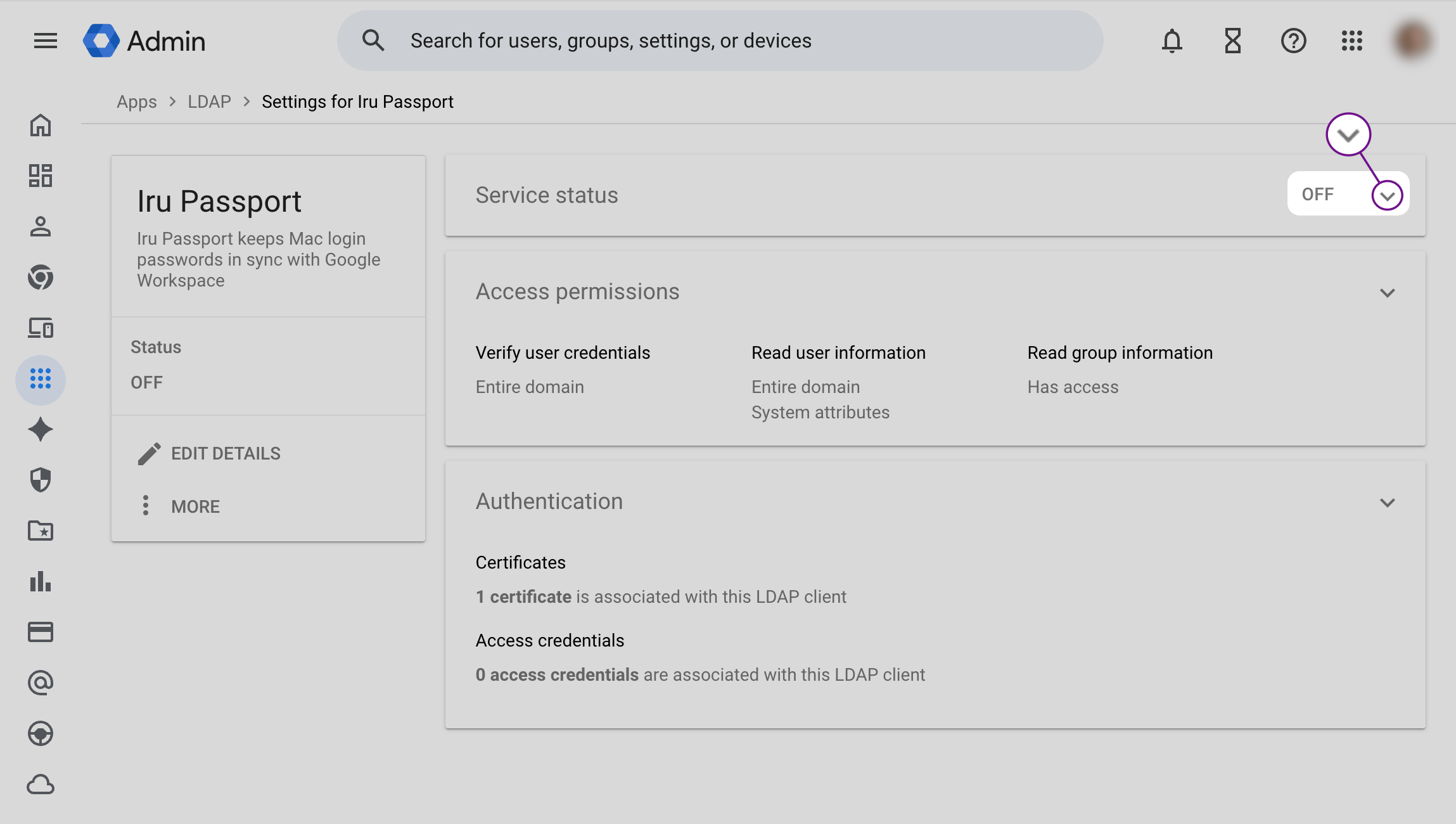
Activar el servicio para todos
Guardar la configuración
Volver a descargar tu certificado de Secure LDAP (opcional)
Después de configurar el cliente LDAP en la sección anterior, siempre puedes descargar el certificado que se usa para proteger la comunicación LDAP entre Passport y Google. Hay muchas otras opciones, como cambiar el nombre de un certificado, generar certificados adicionales y eliminar un certificado.Iniciar sesión en la consola de administración de Google
Acceder a la sección Apps
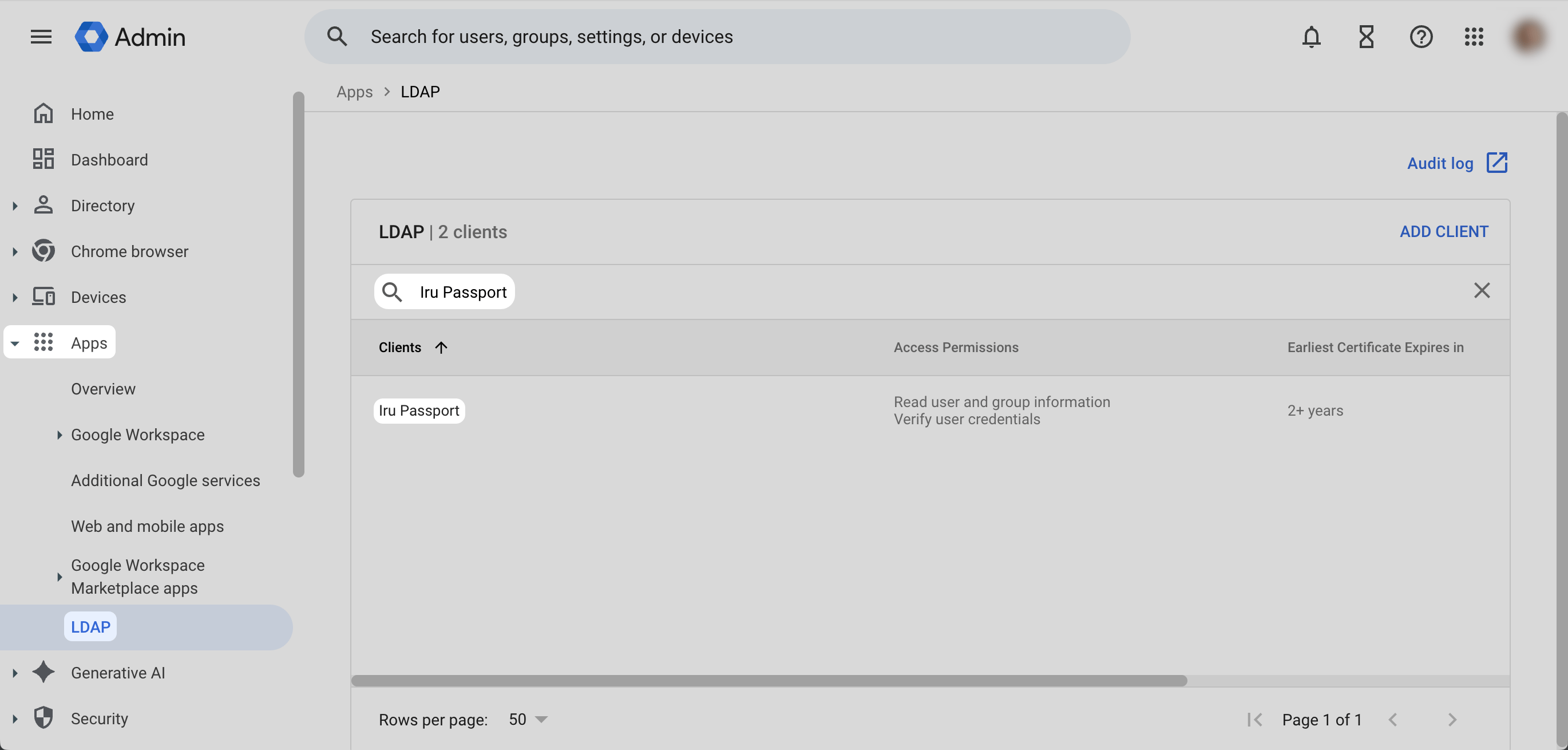
Acceder a LDAP
Seleccionar el cliente LDAP
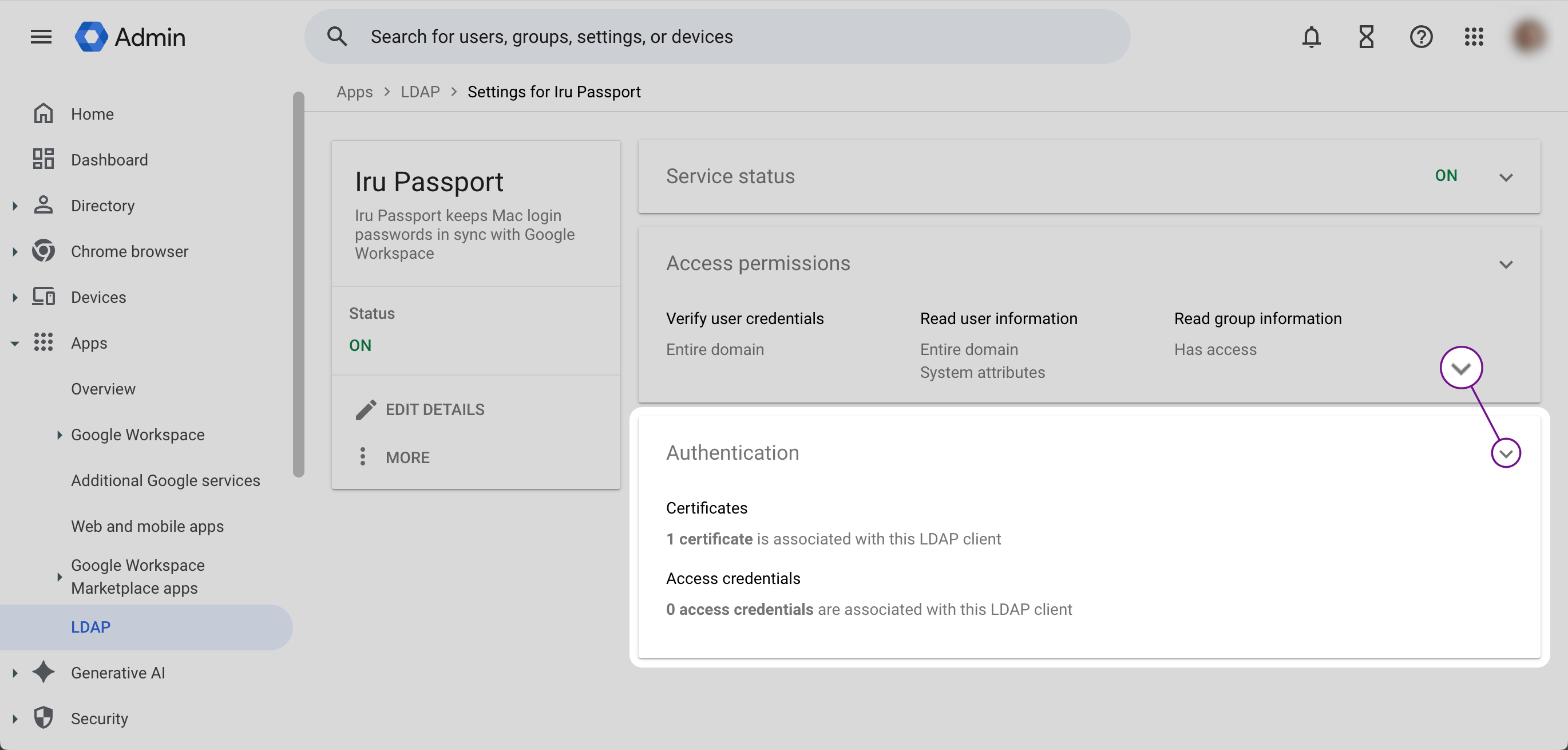
Acceder a la sección Authentication
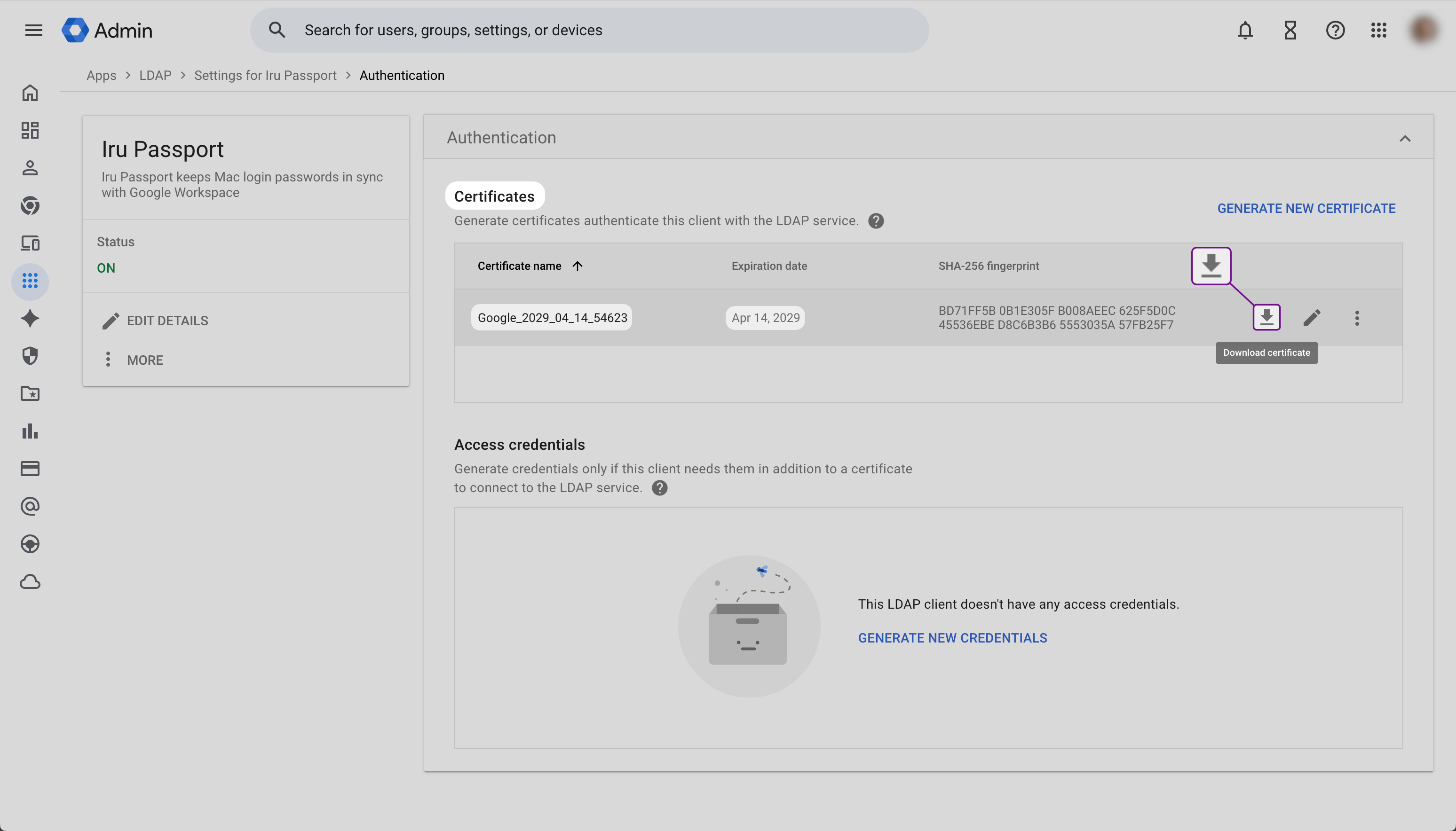
Descargar el certificado
Recopilar los prefijos de correo electrónico de grupo para el aprovisionamiento de usuarios
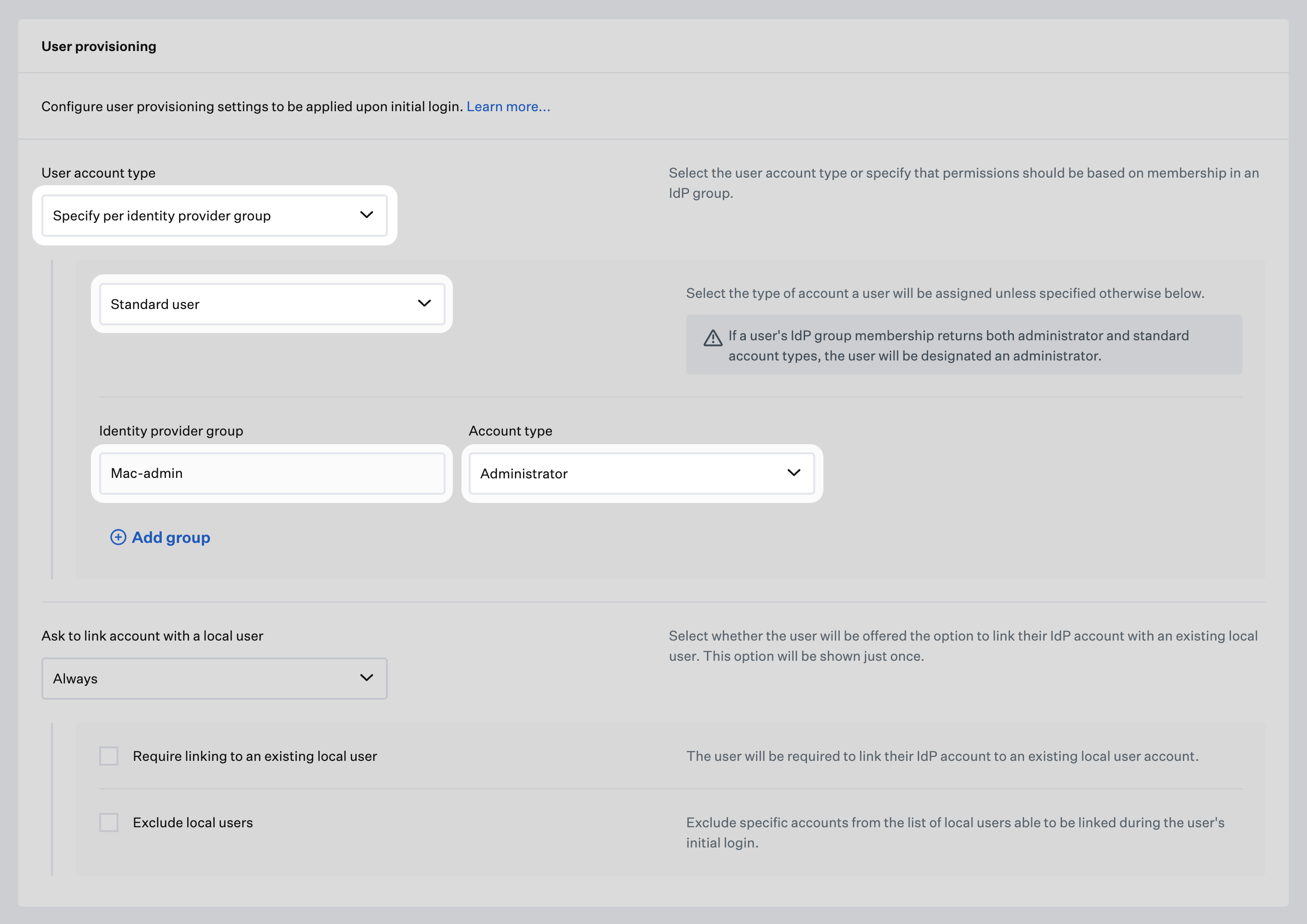
Si quieres que Passport establezca el tipo de cuenta de la Mac de cada usuario según su pertenencia a grupos de Google, recopila el prefijo de Group email de cada grupo que planeas asignar. Usarás esos valores en Aprovisionamiento de usuarios en la pestaña Iru Endpoint del Library Item de Passport.Abrir un grupo en Google Admin
Copiar el prefijo del correo electrónico del grupo
Pegar el prefijo en un documento
Repetir para cada grupo
Después de la configuración inicial
Caducidad y renovación del certificado
Los certificados de Secure LDAP de Google Workspace caducan. Genera, descarga y sube un reemplazo antes de que caduque el certificado actual para que Passport pueda seguir autenticando a los usuarios sin interrupciones.Abrir tu cliente LDAP de Passport en Google Admin
Revisar la caducidad del certificado
Anotar las fechas de caducidad para planificar la renovación
Generar un nuevo certificado
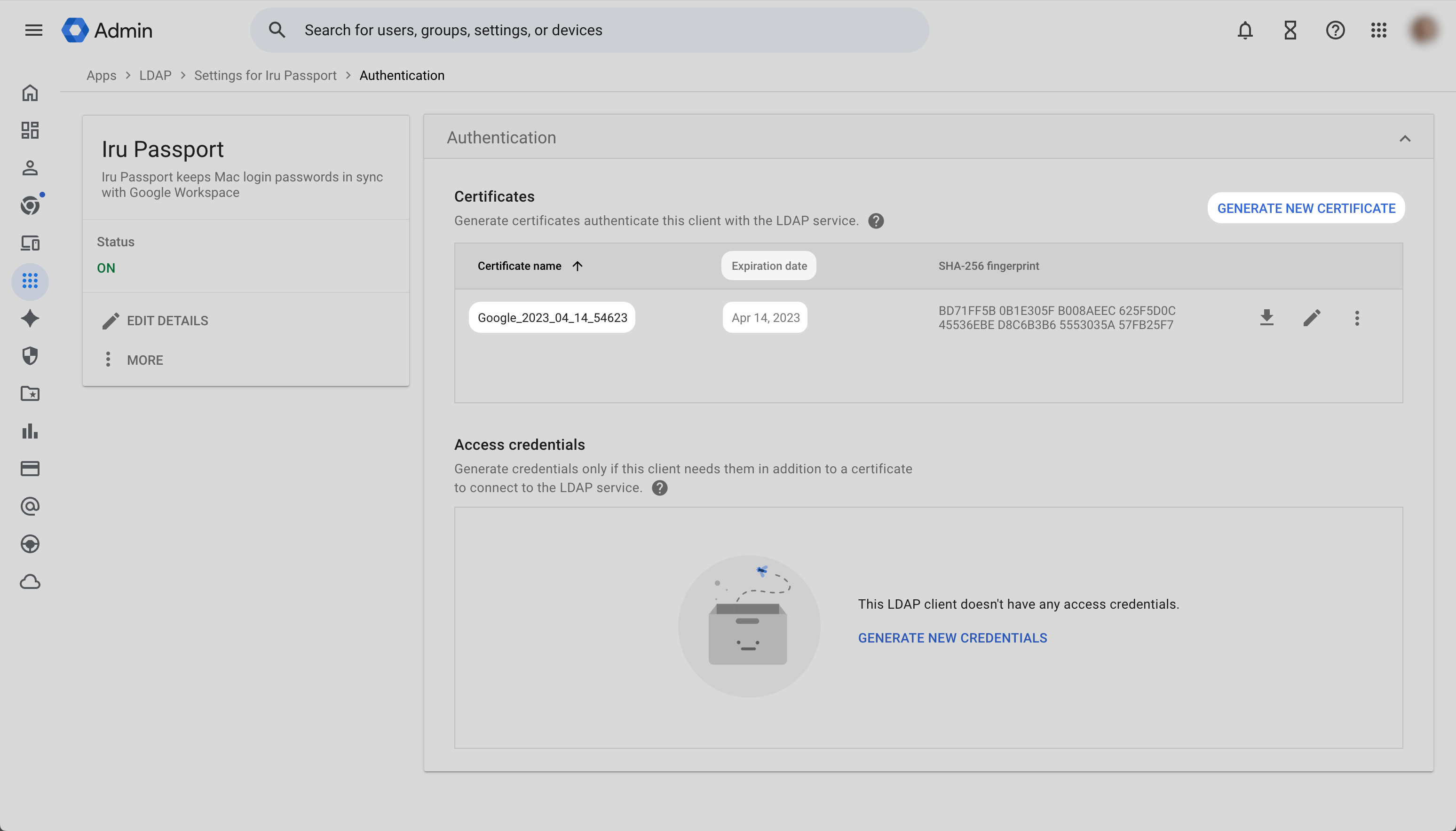
Descargar el nuevo certificado
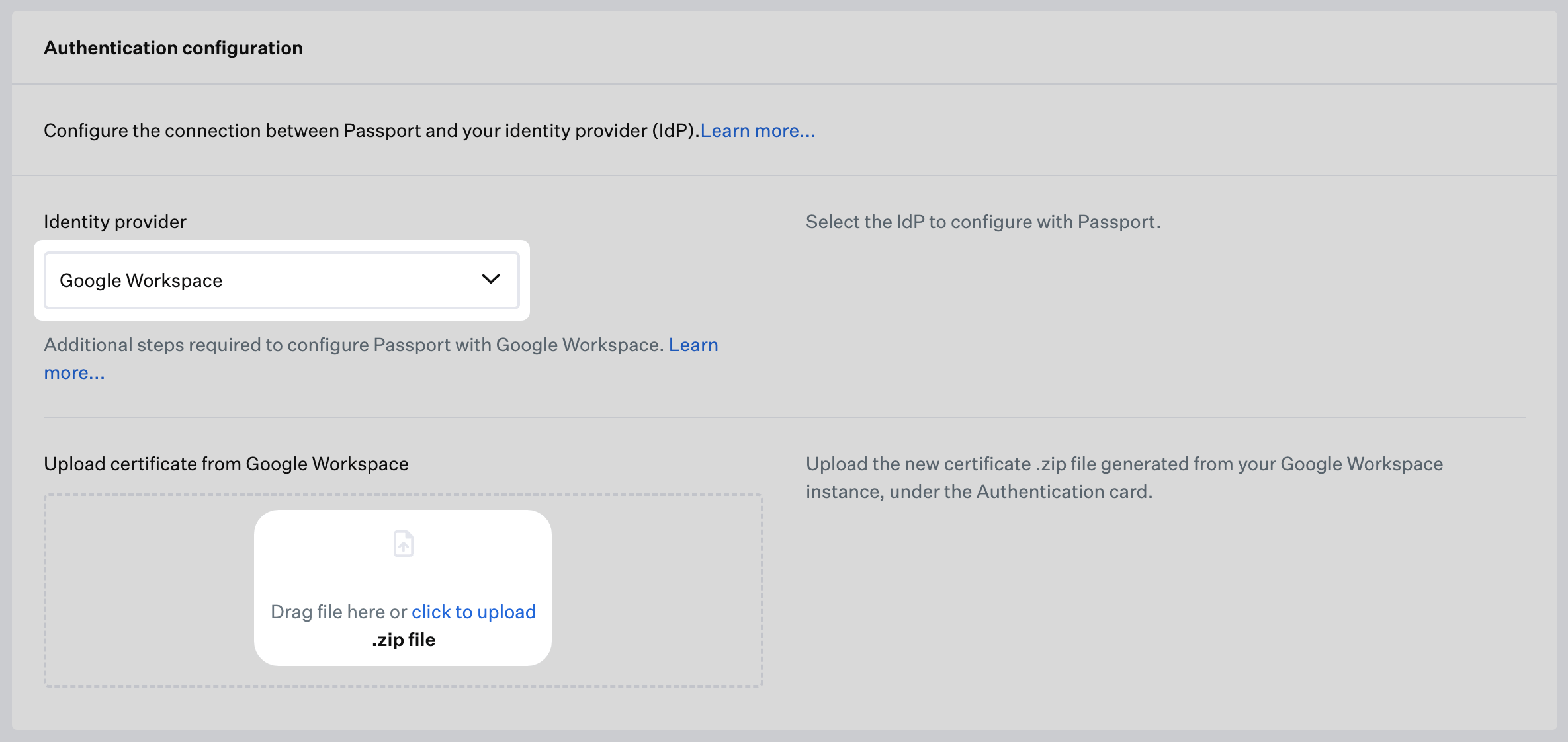
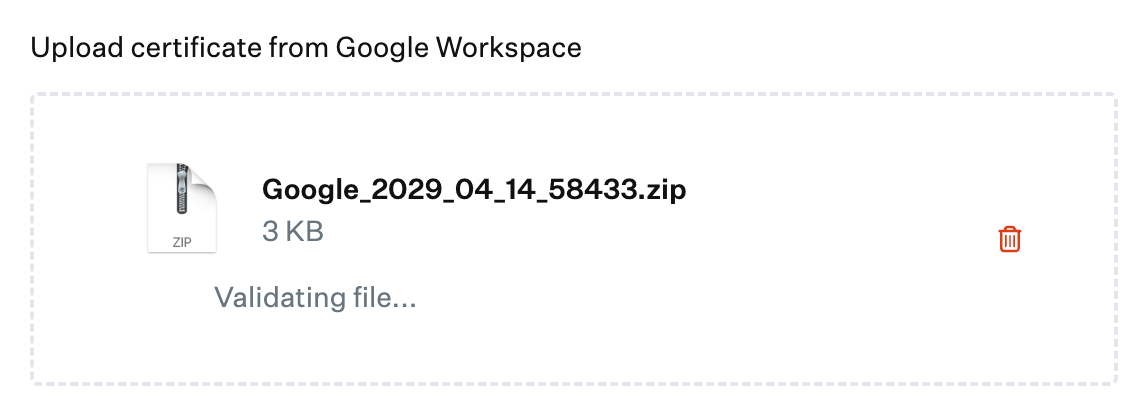
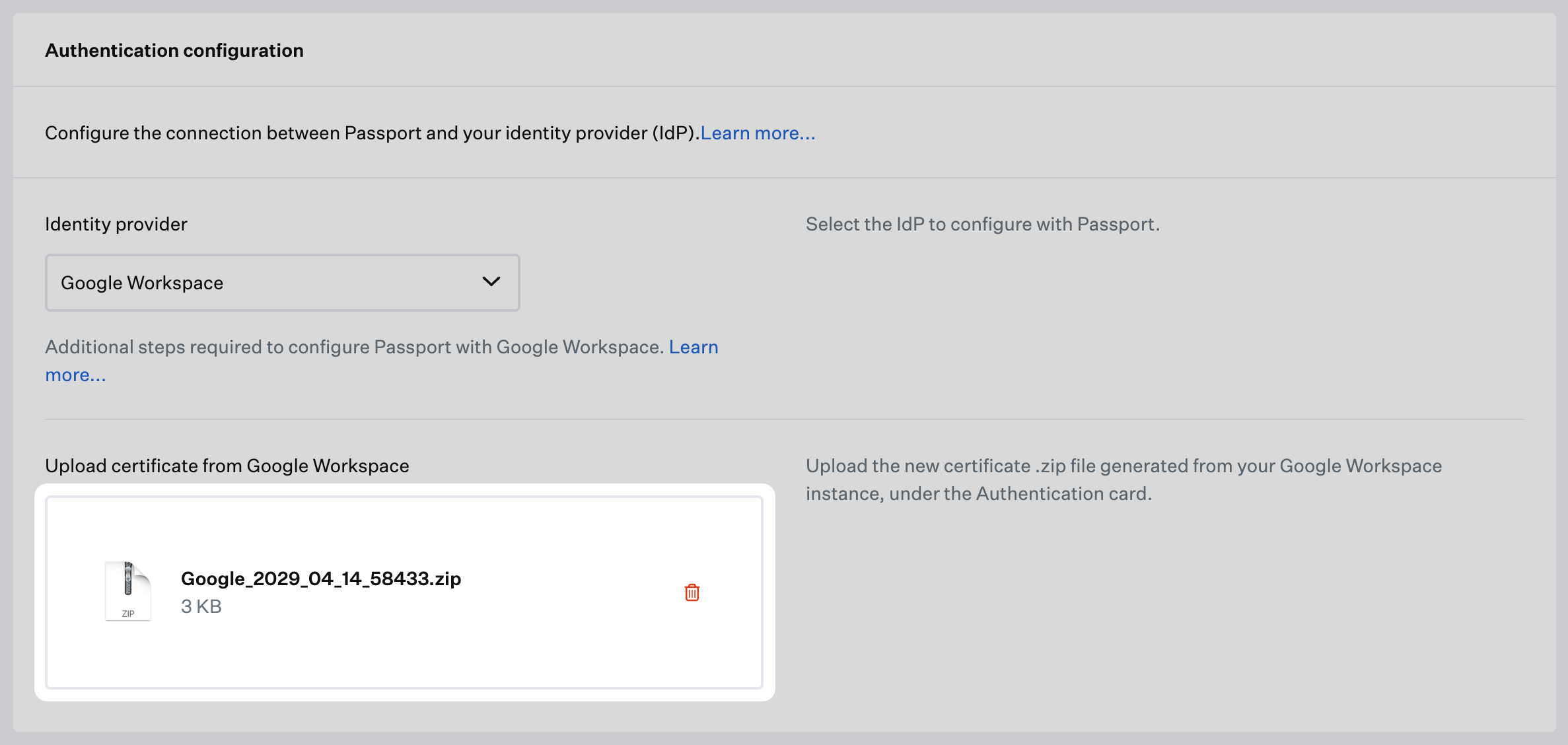
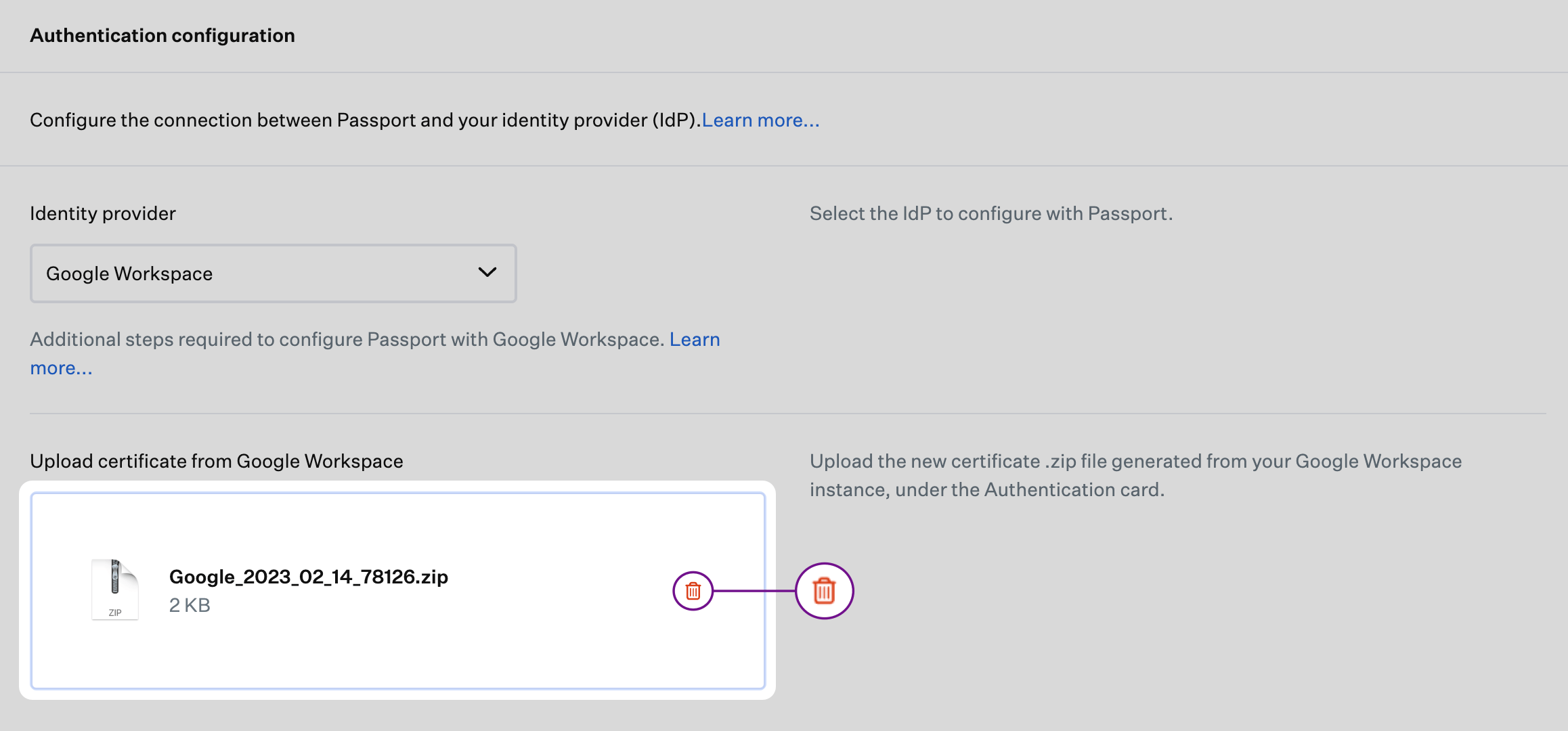
Reemplazar el certificado en el Library Item de Passport
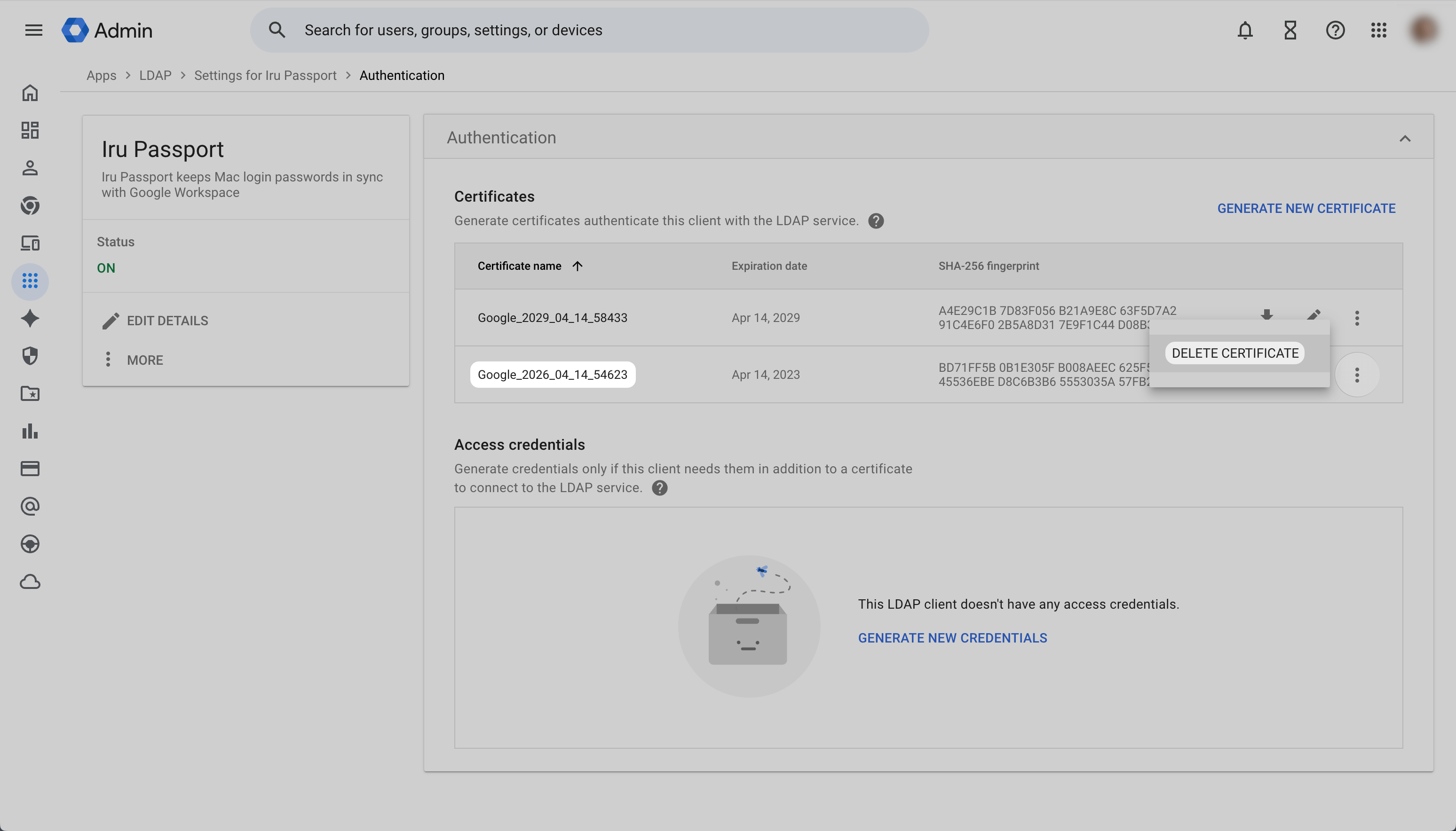
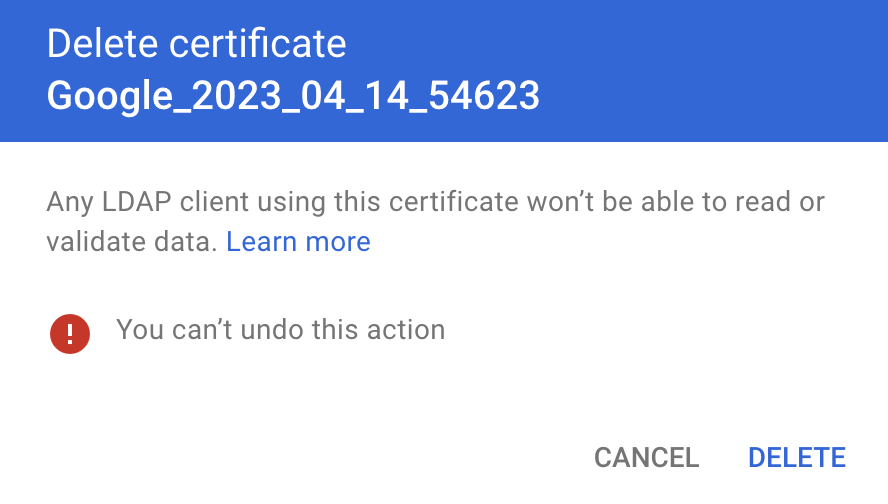
Eliminar el certificado anterior en Google Admin
Solución de problemas
Correo electrónico y contraseña correctos, pero el inicio de sesión sigue fallando
Correo electrónico y contraseña correctos, pero el inicio de sesión sigue fallando
Certificado de Secure LDAP caducado
Certificado de Secure LDAP caducado