Platform SSO está disponible para computadoras Mac

¿Qué es Platform SSO?

Platform SSO permite a los usuarios iniciar sesión en sus computadoras Mac con una clave vinculada al hardware, una tarjeta inteligente o su contraseña del IdP. Mejora el complemento Microsoft Enterprise SSO para dispositivos Apple al proporcionar inicio de sesión único para cuentas profesionales o educativas de Microsoft en macOS.
Para ver la lista completa de ajustes de Platform SSO, consulta Configurar Platform Single Sign-On. Para ver la descripción general de Microsoft, consulta macOS Platform Single Sign-on.

Agregar y configurar el Auto App Company Portal

Para agregar este Library Item a tu Library de Iru Endpoint, sigue los pasos descritos en el artículo Descripción general de la Library.
1

Asignar a Blueprints

Asígnalo a los Blueprints que desees.
2

Establecer el método de instalación

Establece el Installation Method en Continuously Enforce.
3

Especificar la aplicación de versiones

Especifica los ajustes de Version Enforcement.
4

Guardar el Library Item

Selecciona el botón Guardar.

Agregar y configurar un Library Item Login Window

Para agregar este Library Item a tu Library de Iru Endpoint, sigue los pasos descritos en el artículo Descripción general de la Library.
1

Asignar un nombre al Library Item

Introduce un Nombre para tu Library Item Login Window.
2

Asignar a Blueprints

Asígnalo a los Blueprints que desees.
3

Configurar la visibilidad de usuarios

En User Visibility, selecciona Display username and password fields.
4

Guardar el Library Item

Selecciona el botón Guardar.

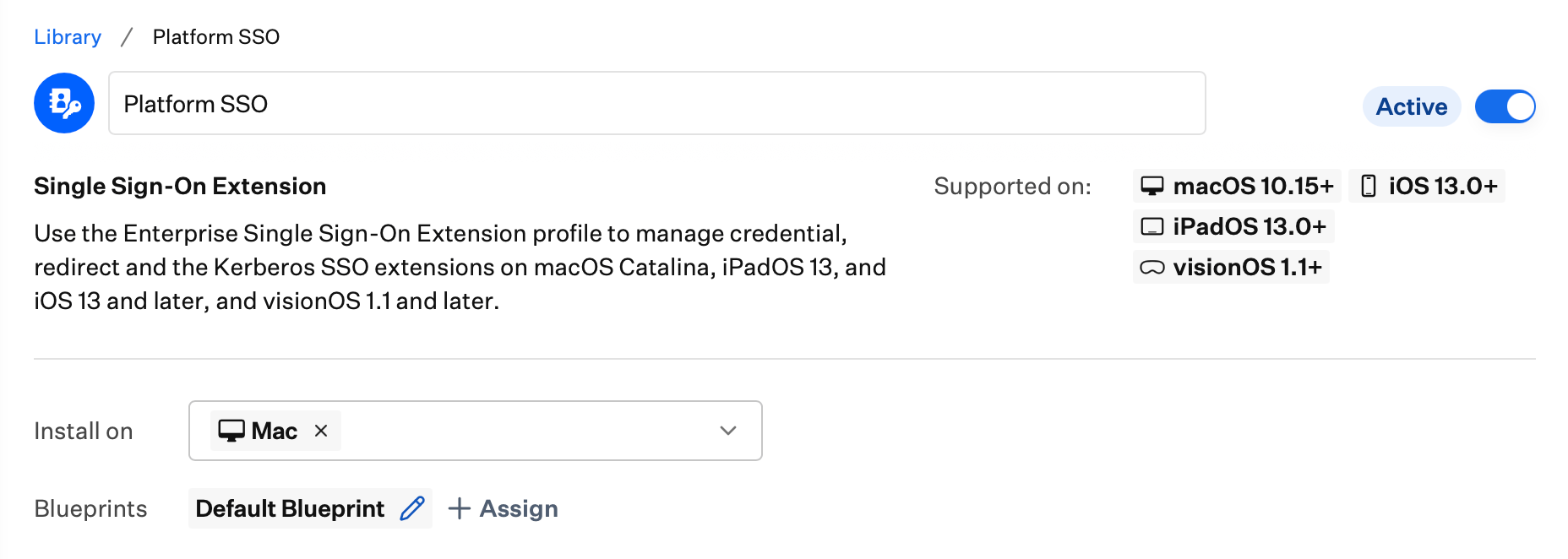
Agregar y configurar un Library Item Single Sign-on Extension

Para agregar este Library Item a tu Library de Iru Endpoint, sigue los pasos descritos en el artículo Descripción general de la Library.
1

Asignar un nombre al Library Item

Introduce un Nombre para el nuevo Library Item.
2

Seleccionar la plataforma

Selecciona Mac como plataforma en Instalar en.
3

Asignar a Blueprints

Asígnalo a los Blueprints que desees.
Interfaz de configuración del Library Item Platform SSO con Microsoft Entra ID
4

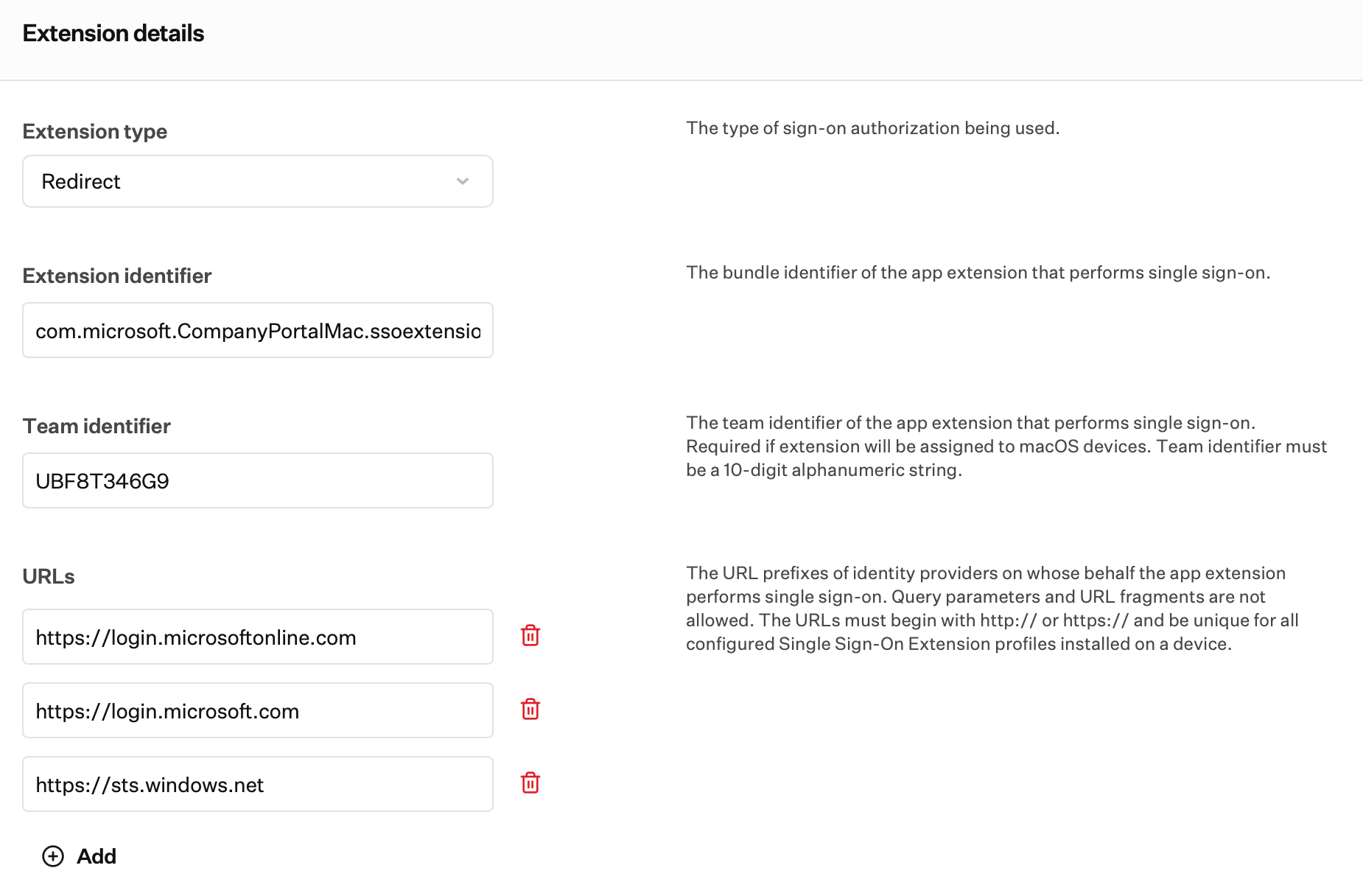
Seleccionar el tipo de extensión

En Tipo de extensión, selecciona Redirect.
5

Configurar el identificador de la extensión

En Extension identifier, introduce lo siguiente:
6

Establecer el identificador de equipo

Introduce lo siguiente en Team identifier:
7

Configurar las URL

Pega las siguientes URL en los campos URLs.
Detalles de la extensión del Library Item Single Sign-on Extension con Tipo de extensión, Extension identifier, Team identifier y URLs
8

Agregar URL de nube soberana (opcional)
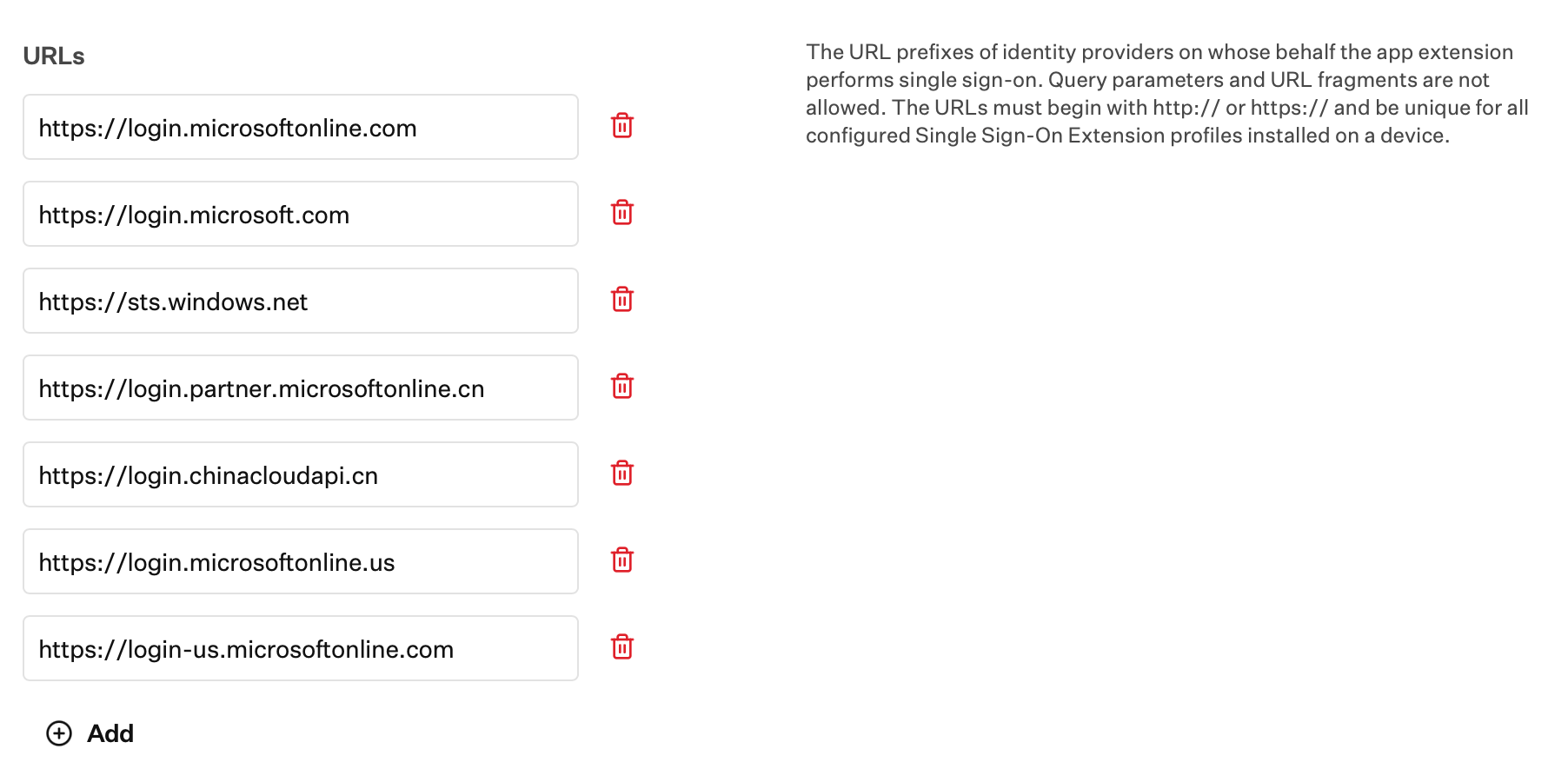
Si usas dominios de nube soberana, incluye las siguientes URL adicionales.
Library Item Single Sign-on Extension con los campos opcionales de URL de nube soberana
9

Activar Platform SSO

Activa el interruptor de Platform SSO.
10

Seleccionar el método de autenticación

Selecciona tu Authentication Method. Para obtener información sobre qué método usar en tu organización, consulta el artículo de soporte de Microsoft.
11

Introducir el token de registro (opcional)
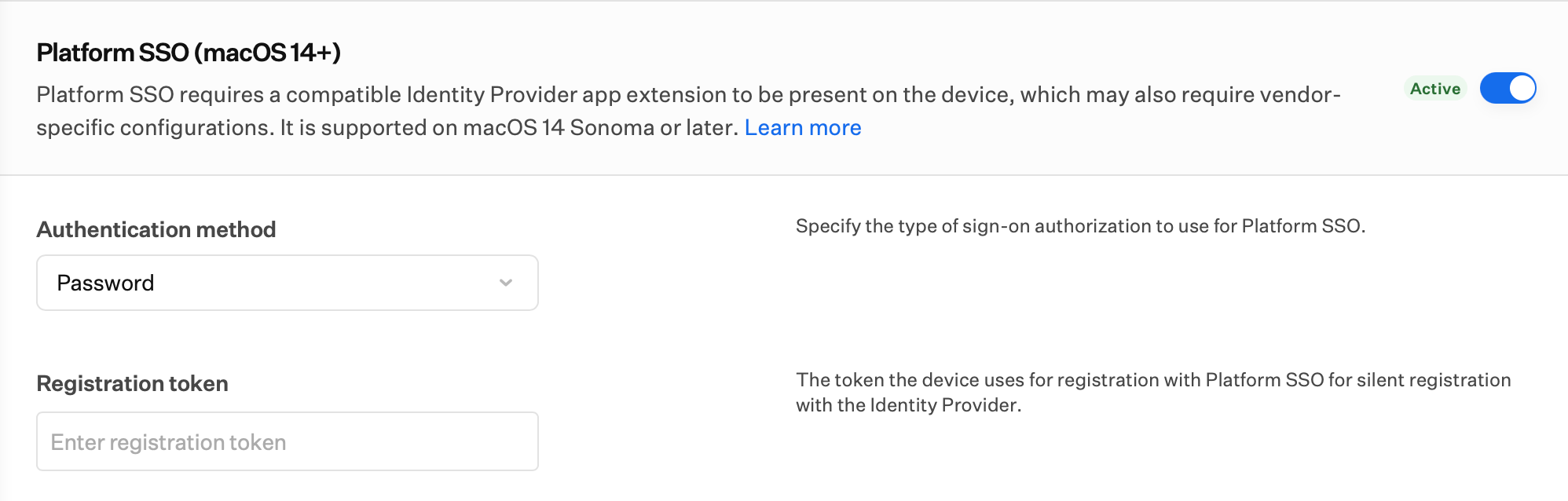
Opcionalmente, introduce tu Registration token cuando tu proveedor de identidad lo requiera. El Mac usa este valor para el registro de Platform SSO con tu proveedor de identidad, incluido el registro silencioso cuando tu proveedor de identidad y la extensión SSO lo admiten.
Campos de método de autenticación y Registration token de Platform SSO en el Library Item Single Sign-on Extension
12

Activar ajustes opcionales (macOS 15 o posterior)
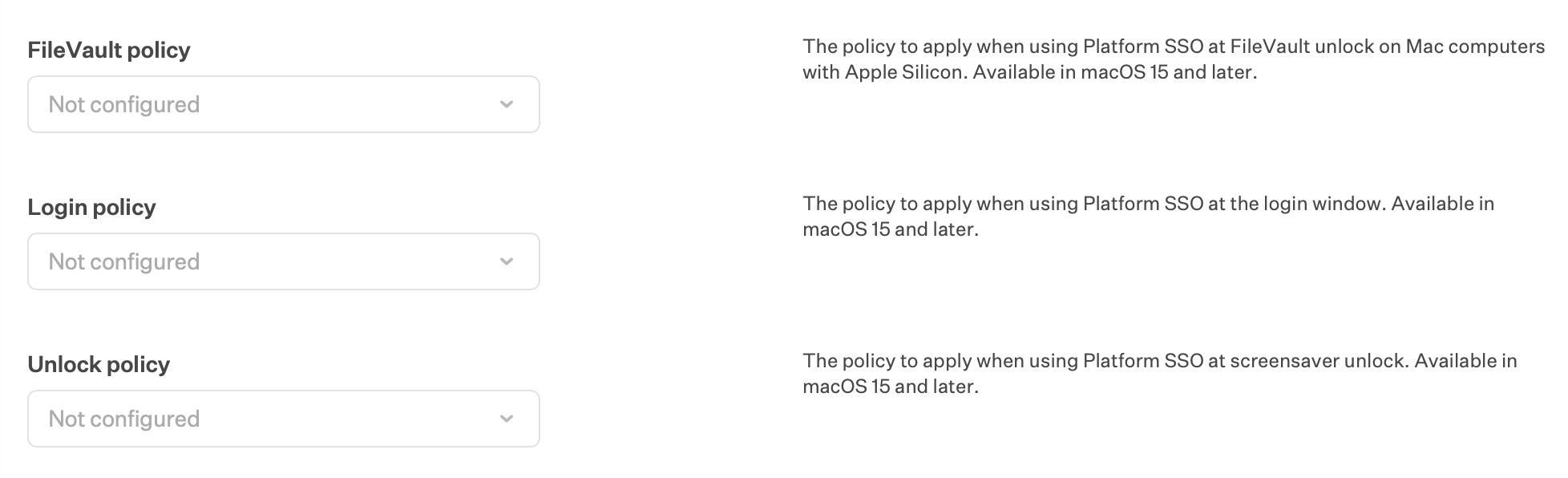
Activa los ajustes opcionales adicionales para macOS 15 y posterior según sea necesario.
Ajustes opcionales de Platform SSO para macOS 15 y posterior
13

Establecer los permisos de usuarios existentes

Establece los permisos predeterminados para Existing Users.
14

Establecer los permisos de usuarios nuevos
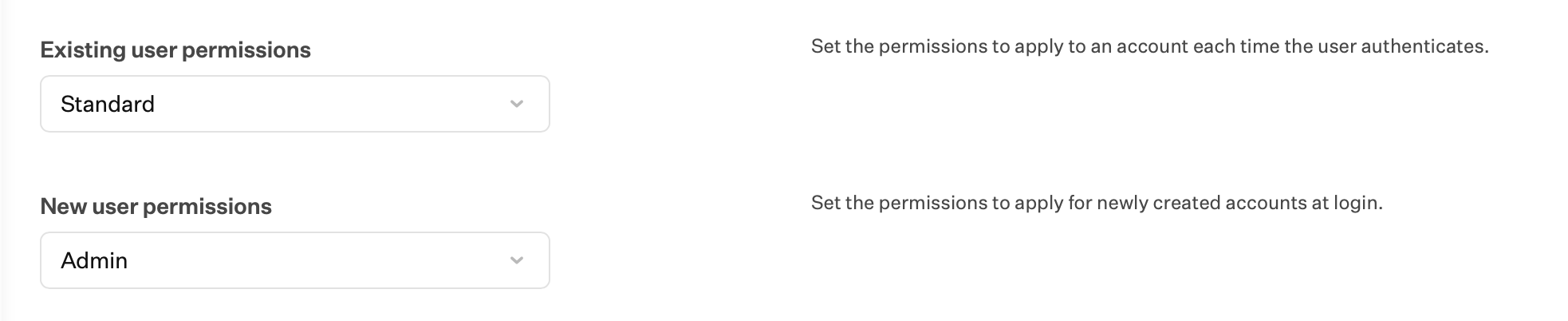
Establece los permisos predeterminados para New Users.
Ajustes de permisos de Existing Users y New Users de Platform SSO
15

Activar Shared Device Keys

Marca la casilla Shared Device Keys.
16

Activar la autorización con el proveedor de identidad

Activa Allow authorization (with identity provider account). Esto permitirá a los usuarios interactuar con las solicitudes de autorización del sistema usando sus credenciales de Microsoft Entra ID.
17

Activar la creación automática de cuentas locales (opcional)

Si quieres crear automáticamente cuentas locales para los usuarios, activa Allow creation of new users at login. Para crear una cuenta local, el dispositivo debe estar conectado a Internet en la pantalla de inicio de sesión con FileVault desbloqueado, e Iru debe tener un Bootstrap token válido para ese dispositivo.
Shared Device Keys, Allow authorization y Allow creation of new users at login de Platform SSO
18

Activar la atestación del dispositivo (opcional)

Si se marca, el UDID y el número de serie del dispositivo se incluirán en las atestaciones de Platform SSO. Disponible en macOS 15.4 y posterior.
19

Introducir el nombre visible de la cuenta

Introduce un Account display name.
20

Establecer Require full login after

En Require full login after, introduce el número de segundos antes de que el Mac exija un inicio de sesión completo en lugar de una actualización.
21

Establecer Account name y Nombre completo
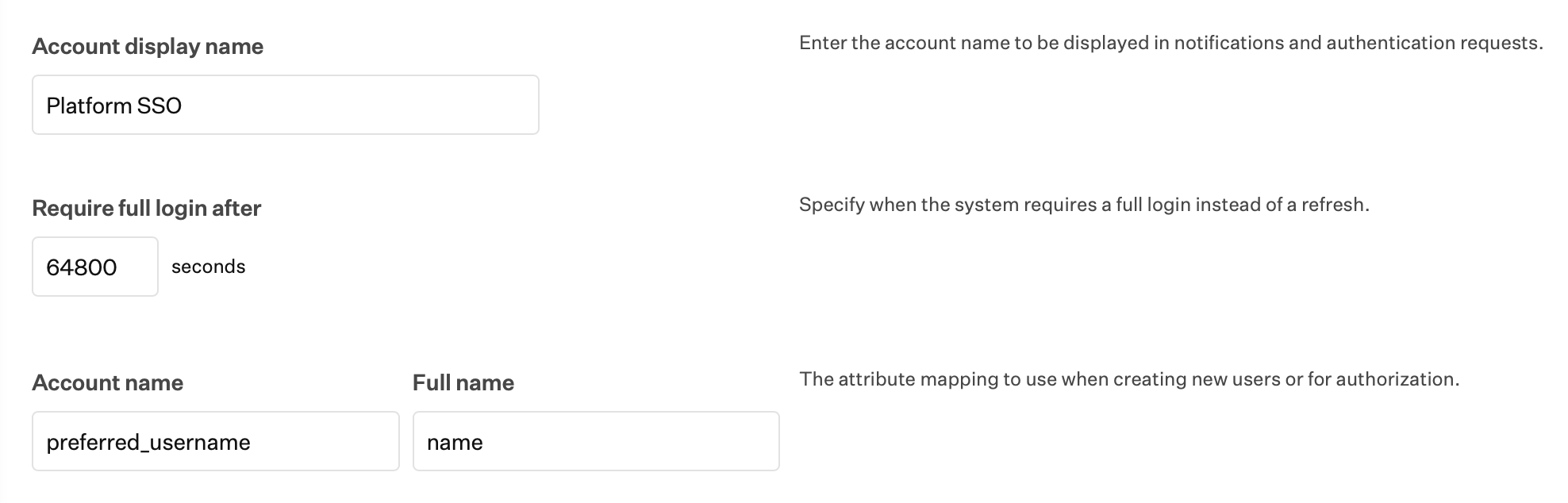
En Account name, introduce:
En Nombre completo, introduce:
Campos Account display name, Require full login y asignación de tokens de Platform SSO
22

Configurar grupos (opcional)

Si lo deseas, configura Grupos de administradores, Grupos adicionales y Derechos de autorización.
Microsoft actualmente solo admite el uso de valores estáticos Standard y Admin para usuarios nuevos y existentes.
  • Grupos de administradores son grupos de Microsoft Entra ID que deben tener acceso de administrador en el dispositivo. Estos grupos se usan para conceder permisos elevados a usuarios específicos
  • Grupos adicionales son grupos personalizados que quieres crear en el directorio local del dispositivo. Estos grupos se pueden usar para organizar a los usuarios y aplicar ajustes o permisos específicos
  • Authorization rights asignan un derecho de autorización a un grupo. Cada derecho se puede especificar una vez. Por ejemplo, asigna la gestión de impresoras a un grupo.
23

Guardar el Library Item

Selecciona el botón Guardar.

Habilitar el registro durante el Asistente de configuración (macOS 26 y posterior)

A partir de macOS 26, Platform SSO puede ejecutarse durante el Asistente de configuración para que el Mac pueda registrarse con tu proveedor de identidad antes en el flujo de inscripción. Esta sección te permite configurar el registro durante la configuración, la creación del primer usuario, la sincronización de la foto de perfil y Enable Authenticated Guest Mode Quick Login.
Cuando implementes Platform SSO con Automated Device Enrollment, no establezcas Primary account type en Skip primary account creation en la sección Mac de tu Library Item Automated Device Enrollment. El Asistente de configuración es donde el usuario establece la contraseña de la cuenta local. Si omites la creación de la cuenta principal, ese paso no se ejecuta, la contraseña nunca se establece y la inscripción puede bloquearse.Las computadoras Mac con Apple silicon y algunos otros modelos almacenan las credenciales de las cuentas en el Secure Enclave. Consulta la documentación de Apple para saber qué dispositivos incluyen un Secure Enclave. Omitir la creación de la cuenta principal es para flujos de trabajo de Passport, no de Platform SSO. Consulta Creación de la cuenta principal si usas Passport en su lugar.
1

Abrir el Library Item existente

En la Library, abre el Library Item Single Sign-on Extension existente que creaste antes, selecciona Editar y ve a la sección Mac macOS 26 and later.
2

Establecer Enable registration during Setup Assistant

Selecciona Sí en Enable registration during Setup Assistant para que el registro de Platform SSO se ejecute mientras el Asistente de configuración todavía está en curso.
3

Establecer Create first user during Setup Assistant

En Create first user during Setup Assistant, selecciona Sí cuando el Mac deba crear su primera cuenta local durante el Asistente de configuración usando Platform SSO. Si tu organización aprovisiona la primera cuenta de otra forma, ajusta este ajuste para que coincida con ese flujo de trabajo.
4

Establecer Synchronize profile picture

Configura Synchronize profile picture según si el Mac debe solicitar a la extensión SSO la foto de perfil de inicio de sesión del usuario durante este flujo de configuración.
5

Establecer Enable Authenticated Guest Mode Quick Login

Enable Authenticated Guest Mode Quick Login tiene el valor predeterminado No configurado. Selecciona Sí en computadoras Mac compartidas en las que los usuarios inician sesión temporalmente con credenciales del proveedor de identidad. Para computadoras Mac estándar de un solo usuario, déjalo en No configurado o selecciona No.
6

Establecer los métodos de autenticación de usuarios nuevos

En Métodos de autenticación de usuarios nuevos, selecciona Contraseña, Smart card, OpenID o una combinación. OpenID está disponible en macOS 27 y posterior y se puede agregar con cualquier Método de autenticación. Al seleccionar OpenID se muestra Lista de permitidos de URL de inicio de sesión web en Mac macOS 27 and later.
Si piensas usar OpenID, ponte en contacto con tu proveedor de identidad para confirmar que admite OpenID con Platform SSO.
7

Guardar el Library Item

Si Métodos de autenticación de usuarios nuevos incluye OpenID, agrega al menos una URL a Lista de permitidos de URL de inicio de sesión web en Mac macOS 27 and later antes de guardar. Consulta Inicio de sesión web (macOS 27 y posterior). Selecciona Guardar.
8

Instalar los Library Items de Platform SSO durante Automated Device Enrollment
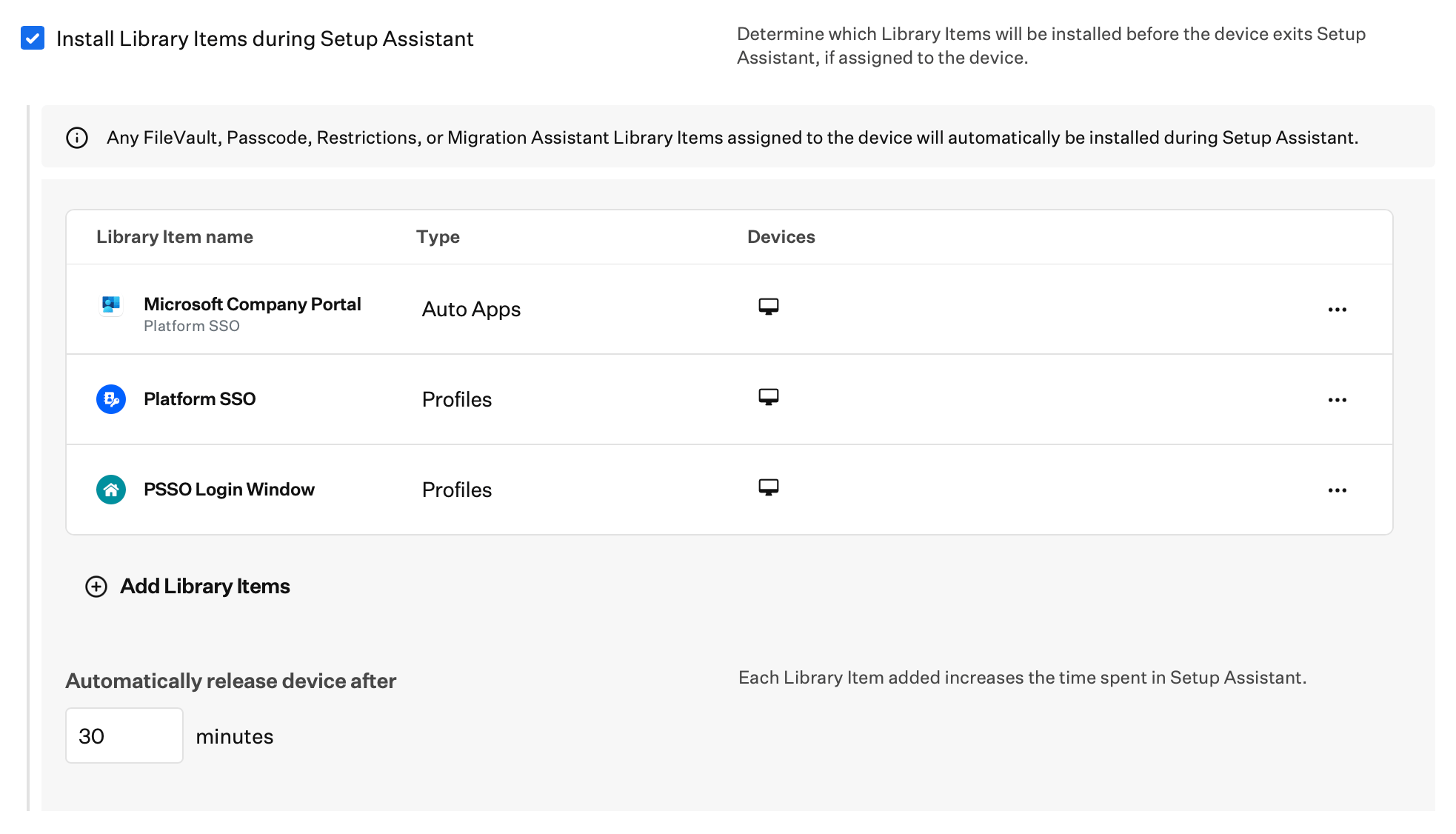
En tu Library Item Automated Device Enrollment, activa Instalar Library Items durante el Asistente de configuración para Mac. Agrega los Library Items Company Portal Auto App, Login Window y Single Sign-on Extension que configuraste en esta guía para que se instalen durante la configuración de la inscripción. Consulta Instalar Library Items durante el Asistente de configuración para ver todos los detalles. Si un dispositivo se queda atascado en Configuring, consulta Liberar manualmente los dispositivos retenidos en el Asistente de configuración.
Sección Mac de Automated Device Enrollment con Library Items seleccionados para Instalar Library Items durante el Asistente de configuración