

Integración de directorio de usuarios con Google Workspace
La integración de Google Workspace en Iru Endpoint sincroniza los objetos de usuario y grupo de Google Workspace con el directorio de usuarios de Iru Endpoint. Iru Endpoint usa estos permisos delegados a través de la API de Google para sincronizar esa información del directorio. Para saber por qué es importante la integración de directorio, así como sobre los filtros del marketplace, la sincronización, la reautenticación y la eliminación, consulta Descripción general y proveedores de la integración de directorio de usuarios.Agregar una integración de Google Workspace
1
Abre Integrations
En la barra lateral, selecciona el Botón del menú de la cuenta y, a continuación, selecciona Integraciones.
2
Explora todas las integraciones
Selecciona Explorar todas las integraciones en la parte superior derecha de la página Integrations.
3
Selecciona Google Workspace
Selecciona el mosaico Google Workspace.
4
Inicia la configuración
Selecciona Get Started.
5
Introduce el nombre de la integración
Introduce un nombre único, que se usará en Iru Endpoint para mostrar el directorio del que procede un usuario.
6
Inicia sesión con Google
Selecciona Sign in with Google.
7
Completa la autenticación
Inicia sesión con una cuenta de Google con acceso de administrador al directorio que quieres integrar.
8
Confirma los permisos de la cuenta
Revisa la información básica de la cuenta que solicita Iru Endpoint y, a continuación, selecciona Continuar.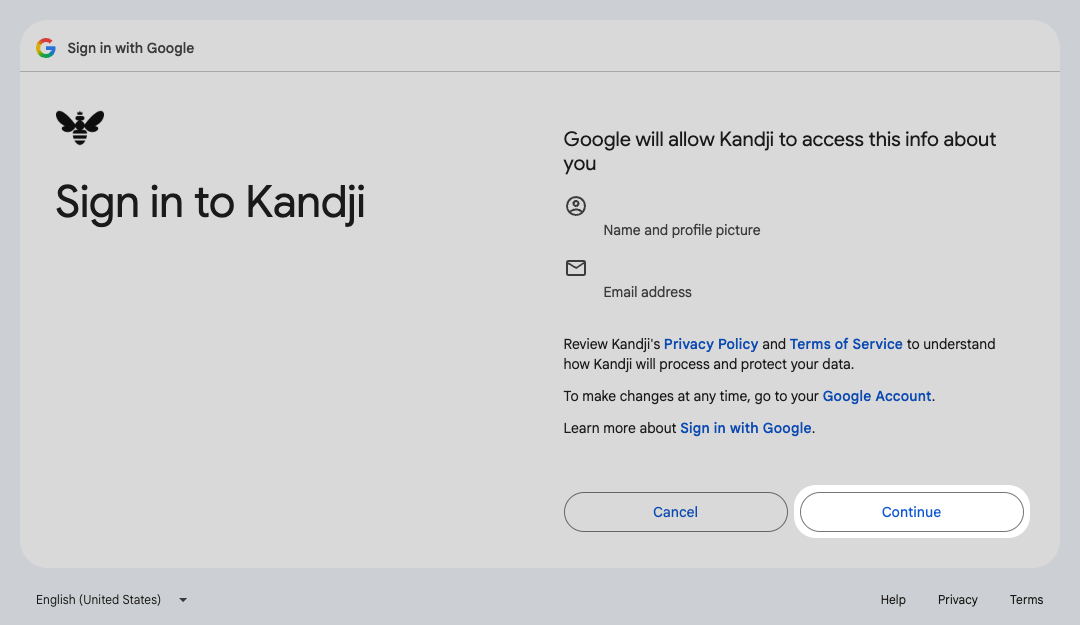
Cuando concedes acceso en Google, Google sigue llamando a esta app Kandji 

9
Selecciona todos los permisos
En la pantalla de permisos, marca la casilla Select all.
Cuando vuelvas a autenticar la integración, vuelve a seleccionar Select all y, a continuación, selecciona Continuar. Volver a autenticar no restaura el acceso a tus usuarios y grupos a menos que vuelvas a conceder esos permisos.
10
Concede acceso a usuarios y grupos
Confirma que View groups on your domain y See info about users on your domain están seleccionados y, a continuación, selecciona Continuar.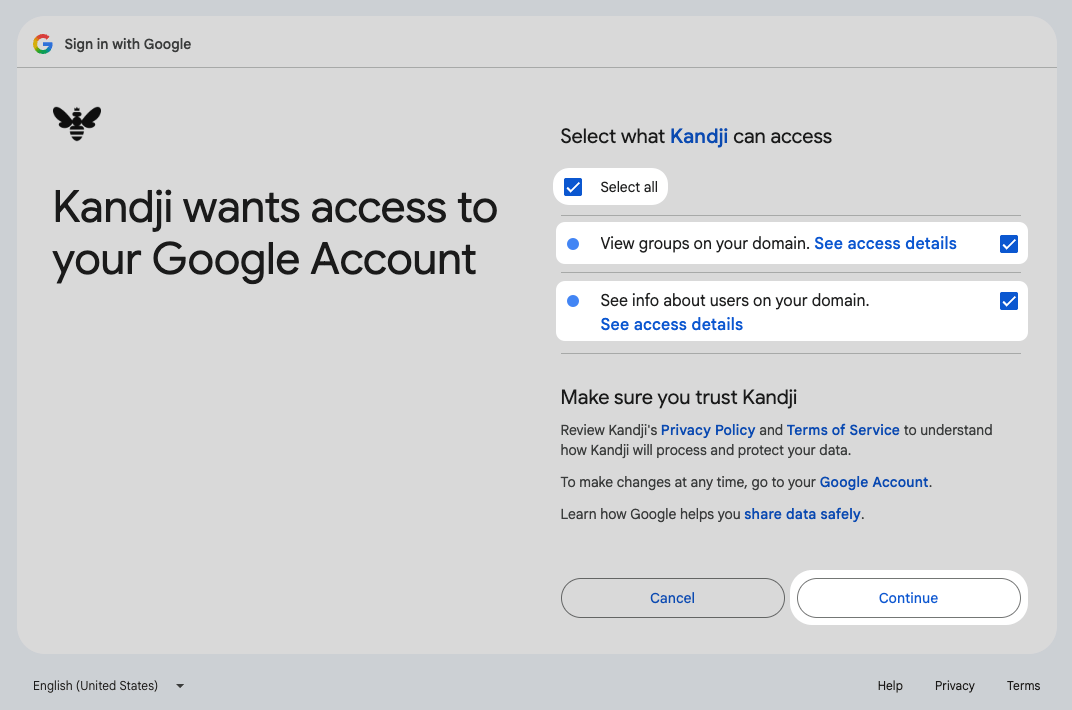
Si continúas sin permitir que Iru Endpoint vea los grupos de tu dominio y la información sobre los usuarios de tu dominio, la integración se conecta correctamente, pero tus usuarios y grupos no se sincronizan correctamente. Para corregirlo, vuelve a autenticar la integración y concede todos los permisos solicitados.
11
Confirma la integración
Verás el nuevo directorio de usuarios en la página Integraciones.
Permisos de Google Workspace
Los siguientes permisos se solicitan automáticamente y son necesarios para sincronizar correctamente los usuarios de Google Workspace con Iru Endpoint. Un administrador de Google debe tener permisos suficientes para delegar los siguientes permisos a Iru Endpoint.Solución de problemas de sincronización de usuarios y grupos
Si los usuarios o grupos no aparecen en Iru Endpoint después de conectar la integración, realiza las siguientes comprobaciones en orden.Los usuarios y grupos no se sincronizan después de conectar la integración
Los usuarios y grupos no se sincronizan después de conectar la integración
La causa más común es un consentimiento incompleto. Si el administrador continuó más allá de la pantalla de permisos de Google sin seleccionar todos los permisos, la integración se conecta e informa de que se realizó correctamente, pero Iru Endpoint no puede leer tu directorio.Vuelve a autenticar la integración, marca la casilla Select all en la pantalla de permisos y, a continuación, selecciona Continuar. Cuando la integración se vuelva a conectar, fuerza una sincronización del directorio de usuarios en lugar de esperar a la próxima sincronización de cuatro horas.
Confirma que el administrador puede leer usuarios y grupos
Confirma que el administrador puede leer usuarios y grupos
Iru Endpoint lee tu directorio con los privilegios del administrador que autorizó la integración, por lo que esa cuenta necesita acceso de lectura tanto a usuarios como a grupos.En la consola de administración de Google, ve a Directorio > Usuarios, selecciona la cuenta que usaste para autorizar la integración y abre Admin roles and privileges. Abre cada rol asignado y confirma que concede privilegios de lectura para usuarios y grupos.La Directory API pertenece al Google Admin SDK y está limitada a los administradores. Cuando la cuenta no tiene esos privilegios, Google devuelve un error
403 Not Authorized to access this resource/api y no llega ningún dato del directorio a Iru Endpoint. Para ver la lista completa de ámbitos, consulta Choose Directory API scopes de Google.Confirma que Google Workspace permite que Iru Endpoint acceda a los datos del directorio
Confirma que Google Workspace permite que Iru Endpoint acceda a los datos del directorio
Los administradores de Google Workspace pueden restringir qué aplicaciones acceden a las API de Google Workspace, lo que bloquea la sincronización aunque la pantalla de consentimiento parezca correcta.En la consola de administración de Google, ve a Seguridad > Access and data control > API controls > App access control y confirma que la app OAuth que usa Iru Endpoint es Trusted en lugar de Limited o Blocked. En la pantalla de consentimiento de Google, esa app sigue llamándose Kandji.Para obtener detalles sobre el comportamiento de estos controles, consulta Control which apps access Google Workspace data de Google.
Desconectar la integración de Google
1
Accede a los permisos de Google
Ve a https://myaccount.google.com/permissions. Asegúrate de haber iniciado sesión con la misma cuenta que configuró originalmente la integración.
2
Quita la aplicación Kandji
Selecciona Quitar para la aplicación Kandji en la lista de aplicaciones. Google sigue llamando a esta app Kandji.