Dieser Leitfaden gilt für Mac-Computer und Windows-Computer
In Okta Workflows wird der Connector weiterhin als Kandji aufgeführt. Die Schritte in diesem Leitfaden zum Erstellen eines API-Tokens und Kopieren Ihrer Domain werden in Iru Endpoint durchgeführt. Wenn Sie die Verbindung in Okta Workflows konfigurieren, wählen Sie Kandji und geben Sie Ihr Iru Endpoint-API-Token und Ihre Domain ein.
Über die Autorisierung Ihres Iru-Tenants für Okta Workflows
Wenn Sie Ihren Iru Endpoint-Tenant für Okta Workflows autorisieren, kann Okta Workflows über den Connector Kandji eine Verbindung zu Ihrem Tenant herstellen, sodass Sie Geräteverwaltungsaufgaben in Ihren Workflows automatisieren können.Funktionsweise
Der Connector Kandji in Okta Workflows verbindet sich mithilfe eines API-Tokens und einer Domain mit Ihrem Iru Endpoint-Tenant. Nachdem Sie die Verbindung konfiguriert haben, können Sie Workflows erstellen, die auf Ereignisse im Benutzerlebenszyklus und Geräteverwaltungsaufgaben reagieren, ohne manuelle Schritte in Iru Endpoint.Voraussetzungen
Stellen Sie vor Beginn sicher, dass Sie über Folgendes verfügen:- Okta Workflows-Administratoranmeldedaten
- Administratorzugriff auf Iru Endpoint
- In Ihrem Iru Endpoint-Tenant aktivierten API-Zugriff
Ihren Iru-Tenant autorisieren
Die Autorisierung besteht aus zwei Teilen: Erstellen Sie ein API-Token und kopieren Sie Ihre Domain in Iru Endpoint, und konfigurieren Sie dann den Connector Kandji in Okta Workflows mit diesen Werten. Wenn Sie einem Workflow zum ersten Mal eine Kandji-Karte hinzufügen, fordert Okta Workflows Sie auf, die Verbindung zu konfigurieren. Sie können die Verbindung speichern und für zukünftige Workflows wiederverwenden.Sie können auf Ihrer Seite Connections mehrere Verbindungen erstellen und verwalten.
Ein API-Token in Iru Endpoint erstellen
Führen Sie diese Schritte in der Web-App von Iru Endpoint durch. So erstellen Sie ein API-Token für den Kandji-Connector in Okta Workflows:1
Iru Endpoint aufrufen
Melden Sie sich mit Administratoranmeldedaten bei der Iru Endpoint-Web-App an.
2
Zugriff öffnen
Wählen Sie in der Seitenleiste die Schaltfläche Kontomenü und dann Zugriff.
3
Token hinzufügen
Wählen Sie auf der Registerkarte API-Token die Option Add Token.
4
Token-Namen konfigurieren
Geben Sie im Feld Name einen Namen wie Okta Workflows ein.
5
Token-Beschreibung hinzufügen
Geben Sie im Feld „Description“ eine Beschreibung wie Okta Workflows die Nutzung der Iru Endpoint-API erlauben ein.
6
Token erstellen
Wählen Sie Erstellen.
7
API-Token kopieren
Wählen Sie im Dialog Copy your API token die Option Copy Token.
8
Token sicher aufbewahren
Bewahren Sie das kopierte Token an einem sicheren Ort auf. Wenn Sie den Text des Tokens verlieren, können Sie es vor der Verwendung löschen und mit den obigen Schritten ein neues erstellen. Sie verwenden dieses Token in Schritt 4 des nächsten Abschnitts.
9
Kopieren des Tokens bestätigen
Aktivieren Sie das Kontrollkästchen Ich habe das Token kopiert und verstehe, dass ich diese Details nicht erneut sehen kann.
10
Einrichtung fortsetzen
Wählen Sie „Next“.
11
Berechtigungen konfigurieren
Wählen Sie im Dialog Manage API Permissions die Option Konfigurieren.
12
Berechtigungen auswählen
Aktivieren Sie im Abschnitt „Permissions“ das Kontrollkästchen für jeden Bereich, auf den Okta Workflows Zugriff haben soll. Aktivieren Sie zum Beispiel das Kontrollkästchen für Blueprints Management, um alle Berechtigungen zum Anzeigen und Ändern von Blueprints zu aktivieren. Hinweis: Sie können das Dreieckssymbol rechts neben dem Berechtigungstyp auswählen, um spezifischere Berechtigungen anzuzeigen.
13
Berechtigungen prüfen
Prüfen Sie die Berechtigungen, die Sie für das API-Token konfiguriert haben.
14
Konfiguration speichern
Wählen Sie Speichern und dann Schließen.
15
Token-Erstellung überprüfen
Vergewissern Sie sich auf der Registerkarte API-Token, dass Ihr neues Token angezeigt wird.
16
API-URL kopieren
Kopieren oder notieren Sie im Feld Your organization’s API URL is Ihre Iru Endpoint-Domain.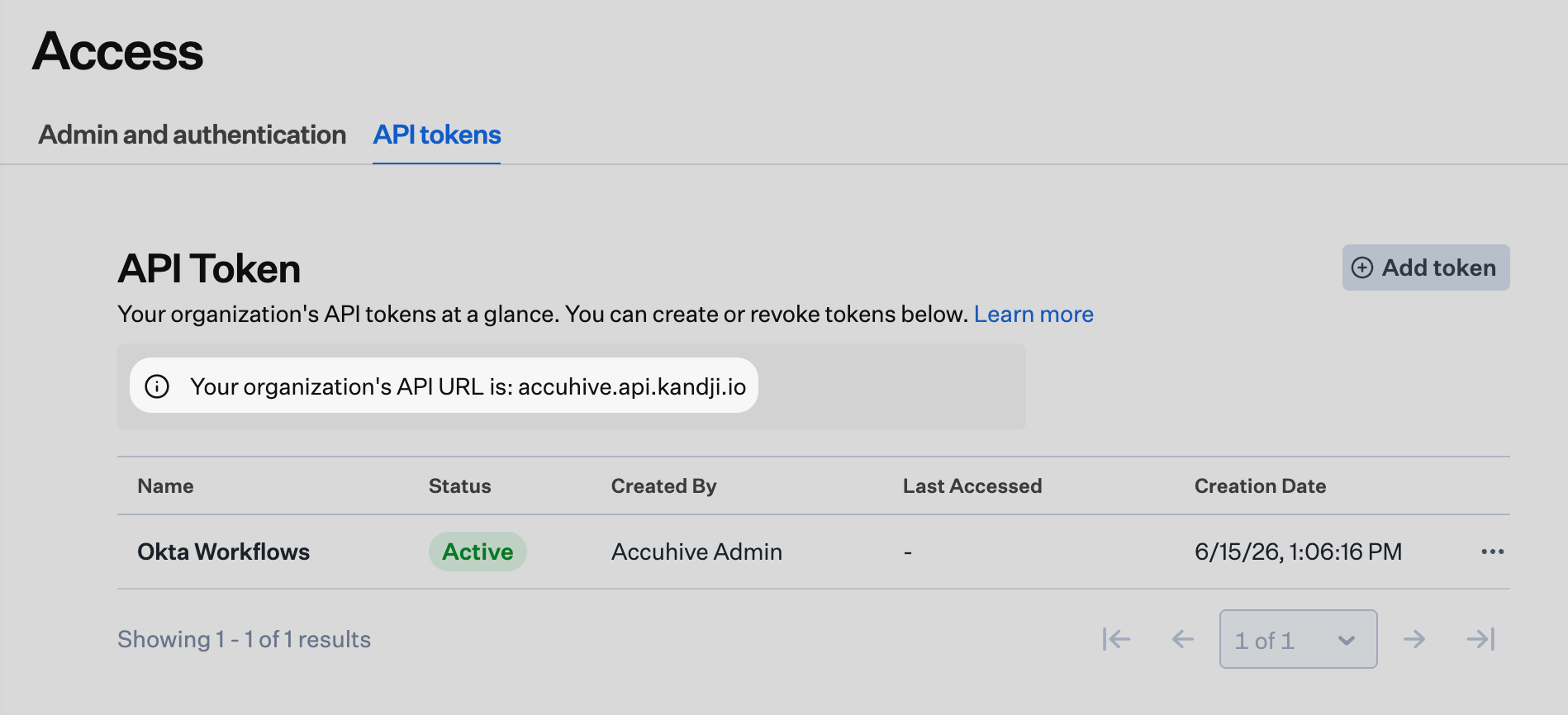
Den Kandji-Connector in Okta Workflows einrichten
Führen Sie diese Schritte in Okta Workflows durch. Sie benötigen das API-Token und die Domain aus dem vorherigen Abschnitt. Sie können mehr als eine Verbindung erstellen. Beispielsweise haben Sie möglicherweise mehrere Iru Endpoint-Tenants oder testen mehrere API-Token. Das API-Token muss mindestens die Berechtigung Devices: Device Information: Device list enthalten. Erteilen Sie zusätzliche Berechtigungen je nach den Workflow-Aktionen, die Sie verwenden möchten. Um beispielsweise alle Geräte aufzulisten, benötigt das Token:1
Neue Verbindung erstellen
Wählen Sie in Okta Workflows auf der Seite „Connections“ oder in einer beliebigen Karte New Connection.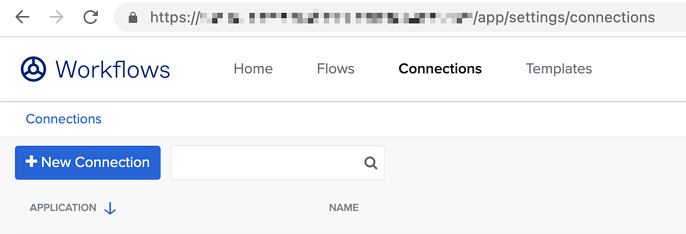
2
Kandji-Connector auswählen
Scrollen Sie im Fenster „New Connection“ bei Bedarf und wählen Sie dann Kandji. Dies ist der Connector-Name in Okta Workflows; er verbindet sich mit Ihrem Iru Endpoint-Tenant.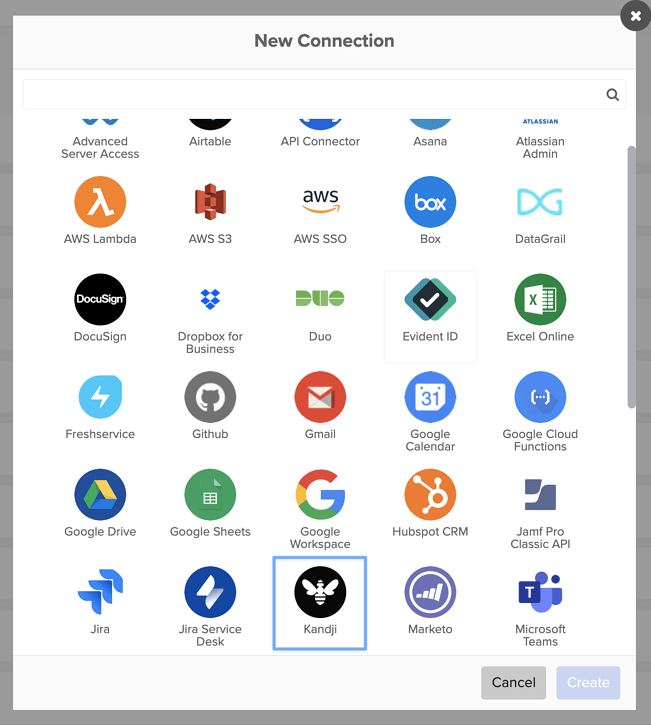
3
Verbindungsnamen konfigurieren
Geben Sie im Feld Connection Nickname einen eindeutigen Namen ein, mit dem Sie mehrere Iru Endpoint-Tenants oder mehrere Iru Endpoint-API-Schlüssel unterscheiden können.
4
API-Schlüssel eingeben
Geben Sie im Feld API key den Text des API-Tokens ein, das Sie in Schritt 7 des vorherigen Abschnitts generiert haben, oder fügen Sie ihn ein.
5
Domain eingeben
Geben Sie im Feld Kandji domain Ihre vollständige Iru Endpoint-Domain aus Schritt 16 des vorherigen Abschnitts ein. Okta Workflows bezeichnet dieses Feld als Kandji domain, der Wert ist jedoch Ihre Iru Endpoint-API-URL (zum Beispiel accuhive.api.kandji.io oder accuhive.api.eu.kandji.io).
6
Verbindung erstellen
Wählen Sie Erstellen.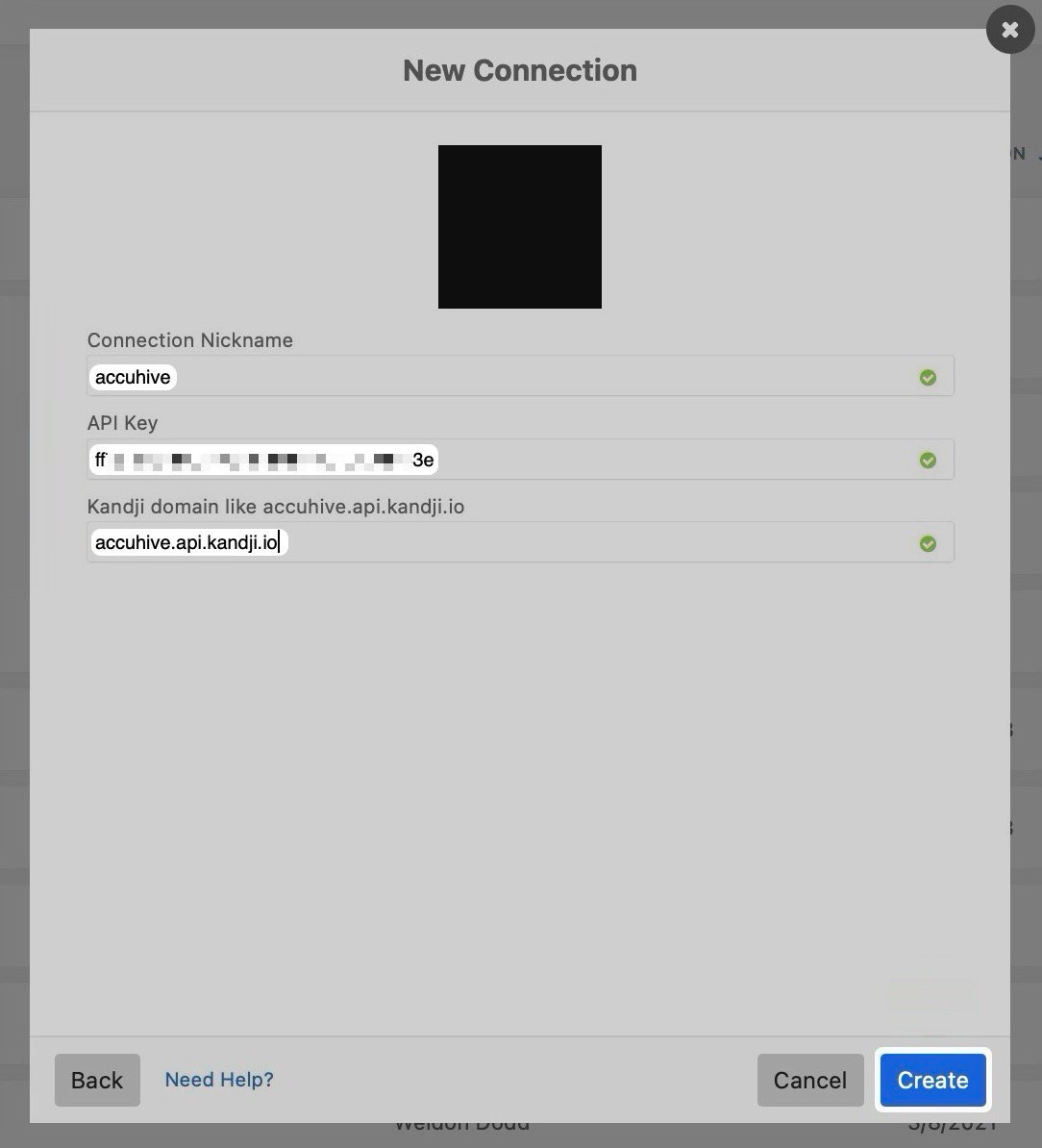
Die Verbindung in Workflows verwenden
1
Neuen Flow erstellen
Gehen Sie in Workflows zum Bereich „Flows“ und wählen Sie +New Flow.
2
App-Aktion hinzufügen
Wählen Sie Add app action.
3
Kandji auswählen
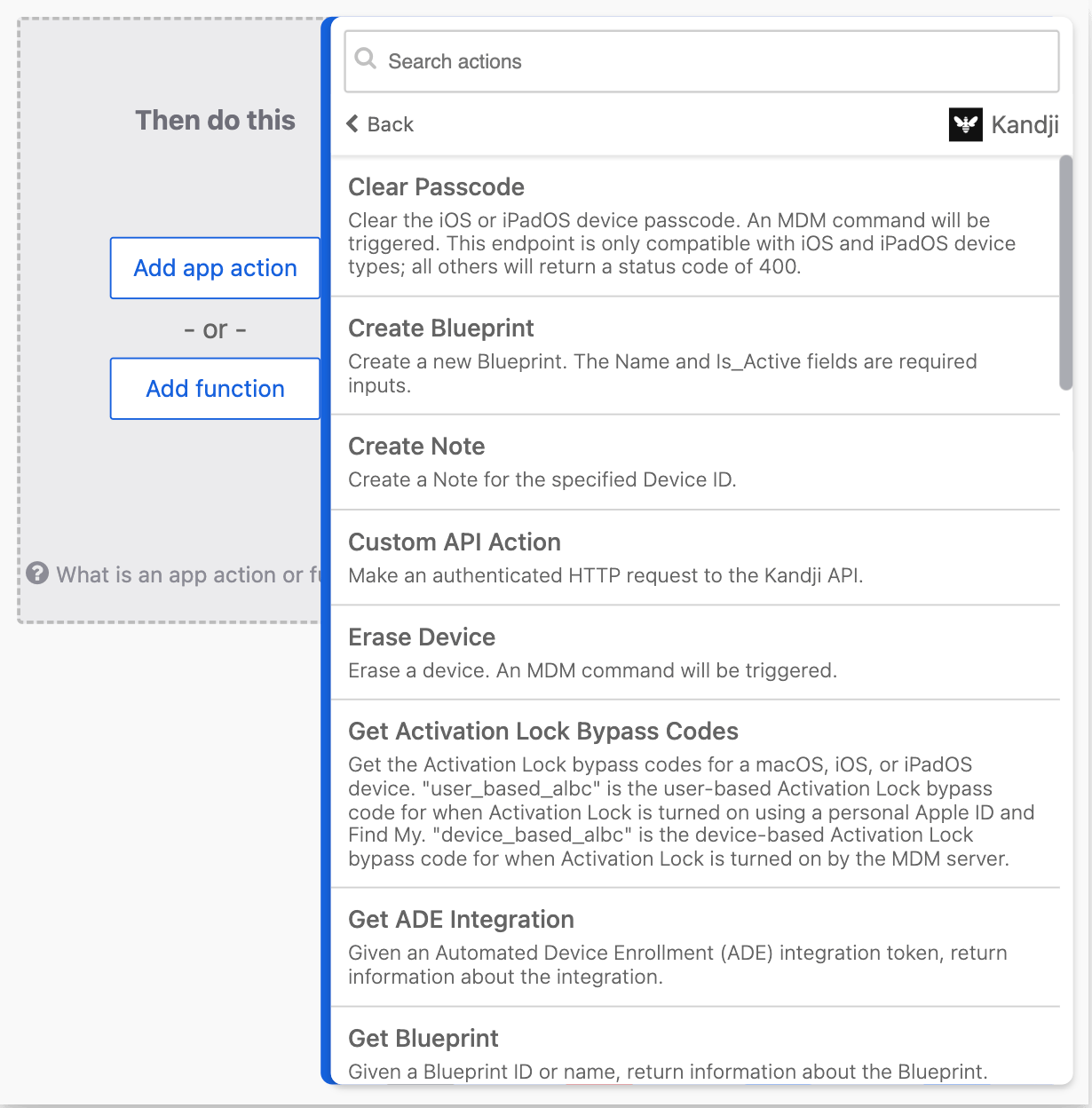
Wählen Sie im Bereich My Connected Apps die App Kandji. Okta Workflows zeigt weiterhin diesen App-Namen an; sie bietet Zugriff auf Ihren Iru Endpoint-Tenant.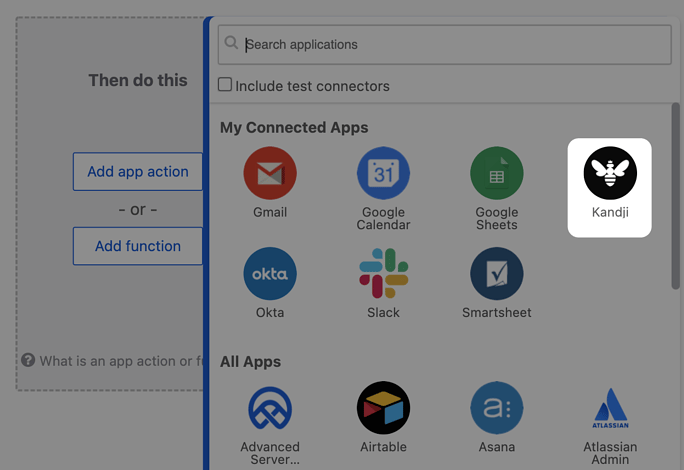
4
Connector-Karte auswählen
Wählen Sie eine Connector-Karte aus.
5
Konfigurieren und fortfahren
Konfigurieren Sie die Karte und setzen Sie die Erstellung Ihres Workflows fort.