

Dieser Leitfaden gilt für Mac-Computer, iOS-Geräte und iPadOS-Geräte
Aktualisierung des Produktnamens: In diesem Leitfaden finden Sie möglicherweise Verweise sowohl auf „Kandji“ als auch auf „Iru Endpoint“. Unser Produkt heißt jetzt Iru Endpoint, einige Integrationsoberflächen zeigen jedoch möglicherweise noch den vorherigen Namen an. Dies ist ein vorübergehender Zustand, der behoben wird, sobald unsere Integrationspartner ihre Systeme aktualisieren.
Über die Konfiguration des Okta Verify Library Items
Durch die Konfiguration des Okta Verify Library Items in Iru Endpoint können Sie Okta Device Trust (ODT) auf Ihren Geräten bereitstellen und sicherstellen, dass erforderliche Einstellungen, Konfigurationen und Ressourcen automatisch auf die betroffenen Geräte angewendet werden.Funktionsweise
Nachdem Sie die Okta Device Trust (ODT)-Integration in Iru Endpoint konfiguriert haben, weisen Sie ein Okta Verify Library Item zu, um ODT auf Ihren Apple-Geräten bereitzustellen. Nachdem Sie ODT aktiviert haben, wendet Iru Endpoint die erforderlichen Einstellungen an und stellt sie auf den betroffenen Geräten bereit.Verwenden Sie unter macOS für ODT das Library Item Okta Verify Auto App aus Auto Apps. Weitere Informationen von Okta finden Sie unter Okta deployment options for macOS.
Voraussetzungen
- Stellen Sie Okta Verify über Apps and Books in Apple Business oder Apple School Manager in Ihrer Iru Endpoint Library zur Verfügung.
- Weisen Sie für ODT unter iOS und iPadOS das App Store-App Library Item Okta Verify aus App Store Apps zu.
- Um mehrere Apple-Plattformen mit einem Blueprint abzudecken, konfigurieren Sie beide Library Items mit aktiviertem ODT und beschränken Sie dann jede Zuweisung mit bedingter Logik in der Assignment Map.
Okta Verify für ODT konfigurieren
1
Zur Library navigieren
Gehen Sie in Iru Endpoint zur Library.
2
Okta Verify Library Item öffnen
Öffnen Sie das richtige Okta Verify Library Item:
- macOS: Öffnen Sie unter Auto Apps die App Okta Verify.
- iOS und iPadOS: Öffnen Sie unter App Store Apps die App Okta Verify.
3
Blueprints zuweisen
Weisen Sie das Library Item einem oder mehreren Blueprints zu. Wenn der Blueprint nur Mac-Computer oder nur iPhone- und iPad-Geräte enthält, weisen Sie das passende Library Item in der Assignment Map zu.Wenn der Blueprint beides enthält, konfigurieren Sie beide Library Items mit aktiviertem ODT und verwenden Sie dann bedingte Logik in der Assignment Map, um jede App nach Device family zuzuweisen.Verwenden Sie für eine erste ODT-Einführung einen Test-Blueprint, der auf eine begrenzte Anzahl von Geräten beschränkt ist.
4
Installationstyp konfigurieren
Wählen Sie als Installationstyp Installieren und fortlaufend erzwingen. Wenn Okta Verify bereits auf einigen Geräten installiert ist, wird die App dabei nicht neu installiert, aber Iru Endpoint übernimmt die Verwaltung der App.
5
Okta Device Trust aktivieren
Aktivieren Sie im Abschnitt Okta Device Trust den Schalter.
6
ODT-Aktivierung bestätigen
Ein Dialog weist Sie darauf hin, dass Managed AppConfig für iPhone und iPad im Library Item deaktiviert und von der ODT-Integration verwaltet wird. Wählen Sie Yes, turn on Okta Device Trust, um fortzufahren.
7
Konfiguration prüfen
Nach der Aktivierung sehen Sie die für ODT konfigurierten Gerätefamilien und die konfigurierte Okta-Domain.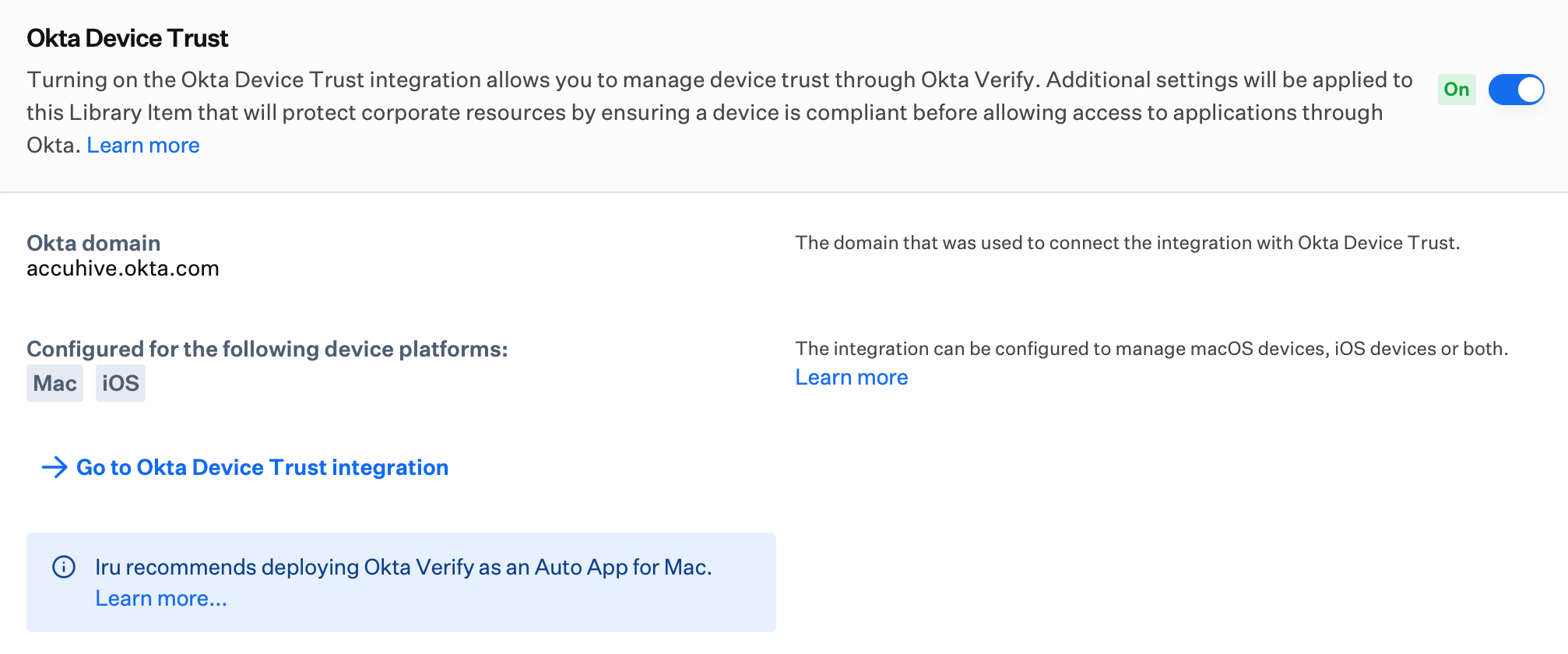
8
Konfiguration speichern
Wählen Sie Speichern.
Von der App Store-App zur Auto App migrieren (macOS)
Wenn Mac-Geräte ODT bereits über die App Store-App Okta Verify erhalten, können Sie zur Okta Verify Auto App wechseln, ohne ODT in Iru Endpoint neu zu konfigurieren oder Geräte in Okta erneut zu registrieren.1
Assignment Map bearbeiten
Öffnen Sie die Blueprint-Assignment Map, in der das App Store-Library Item Okta Verify zugewiesen ist, und wählen Sie dann Zuweisungen bearbeiten.
2
Zuweisung der App Store-App aufheben
Entfernen Sie das App Store-App Library Item Okta Verify aus der Assignment Map.
3
Auto App mit ODT zuweisen
Fügen Sie das Auto App Library Item Okta Verify derselben Assignment Map hinzu. Aktivieren Sie Okta Device Trust für dieses Library Item, falls es noch nicht aktiviert ist.
4
Assignment Map speichern
Wählen Sie Speichern, um die Änderungen an der Assignment Map anzuwenden.
Iru Endpoint entfernt die App Store-App von Mac-Computern, die ODT-Konfigurationen verbleiben jedoch auf dem Gerät. Beim nächsten Check-in des Iru Agent (innerhalb von etwa 15 Minuten) installiert Iru Endpoint die Okta Verify Auto App und behält die Konfiguration der ODT-Integration bei.