이 가이드는 Mac 컴퓨터에 적용됩니다
OneLogin을 사용한 Passport 정보
OneLogin을 사용한 Passport는 사용자가 OneLogin 자격 증명을 사용하여 Mac 컴퓨터에 로그인할 수 있도록 합니다. 이 통합은 조직의 OneLogin ID 시스템을 통해 안전한 인증을 제공하며 표준 인증과 다단계 인증을 지원합니다.작동 방식
Passport는 OIDC(OpenID Connect)를 사용하여 OneLogin 인스턴스와 통합되어 macOS 로그인 화면에서 사용자를 인증합니다. Passport 로그인에 MFA가 필요한지 여부에 따라 OneLogin에서 생성하는 OIDC 애플리케이션 수와 Passport Library Item에서 인증 모드를 웹 로그인 또는 Mac 로그인으로 설정할지가 결정됩니다.- OneLogin
- Iru Endpoint
사전 요구 사항
- OneLogin에서 앱을 추가하려면 Super User 또는 Account Owner 계정을 사용하세요.
OIDC 앱 구성
Passport 로그인에 MFA가 필요하지 않은 경우 Passport Library Item에서 인증 모드를 Mac 로그인으로 설정하고 Mac 로그인 섹션만 따르세요(웹 로그인은 건너뛰기).로그인 시 MFA가 필요한 경우 인증 모드를 웹 로그인으로 설정합니다. OneLogin에서 OIDC 앱을 두 개 생성해야 합니다. 먼저 Mac 로그인(Mac에 대한 로그인 및 암호 동기화)을 생성한 다음 웹 로그인(내장 웹 보기에서 MFA)을 생성합니다. Mac 로그인 섹션, 웹 로그인 섹션 순서로 따르세요.Mac 로그인
OneLogin에서 Mac 로그인 OIDC 애플리케이션을 생성합니다. 이 문서에서는 표시 이름 Iru Passport Mac 로그인을 사용합니다.모든 배포에서 이 앱을 사용합니다. 인증 모드가 Mac 로그인인 경우 이 가이드에서 추가하는 유일한 OneLogin OIDC 앱입니다. 웹 로그인(MFA)을 사용하는 경우 이 앱을 먼저 추가한 다음 웹 로그인으로 계속 진행하세요.1
OneLogin에 로그인
Account owner 또는 Super user로 OneLogin에 로그인합니다.
2
애플리케이션으로 이동
OneLogin 관리 콘솔에서 애플리케이션 페이지로 이동합니다.
3
새 앱 추가
오른쪽 상단에서 Add App을 선택합니다.
4
OIDC 검색
왼쪽 상단의 검색 필드에 OIDC를 입력합니다.
5
OpenID Connect 선택
**OpenID Connect (OIDC)**를 선택합니다.
6
앱 세부 정보 구성
Display Name 필드에 Iru Passport Mac 로그인과 같은 설명적인 이름을 입력합니다.
7
표시 여부 설정
Visible in portal 스위치를 Off 위치로 설정합니다. Passport가 작동하는 데 이 앱이 표시될 필요는 없으며, 사용자가 OneLogin 포털에서 이 앱을 보면 혼란스러울 수 있습니다.
8
앱 저장
저장을 선택합니다.
9
구성 액세스
왼쪽 사이드바에서 구성을 선택합니다.
10
리디렉션 URI 입력
Redirect URIs 필드에 다음을 입력합니다.
Passport에는 이 값이 필요하지 않지만, Redirect URIs 필드에 값이 없으면 앱 구성을 저장할 수 없습니다.
11
SSO 설정 액세스
왼쪽 사이드바에서 SSO를 선택합니다.
12
Application Type 설정
Application Type 메뉴를 선택하고 Native를 선택합니다.
13
Token Endpoint 설정
Token Endpoint 메뉴를 선택하고 **None (PKCE)**를 선택합니다.
14
SSO 구성 저장
저장을 선택합니다.
Mac 로그인 구성 세부 정보 수집
1
보안 문서 준비
이 OIDC 앱은 Mac 암호를 OneLogin과 동기화된 상태로 유지합니다. 이 OIDC 앱의 값을 저장하는 데 사용할 수 있는 보안 텍스트 문서를 엽니다. Passport Library Item을 구성할 때 Client ID와 Issuer URL 세부 정보가 필요합니다(클라이언트 암호는 필요하지 않음).
2
Client ID 복사
Client ID 필드 오른쪽에서 Copy to Clipboard 버튼(클립보드 모양)을 선택합니다.
3
Client ID 저장
Client ID를 보안 텍스트 문서에 붙여넣습니다.
4
Issuer URL 복사
Well-known Configuration 링크를 마우스 오른쪽 버튼으로 클릭(또는 Control-클릭)하고 해당 값을 복사합니다. Issuer URL은 OIDC well-known 구성 엔드포인트이며 다음 패턴을 따릅니다.
5
Issuer URL 저장
Issuer URL을 보안 텍스트 문서에 붙여넣습니다.
6
문서 저장
보안 텍스트 문서를 저장합니다.
7
사용자에게 앱 할당
OneLogin에서 Passport를 사용하여 Mac 컴퓨터에 로그인할 사용자 또는 그룹에 앱을 할당합니다.
웹 로그인을 사용하지 않는 경우(MFA 없음) 아래의 웹 로그인 섹션을 건너뛰고, 역할 기반 계정 유형이 필요한 경우 OneLogin에서 ID 공급자 그룹별 사용자 계정 유형 구성을 계속 진행한 다음 Iru Endpoint 탭을 여세요.
웹 로그인
인증 모드가 웹 로그인(MFA)인 경우에만 이 섹션을 사용하세요. Mac 로그인을 완료한 후 여기에서 두 번째 OIDC 앱을 생성합니다. 이 문서에서는 표시 이름 Iru Passport 웹 로그인을 사용합니다.1
애플리케이션으로 이동
OneLogin 관리 콘솔에서 애플리케이션 페이지로 이동합니다.
2
새 앱 추가
오른쪽 상단에서 Add App을 선택합니다.
Add App 버튼이 표시되지 않으면 이전에 See the new apps list를 선택했을 수 있습니다. OneLogin에 Add App 버튼이 표시되도록 하려면 URL에서 /admin2 문자열을 제거하세요. 예를 들어 https://accuhive.onelogin.com/admin2/apps 대신 *https://accuhive.onelogin.com/apps*를 사용합니다.
3
OIDC 검색
왼쪽 상단의 검색 필드에 OIDC를 입력합니다.
4
OpenID Connect 선택
**OpenID Connect (OIDC)**를 선택합니다.
5
앱 세부 정보 구성
Display Name 필드에 Iru Passport 웹 로그인과 같은 설명적인 이름을 입력합니다.
6
표시 여부 설정
Visible in portal 스위치를 Off 위치로 설정합니다. Passport가 작동하는 데 이 앱이 표시될 필요는 없으며, 사용자가 OneLogin 포털에서 이 앱을 보면 혼란스러울 수 있습니다.
7
앱 저장
저장을 선택합니다.
8
구성 액세스
왼쪽 사이드바에서 구성을 선택합니다.
9
리디렉션 URI 입력
Redirect URIs 필드에 다음을 입력합니다.
10
SSO 설정 액세스
왼쪽 사이드바에서 SSO를 선택합니다.
11
Application Type 설정
Application Type 메뉴를 선택하고 Native를 선택합니다.
12
인증 방법 설정
Token Endpoint 섹션에서 Authentication Method 메뉴를 선택하고 POST를 선택합니다. 사용자가 Mac 로그인 시 웹 보기에서 MFA를 완료할 수 있도록 POST가 필요합니다.
13
SSO 구성 저장
저장을 선택합니다.
웹 로그인 구성 세부 정보 수집
1
보안 문서 준비
이 OIDC 앱은 Passport Library Item의 웹 로그인 필드 값을 제공합니다. 이 OIDC 앱의 값을 저장하는 데 사용할 수 있는 보안 텍스트 문서를 엽니다. Passport Library Item을 구성할 때 이 POST 앱의 Client ID와 Client Secret이 필요합니다. Mac 로그인 OIDC 앱에서 사용한 보안 문서가 이미 있는 경우 새 값이 웹 로그인 OIDC 앱용이라는 메모를 추가하세요.
2
Client ID 복사
Client ID 필드의 내용을 복사합니다.
3
Client ID 저장
Client ID를 보안 텍스트 문서에 붙여넣습니다.
4
클라이언트 암호 표시
Show client secret을 선택합니다.
5
클라이언트 암호 복사
클라이언트 암호를 복사합니다.
6
클라이언트 암호 저장
클라이언트 암호를 보안 텍스트 문서에 붙여넣습니다.
7
문서 저장
보안 문서를 저장합니다.
8
사용자에게 앱 할당
OneLogin에서 웹 로그인(MFA)으로 로그인할 사용자 또는 그룹에 앱을 할당합니다.
OneLogin에서 ID 공급자 그룹별 사용자 계정 유형 구성
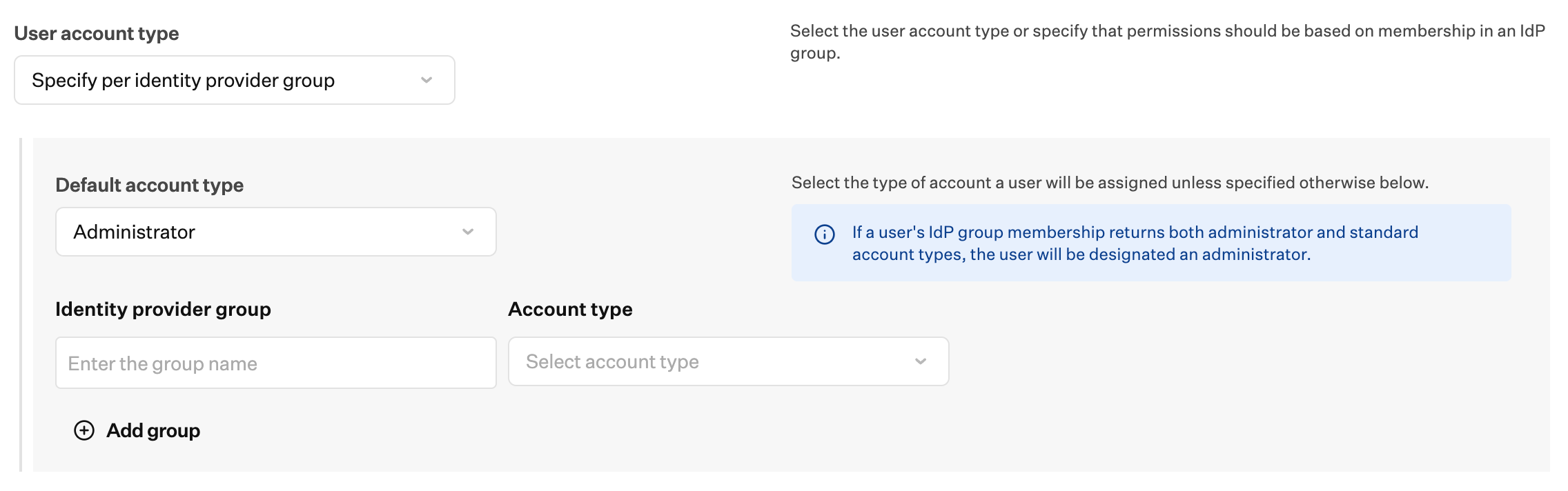
Passport에서 OneLogin 역할을 일반 또는 관리자 Mac 계정에 매핑할 때 이 섹션을 사용하세요. Mac 로그인(MFA 없음)과 웹 로그인(MFA) 모두에 적용됩니다.사용자를 일반 사용자로 할지 관리자 사용자로 할지 구성할 때 아래 단계를 따르세요.1
Roles 액세스
OneLogin 콘솔에 로그인합니다. Users > Roles를 선택합니다.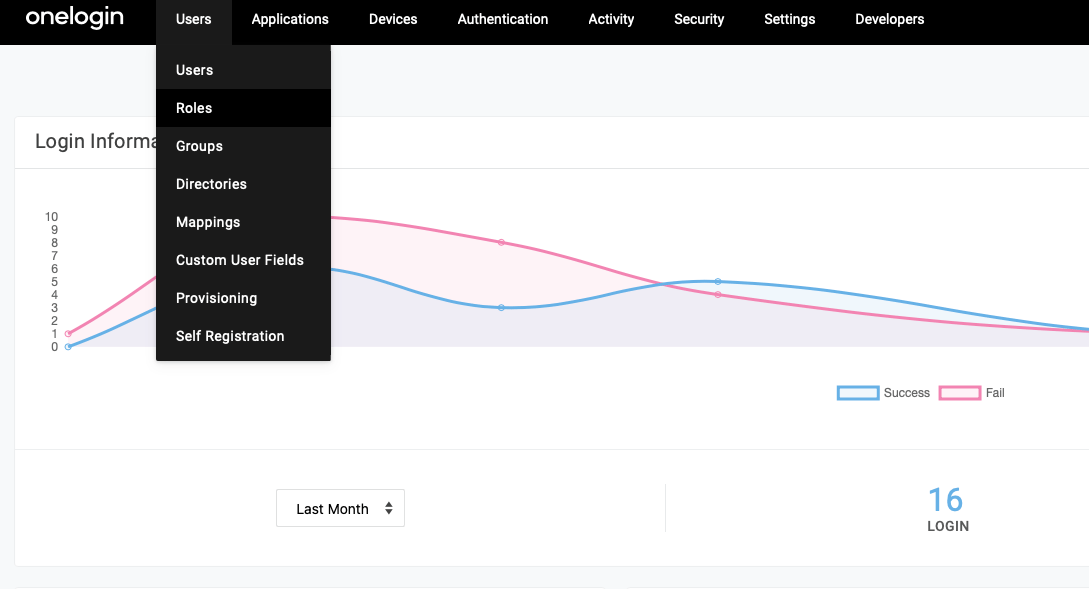
2
새 역할 생성
화면 오른쪽 상단에서 New Role을 선택하고 역할 이름을 지정합니다. (역할 이름이 Iru Passport 구성에서 사용하는 IDP 그룹 이름과 일치하는지 확인해야 합니다.) 이 예에서 역할 이름은 Passport Admin Users입니다. 마지막으로 OneLogin에서 생성한 Iru Passport 앱을 선택하고 화면 오른쪽 상단의 저장을 선택합니다.
3
앱 매개변수 구성
다음으로 OneLogin에서 생성한 Iru Passport 앱으로 이동합니다. parameters 링크를 선택하고 그룹 필드를 선택합니다.
4
기본값 설정
“Default if no value selected” 섹션의 드롭다운 목록에서 User Roles를 선택하고 Semicolon Delimited Input이 선택되어 있는지 확인합니다. 저장을 선택합니다.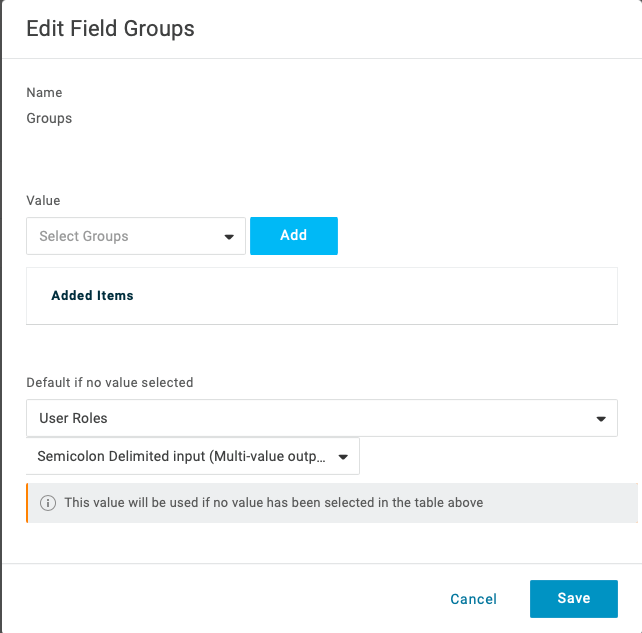
5
역할에 사용자 할당
마지막으로 사용자가 생성 중인 역할에 속해 있고 OneLogin의 Iru Passport 애플리케이션 구성원인지 확인합니다. 역할에 사용자를 추가하려면 Users > Roles > *역할 이름(예: Passport Admin Users)*을 선택하고, 사용자 링크를 선택한 다음, 사용자를 검색하고, 파란색 체크박스를 선택하고, Add to Role 링크를 선택한 다음, 페이지 오른쪽 상단의 저장을 선택합니다.
OneLogin의 OIDC 앱과 역할이 필요한 구성과 일치하면 Iru Endpoint 탭을 열어 Passport Library Item에 값을 입력하세요. 해당 탭의 사용자 프로비저닝에는 OneLogin 역할이 관리자 그룹 이름을 제공하는 경우의 예가 포함되어 있습니다.