

이 Library Item은 Windows 컴퓨터에서 사용할 수 있습니다
각 설정에 대한 자세한 내용은 Microsoft의 Update Policy CSP 문서를 참조하십시오.
Managed OS Library Item 생성
이 Library Item을 Iru Endpoint Library에 추가하려면 Library 개요 문서의 단계를 따르십시오.1
Library로 이동
Library로 이동하여 Library Item 추가를 선택합니다.
2
Windows 11 버전 선택
적용할 Windows 11 버전(예: Windows 11, Version 25H2)을 검색하여 선택합니다.
3
Library Item 이름 지정
Library Item에 이름을 지정합니다.
4
Blueprint에 할당
Library Item을 하나 이상의 Blueprints에 할당합니다. 해당 Blueprint의 Windows 컴퓨터만 Managed OS 설정을 받습니다. 필요한 경우 Blueprint 내에서 Assignment Map을 사용하여 조건부 로직을 적용할 수 있습니다.
5
설정 구성
기능 업데이트와 품질 업데이트 모두에 대해 연기, 기한, 유예 기간 및 일시 중지 설정을 지정합니다. 아래의 설정을 참조하십시오.
6
구성 저장
오른쪽 하단의 저장을 선택합니다.
기기에는 한 번에 하나의 Managed OS Library Item만 할당할 수 있습니다. 기기에 이미 할당된 항목이 있으면 Iru Endpoint가 교체하기 전에 확인을 요청합니다.
설정
설정 탭에는 Feature updates와 Quality updates의 두 섹션이 있습니다.기능 업데이트
기능 업데이트
기능 업데이트는 주요 Windows 11 버전 업그레이드(예: 25H2에서 26H2로 이동)입니다. 이 설정은 해당 버전이 기기에 제공되는 시점, 설치가 필수가 되는 시점 및 재시작 처리 방식을 제어합니다.Defer feature updates forMicrosoft가 기능 업데이트를 출시한 후 기기에 업데이트가 제공되기까지의 일수를 지연합니다. 범위: 0~365일. 기본값: 0일.Deadline for feature update install연기 기간이 끝난 후 기능 업데이트를 설치해야 하고 기기를 강제로 재시작할 수 있게 되기까지의 일수입니다. 범위: 0~14일. 기본값: 7일.재시작 유예 기간기능 업데이트가 설치된 후 자동 재시작이 강제되기까지의 최소 일수입니다. 범위: 0~3일. 기본값: 2일.Pause start date기능 업데이트 일시 중지를 시작할 특정 날짜를 설정합니다. 일시 중지가 활성화되어 있는 동안에는 기능 업데이트가 기기에 제공되지 않습니다. 업데이트를 일시 중지할 필요가 없으면 비워 두십시오.
품질 업데이트
품질 업데이트
품질 업데이트는 기능 버전 내에서 출시되는 월별 누적 업데이트입니다. 이 설정은 기능 업데이트 컨트롤과 동일하며, 각 기기의 현재 기능 버전에 따라 독립적으로 적용됩니다.Defer quality updates forMicrosoft가 품질 업데이트를 출시한 후 기기에 제공되기까지의 일수를 지연합니다. 범위: 0~30일. 기본값: 7일.Deadline for quality update install연기 기간이 끝난 후 품질 업데이트를 설치해야 하고 기기를 강제로 재시작할 수 있게 되기까지의 일수입니다. 범위: 0~30일. 기본값: 7일.재시작 유예 기간품질 업데이트가 설치된 후 자동 재시작이 강제되기까지의 최소 일수입니다. 범위: 0~7일. 기본값: 2일.Pause start date품질 업데이트 일시 중지를 시작할 특정 날짜를 설정합니다. 일시 중지가 활성화되어 있는 동안에는 일시 중지 시작일로부터 최대 35일 동안 품질 업데이트가 기기에 제공되지 않습니다. 업데이트를 일시 중지할 필요가 없으면 비워 두십시오.
상태
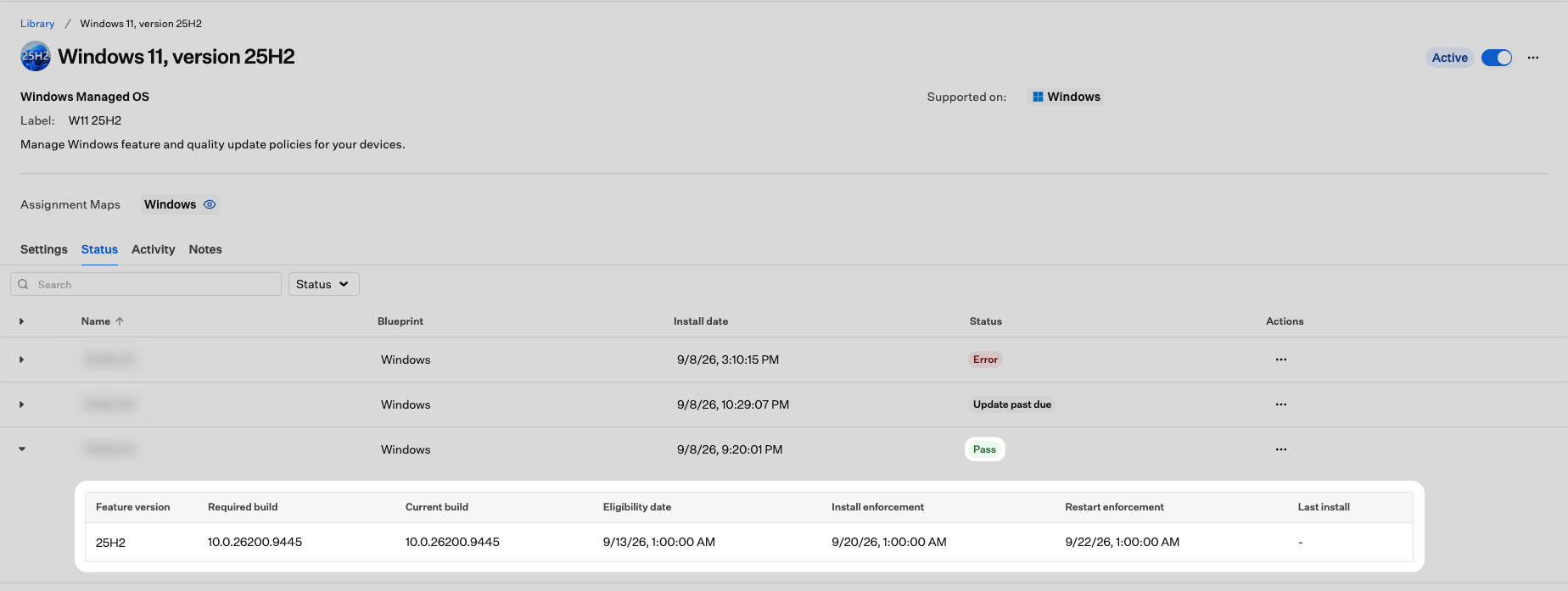
상태 탭에는 할당된 각 기기가 Library Item에서 요구하는 Windows 11 빌드에 도달했는지 여부가 표시됩니다. Iru Endpoint는 기기가 보고한 빌드를 대상 기능 버전의 필수 빌드와 비교합니다. 상태는 설정이 전달되었는지 여부뿐 아니라 기기의 상태를 반영합니다. Install date는 Library Item이 기기에 설치된 시점입니다. 펼친 행의 Last install은 마지막으로 성공한 Windows 업데이트입니다.
기기는 체크인하여 빌드를 보고할 때까지 보류 중으로 표시됩니다. 기기는 15분마다 체크인하므로 Library Item이 할당된 후 그보다 오래 보류 중 상태에 머물러서는 안 됩니다. 빌드를 보고하면 상태가 Pass, Update past due 또는 오류로 바뀝니다.
빌드 세부 정보를 보려면 기기 행을 펼칩니다. Pass에서는 Current build가 Required build와 일치합니다.
Update past due에서는 Current build가 여전히 Required build보다 낮고 설치 적용 날짜가 지났습니다.
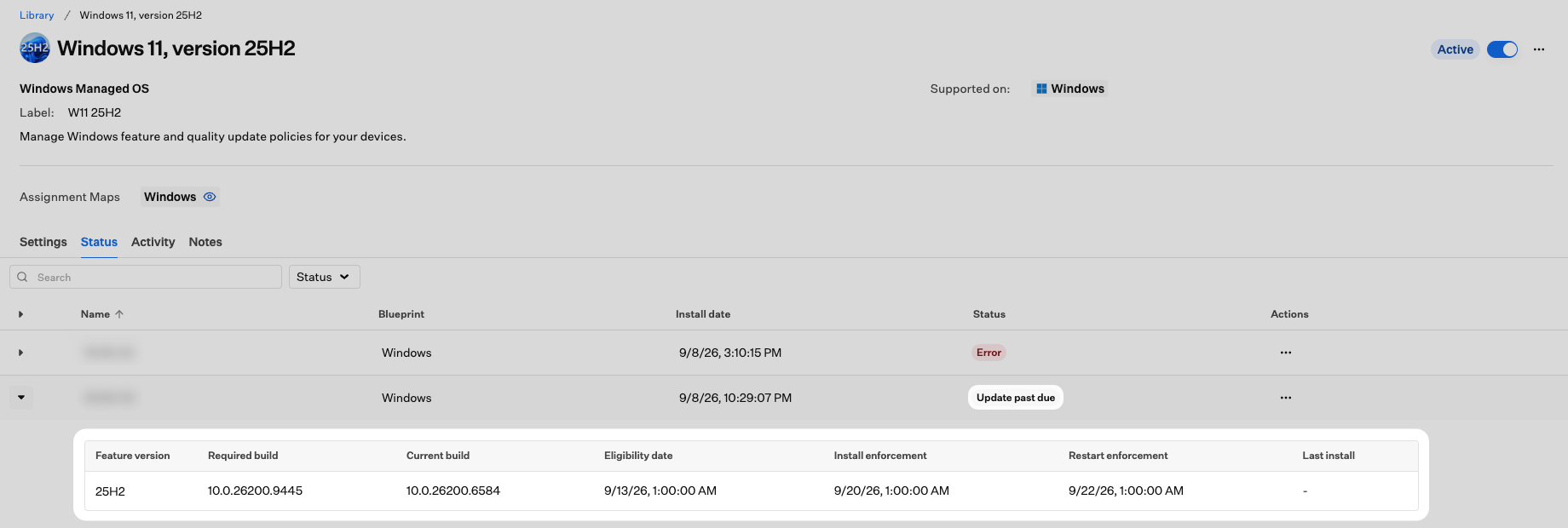
기기가 이전보다 최신이지만 여전히 Required build보다 낮은 현재 빌드를 보고할 수 있습니다. Current build와 Required build를 비교하여 남은 작업을 확인하십시오.
고려 사항
Blueprint당 하나의 Managed OS Library Item
Blueprint당 하나의 Managed OS Library Item
Blueprint에는 한 번에 하나의 Managed OS Library Item만 할당할 수 있습니다. 이미 Managed OS Library Item이 할당된 Blueprint에 새 버전을 할당하면 Iru Endpoint가 교체를 확인하도록 요청합니다. 확인하면 이전 Library Item이 Blueprint에서 제거됩니다.
버전 상한 동작
버전 상한 동작
Managed OS Library Item은 기능 버전의 상한 역할을 합니다. Library Item이 할당되어 있는 동안 기기는 대상 버전 이후로 진행하지 않습니다. 해당 버전 내의 월별 품질 업데이트는 영향을 받지 않고 계속됩니다.
여러 기능 버전에 걸친 업그레이드
여러 기능 버전에 걸친 업그레이드
Microsoft는 기기가 각 기능 버전을 순서대로 설치할 것을 요구하지 않습니다. Microsoft가 기기의 현재 버전과 Managed OS Library Item이 대상으로 하는 버전 간의 직접 업그레이드 경로를 지원하는 경우, 기기는 중간 버전에서 멈추지 않고 업데이트를 직접 설치합니다. 새 대상 버전을 광범위하게 할당하기 전에 기기군에 대한 Microsoft의 지원 업그레이드 경로를 확인하십시오.
연기, 일시 중지 및 기한의 상호 작용
연기, 일시 중지 및 기한의 상호 작용
연기와 일시 중지는 업데이트가 기기에 제공되는 시점을 제어합니다. 기한과 유예 기간은 업데이트가 제공된 후 설치와 재시작이 얼마나 빨리 적용되는지를 제어합니다. 업데이트를 일시 중지하면 제공이 중지되지만, 일시 중지가 끝나도 연기 일정은 재설정되지 않습니다.
유예 기간과 자동 재시작
유예 기간과 자동 재시작
유예 기간을 0보다 큰 값으로 설정하면 유예 기간이 끝날 때까지 기기가 기한에 재시작을 강제하지 않습니다. 유예 기간을 0으로 설정하면 기기가 대기 없이 기한에 재시작할 수 있습니다.
모범 사례
여러 Library Item으로 링 만들기
연기 기간이 다른 여러 Library Item을 만들어 업데이트가 시간에 걸쳐 배포되도록 하십시오. 첫 번째 링은 연기를 0일로 설정하여 Microsoft가 출시하는 즉시 해당 기기가 업데이트를 받도록 하십시오.
연기 기간으로 시작
7~30일의 연기를 두면 전체 기기군에 배포하기 전에 소규모 기기 그룹에서 업데이트를 검증할 시간을 확보할 수 있습니다.
규정 준수를 위한 기한 설정
기기가 정해진 기간 내에 필수 업데이트를 설치하도록 기한을 설정하십시오.
계획된 동결에 일시 중지 사용
주요 비즈니스 이벤트 기간이나 릴리스에 알려진 문제가 있을 때 일시 중지 시작 날짜를 사용하십시오. 일시 중지하면 연기 구성을 변경하지 않고 업데이트 제공이 중지됩니다.
Windows Update Library Item과 함께 사용
Managed OS는 버전 적용을 제어합니다. 같은 Blueprint에 Windows Update Library Item을 할당하여 사용 시간, 알림 및 최종 사용자 업데이트 환경 설정도 관리하십시오.
문제 해결
하나 이상의 기기에서 Error 상태
하나 이상의 기기에서 Error 상태
가능한 원인:
- 기기가 MDM을 통해 Managed OS 설정을 받는 중 문제가 발생했습니다.
- 다른 소스의 충돌하는 정책으로 인해 설정이 적용되지 않습니다.
- 기기 레코드에서 최근 활동과 오류 세부 정보를 확인하십시오.
- 다른 MDM 프로필이나 정책이 기기에 충돌하는 Windows Update CSP 값을 설정하고 있지 않은지 확인하십시오.
기기에 Update past due가 표시됨
기기에 Update past due가 표시됨
가능한 원인:
- 업데이트가 제공된 이후 기기가 오프라인이었거나 체크인하지 않았습니다.
- 사용자가 설치를 완료하는 재시작을 연기하고 있습니다.
- 업데이트가 다운로드되었지만 설치가 완료되지 않았습니다.
- Microsoft는 지역별로 업데이트를 출시합니다. Iru Endpoint는 해당 지역의 기기에서 업데이트를 사용할 수 있게 되기 전에 Microsoft가 새 빌드를 게시했음을 감지할 수 있으므로, 출시가 해당 지역에 도달할 때까지 기기가 필수 빌드에 미치지 못한 상태로 머물 수 있습니다.
- 설치 시점은 Windows Update가 결정합니다. Managed OS 설정은 연기 및 적용 날짜를 제어하지만 각 기기의 자동 설치 시간은 Windows Update가 결정하므로, 동일한 설정을 가진 두 기기가 서로 다른 날에 설치할 수 있습니다.
- 기기 레코드에서 마지막 체크인을 확인하고 기기가 온라인 상태인지 확인하십시오.
- 상태 탭에서 Current build와 Required build를 비교하여 기기에 진행이 있었는지 확인하십시오.
- 재시작 유예 기간 설정을 검토하십시오. 유예 기간이 길면 기기가 재시작하기 전에 설치 적용 날짜를 넘길 수 있습니다.
일시 중지를 설정한 후에도 기능 업데이트가 계속 제공됨
일시 중지를 설정한 후에도 기능 업데이트가 계속 제공됨
가능한 원인:
- 일시 중지 시작 날짜가 미래로 설정되어 아직 적용되지 않았습니다.
- 일시 중지가 구성된 이후 기기가 체크인하지 않았습니다.
- 일시 중지 시작 날짜가 오늘 또는 그 이전으로 설정되어 있는지 확인하십시오.
- 기기 체크인을 트리거하거나 다음 예약된 체크인을 기다리십시오.
관련 문서
Library 개요
Library Item의 작동 방식과 Blueprint에 할당하는 방법을 알아봅니다
Windows Update Library Item 구성
Windows 컴퓨터의 최종 사용자 업데이트 환경 설정, 사용 시간 및 선택적 콘텐츠를 구성합니다
macOS용 Managed OS 구성
Mac 컴퓨터의 관리형 OS 업데이트를 구성합니다
Blueprint에서 조건부 로직 사용
Assignment Map을 사용하여 Blueprint 내 특정 기기 그룹에 Library Item을 지정합니다