

이 가이드는 Mac 컴퓨터에 적용됩니다
Sysdiagnose 정보
macOS의 sysdiagnose는 시스템 문제 해결을 위한 진단 데이터를 수집합니다. Mac에서 로그, 충돌 보고서 및 시스템 상태를 수집합니다. 사용자의 액세스 수준에 따라 몇 가지 방법으로 sysdiagnose를 생성할 수 있습니다.작동 방식
Sysdiagnose는 문제를 진단하는 데 사용되는 시스템 정보(성능 데이터, 로그, 하드웨어 정보 및 시스템 상태)를 수집합니다.Sysdiagnose가 수집하는 항목
sysdiagnose를 실행하면 다음을 포함한 광범위한 정보를 수집합니다.- 시스템 전체 성능 프로필 - 실행 중인 프로세스의 상태를 캡처합니다
- 파일 시스템 활동 로그 - 파일 시스템 사용과 관련된 시스템 호출 및 페이지 폴트를 보고합니다
- 프로세스 정보 - 실행 중인 프로세스 및 메모리 사용량에 대한 자세한 데이터를 제공합니다
- 커널 메모리 사용량 - 커널 영역 및 로드된 커널 확장에 대한 데이터를 포함합니다
- 시스템 및 충돌 로그 - 문제 진단에 도움이 되는 모든 관련 로그를 수집합니다
- 하드웨어 및 소프트웨어 구성 - 시스템 정보 앱과 유사하지만 더 자세합니다
- 네트워크 및 전원 관리 데이터 - 현재 네트워크 상태 및 전원 설정에 대한 세부 정보
키보드 단축키를 사용하여 Sysdiagnose 생성
1
Finder 열기
Dock에서 Finder 아이콘을 선택하여 Finder가 전면에 있도록 합니다.
2
키보드 단축키 사용
키보드에서 **Command + Option + Shift + Control + 마침표(.)**를 동시에 누릅니다.
3
완료 대기
잠시 후 tar.gz 파일이 표시된 Finder 창이 나타납니다.
4
지원 팀에 제공
Iru Endpoint 지원 팀에서 sysdiagnose를 요청한 경우 압축하여 전체 번들을 제공하십시오.
명령줄을 사용하여 Sysdiagnose 생성
이 방법에는 관리자 권한이 필요합니다.1
터미널 실행 및 명령 실행
Terminal.app을 실행하고 다음 명령을 입력합니다.
2
파일 생성 대기
잠시 기다리면 로그인한 사용자의 데스크탑에 .tar.gz로 끝나는 파일이 나타납니다. Mac에 로그인한 사용자와 다른 사용자로 터미널에 로그인한 경우 파일은 터미널 사용자의 데스크탑에 생성됩니다.
3
지원 팀에 제공
Iru Endpoint 지원 팀에서 sysdiagnose를 요청한 경우 압축하여 전체 번들을 제공하십시오.
활성 상태 보기를 사용하여 Sysdiagnose 생성
이 방법에는 관리자 권한이 필요합니다.1
활성 상태 보기 열기
Mac에서 활성 상태 보기(Activity Monitor) 앱을 엽니다.
2
시스템 진단에 액세스
활성 상태 보기 창 상단의 줄임표를 선택합니다.**System Diagnostics…**를 선택합니다.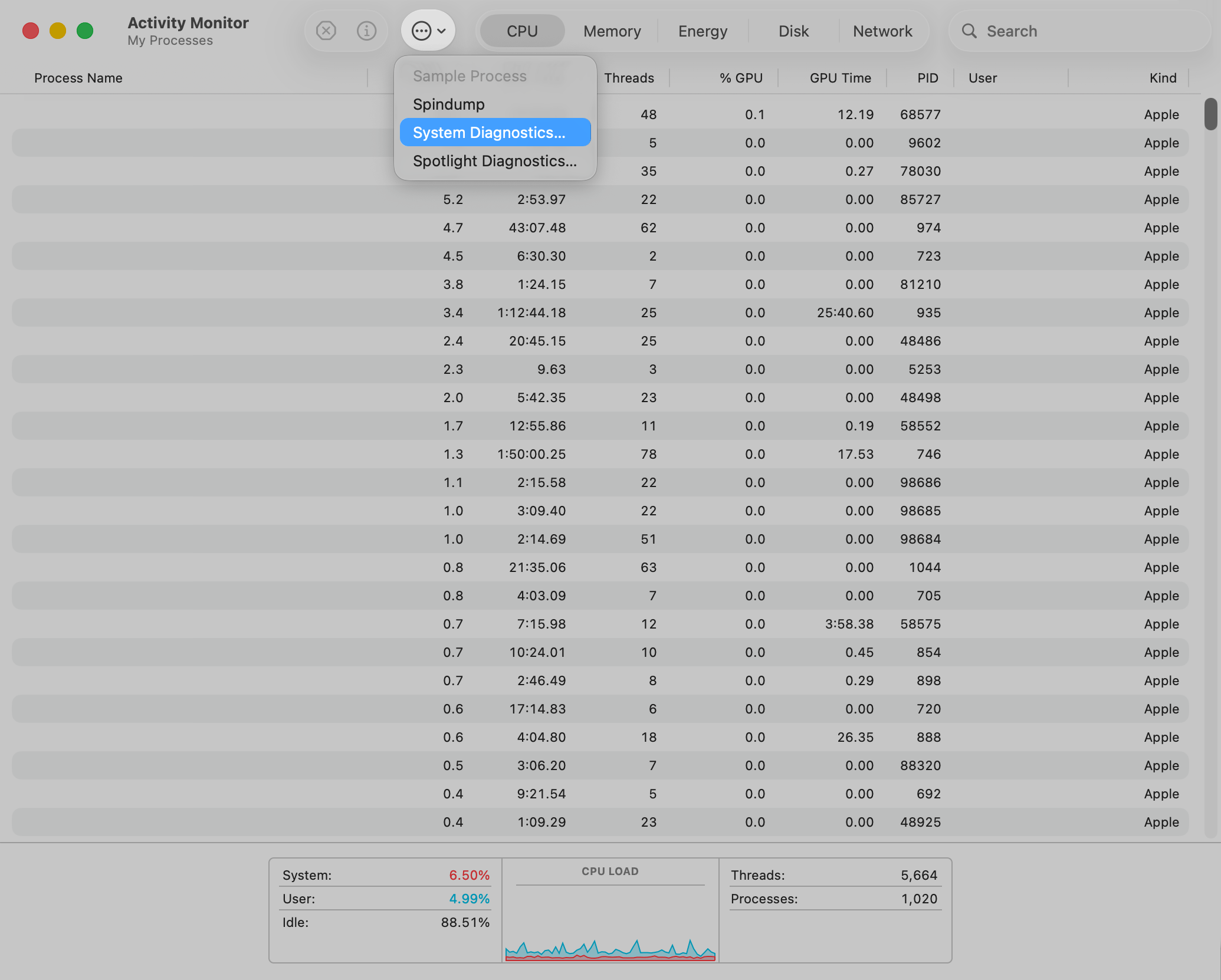
3
개인 정보 보호 동의서 수락
개인 정보 보호 동의서를 읽고 수락합니다.
4
완료 대기
진행률 막대가 완료될 때까지 기다립니다. 완료되면 tar.gz 파일이 표시된 Finder 창이 나타납니다.
5
지원 팀에 제공
Iru Endpoint 지원 팀에서 sysdiagnose를 요청한 경우 압축하여 전체 번들을 제공하십시오.