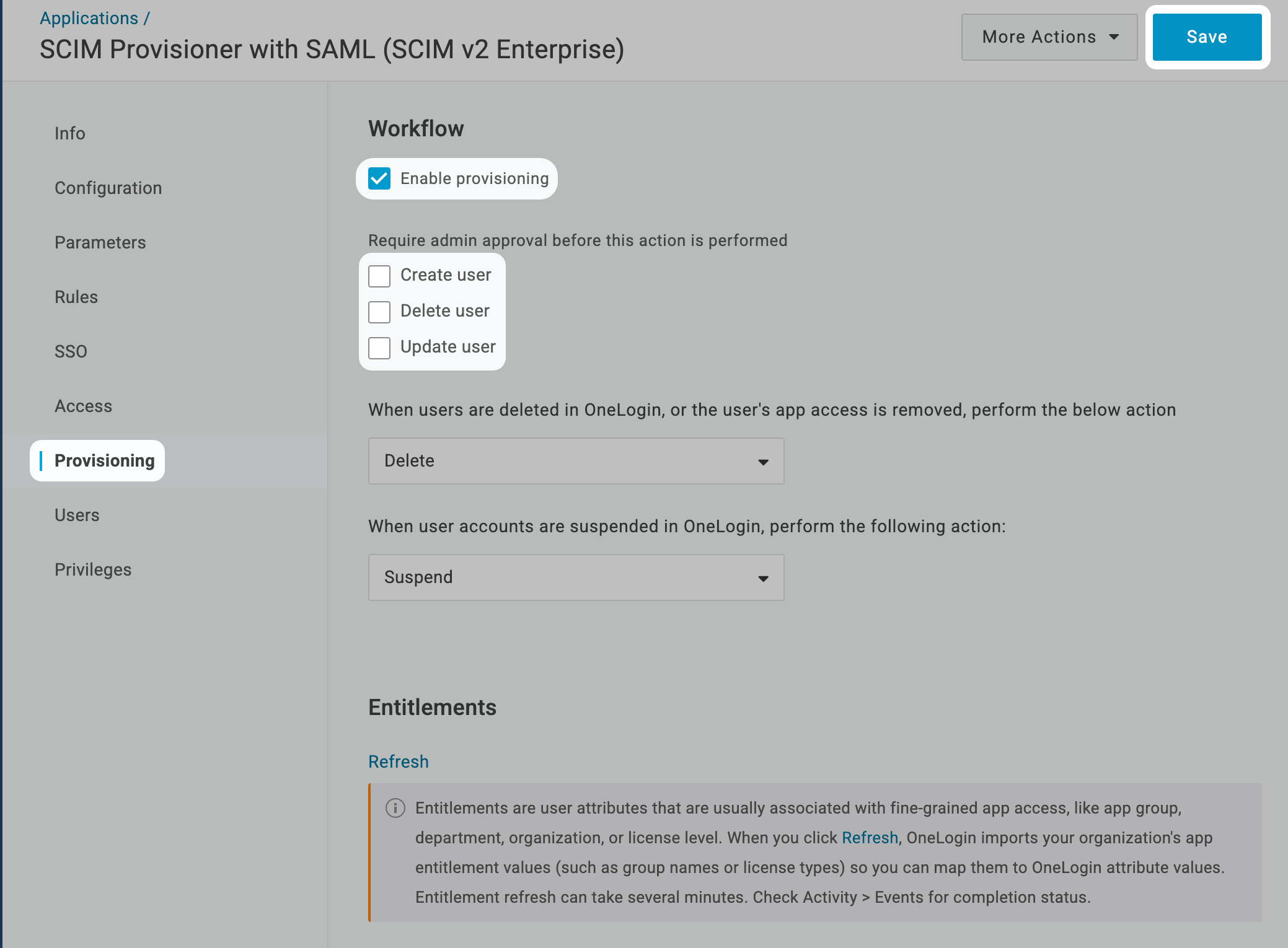
Acerca de la integración de directorio SCIM con OneLogin
La integración de directorio SCIM con OneLogin en Iru Endpoint te permite configurar la sincronización del directorio de usuarios basada en SCIM entre OneLogin e Iru Endpoint, lo que habilita el aprovisionamiento y desaprovisionamiento automáticos de usuarios y grupos.Cómo funciona
La integración SCIM crea una conexión segura entre OneLogin e Iru Endpoint, lo que permite la sincronización automática de los datos de usuarios y grupos. Cuando se añaden, modifican o eliminan usuarios o grupos en OneLogin, estos cambios se reflejan automáticamente en Iru Endpoint mediante el protocolo SCIM.Requisitos previos
- Asegúrate de revisar los atributos de usuario y grupo admitidos que se indican en el artículo Integración de directorio SCIM.
- Iru Endpoint
- OneLogin
Obtener el token SCIM y la URL de la API
Completa primero estos pasos en Iru Endpoint. Necesitarás el token de acceso SCIM y la URL de la API al configurar OneLogin. Para obtener todos los detalles, consulta el artículo Integración de directorio SCIM.1
Abrir Integrations
En Iru Endpoint, en la barra lateral, selecciona el Botón del menú de la cuenta y, a continuación, selecciona Integraciones.
2
Explorar todas las integraciones
Selecciona Explorar todas las integraciones en la esquina superior derecha de la página Integrations.
3
Filtrar por integraciones de directorio
Marca el filtro Directory integrations.
4
Seleccionar SCIM protocol
Selecciona el mosaico SCIM protocol.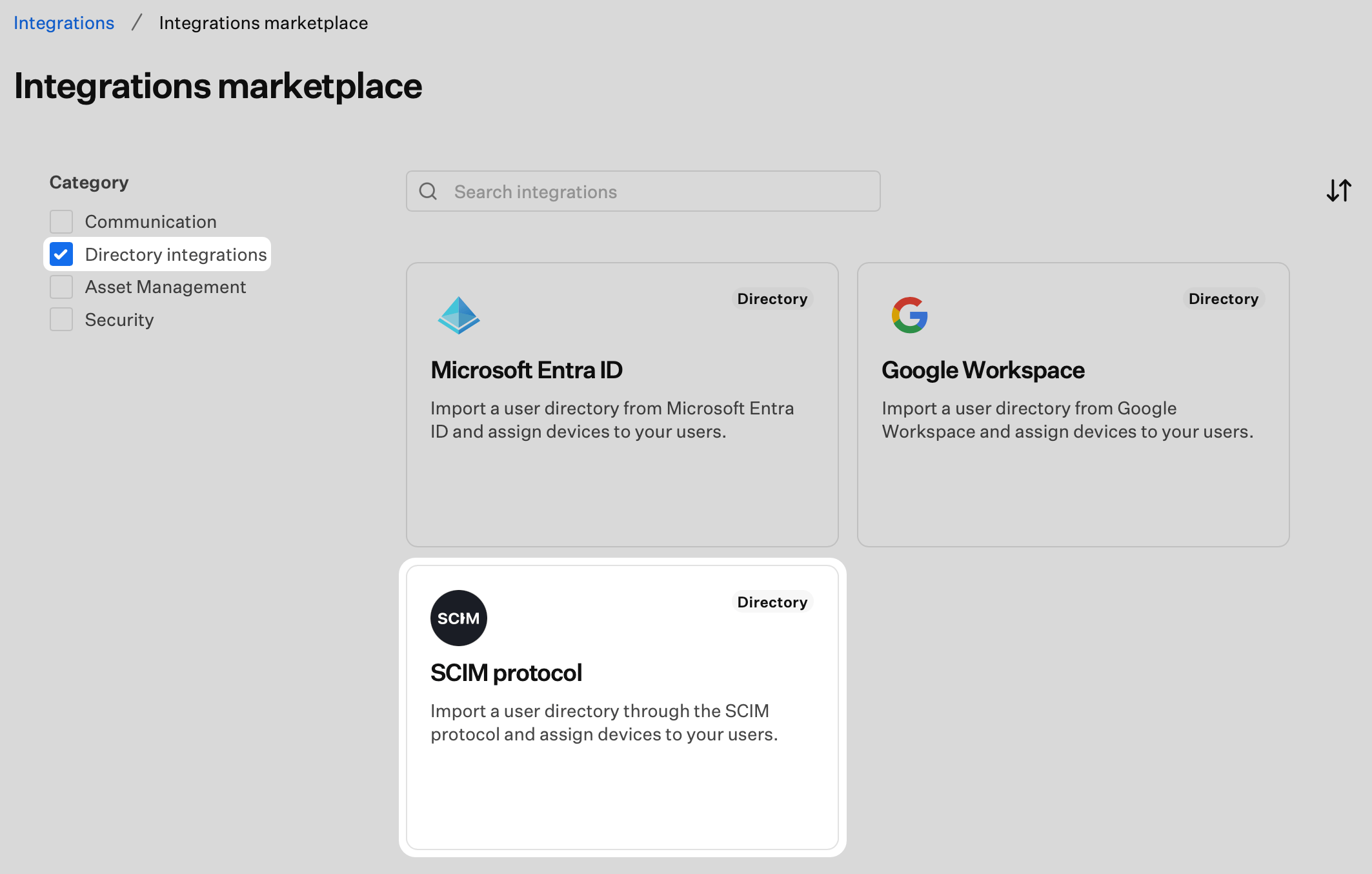
5
Iniciar la configuración
Selecciona Comenzar.
6
Asignar un nombre a la integración
Introduce un nombre único para la integración SCIM.
7
Generar el token de autenticación
Selecciona Generar token. La integración SCIM usa un encabezado de autorización HTTP con un Bearer Token.
8
Copiar el token
Selecciona Copy token. El token no volverá a ser visible después de seleccionar Done. Guárdalo de forma segura, ya que lo necesitarás en la pestaña OneLogin.
9
Confirmar y completar la configuración
Confirma que has copiado el token marcando la casilla y, a continuación, selecciona Listo. Volverás a la página Integraciones.
10
Acceder a los detalles de la integración
Selecciona los puntos suspensivos de la integración de directorio SCIM que creaste.
11
Ver detalles
Selecciona View Details.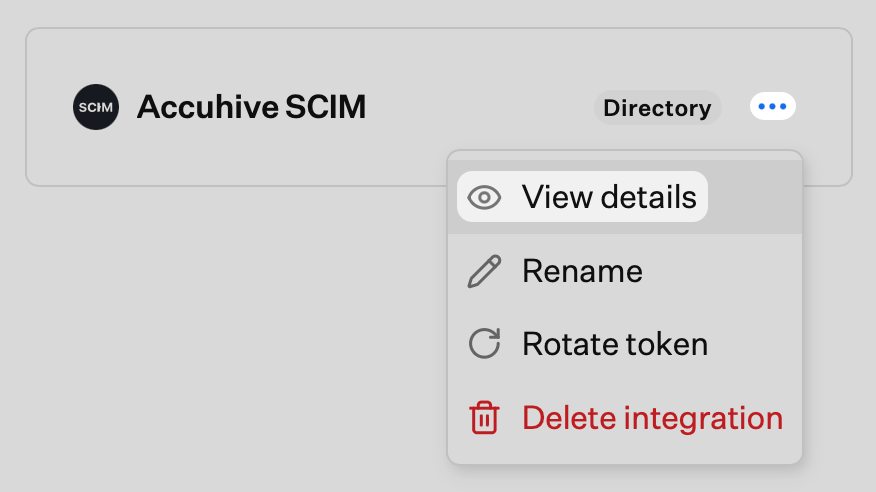
12
Copiar la URL de la API
Copia la URL de la API de SCIM (p. ej.,
https://subdomain.api.iru.com/api/v1/scim). Tu proveedor de identidad la necesitará. Es posible que la URL que se muestra en tu tenant siga mostrando el dominio api.kandji.io. La versión api.kandji.io de la URL de la API de SCIM también funcionará para este fin.13
Cerrar los detalles
Selecciona Cerrar.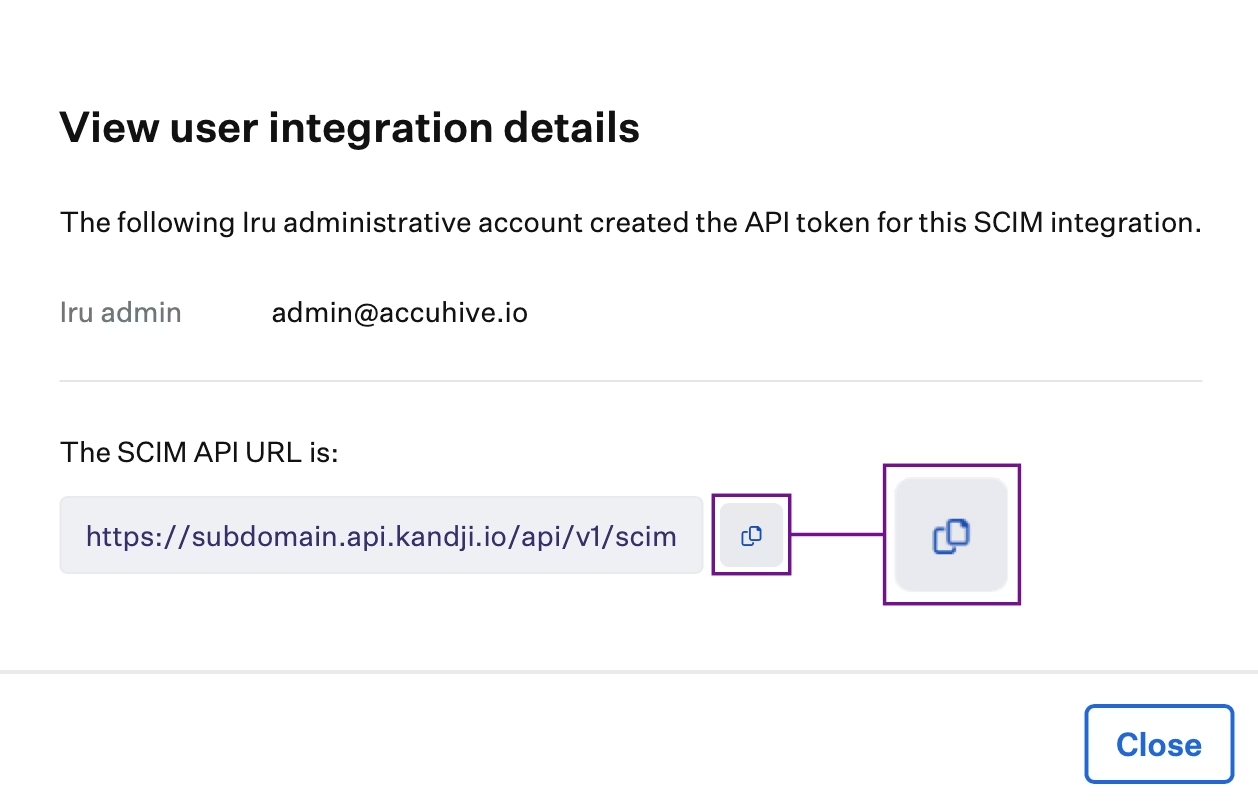
14
Cambiar a la pestaña OneLogin
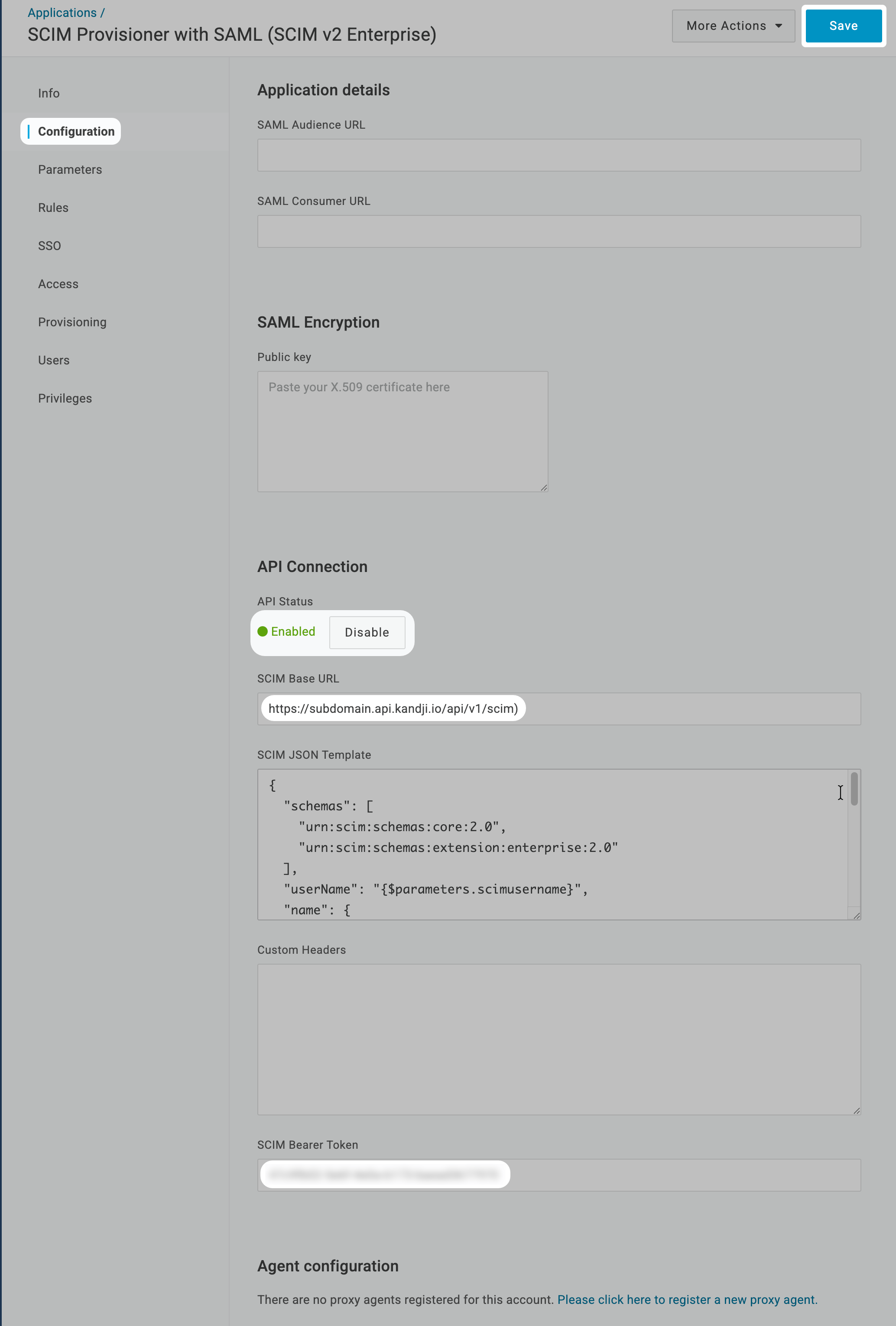
Ten a mano el token y la URL de la API y, a continuación, cambia a la pestaña OneLogin para crear y configurar la integración de la app SCIM.