

Esta guía se aplica a computadoras Mac y computadoras Windows
Acerca de las acciones de operaciones de seguridad
Las acciones de operaciones de seguridad (SecOps) son los controles disponibles en un flujo de trabajo de seguridad de endpoints o de EDR que permiten a los administradores revisar las detecciones y tomar medidas de seguimiento, como actualizar el estado, investigar los detalles, aislar dispositivos comprometidos o realizar otras tareas de respuesta en la Iru Endpoint Web App. En Iru Endpoint Detection & Response, estas acciones se muestran en la página Detections e incluyen la actualización del estado (Status) de la detección para hacer un seguimiento del progreso a lo largo de la revisión y la corrección.Cómo funciona
Las acciones de operaciones de seguridad proporcionan un enfoque estructurado para la gestión de amenazas mediante sistemas de seguimiento de estados y etiquetado. La acción Estado de la página Detections en Endpoint Detection te permite hacer un seguimiento de los eventos de detección y actualizarlos a medida que los gestionas. Como administrador, puedes marcar manualmente las detecciones como Abrir o Cerrado, mientras que Iru Endpoint asigna automáticamente otros estados en función del momento, como cuándo se produjo la detección por primera vez o cuánto tiempo hace que se resolvió. Esto crea un flujo de trabajo coherente que te ayuda a ver qué es nuevo, qué requiere atención y qué se ha gestionado, lo que facilita la clasificación de las amenazas y el seguimiento del progreso en toda tu flota. La columna Estado está disponible en la tabla de detecciones para las detecciones de archivos en todas las plataformas. En las computadoras Mac, también está disponible para las detecciones de comportamiento.Comprender los tipos de estado de las detecciones
Los eventos de detección pueden tener uno de cuatro estados:- New: se produjo en las últimas 24 horas
- Abrir: todavía no se ha marcado como cerrado
- Cerrado: se resolvió marcándolo manualmente como Closed
- Archived: lleva cerrado más de 30 días
Filtrar los eventos de detección por estado
Puedes filtrar los eventos de detección por estado en la página Detecciones:- Filtro de eventos: de forma predeterminada, muestra los eventos New, Abrir y Cerrado. Los eventos Archived permanecen ocultos a menos que se seleccionen.
- Filtro de dispositivos: situado en el panel lateral, permite filtrar los dispositivos por detecciones Abrir o Cerrado.
Cambiar el estado de una detección
Actualizar los estados con regularidad ayuda a mantener precisas las listas de detecciones y mejora el filtrado de las amenazas activas.
1
Seleccionar las detecciones
Selecciona las detecciones mediante la casilla de verificación.
2
Acceder al cambio de estado
Selecciona Change Status en la barra de acciones.
3
Elegir el nuevo estado
Elige el nuevo estado en el menú desplegable.
4
Aplicar los cambios
Selecciona Change para aplicarlo.
Acciones de respuesta específicas de cada plataforma
- macOS
- Windows
Aislamiento de dispositivos
El aislamiento de dispositivos es una capacidad fundamental de las operaciones de seguridad que permite a los administradores poner en cuarentena inmediatamente un dispositivo con respecto a la red cuando se sospecha que está comprometido o bajo una amenaza activa. El panel lateral de detecciones proporciona acceso al aislamiento de dispositivos para las computadoras Mac.El aislamiento de dispositivos ofrece dos niveles de aislamiento:- Aislamiento parcial: desconecta el dispositivo de la red y mantiene la conectividad del agente MDM para las acciones de corrección remotas
- Aislamiento completo: corta por completo toda la comunicación de red; la única acción remota disponible es liberar el dispositivo del aislamiento
Acerca de las etiquetas de organización de detecciones
Las etiquetas proporcionan una forma flexible de organizar, filtrar y gestionar las amenazas en función de las necesidades operativas específicas de tu equipo. Estas etiquetas definidas por el administrador te permiten clasificar las detecciones con etiquetas personalizadas que se ajustan a tu flujo de trabajo. La página Detections incluye una columna Tags que te permite ver qué etiquetas están asociadas a cada amenaza. Si una amenaza tiene varias etiquetas, puedes pasar el cursor sobre la columna para ver la lista completa.Gestionar etiquetas
Crear etiquetas
Tienes control total sobre tus etiquetas. Para crear, modificar o eliminar etiquetas, selecciona el botón Manage Tags. Esto te permite personalizar y mantener un sistema de etiquetado que se ajuste a las necesidades operativas de tu equipo.1
Acceder a la gestión de etiquetas
Selecciona el icono Manage Tags en la esquina superior derecha de la página Detections.
2
Añadir una nueva etiqueta
Selecciona Add Tag.
3
Introducir el texto de la etiqueta
Introduce el texto de la etiqueta que desees. Selecciona la marca de verificación para guardarla y repite el proceso para cada etiqueta que quieras añadir.
4
Cerrar el cuadro modal
Cierra el cuadro modal.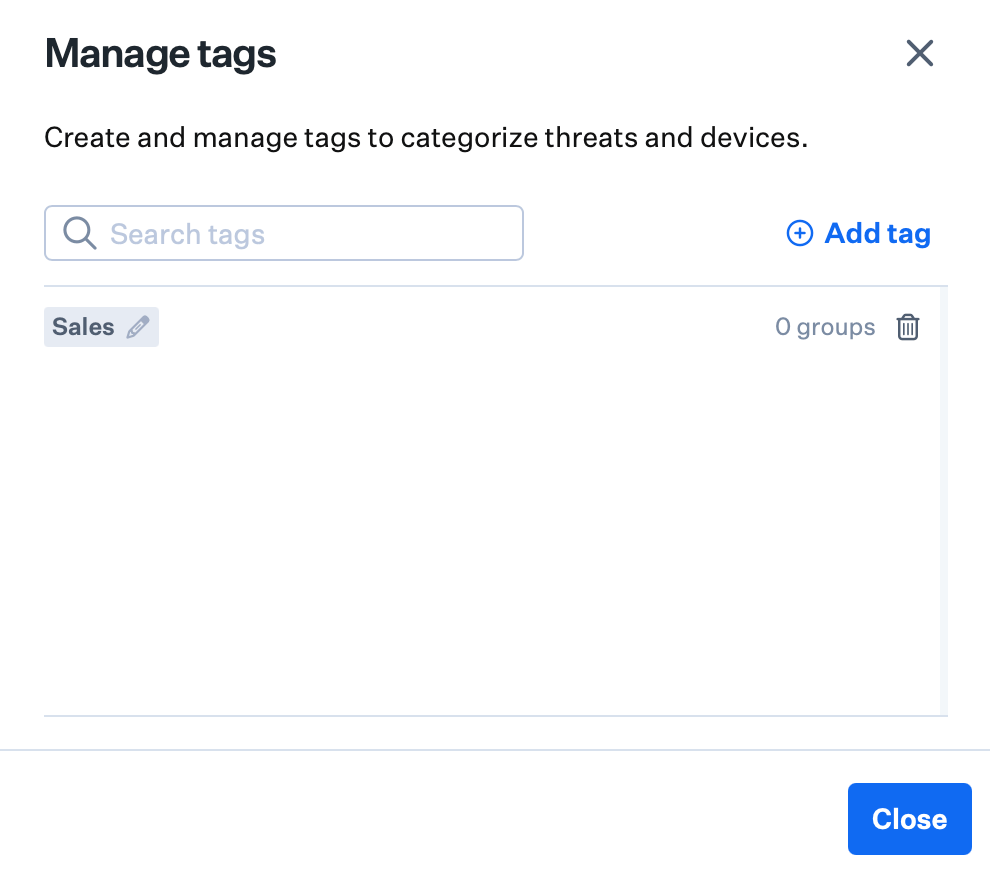
Actualizar etiquetas
1
Acceder a la gestión de etiquetas
Selecciona el icono Manage Tags en la esquina superior derecha de la página Detections.
2
Editar la etiqueta
Selecciona el icono de lápiz junto a la etiqueta que deseas editar.
3
Actualizar el texto de la etiqueta
Actualiza el texto de la etiqueta y, a continuación, selecciona la marca de verificación.
4
Cerrar el cuadro modal
Cierra el cuadro modal.
Eliminar etiquetas
1
Acceder a la gestión de etiquetas
Selecciona el icono Manage Tags en la esquina superior derecha de la página Detections.
2
Eliminar la etiqueta
Selecciona el icono Trash a la derecha de la amenaza.
3
Cerrar el cuadro modal
Cierra el cuadro modal.
Asignar etiquetas a las detecciones
1
Seleccionar las detecciones
Selecciona una o más detecciones de la lista.
2
Acceder al menú de acciones
Selecciona los puntos suspensivos en la esquina inferior izquierda.
3
Asignar etiquetas
Selecciona Assign tags y elige tus etiquetas en la lista.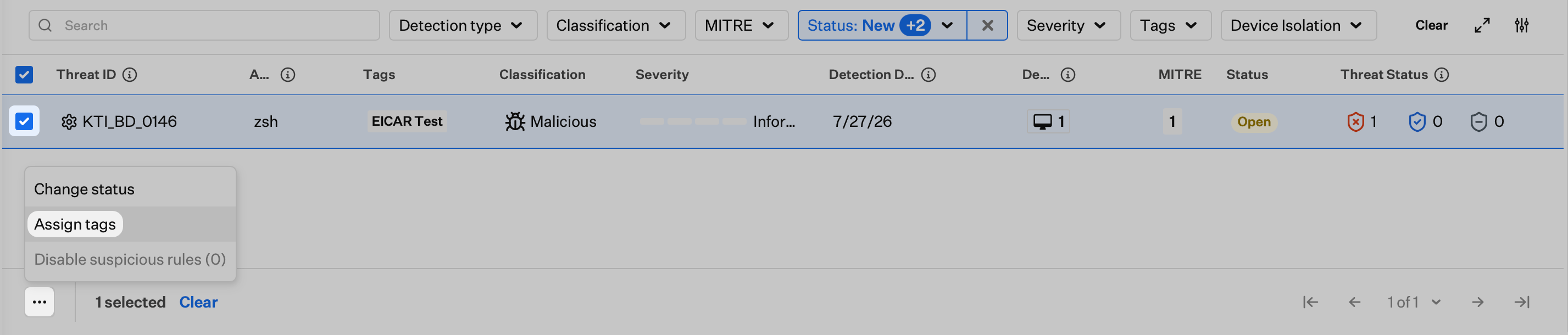
Filtrar las detecciones por etiquetas
Puedes filtrar la tabla de detecciones seleccionando una o más etiquetas en el filtro superior. Esto te ayuda a centrarte en tipos específicos de amenazas o tareas.Consideraciones
- Gestión de estados: actualiza periódicamente los estados de las detecciones para mantener un seguimiento preciso de las amenazas y mejorar la eficacia del filtrado
- Estrategia de etiquetado: desarrolla una estrategia de etiquetado coherente que se ajuste a los flujos de trabajo operativos de tu equipo y a las necesidades de clasificación de amenazas
- Operaciones masivas: usa los cambios de estado y las asignaciones de etiquetas masivos para gestionar de forma eficiente varias detecciones a la vez
- Combinaciones de filtros: combina los filtros de estado y de etiquetas para crear vistas centradas en tipos de amenazas o prioridades operativas específicos
- Colaboración del equipo: establece pautas claras para las actualizaciones de estado y el uso de etiquetas para garantizar una gestión coherente de las amenazas en todo tu equipo de seguridad
- Estados automáticos: ten en cuenta que Iru Endpoint gestiona automáticamente los estados New y Archived en función del momento, mientras que Abrir y Cerrado requieren intervención manual
- Priorización de amenazas: usa combinaciones de estados y etiquetas para priorizar las amenazas que requieren atención inmediata frente a las que pueden abordarse más tarde