Diese Anleitung gilt für Mac-Computer

Über Passport mit OneLogin

Mit Passport und OneLogin können sich Benutzer mit ihren OneLogin-Anmeldedaten an Mac-Computern anmelden. Diese Integration bietet eine sichere Authentifizierung über das OneLogin-Identitätssystem Ihrer Organisation und unterstützt Standard- sowie Multi-Faktor-Authentifizierung.

Funktionsweise

Passport wird über OpenID Connect (OIDC) in Ihre OneLogin-Instanz integriert, um Benutzer am macOS-Anmeldebildschirm zu authentifizieren. Ob Sie MFA für die Passport-Anmeldung benötigen, bestimmt, wie viele OIDC-Anwendungen Sie in OneLogin erstellen und ob Sie Authentifizierungsmodus im Passport Library Item auf Webanmeldung oder Mac-Anmeldung setzen.

Voraussetzungen

  • Verwenden Sie zum Hinzufügen von Apps in OneLogin ein Konto, das Super User oder Account Owner ist.

Eine OIDC-App konfigurieren

Wenn Sie keine MFA für die Passport-Anmeldung benötigen, setzen Sie Authentifizierungsmodus im Passport Library Item auf Mac-Anmeldung und folgen Sie nur dem Abschnitt Mac-Anmeldung (überspringen Sie Webanmeldung).Wenn Sie MFA bei der Anmeldung benötigen, setzen Sie Authentifizierungsmodus auf Webanmeldung. Sie müssen in OneLogin zwei OIDC-Apps erstellen: zuerst Mac-Anmeldung (Anmeldung und Passwortsynchronisierung mit dem Mac), dann Webanmeldung (MFA in der eingebetteten Webansicht). Folgen Sie dem Abschnitt Mac-Anmeldung und dann dem Abschnitt Webanmeldung in dieser Reihenfolge.

Mac-Anmeldung

Erstellen Sie die Mac-Login-OIDC-Anwendung in OneLogin. In diesem Artikel wird der Anzeigename Iru Passport Mac-Anmeldung verwendet.Jede Bereitstellung verwendet diese App. Mit Mac-Anmeldung als Authentifizierungsmodus ist sie die einzige OneLogin-OIDC-App, die Sie in dieser Anleitung hinzufügen. Bei Webanmeldung (MFA) fügen Sie zuerst diese App hinzu und fahren dann mit Webanmeldung fort.
1

Bei OneLogin anmelden

Melden Sie sich als Account Owner oder Super User bei OneLogin an.
2

Zu Applications navigieren

Navigieren Sie in Ihrer OneLogin-Admin-Konsole zur Seite Anwendungen.
3

Neue App hinzufügen

Wählen Sie oben rechts Add App aus.
4

Nach OIDC suchen

Geben Sie im Suchfeld oben links OIDC ein.
5

OpenID Connect auswählen

Wählen Sie OpenID Connect (OIDC) aus.
6

App-Details konfigurieren

Geben Sie im Feld Display Name einen aussagekräftigen Namen wie Iru Passport Mac-Anmeldung ein.
7

Sichtbarkeit festlegen

Stellen Sie den Schalter Visible in portal auf Off; diese App muss für die Funktion von Passport nicht sichtbar sein, und es könnte Benutzer verwirren, diese App in ihrem OneLogin-Portal zu sehen.
8

App speichern

Wählen Sie Speichern aus.
9

Konfiguration öffnen

Wählen Sie in der linken Seitenleiste Konfiguration aus.
10

Redirect URI eingeben

Geben Sie im Feld Redirect URIs Folgendes ein:
Passport benötigt diesen Wert nicht, aber Sie können die App-Konfiguration nicht ohne einen Wert im Feld Redirect URIs speichern.
11

SSO-Einstellungen öffnen

Wählen Sie in der linken Seitenleiste SSO aus.
12

Application Type festlegen

Wählen Sie im Menü Application Type die Option Native aus.
13

Token Endpoint festlegen

Wählen Sie im Menü Token Endpoint die Option None (PKCE) aus.
14

SSO-Konfiguration speichern

Wählen Sie Speichern aus.

Konfigurationsdetails für Mac-Anmeldung sammeln

1

Sicheres Dokument vorbereiten

Diese OIDC-App hält das Mac-Passwort mit OneLogin synchron. Öffnen Sie ein sicheres Textdokument, in dem Sie die Werte für diese OIDC-App speichern können. Sie benötigen die Client ID und die Issuer URL, wenn Sie das Passport Library Item konfigurieren (das Client-Secret benötigen Sie nicht).
2

Client ID kopieren

Wählen Sie rechts neben dem Feld Client ID die Schaltfläche Copy to Clipboard aus (sieht wie eine Zwischenablage aus).
3

Client ID speichern

Fügen Sie die Client ID in das sichere Textdokument ein.
4

Issuer URL kopieren

Klicken Sie mit der rechten Maustaste (oder bei gedrückter Ctrl-Taste) auf den Link Well-known Configuration und kopieren Sie seinen Wert. Die Issuer URL ist Ihr OIDC-Well-known-Konfigurationsendpunkt und folgt diesem Muster:
5

Issuer URL speichern

Fügen Sie die Issuer URL in das sichere Textdokument ein.
6

Dokument speichern

Speichern Sie das sichere Textdokument.
7

App Benutzern zuweisen

Weisen Sie die App in OneLogin den Benutzern oder Gruppen zu, die sich mit Passport an ihren Mac-Computern anmelden werden.
Wenn Sie Webanmeldung nicht verwenden (keine MFA), überspringen Sie den Abschnitt Webanmeldung unten, fahren Sie bei Bedarf für rollenbasierte Kontotypen mit Einen Benutzerkontotyp nach Identitätsanbietergruppe in OneLogin konfigurieren fort und öffnen Sie dann die Registerkarte Iru Endpoint.

Webanmeldung

Verwenden Sie diesen Abschnitt nur, wenn Authentifizierungsmodus auf Webanmeldung (MFA) eingestellt ist. Nachdem Sie Mac-Anmeldung abgeschlossen haben, erstellen Sie hier die zweite OIDC-App. In diesem Artikel wird der Anzeigename Iru Passport Webanmeldung verwendet.
1

Zu Applications navigieren

Navigieren Sie in Ihrer OneLogin-Admin-Konsole zur Seite Anwendungen.
2

Neue App hinzufügen

Wählen Sie oben rechts Add App aus.
Wenn die Schaltfläche Add App nicht angezeigt wird, haben Sie möglicherweise zuvor See the new apps list ausgewählt. Damit OneLogin die Schaltfläche Add App anzeigt, entfernen Sie die Zeichenfolge /admin2 aus der URL. Verwenden Sie beispielsweise statt https://accuhive.onelogin.com/admin2/apps die URL https://accuhive.onelogin.com/apps.
3

Nach OIDC suchen

Geben Sie im Suchfeld oben links OIDC ein.
4

OpenID Connect auswählen

Wählen Sie OpenID Connect (OIDC) aus.
5

App-Details konfigurieren

Geben Sie im Feld Display Name einen aussagekräftigen Namen wie Iru Passport Webanmeldung ein.
6

Sichtbarkeit festlegen

Stellen Sie den Schalter Visible in portal auf Off; diese App muss für die Funktion von Passport nicht sichtbar sein, und es könnte Benutzer verwirren, diese App in ihrem OneLogin-Portal zu sehen.
7

App speichern

Wählen Sie Speichern aus.
8

Konfiguration öffnen

Wählen Sie in der linken Seitenleiste Konfiguration aus.
9

Redirect URI eingeben

Geben Sie im Feld Redirect URIs Folgendes ein:
10

SSO-Einstellungen öffnen

Wählen Sie in der linken Seitenleiste SSO aus.
11

Application Type festlegen

Wählen Sie im Menü Application Type die Option Native aus.
12

Authentication Method festlegen

Wählen Sie im Abschnitt Token Endpoint im Menü Authentication Method die Option POST aus. POST ist erforderlich, damit Benutzer MFA bei der Mac-Anmeldung in der Webansicht abschließen können.
13

SSO-Konfiguration speichern

Wählen Sie Speichern aus.

Konfigurationsdetails für Webanmeldung sammeln

1

Sicheres Dokument vorbereiten

Diese OIDC-App liefert die Web-Login-Felder für das Passport Library Item. Öffnen Sie ein sicheres Textdokument, in dem Sie die Werte für diese OIDC-App speichern können. Sie benötigen die Client ID und das Client Secret dieser POST-App, wenn Sie das Passport Library Item konfigurieren. Wenn Sie bereits ein sicheres Dokument für die Mac-Login-OIDC-App haben, vermerken Sie, dass die neuen Werte für die Web-Login-OIDC-App gelten.
2

Client ID kopieren

Kopieren Sie den Inhalt des Felds Client ID.
3

Client ID speichern

Fügen Sie die Client ID in das sichere Textdokument ein.
4

Client-Secret anzeigen

Wählen Sie Show client secret aus.
5

Client-Secret kopieren

Kopieren Sie das Client-Secret.
6

Client-Secret speichern

Fügen Sie das Client-Secret in das sichere Textdokument ein.
7

Dokument speichern

Speichern Sie das sichere Dokument.
8

App Benutzern zuweisen

Weisen Sie die App in OneLogin den Benutzern oder Gruppen zu, die sich mit Webanmeldung (MFA) anmelden werden.

Einen Benutzerkontotyp nach Identitätsanbietergruppe in OneLogin konfigurieren

Verwenden Sie diesen Abschnitt, wenn Sie OneLogin-Rollen in Passport Standard- oder Administrator-Mac-Konten zuordnen. Er gilt sowohl für Mac-Anmeldung (keine MFA) als auch für Webanmeldung (MFA).Folgen Sie den nachstehenden Schritten, um festzulegen, ob ein Benutzer ein Standardbenutzer oder ein Administrator sein wird.
1

Roles öffnen

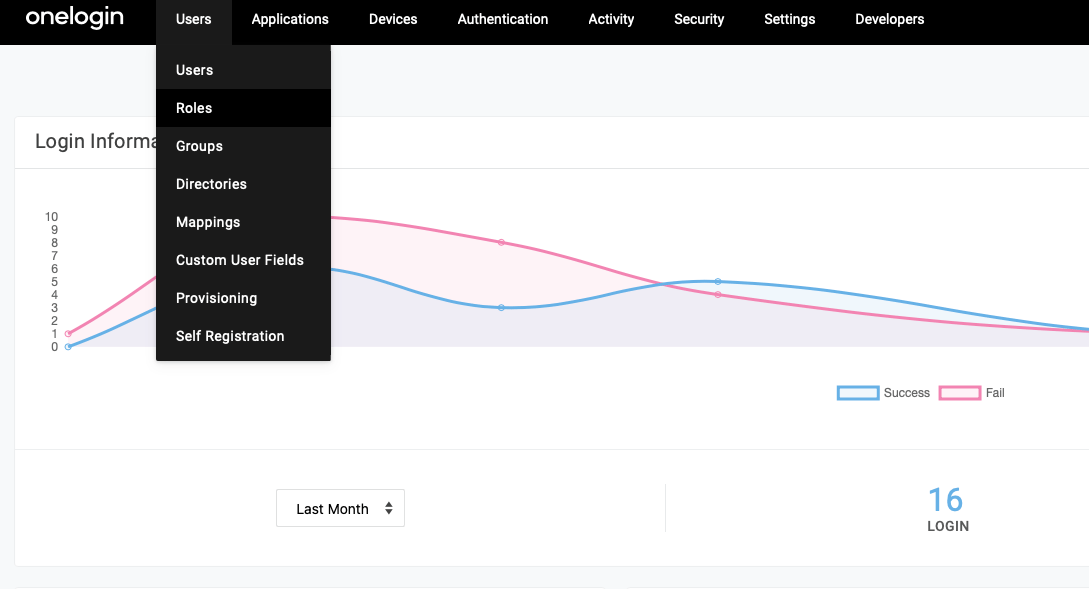
Melden Sie sich bei Ihrer OneLogin-Konsole an. Wählen Sie Users > Roles aus.
Menü Users der OneLogin-Konsole mit Roles
2

Neue Rolle erstellen

Wählen Sie oben rechts auf dem Bildschirm New Role aus und benennen Sie Ihre Rolle. (Stellen Sie sicher, dass der Rollenname mit dem IdP-Gruppennamen übereinstimmt, den Sie in Ihrer Iru Passport-Konfiguration verwenden.) In diesem Beispiel heißt die Rolle Passport Admin Users. Wählen Sie abschließend Ihre in OneLogin erstellte Iru Passport-App aus und wählen Sie oben rechts auf dem Bildschirm Speichern aus.
3

App-Parameter konfigurieren

Navigieren Sie als Nächstes zu der Iru Passport-App, die Sie in OneLogin erstellt haben. Wählen Sie den Link parameters und dann das Feld Gruppen aus.
4

Standardwert festlegen

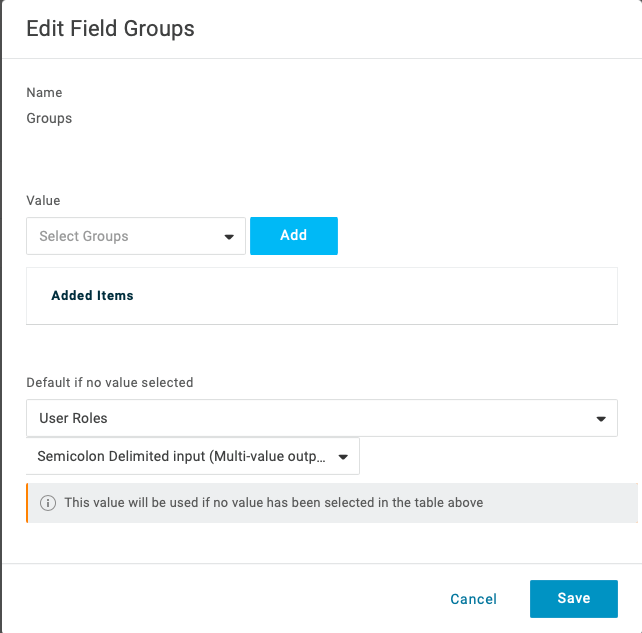
Wählen Sie im Abschnitt „Default if no value selected“ in der Dropdown-Liste User Roles aus und stellen Sie sicher, dass Semicolon Delimited Input ausgewählt ist. Wählen Sie Speichern aus.
OneLogin Edit Field Groups mit User Roles und Semicolon Delimited Input
5

Benutzer der Rolle zuweisen

Stellen Sie abschließend sicher, dass Ihre Benutzer Teil der von Ihnen erstellten Rolle sowie Mitglied der Iru Passport-Anwendung in OneLogin sind. Um einen Benutzer zu einer Rolle hinzuzufügen, wählen Sie Users > Roles > Ihr Rollenname (z. B. Passport Admin Users), wählen Sie den Link Benutzer, suchen Sie nach dem Benutzer, aktivieren Sie das blaue Kontrollkästchen, wählen Sie den Link Add to Role und dann oben rechts auf der Seite Speichern aus.
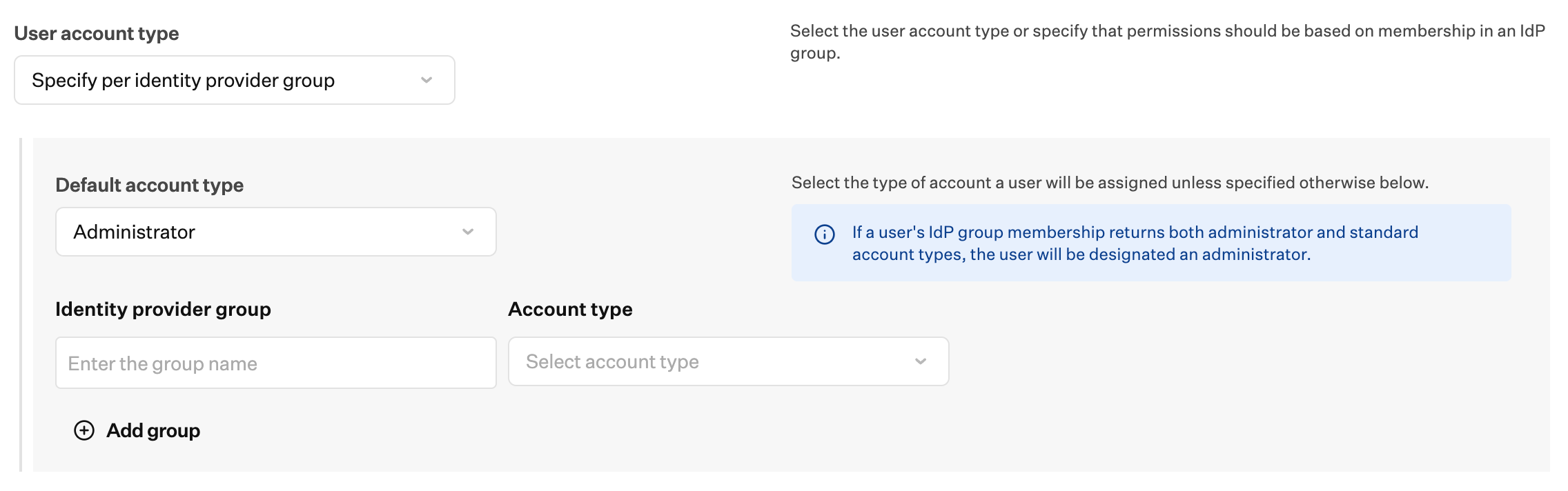
Wenn die OIDC-Apps und Rollen in OneLogin Ihren Anforderungen entsprechen, öffnen Sie die Registerkarte Iru Endpoint, um Werte in das Passport Library Item einzugeben. Auf dieser Registerkarte enthält Benutzerbereitstellung ein Beispiel für den Fall, dass eine OneLogin-Rolle den Namen der Administratorgruppe liefert.
Wenn Probleme mit Passport und OneLogin auftreten, lesen Sie Passport-Fehlerbehebung mit OneLogin.