Über Passport mit Okta
Mit Passport und Okta können sich Benutzer mit ihren Okta-Anmeldedaten statt mit separaten lokalen Passwörtern an Mac-Computern anmelden. Passport verbindet Okta mit der macOS-Anmeldung.Funktionsweise
Passport wird in Ihre Okta-Organisation integriert, um Benutzer am macOS-Anmeldebildschirm zu authentifizieren. Wenn Benutzer ihre Okta-Anmeldedaten eingeben, überprüft Passport diese anhand Ihres Okta-Mandanten und erstellt oder aktualisiert das lokale Mac-Benutzerkonto entsprechend.- Okta
- Iru Endpoint
Okta-Anwendungskonfiguration
Zur Konfiguration des Passport Library Item benötigen Sie die Client ID und die Identitätsanbieter-URL. In Okta heißt die Client-Kennung möglicherweise Application ID. Führen Sie diese Schritte aus, um die OIDC-App zu konfigurieren und die erforderlichen Informationen zu sammeln.Anwendungen öffnen
App-Integration erstellen
Anmeldemethode auswählen
Anwendungstyp auswählen
Zum nächsten Schritt
App-Namen eingeben
Grant type konfigurieren
Erweiterte Optionen bei Verwendung von OIE öffnen
Resource Owner Password auswählen
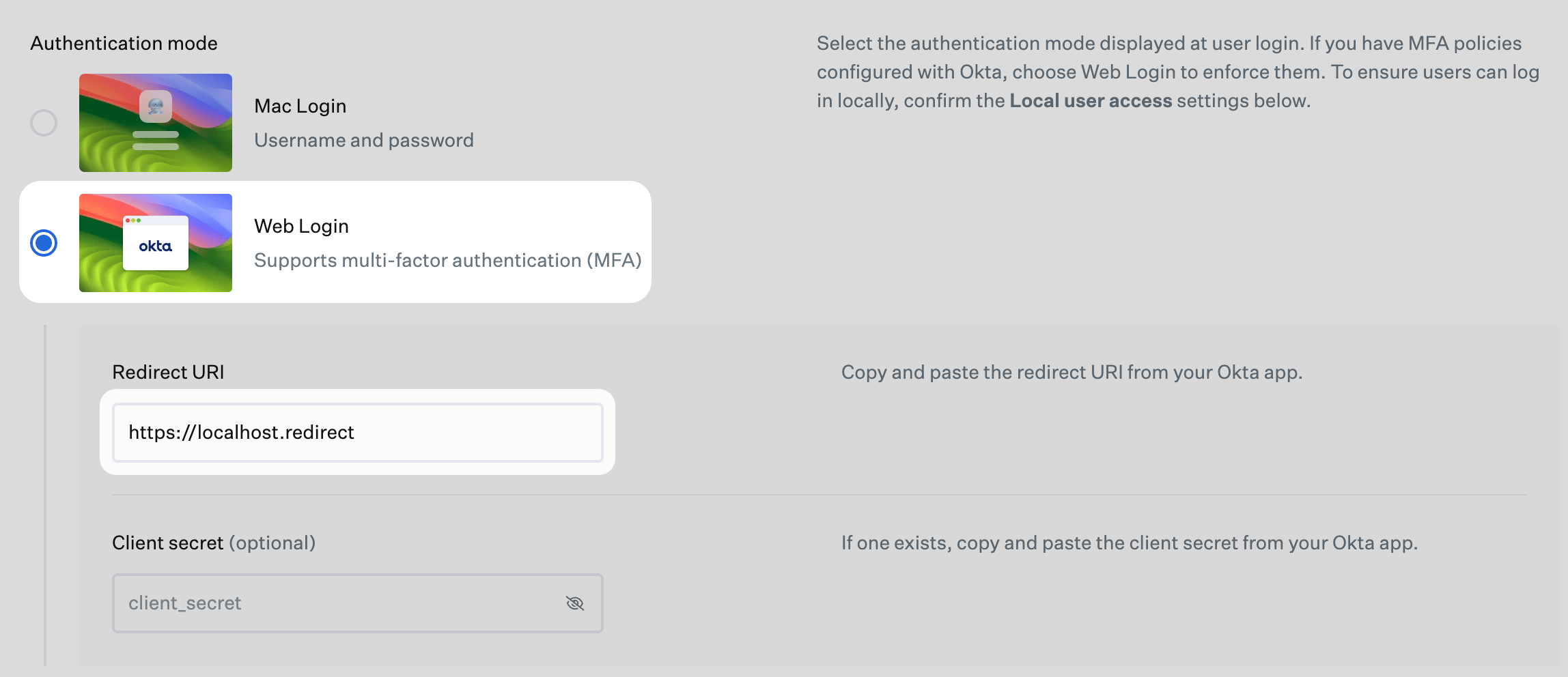
Redirect URI hinzufügen
Redirect URI eingeben
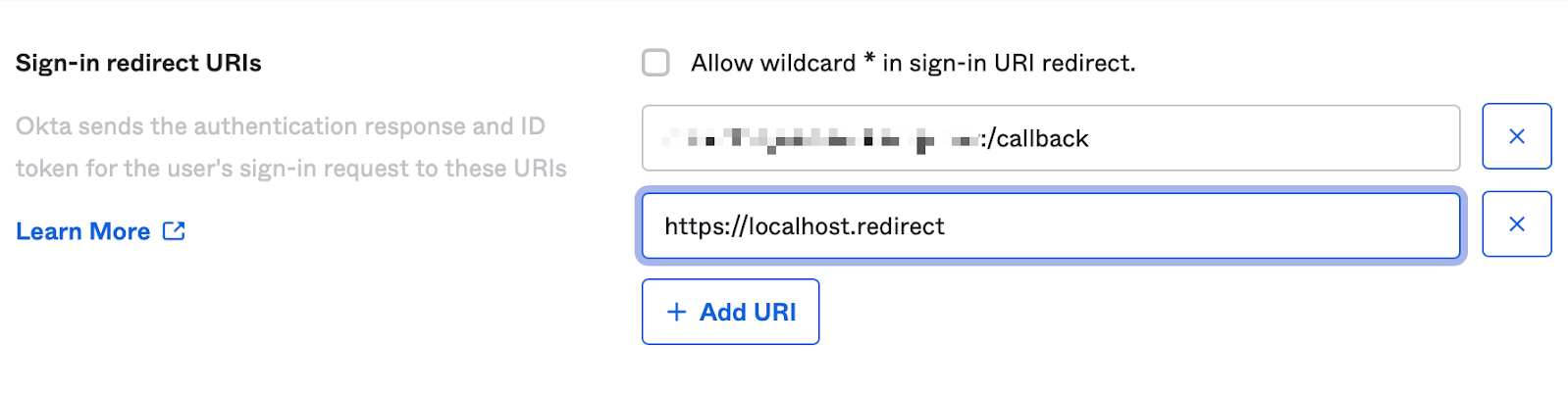
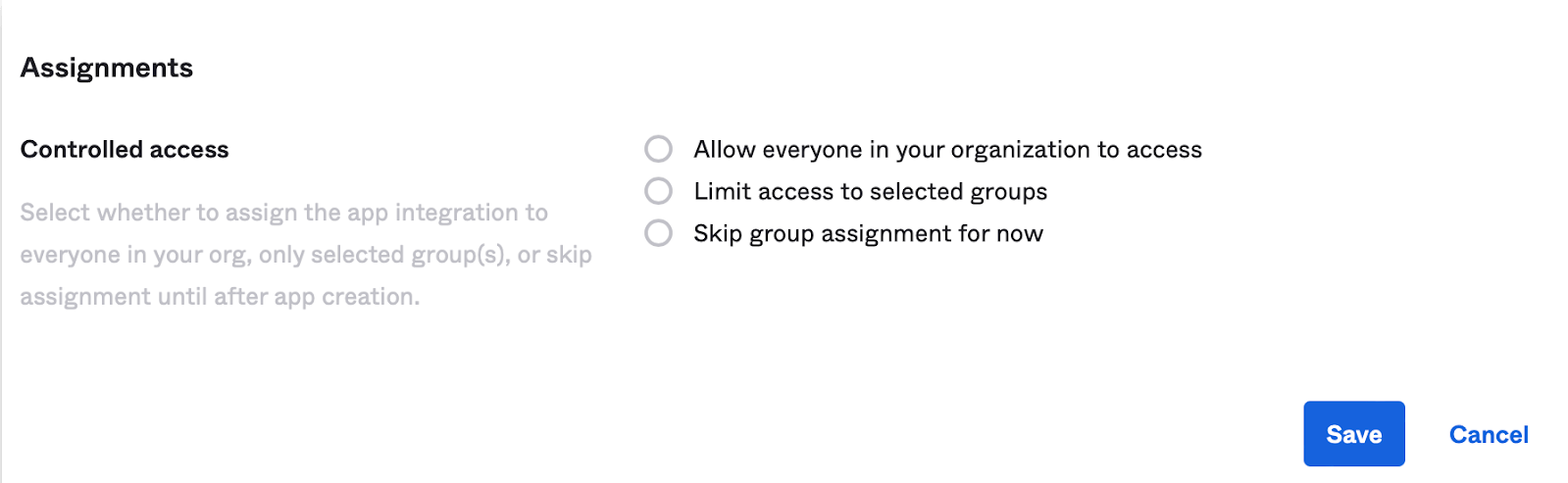
Zuweisungen konfigurieren
Konfiguration speichern
Konfigurationsdetails sammeln
Sicheres Dokument vorbereiten
Client ID kopieren
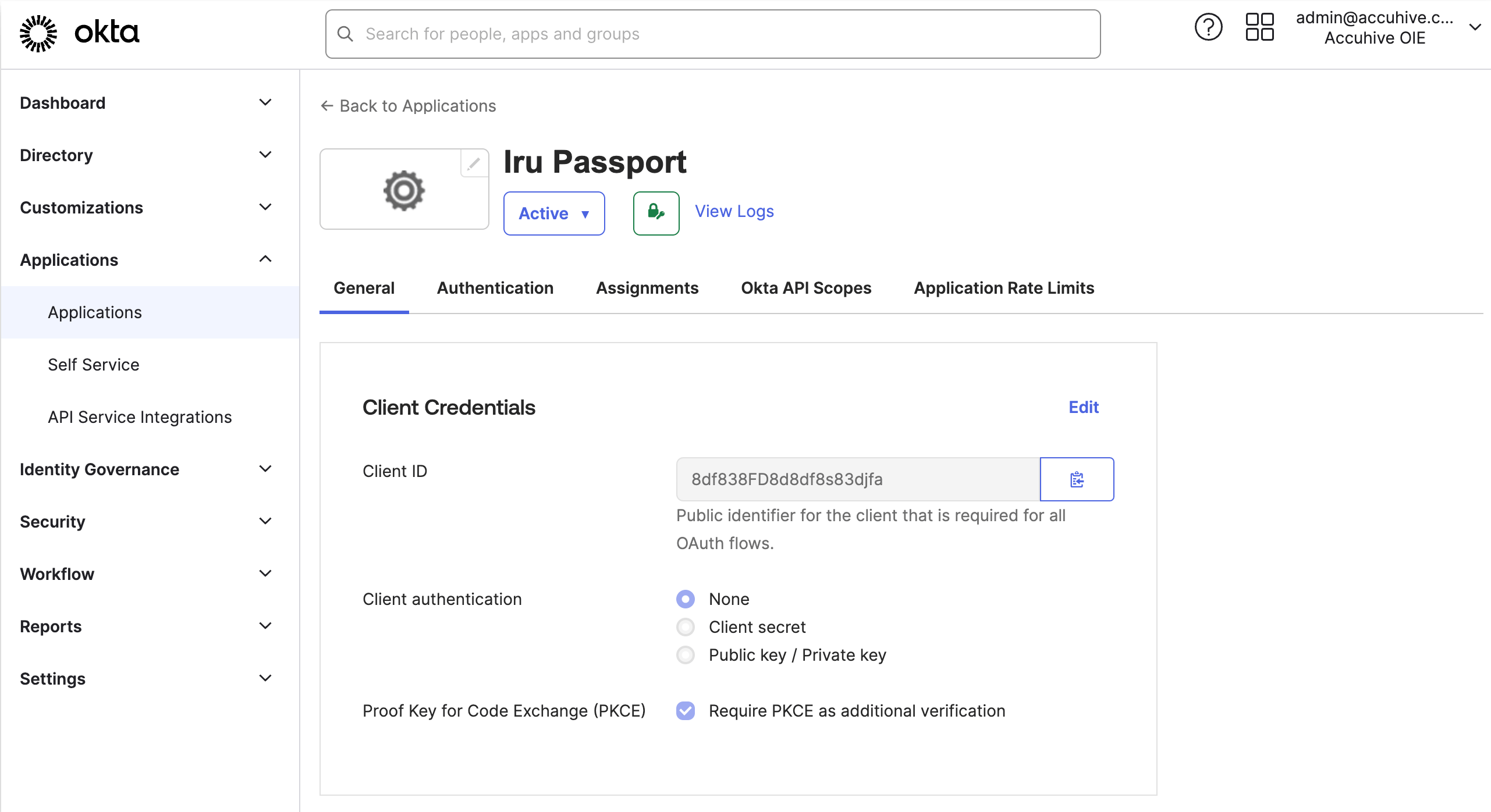
Client ID speichern
Formel für die Identitätsanbieter-URL kopieren
Identitätsanbieter-URL speichern
Domain-Platzhalter ersetzen
Multi-Faktor-Authentifizierung aktivieren
Wenn Sie MFA mit Passport verwenden, aktualisieren Sie Okta und das Passport Library Item. Weitere Informationen zu den möglichen Unterschieden finden Sie im Okta-Artikel Differences Between Okta Classic and OIE. Klappen Sie den Abschnitt für Ihre Okta-Engine auf oder verwenden Sie die Links Okta Identity Engine bzw. Classic Engine.Okta Identity Engine, OIE
Okta Identity Engine, OIE
Bereich Security öffnen
Authenticators öffnen
MFA-Methoden überprüfen
Bei Bedarf Authenticator hinzufügen
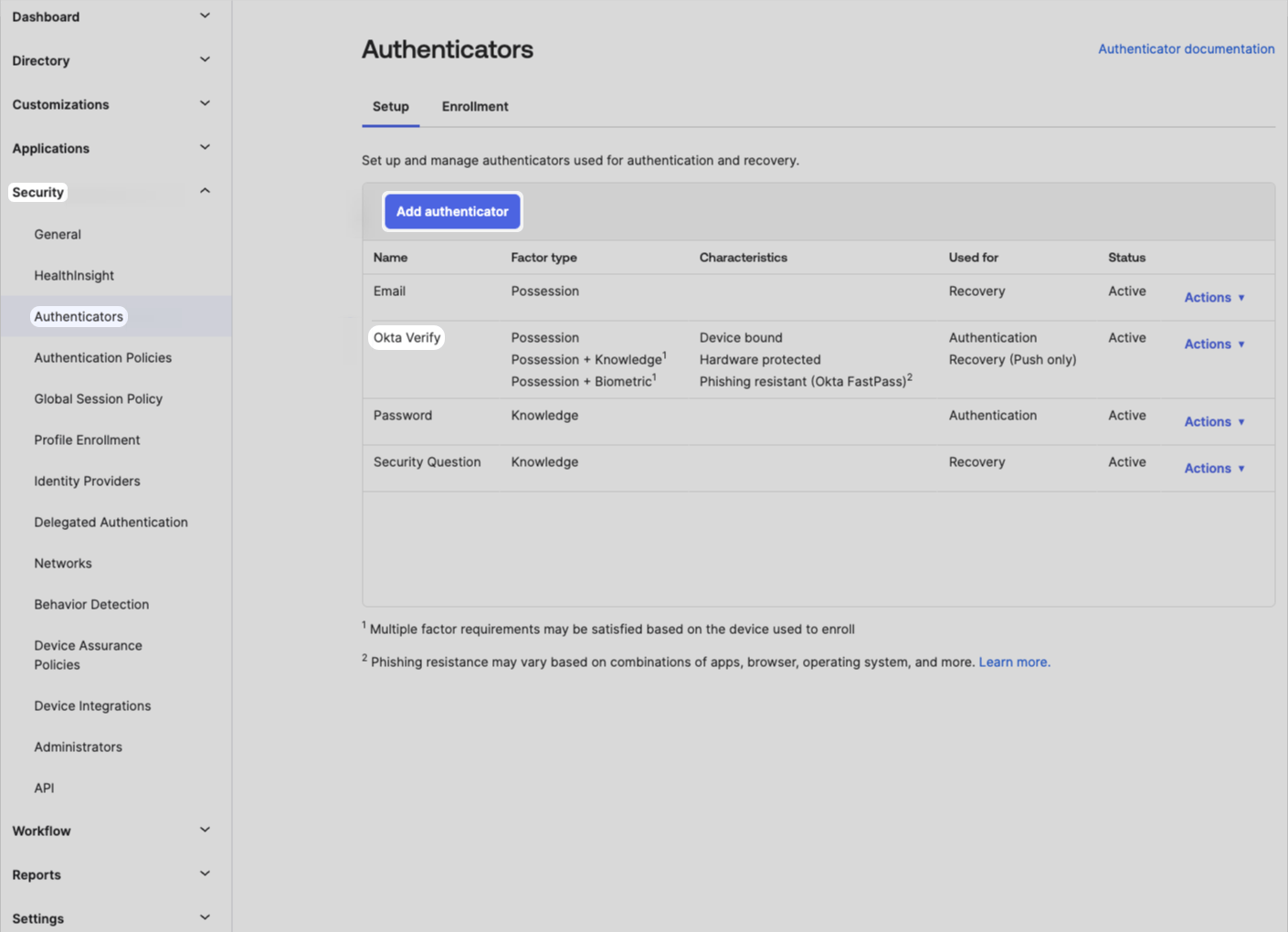
Authenticator auswählen
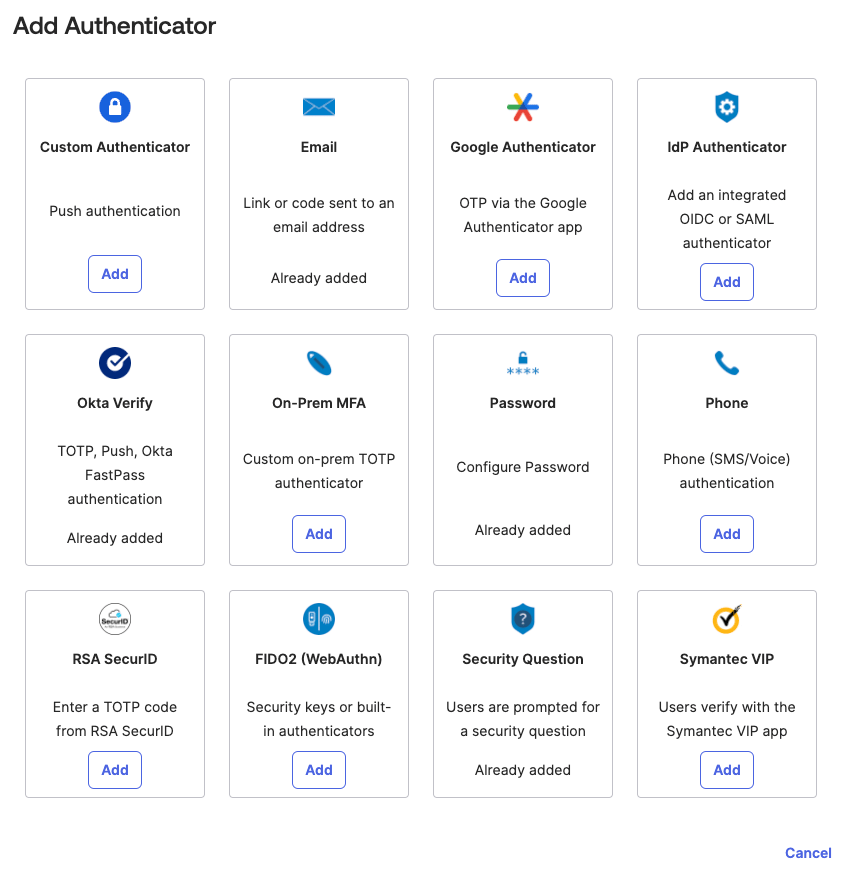
Einrichtung abschließen
Hinzufügen bestätigen
Bereich Security öffnen
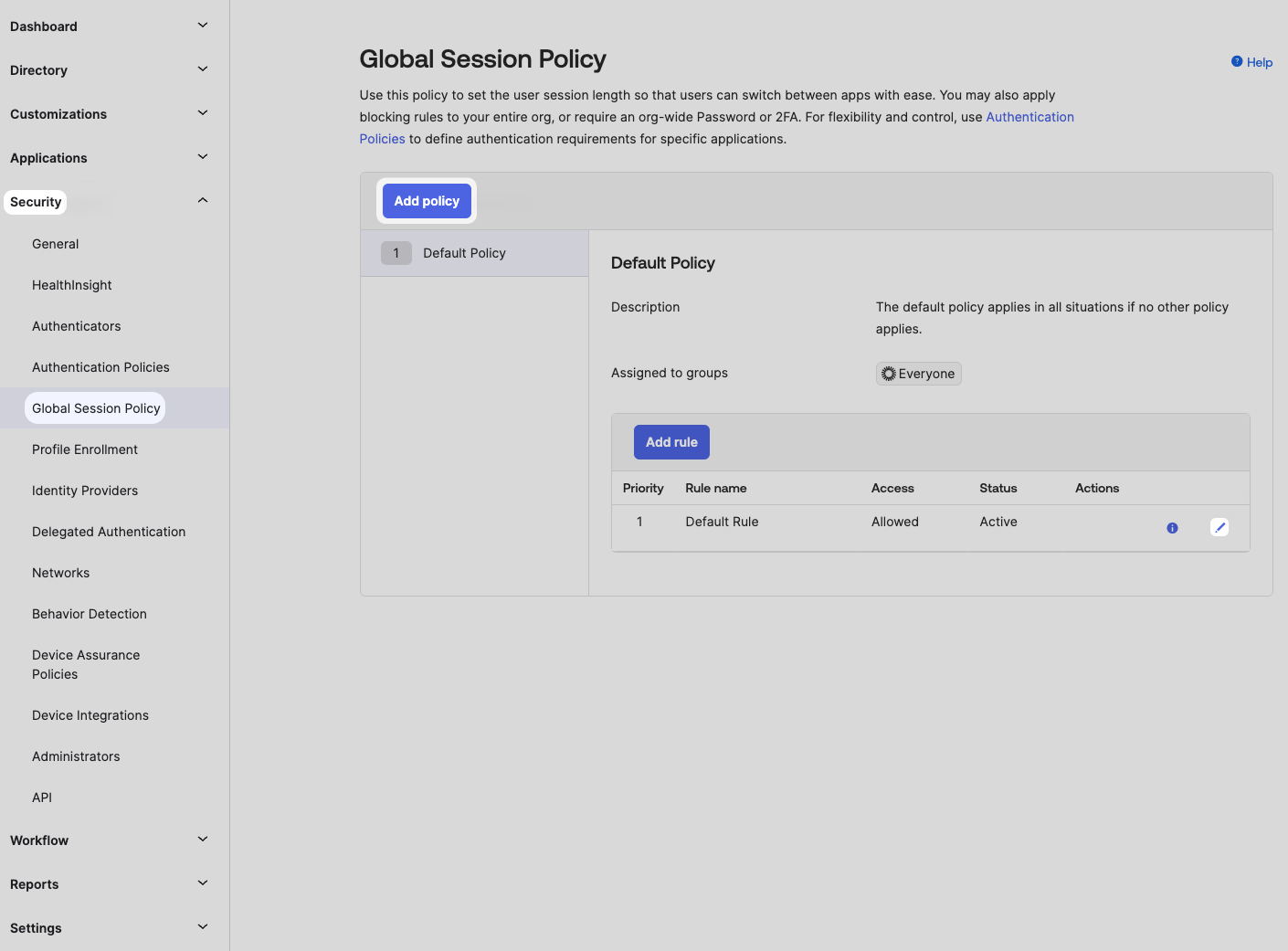
Global Session Policy öffnen
Richtlinie erstellen oder bearbeiten
Vorhandene Default Policy bearbeiten
MFA-Anforderung festlegen
Häufigkeit der MFA-Aufforderung festlegen
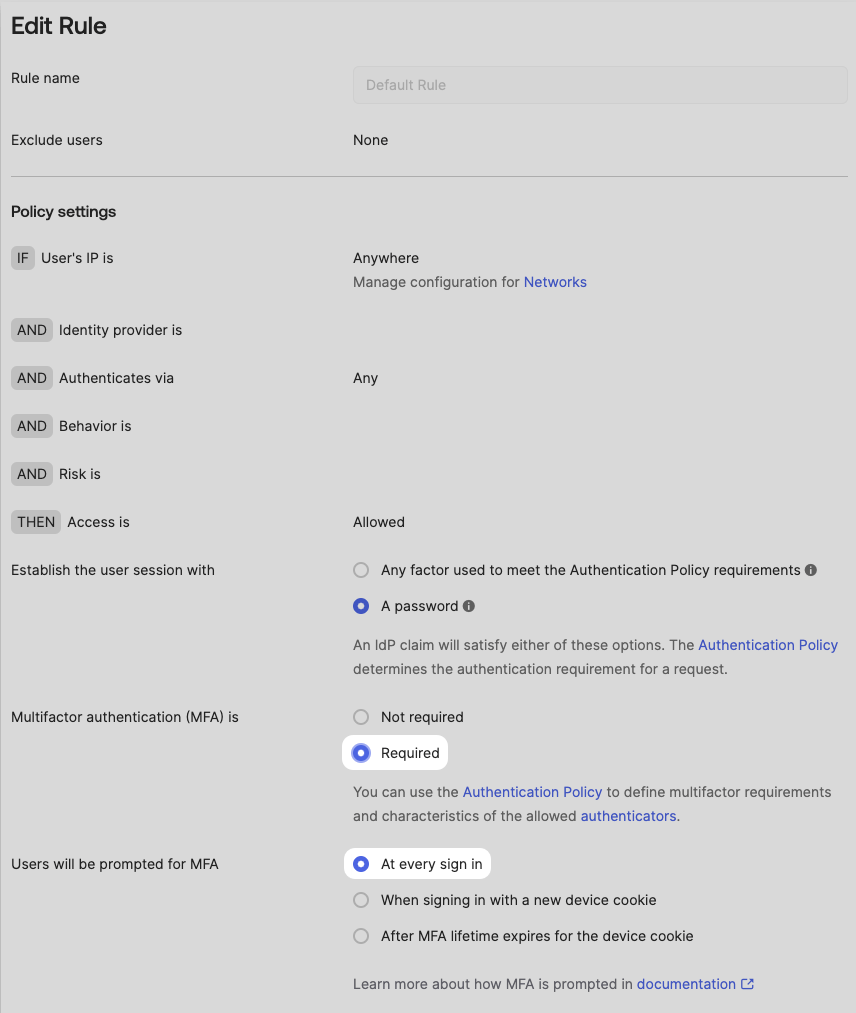
Richtlinie speichern
Bereich Security öffnen
Authentication Policies öffnen
Anwendungen öffnen
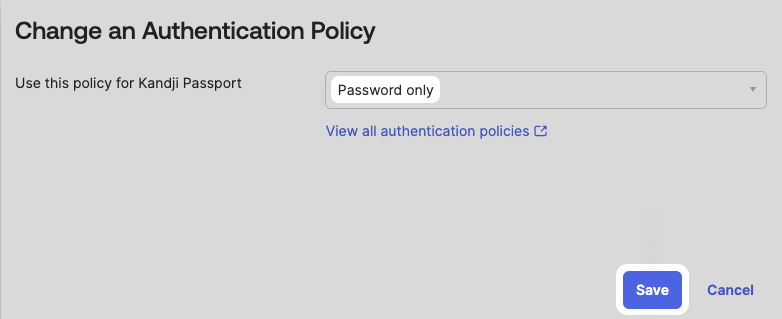
Richtlinie für Passport wechseln
Richtlinie Password only auswählen
Richtlinie speichern
Classic Engine
Classic Engine
Bereich Security öffnen
Authentifizierung öffnen
Sign On öffnen
Neue Richtlinie hinzufügen
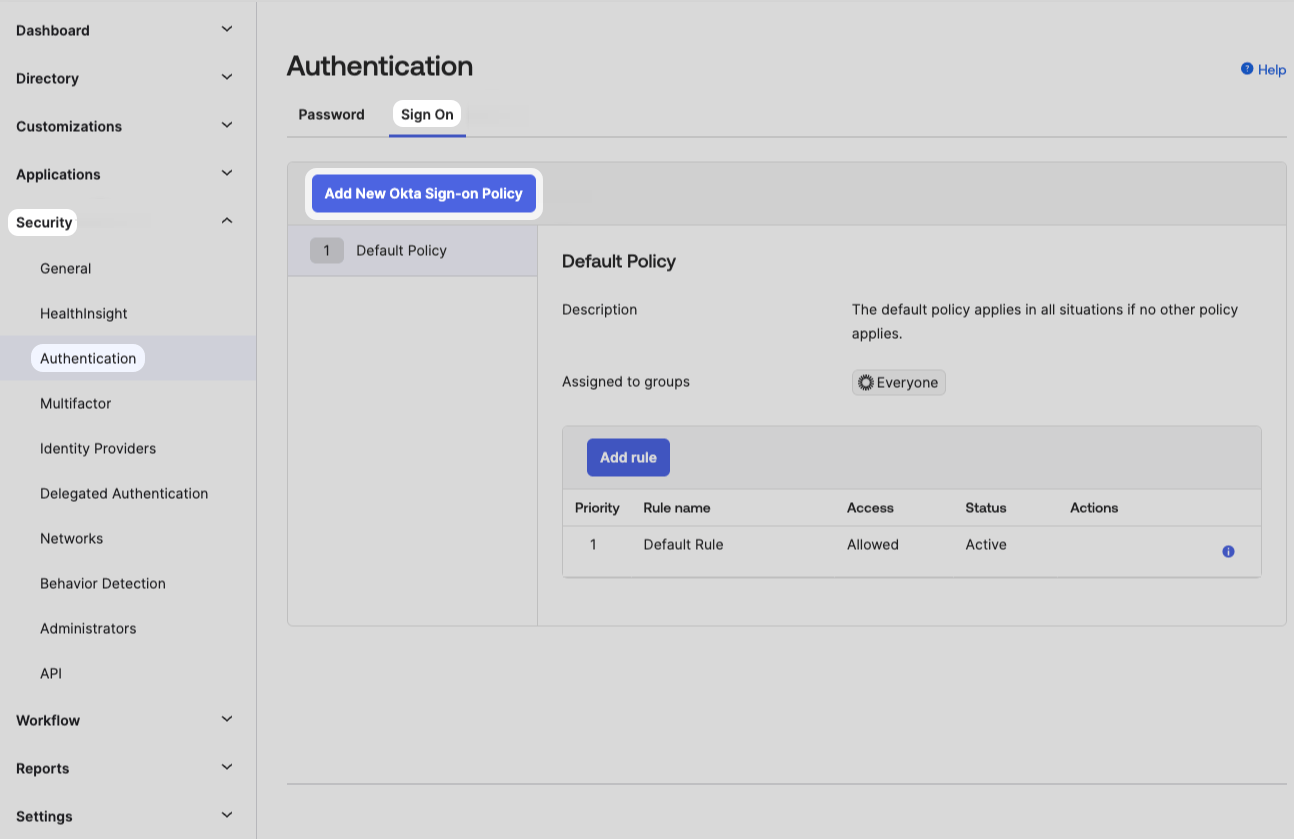
Richtliniendetails konfigurieren
Richtlinienbeschreibung hinzufügen
Gruppen auswählen
Richtlinie erstellen
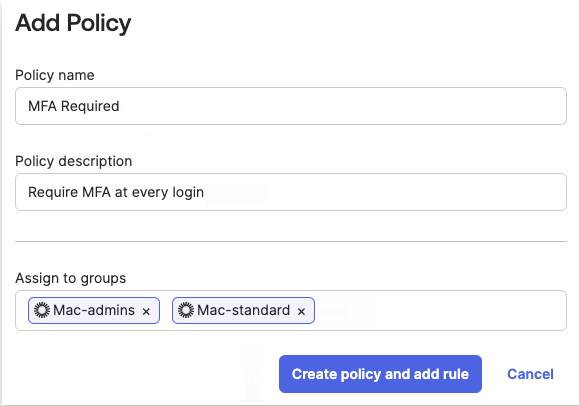
Regelnamen eingeben
MFA-Anforderung festlegen
MFA-Häufigkeit festlegen
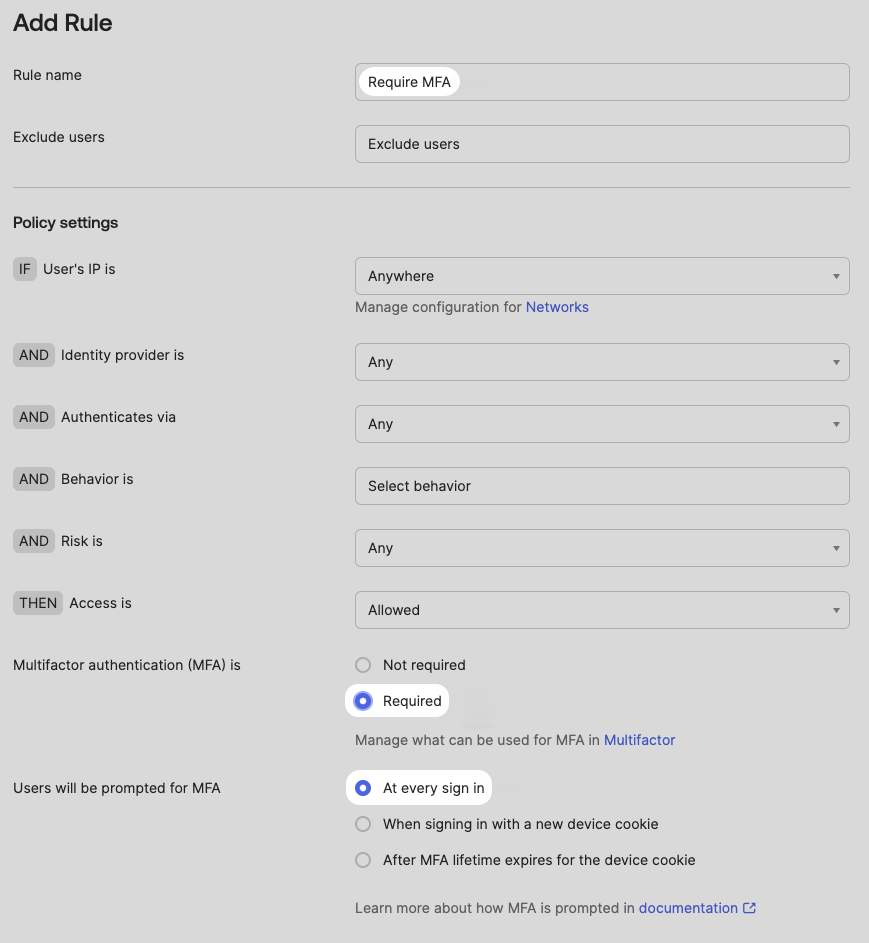
Regel erstellen
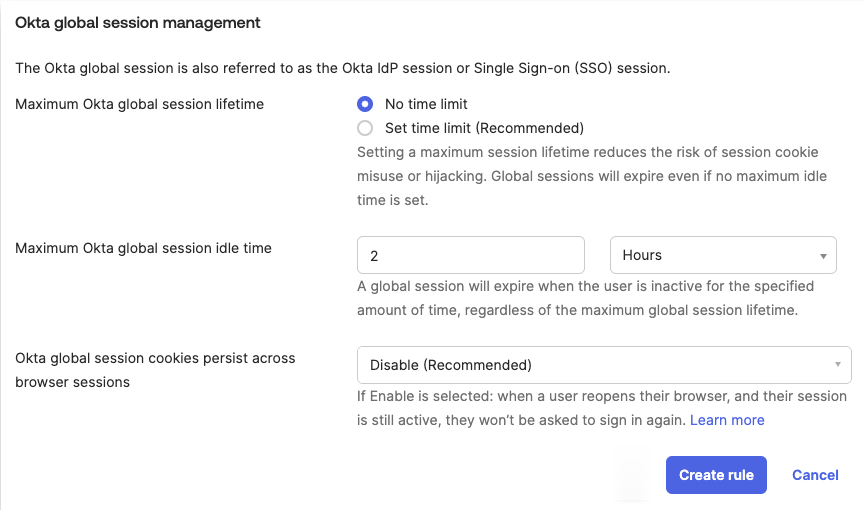
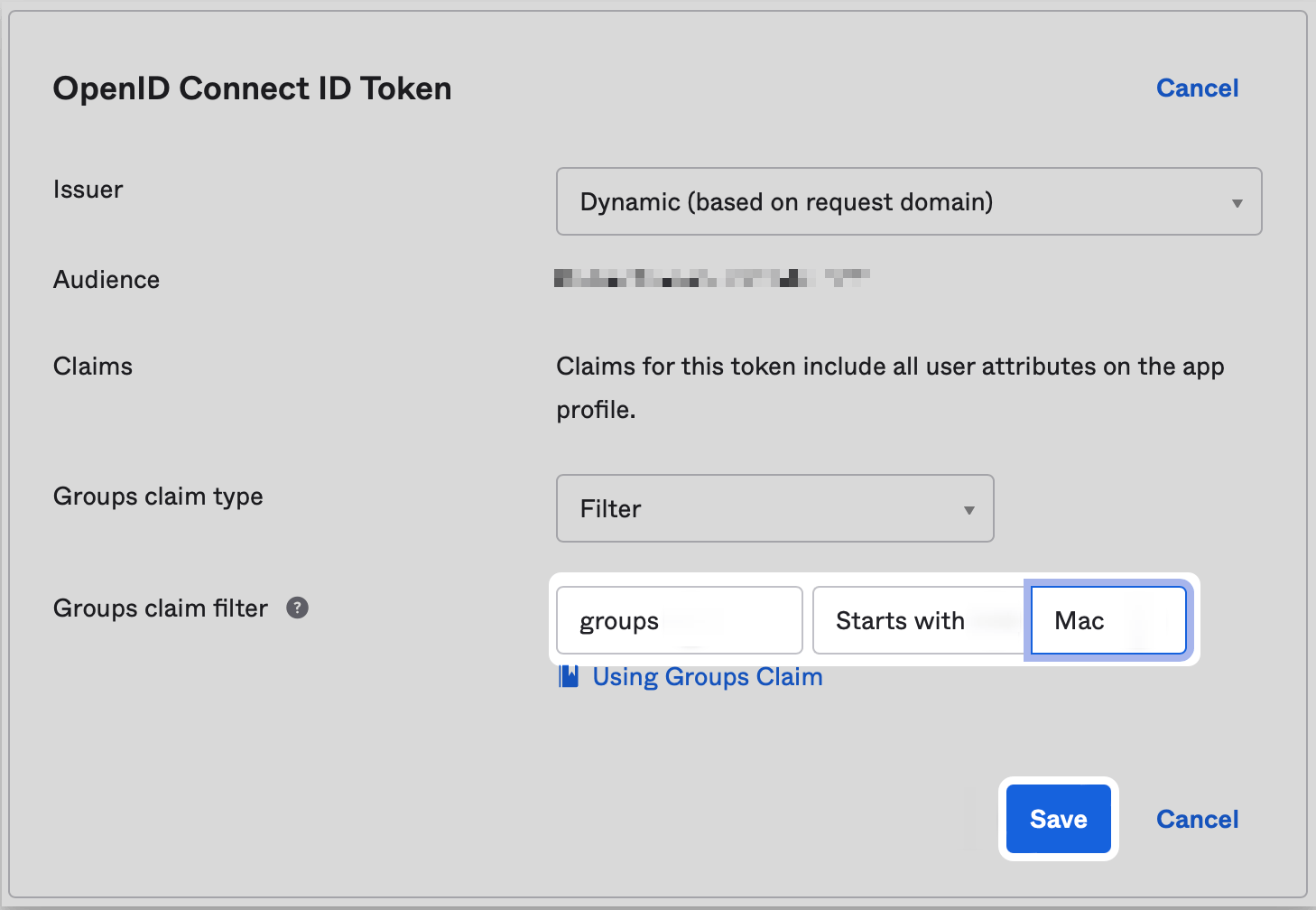
Den Gruppenanspruchsfilter in Okta konfigurieren
Konfigurieren Sie in Ihrer Passport-OIDC-Anwendung den Groups claim filter, damit Okta die Gruppenansprüche sendet, die Passport erwartet. In diesem Artikel werden beispielhaft Namen verwendet, die mit Mac- beginnen.Anwendungen öffnen
Passport-Anwendung auswählen
Registerkarte Sign On öffnen
ID Token bearbeiten
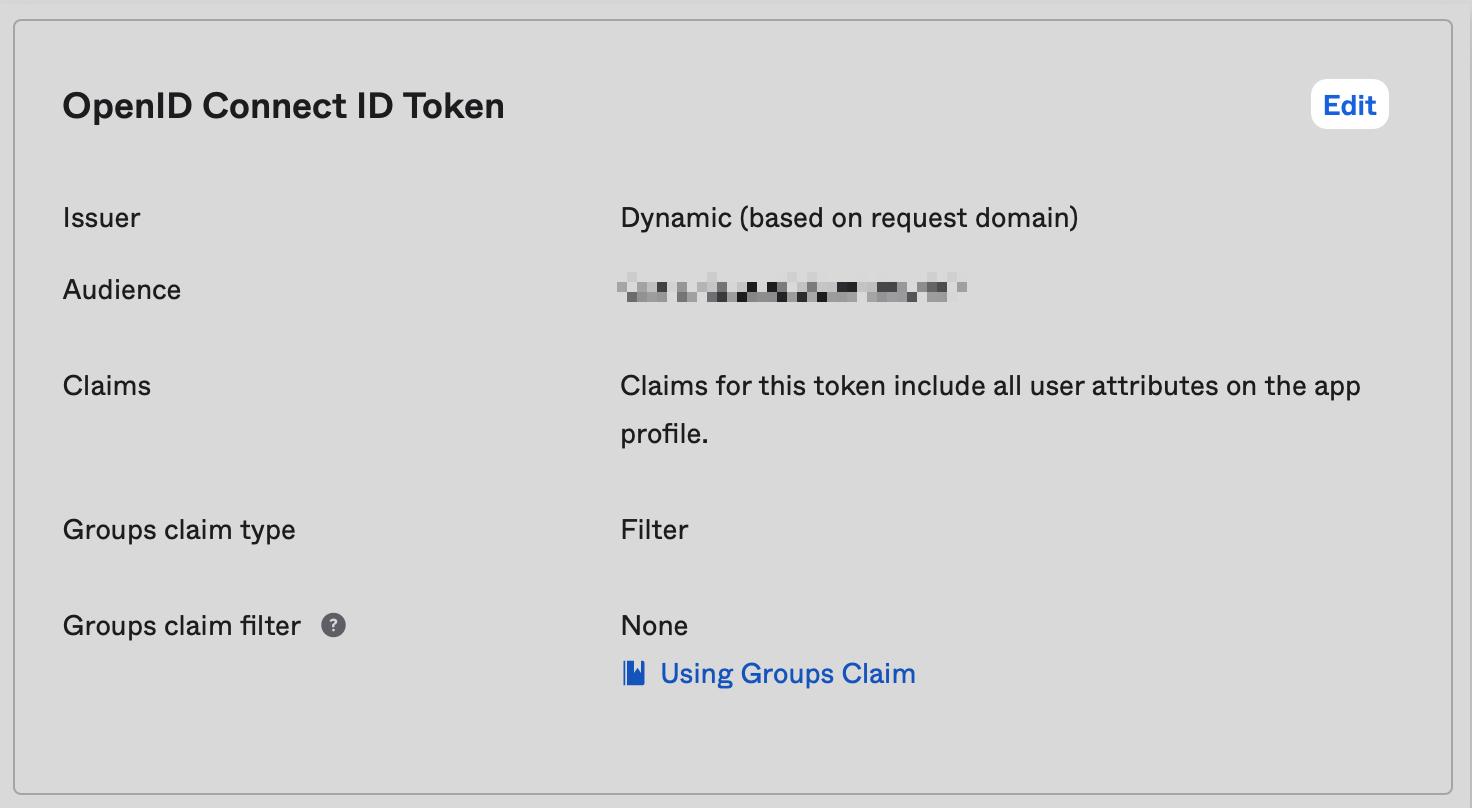
Groups claim filter konfigurieren
Filterbedingung festlegen
Gruppenpräfix eingeben
Konfiguration speichern