

Dieses Library Item ist für Windows-Computer verfügbar
Details zu den einzelnen Einstellungen finden Sie in der Update Policy CSP-Dokumentation von Microsoft.
Ein Managed OS Library Item erstellen
Um dieses Library Item zu Ihrer Iru Endpoint Library hinzuzufügen, folgen Sie den Schritten im Artikel Library-Übersicht.1
Zur Library navigieren
Gehen Sie zu Library und wählen Sie Library Item hinzufügen.
2
Windows 11-Version auswählen
Suchen Sie nach der Windows 11-Version, die Sie durchsetzen möchten, z. B. Windows 11, Version 25H2, und wählen Sie sie aus.
3
Library Item benennen
Geben Sie dem Library Item einen Name.
4
Blueprints zuweisen
Weisen Sie das Library Item einem oder mehreren Blueprints zu. Nur Windows-Computer in diesen Blueprints erhalten die Managed OS-Einstellungen. Bei Bedarf können Sie Assignment Maps innerhalb von Blueprints für bedingte Logik verwenden.
5
Einstellungen konfigurieren
Legen Sie die Einstellungen für Aufschub, Frist, Kulanzzeitraum und Pause sowohl für Funktions- als auch für Qualitätsupdates fest. Siehe Einstellungen unten.
6
Konfiguration speichern
Wählen Sie Speichern in der unteren rechten Ecke.
Einem Gerät kann jeweils nur ein Managed OS Library Item zugewiesen sein. Wenn einem Gerät bereits eines zugewiesen ist, fordert Iru Endpoint Sie vor dem Ersetzen zur Bestätigung auf.
Einstellungen
Die Registerkarte Einstellungen hat zwei Abschnitte: Feature updates und Quality updates.Funktionsupdates
Funktionsupdates
Funktionsupdates sind größere Versions-Upgrades von Windows 11 (zum Beispiel von 25H2 auf 26H2). Diese Einstellungen steuern, wann diese Version für Geräte verfügbar wird, wann die Installation erforderlich ist und wie Neustarts gehandhabt werden.Defer feature updates forLegt fest, wie viele Tage nach der Veröffentlichung eines Funktionsupdates durch Microsoft vergehen, bevor Geräten das Update angeboten wird. Bereich: 0 bis 365 Tage. Standard: 0 Tage.Deadline for feature update installAnzahl der Tage nach Ende des Aufschubzeitraums, bis das Funktionsupdate installiert sein muss und das Gerät zum Neustart gezwungen werden kann. Bereich: 0 bis 14 Tage. Standard: 7 Tage.Kulanzzeit für den NeustartMindestanzahl an Tagen nach der Installation des Funktionsupdates, bevor ein automatischer Neustart erzwungen wird. Bereich: 0 bis 3 Tage. Standard: 2 Tage.Pause start dateLegt ein bestimmtes Datum fest, ab dem Funktionsupdates pausiert werden. Während eine Pause aktiv ist, wird das Funktionsupdate den Geräten nicht angeboten. Lassen Sie das Feld leer, wenn Sie Updates nicht pausieren müssen.
Qualitätsupdates
Qualitätsupdates
Qualitätsupdates sind die monatlichen kumulativen Updates, die innerhalb einer Funktionsversion veröffentlicht werden. Diese Einstellungen entsprechen den Steuerungen für Funktionsupdates und gelten unabhängig davon, basierend auf der aktuellen Funktionsversion jedes Geräts.Defer quality updates forLegt fest, wie viele Tage nach der Veröffentlichung eines Qualitätsupdates durch Microsoft vergehen, bevor es Geräten angeboten wird. Bereich: 0 bis 30 Tage. Standard: 7 Tage.Deadline for quality update installAnzahl der Tage nach Ende des Aufschubzeitraums, bis das Qualitätsupdate installiert sein muss und das Gerät zum Neustart gezwungen werden kann. Bereich: 0 bis 30 Tage. Standard: 7 Tage.Kulanzzeit für den NeustartMindestanzahl an Tagen nach der Installation des Qualitätsupdates, bevor ein automatischer Neustart erzwungen wird. Bereich: 0 bis 7 Tage. Standard: 2 Tage.Pause start dateLegt ein bestimmtes Datum fest, ab dem Qualitätsupdates pausiert werden. Während eine Pause aktiv ist, werden Qualitätsupdates den Geräten ab dem Startdatum der Pause bis zu 35 Tage lang nicht angeboten. Lassen Sie das Feld leer, wenn Sie Updates nicht pausieren müssen.
Status
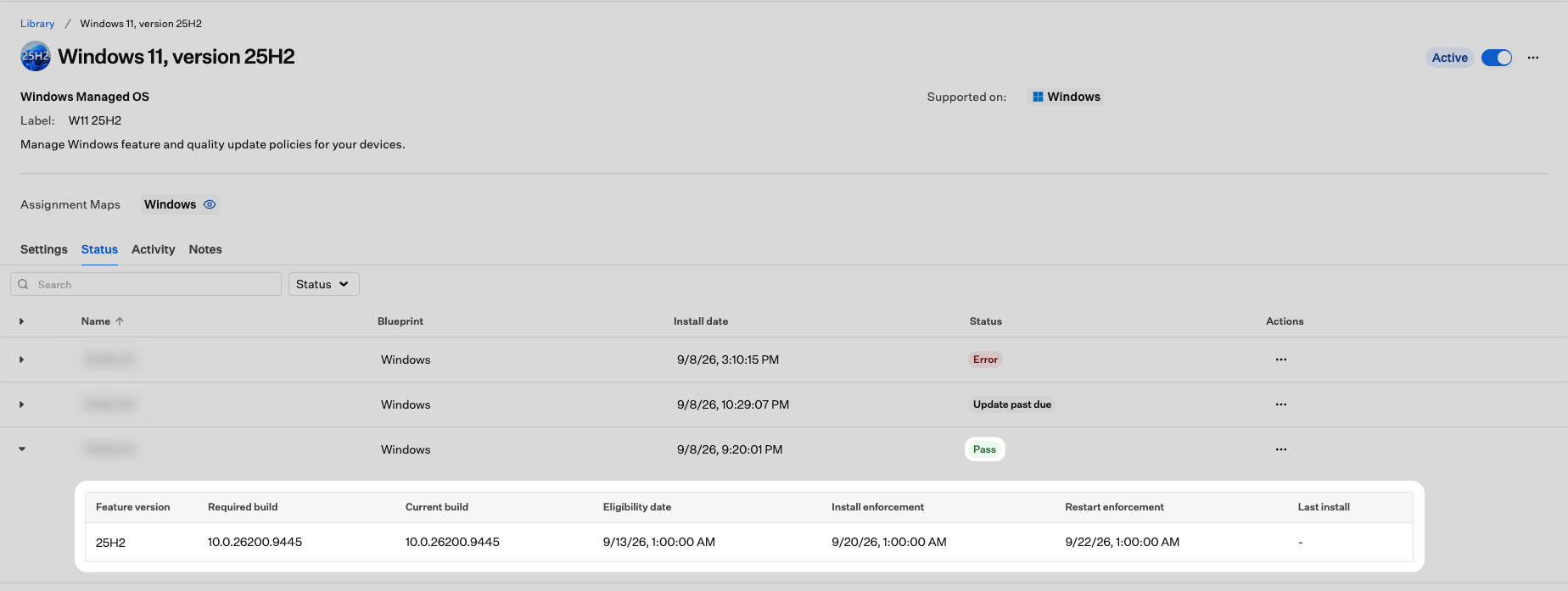
Die Registerkarte Status zeigt, ob jedes zugewiesene Gerät den vom Library Item geforderten Windows 11-Build erreicht hat. Iru Endpoint vergleicht den vom Gerät gemeldeten Build mit dem erforderlichen Build für die Ziel-Funktionsversion. Der Status spiegelt den Zustand des Geräts wider, nicht nur, ob die Einstellungen übermittelt wurden. Install date ist der Zeitpunkt, zu dem das Library Item auf dem Gerät installiert wurde. Last install in der erweiterten Zeile ist das letzte erfolgreiche Windows-Update.
Ein Gerät zeigt Ausstehend an, bis es eincheckt und seinen Build meldet. Geräte checken alle 15 Minuten ein, daher sollte ein Gerät nach der Zuweisung des Library Item nicht länger im Status Ausstehend verbleiben. Sobald es seinen Build meldet, wechselt der Status zu Pass, Update past due oder Fehler.
Erweitern Sie eine Gerätezeile, um Build-Details anzuzeigen. Bei Pass stimmt Current build mit Required build überein.
Bei Update past due liegt Current build noch unter Required build, und das Datum für die Installationsdurchsetzung ist überschritten.
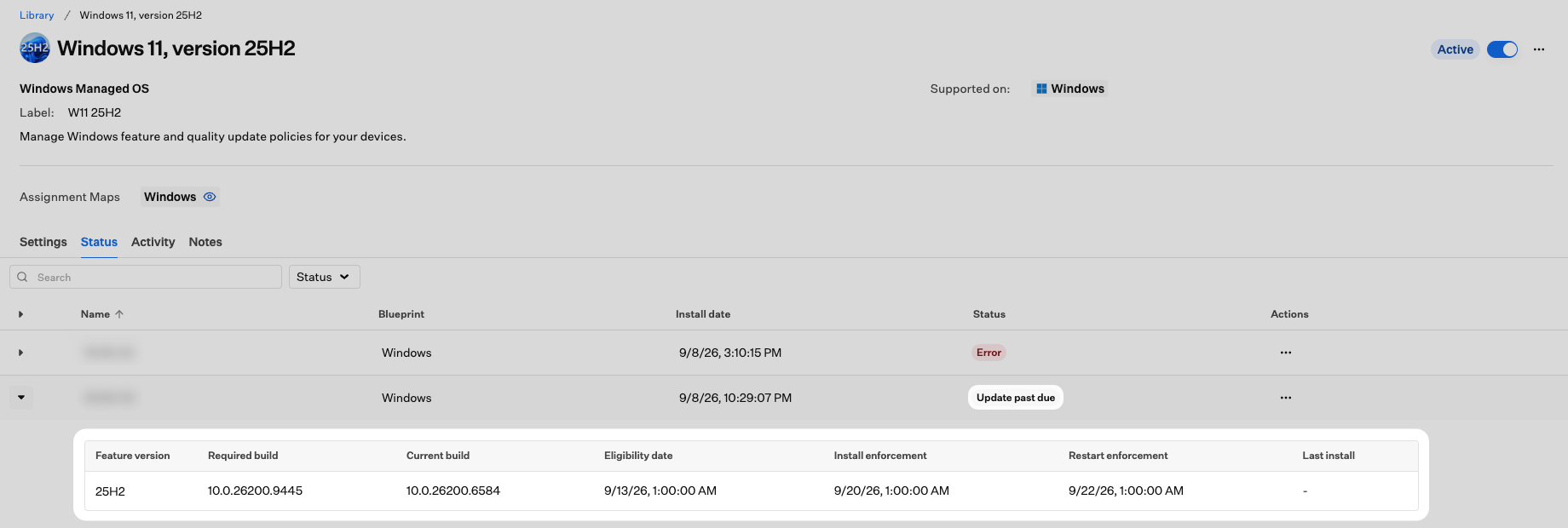
Ein Gerät kann einen aktuellen Build melden, der neuer als zuvor ist, aber immer noch unter Required build liegt. Vergleichen Sie Current build mit Required build, um zu sehen, was noch fehlt.
Überlegungen
Ein Managed OS Library Item pro Blueprint
Ein Managed OS Library Item pro Blueprint
Einem Blueprint kann jeweils nur ein Managed OS Library Item zugewiesen sein. Wenn Sie einem Blueprint, dem bereits ein Managed OS Library Item zugewiesen ist, eine neue Version zuweisen, fordert Iru Endpoint Sie auf, das Ersetzen zu bestätigen. Das vorherige Library Item wird nach Ihrer Bestätigung aus dem Blueprint entfernt.
Verhalten als Versionsobergrenze
Verhalten als Versionsobergrenze
Ein Managed OS Library Item fungiert als Obergrenze für die Funktionsversion. Geräte gehen nicht über die Zielversion hinaus, solange das Library Item zugewiesen ist. Monatliche Qualitätsupdates innerhalb dieser Version werden davon nicht beeinflusst.
Upgrade über mehrere Funktionsversionen hinweg
Upgrade über mehrere Funktionsversionen hinweg
Microsoft verlangt nicht, dass ein Gerät jede Funktionsversion der Reihe nach installiert. Wenn Microsoft einen direkten Upgrade-Pfad zwischen der aktuellen Version eines Geräts und der von einem Managed OS Library Item angestrebten Version unterstützt, installiert das Gerät das Update direkt, ohne zuerst bei einer Zwischenversion anzuhalten. Prüfen Sie die von Microsoft unterstützten Upgrade-Pfade für Ihre Geräteflotte, bevor Sie eine neue Zielversion breit zuweisen.
Zusammenspiel von Aufschub, Pause und Frist
Zusammenspiel von Aufschub, Pause und Frist
Aufschub und Pause steuern, wann ein Update für Geräte verfügbar wird. Frist und Kulanzzeitraum steuern, wie schnell Installation und Neustart erzwungen werden, sobald das Update verfügbar ist. Das Pausieren eines Updates verhindert, dass es angeboten wird, setzt aber den Aufschubzeitplan nach Ende der Pause nicht zurück.
Kulanzzeitraum und automatischer Neustart
Kulanzzeitraum und automatischer Neustart
Wenn Sie den Kulanzzeitraum auf einen Wert größer als 0 setzen, erzwingt das Gerät zum Fristende keinen Neustart, bis der Kulanzzeitraum abgelaufen ist. Wenn Sie den Kulanzzeitraum auf 0 setzen, kann das Gerät zum Fristende ohne Wartezeit neu starten.
Best Practices
Mehrere Library Items verwenden, um Ringe zu bilden
Erstellen Sie mehrere Library Items mit unterschiedlichen Aufschubzeiträumen, damit das Update schrittweise ausgerollt wird. Legen Sie für den ersten Ring einen Aufschub von 0 Tagen fest, damit diese Geräte Updates erhalten, sobald Microsoft sie veröffentlicht.
Mit einem Aufschubzeitraum beginnen
Ein Aufschub von 7 bis 30 Tagen gibt Ihnen Zeit, Updates auf einer kleinen Gerätegruppe zu validieren, bevor sie für die gesamte Geräteflotte ausgerollt werden.
Eine Frist für die Konformität festlegen
Legen Sie eine Frist fest, damit Geräte erforderliche Updates in einem bekannten Zeitfenster installieren.
Pause für geplante Einfrierphasen verwenden
Verwenden Sie das Startdatum der Pause während wichtiger Geschäftsereignisse oder wenn eine Version bekannte Probleme hat. Das Pausieren verhindert, dass das Update angeboten wird, ohne Ihre Aufschubkonfiguration zu ändern.
Mit dem Windows Update Library Item kombinieren
Managed OS steuert die Versionsdurchsetzung. Weisen Sie demselben Blueprint ein Windows Update Library Item zu, um auch Nutzungszeit, Benachrichtigungen und Einstellungen für die Update-Erfahrung der Endbenutzer zu verwalten.
Fehlerbehebung
Status Error auf einem oder mehreren Geräten
Status Error auf einem oder mehreren Geräten
Mögliche Ursachen:
- Beim Empfang der Managed OS-Einstellungen über MDM ist auf dem Gerät ein Problem aufgetreten.
- Eine widersprüchliche Richtlinie aus einer anderen Quelle verhindert, dass die Einstellungen angewendet werden.
- Prüfen Sie den Geräteeintrag auf aktuelle Aktivitäten und Fehlerdetails.
- Stellen Sie sicher, dass keine anderen MDM-Profile oder Richtlinien widersprüchliche Windows Update CSP-Werte auf dem Gerät festlegen.
Ein Gerät zeigt Update past due an
Ein Gerät zeigt Update past due an
Mögliche Ursachen:
- Das Gerät war offline oder hat seit Verfügbarkeit des Updates nicht eingecheckt.
- Benutzer schieben den Neustart auf, der die Installation abschließt.
- Das Update wurde heruntergeladen, aber die Installation ist noch nicht abgeschlossen.
- Microsoft veröffentlicht Updates in einem regionalen Rollout. Iru Endpoint kann erkennen, dass Microsoft einen neuen Build veröffentlicht hat, bevor das Update für das Gerät in seiner Region verfügbar ist. Daher kann ein Gerät unter dem erforderlichen Build bleiben, bis der Rollout es erreicht.
- Windows Update entscheidet, wann installiert wird. Managed OS-Einstellungen steuern die Aufschub- und Durchsetzungsdaten, aber Windows Update bestimmt den automatischen Installationszeitpunkt für jedes Gerät. Daher können zwei Geräte mit identischen Einstellungen an unterschiedlichen Tagen installieren.
- Prüfen Sie im Geräteeintrag den letzten Check-in und stellen Sie sicher, dass das Gerät online ist.
- Vergleichen Sie auf der Registerkarte Status Current build mit Required build, um zu sehen, ob das Gerät Fortschritte gemacht hat.
- Überprüfen Sie die Einstellung Kulanzzeit für den Neustart. Ein langer Kulanzzeitraum lässt Geräte über das Datum der Installationsdurchsetzung hinaus ohne Neustart verbleiben.
Funktionsupdates werden trotz eingerichteter Pause weiterhin angeboten
Funktionsupdates werden trotz eingerichteter Pause weiterhin angeboten
Mögliche Ursachen:
- Das Startdatum der Pause liegt in der Zukunft und ist noch nicht wirksam.
- Das Gerät hat seit der Konfiguration der Pause nicht eingecheckt.
- Stellen Sie sicher, dass das Startdatum der Pause auf das heutige Datum oder früher gesetzt ist.
- Lösen Sie einen Geräte-Check-in aus oder warten Sie auf den nächsten geplanten Check-in.
Verwandte Artikel
Library-Übersicht
Erfahren Sie, wie Library Items funktionieren und wie Sie sie Blueprints zuweisen
Windows Update Library Item konfigurieren
Einstellungen für die Update-Erfahrung der Endbenutzer, Nutzungszeit und optionale Inhalte für Windows-Computer konfigurieren
Managed OS für macOS konfigurieren
Verwaltete Betriebssystem-Updates für Mac-Computer konfigurieren
Bedingte Logik in Blueprints verwenden
Assignment Maps verwenden, um Library Items innerhalb eines Blueprints auf bestimmte Gerätegruppen auszurichten