Voraussetzungen
Prüfen Sie Folgendes, bevor Sie den Assistenten der AD CS-Integration in der Iru Endpoint-Web-App ausführen.Computerzertifikatvorlage in AD CS
Computerzertifikatvorlage in AD CS
Zugriff auf den Windows Server des Connectors
Zugriff auf den Windows Server des Connectors
Netzwerkpfade und Firewall-Regeln
Netzwerkpfade und Firewall-Regeln
subdomain.gateway.iru.com, subdomain.gateway.eu.iru.com, subdomain.clients.*) und adcsconn wie dort dokumentiert zu. Ihr Netzwerk muss Datenverkehr zwischen Iru Endpoint, dem Connector-Host und AD CS zulassen, einschließlich HTTPS vom Connector zu Iru Endpoint, ohne dass eine SSL-Prüfung diesen Pfad unterbricht, falls eine solche Prüfung verwendet wird.Älterer Connector noch im Netzwerk
Älterer Connector noch im Netzwerk
Connector-Host: Betriebssystem, .NET, TPM, WebView, Domain
Connector-Host: Betriebssystem, .NET, TPM, WebView, Domain
Windows Server bereit für den Assistenten
Windows Server bereit für den Assistenten
Einrichtung der AD CS-Integration
Integrationen öffnen

Alle Integrationen durchsuchen
Active Directory Certificate Services auswählen
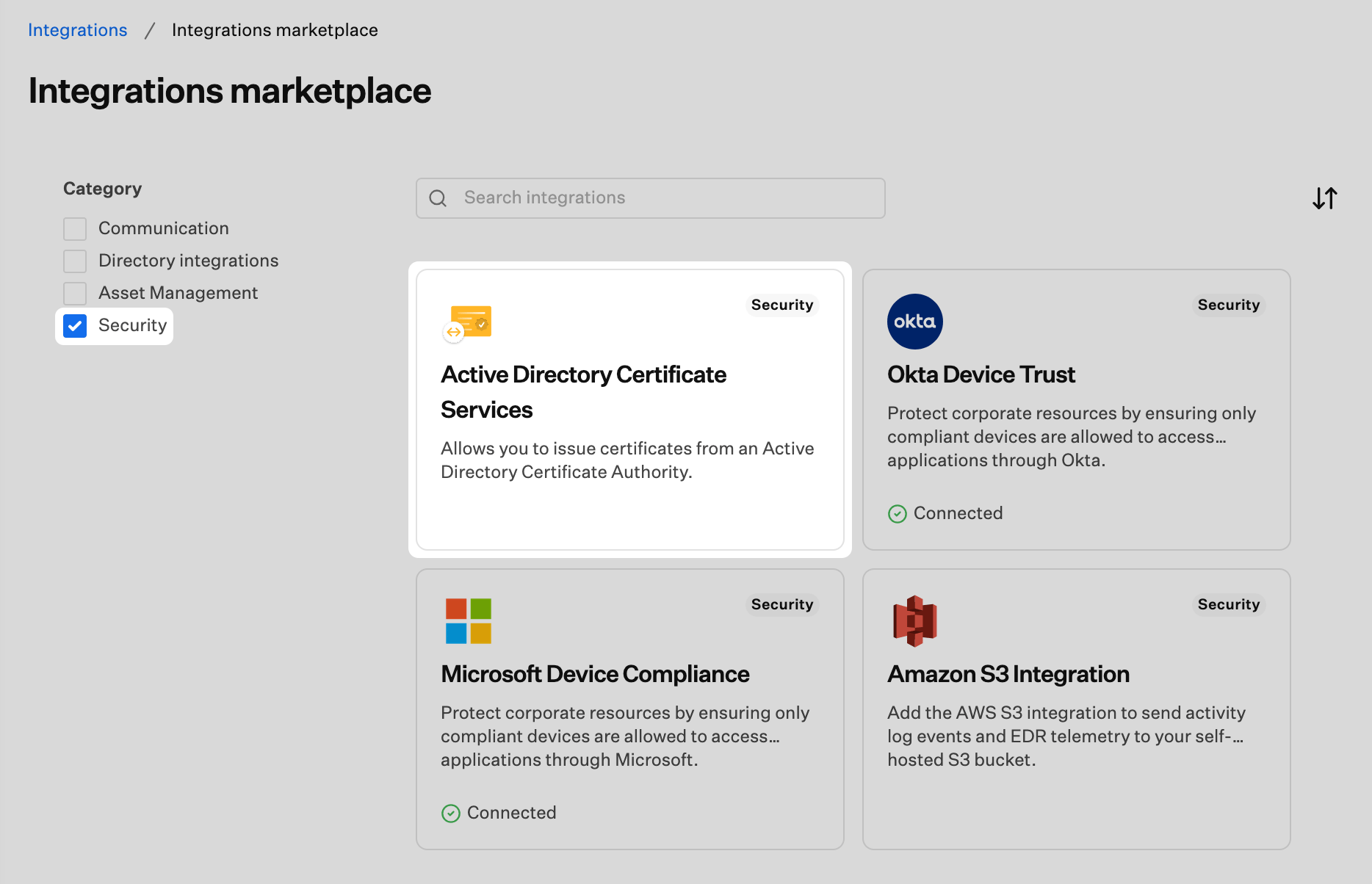
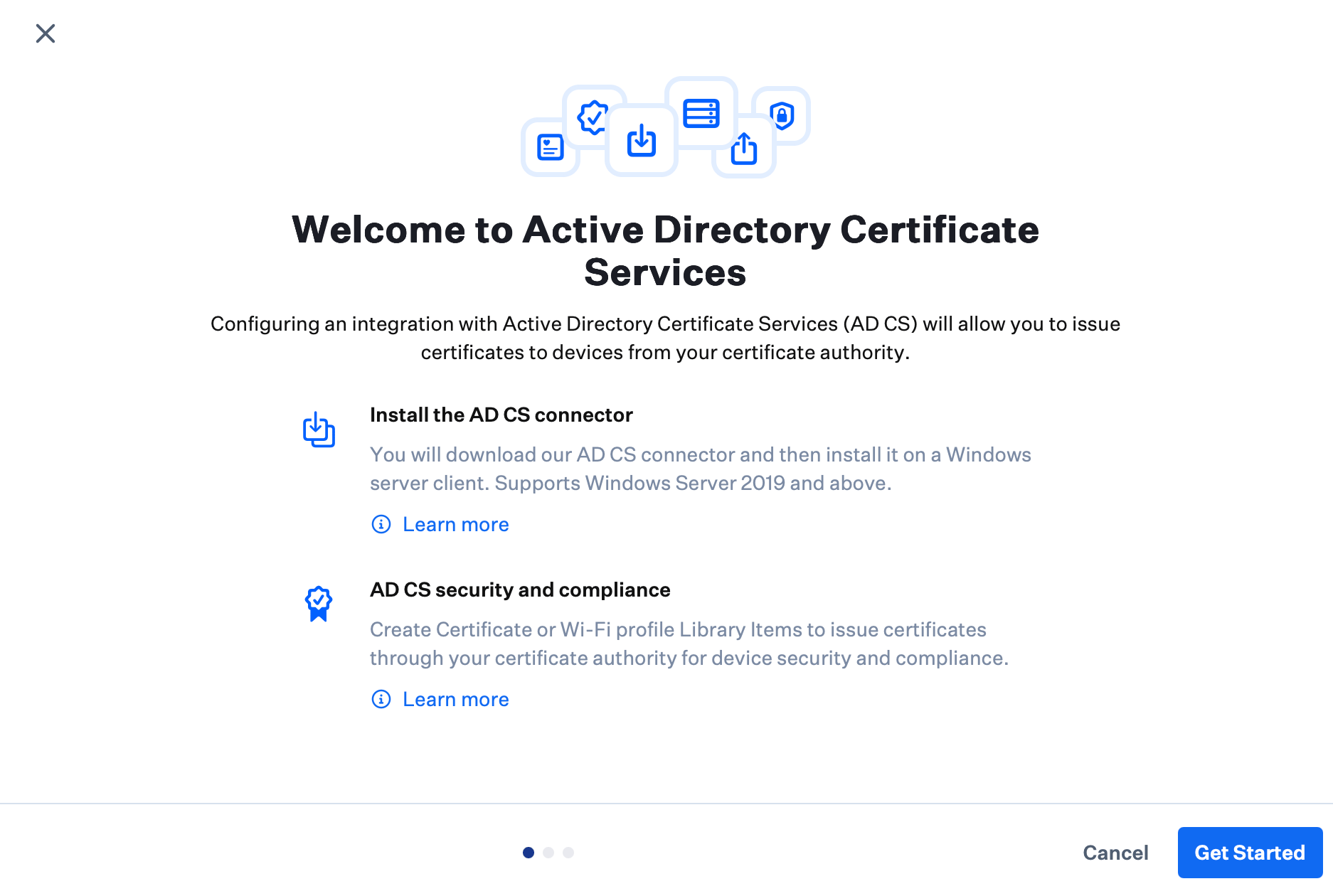
Einrichtung starten
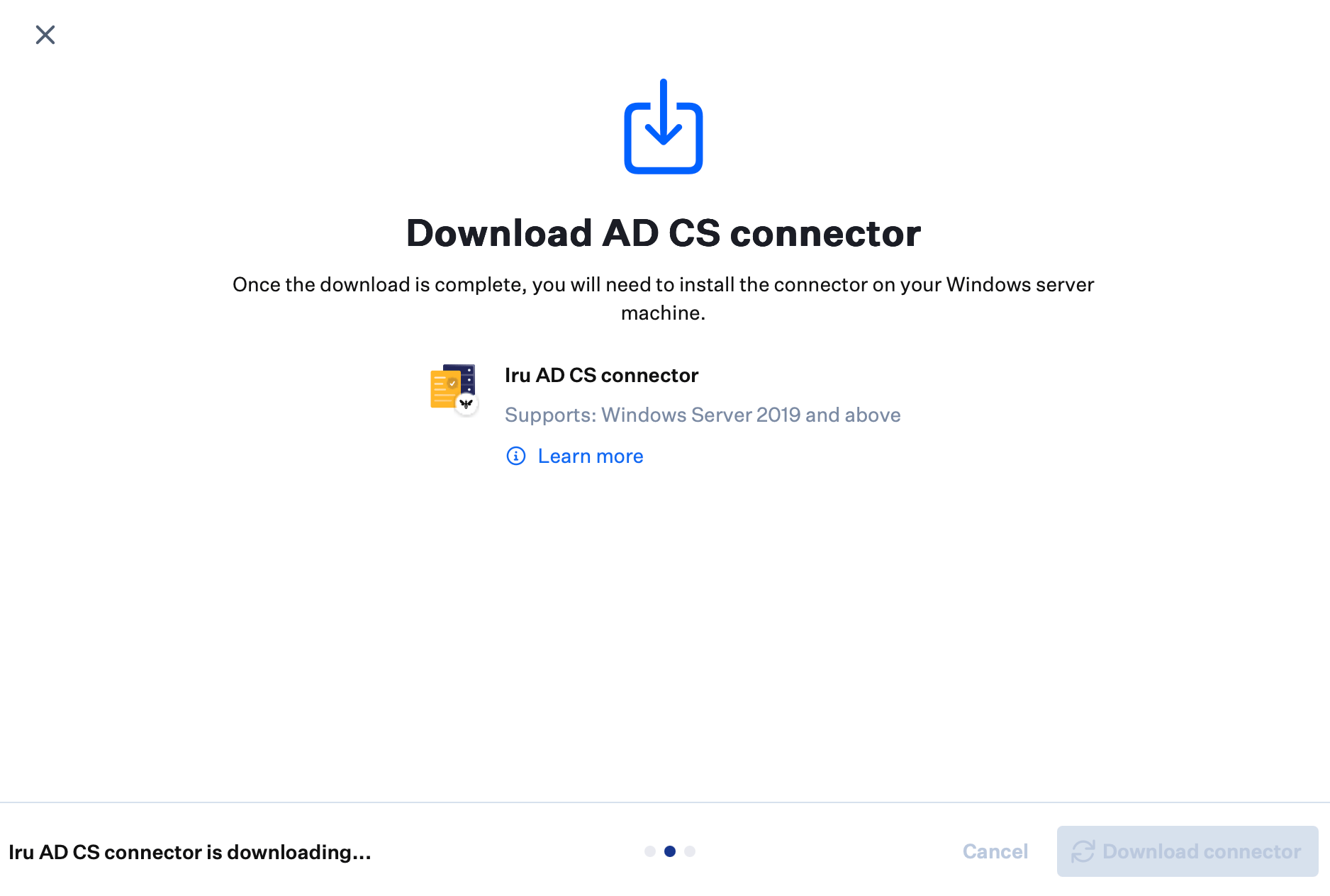
Connector-Installationsprogramm herunterladen
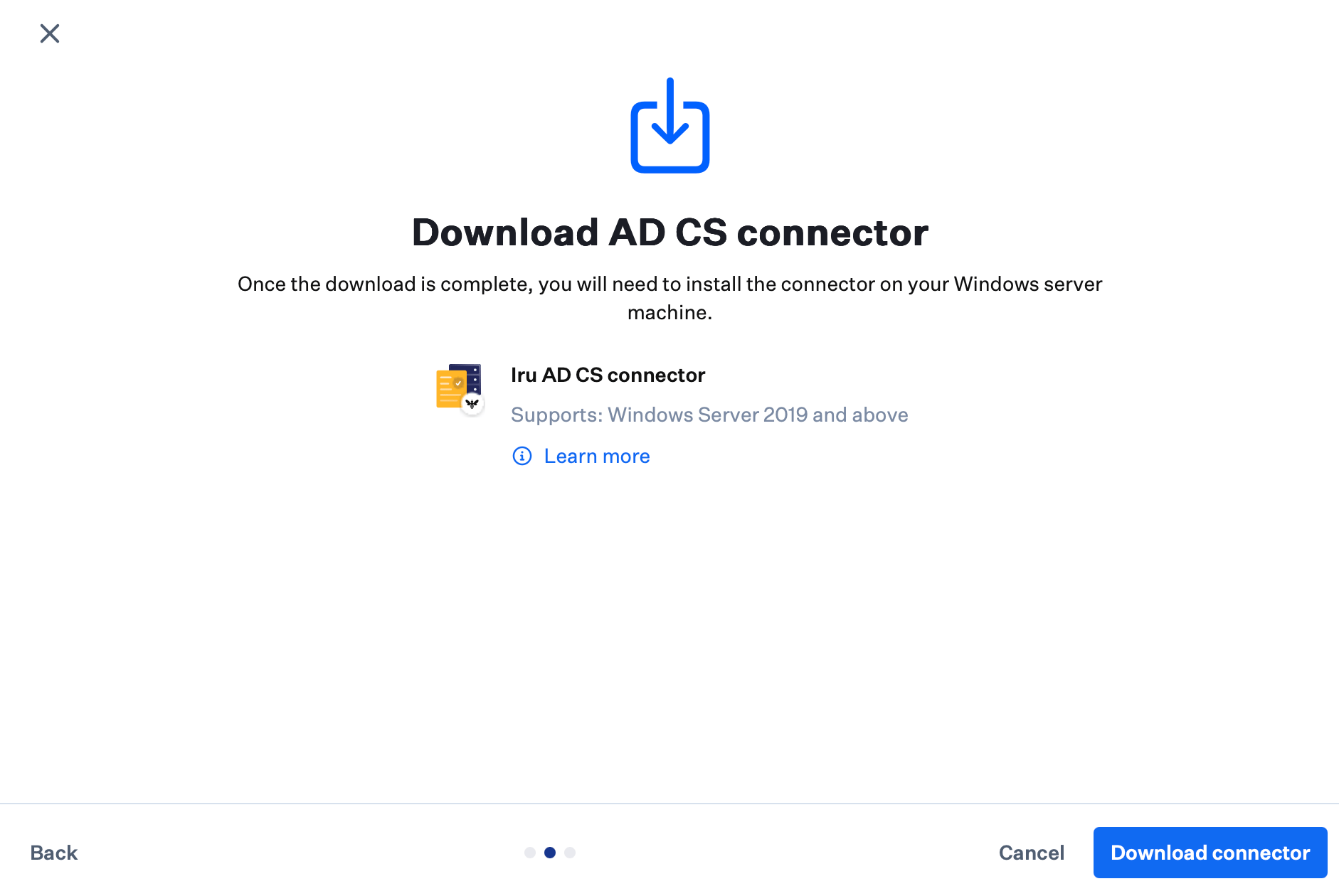
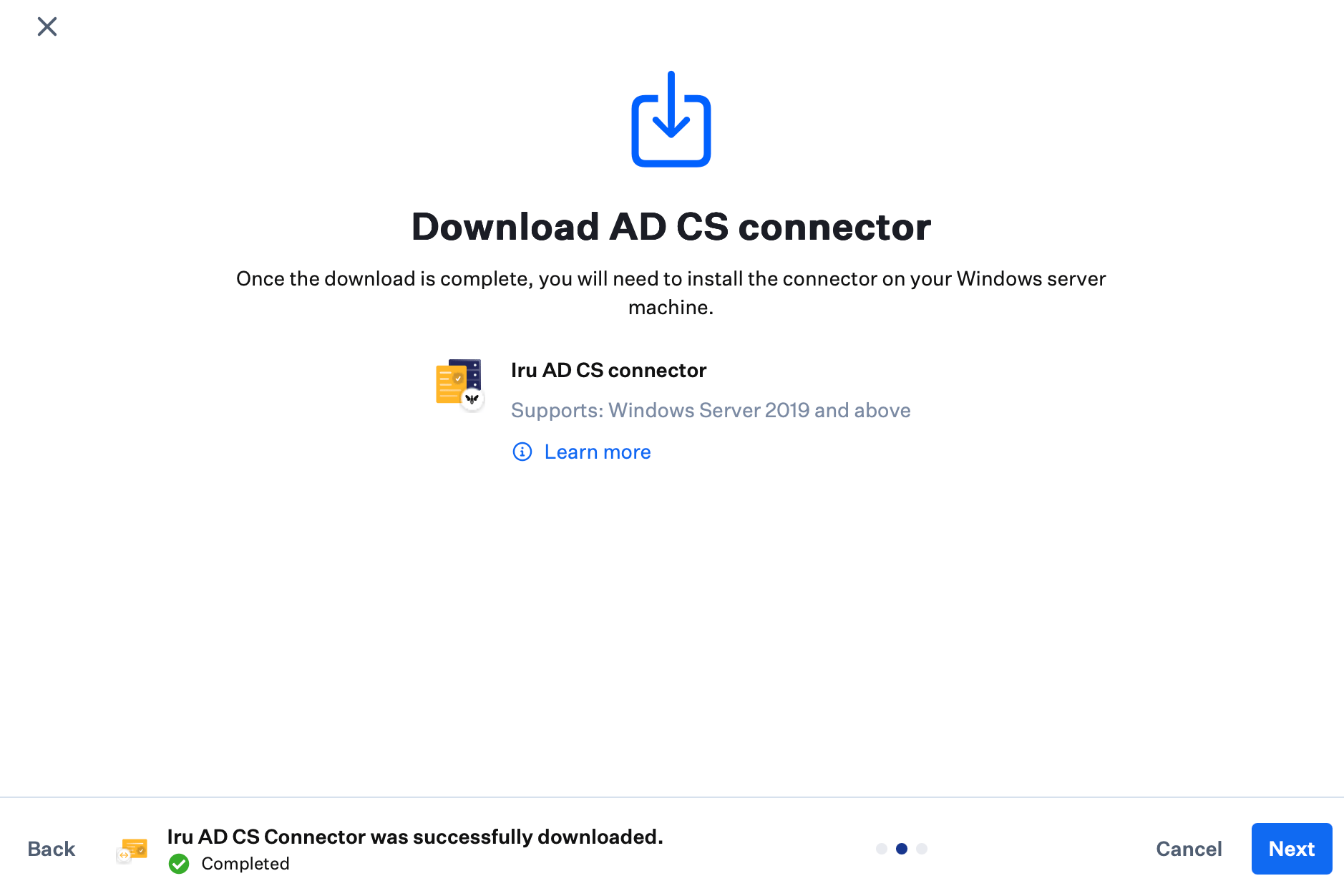
Auf den Abschluss des Downloads warten
Mit dem nächsten Einrichtungsschritt fortfahren
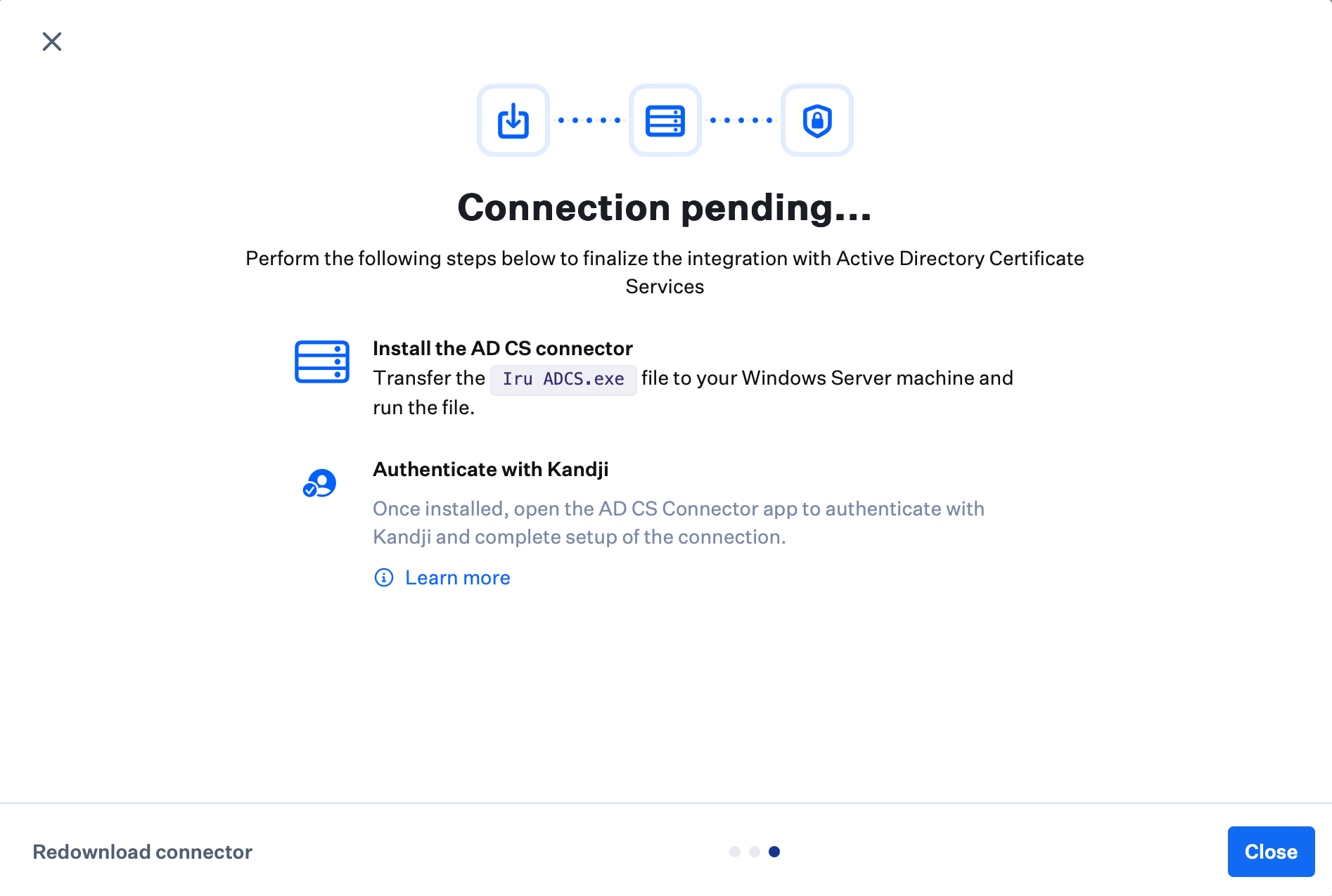
Anweisungen zur ausstehenden Verbindung lesen
Zur Seite Integrations zurückkehren
Karte der AD CS-Integration finden
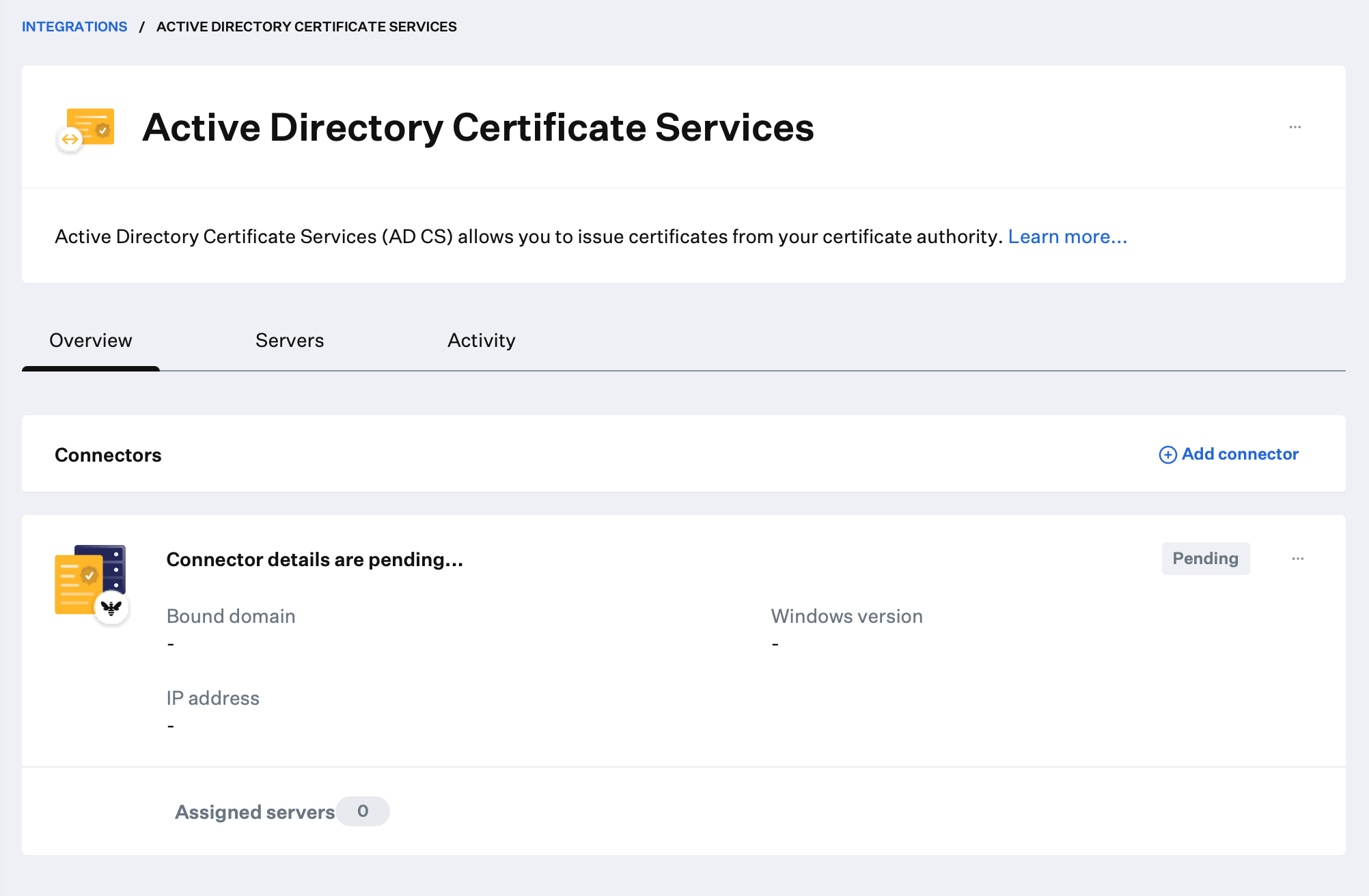
Status der ausstehenden Installation bestätigen
AD CS Connector auf Windows Server installieren
Nächste Schritte
Nachdem Sie den Einrichtungsassistenten mit heruntergeladenem Installationsprogramm geschlossen haben:Connector auf Windows Server installieren und registrieren
Ausstellende Zertifizierungsstellen hinzufügen und in Iru Endpoint zuweisen
Überblick über die Seite der AD CS-Integration
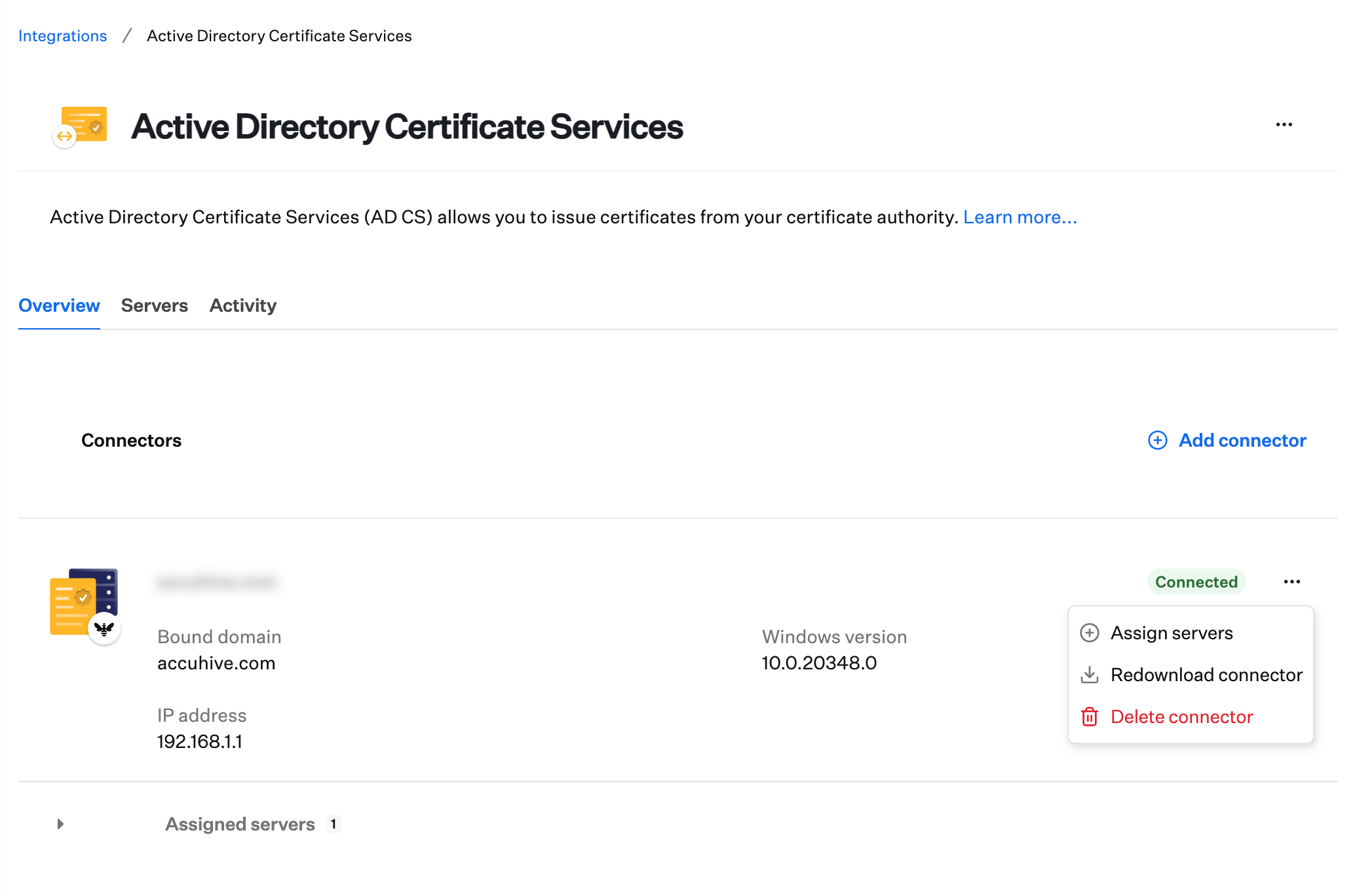
Verwenden Sie die Seite Übersicht, um den Connector-Status zu prüfen und Aktionen wie Installationsanweisungen, Redownload Connector oder das Löschen einer Connector-Zeile aufzurufen.Überblick der AD CS-Integration öffnen
Connector-Details prüfen
- Die Domain, an die der AD CS Connector-Server gebunden ist.
- Die IP-Adresse des Connectors.
- Zugewiesene AD CS-Server. Server können zugewiesen werden, sobald der AD CS Connector wieder mit Iru Endpoint verbunden ist.
- Die Version von Windows Server, auf der der AD CS Connector installiert ist.
- Status der Verbindung zwischen Iru Endpoint und dem Iru Endpoint AD CS Connector. Der Status bleibt im Zustand Pending, bis der Connector auf dem Windows Server installiert ist und eine Verbindung zu Iru Endpoint hergestellt wurde.
- Im Connector-Aktionsmenü (…) können Sie die Installationsanweisungen anzeigen, das Connector-Installationsprogramm erneut herunterladen oder den Connector löschen.
AD CS-Zertifizierungsstellenserver hinzufügen
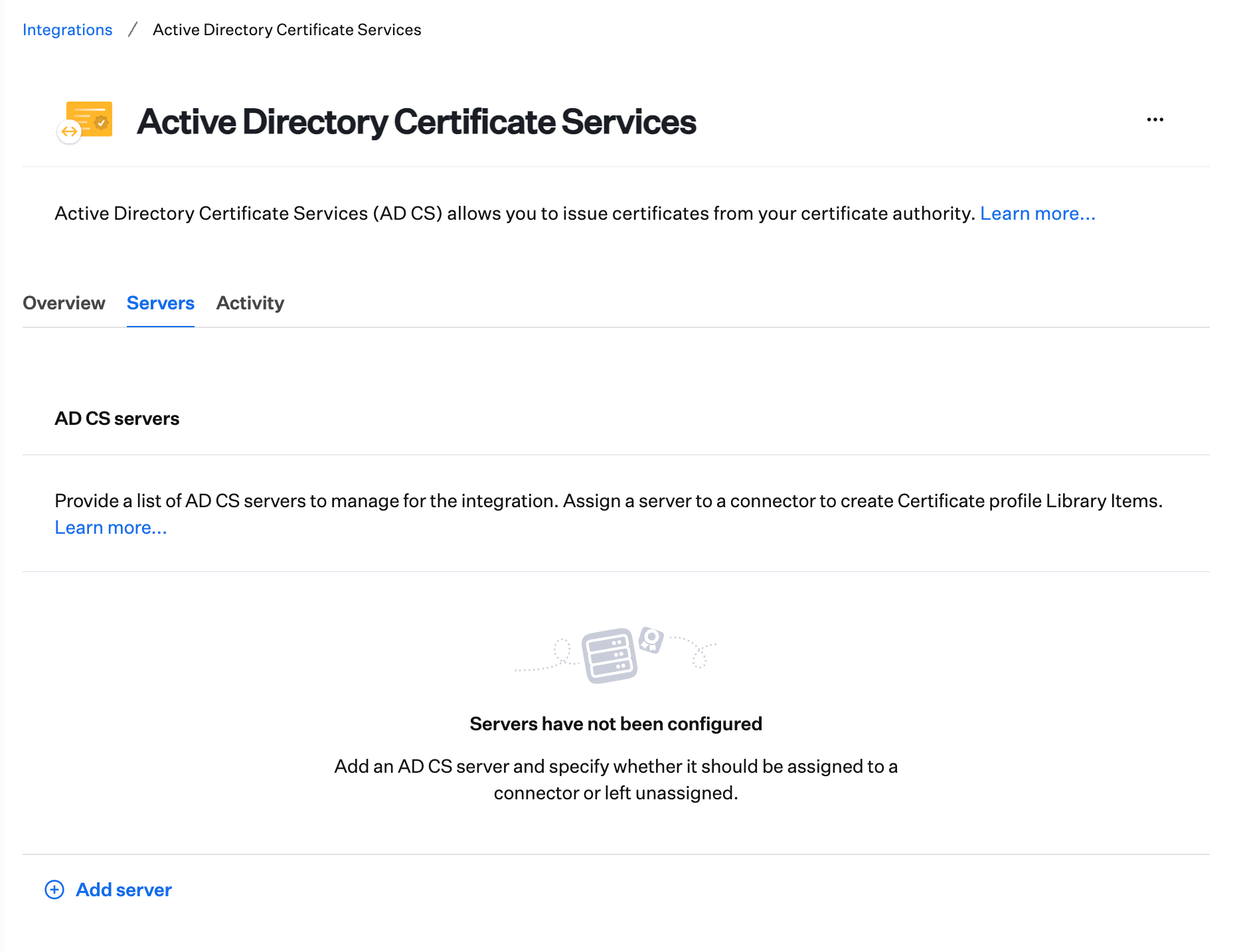
Registerkarte Servers öffnen
Add server auswählen
AD CS-Serverdetails eingeben
ca_server_fqdn\issuing_ca_name (Beispiel: subordinateca.example.com\QueenBee Issuing CA). Den issuing_ca_name finden Sie im Snap-In „Zertifizierungsstelle“ auf dem Windows Server der ausstellenden Zertifizierungsstelle. Sie können den Server zuweisen, sobald der Connector den Status Connected anzeigt.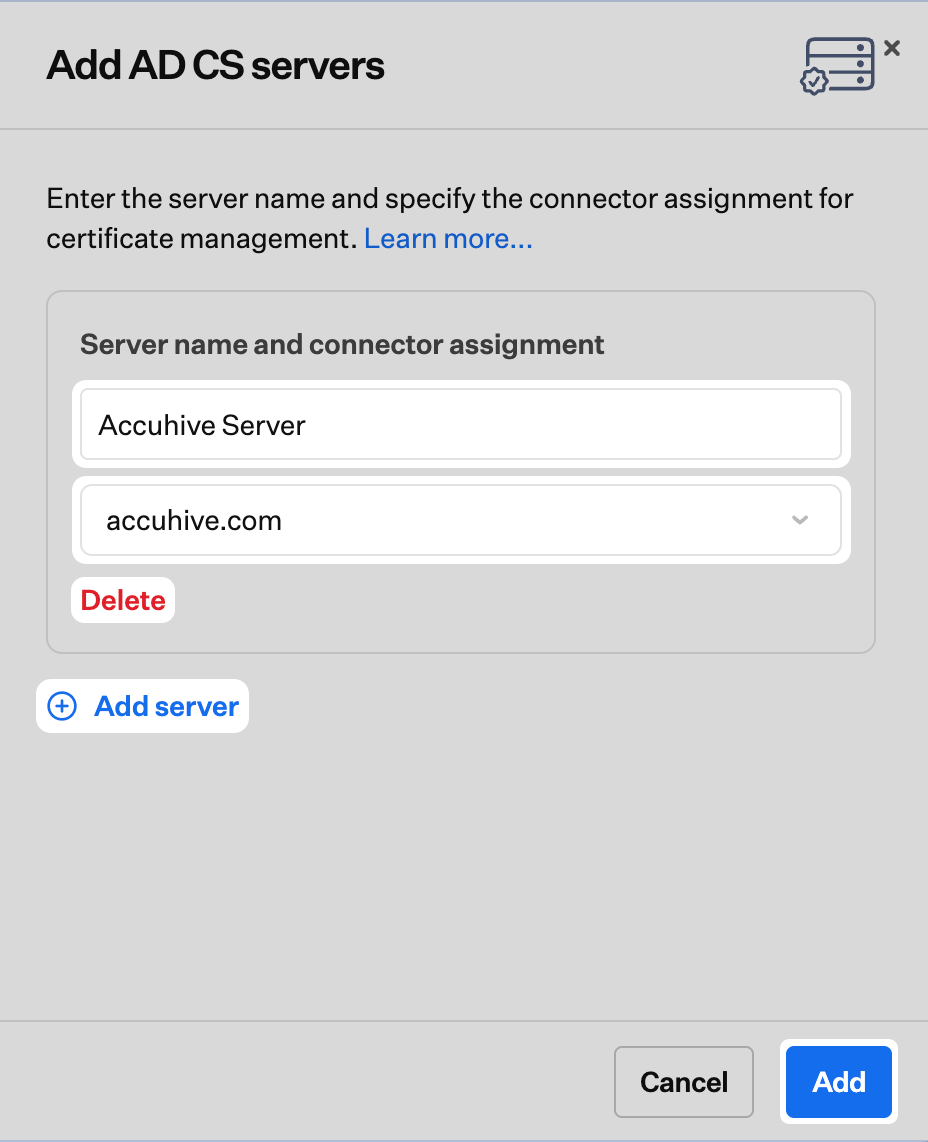
Server hinzufügen
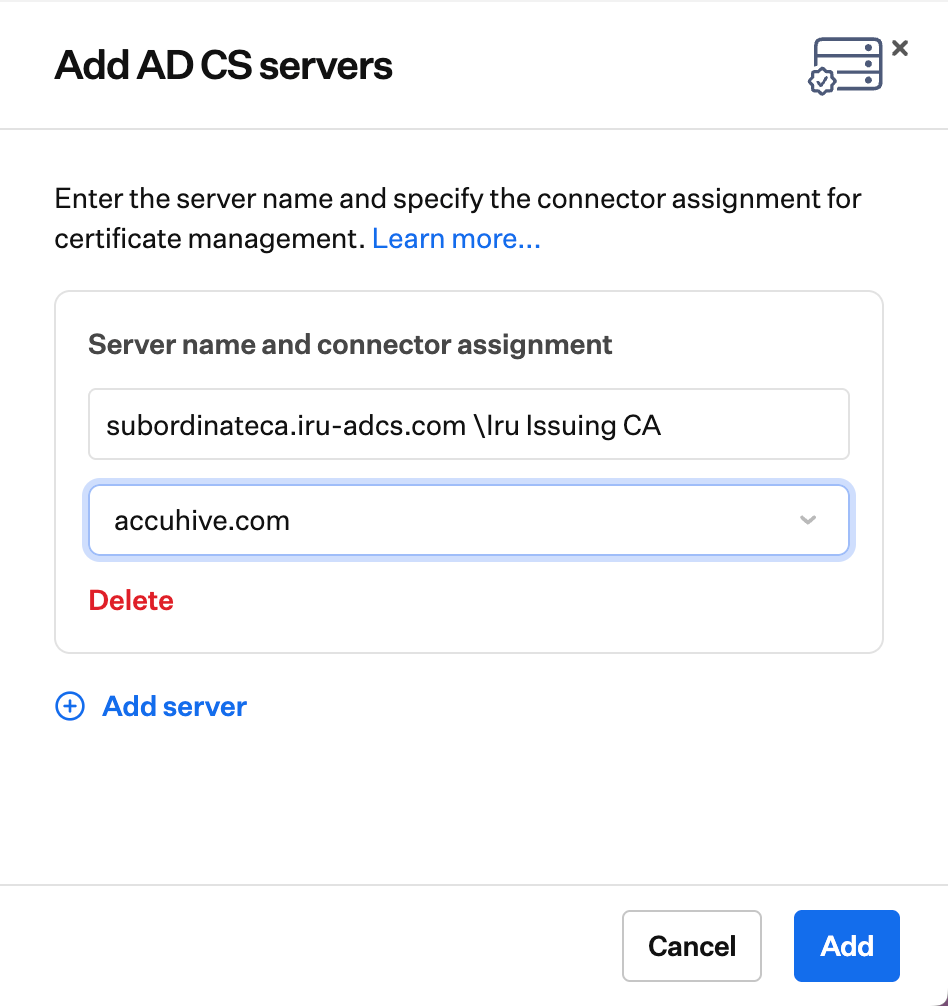
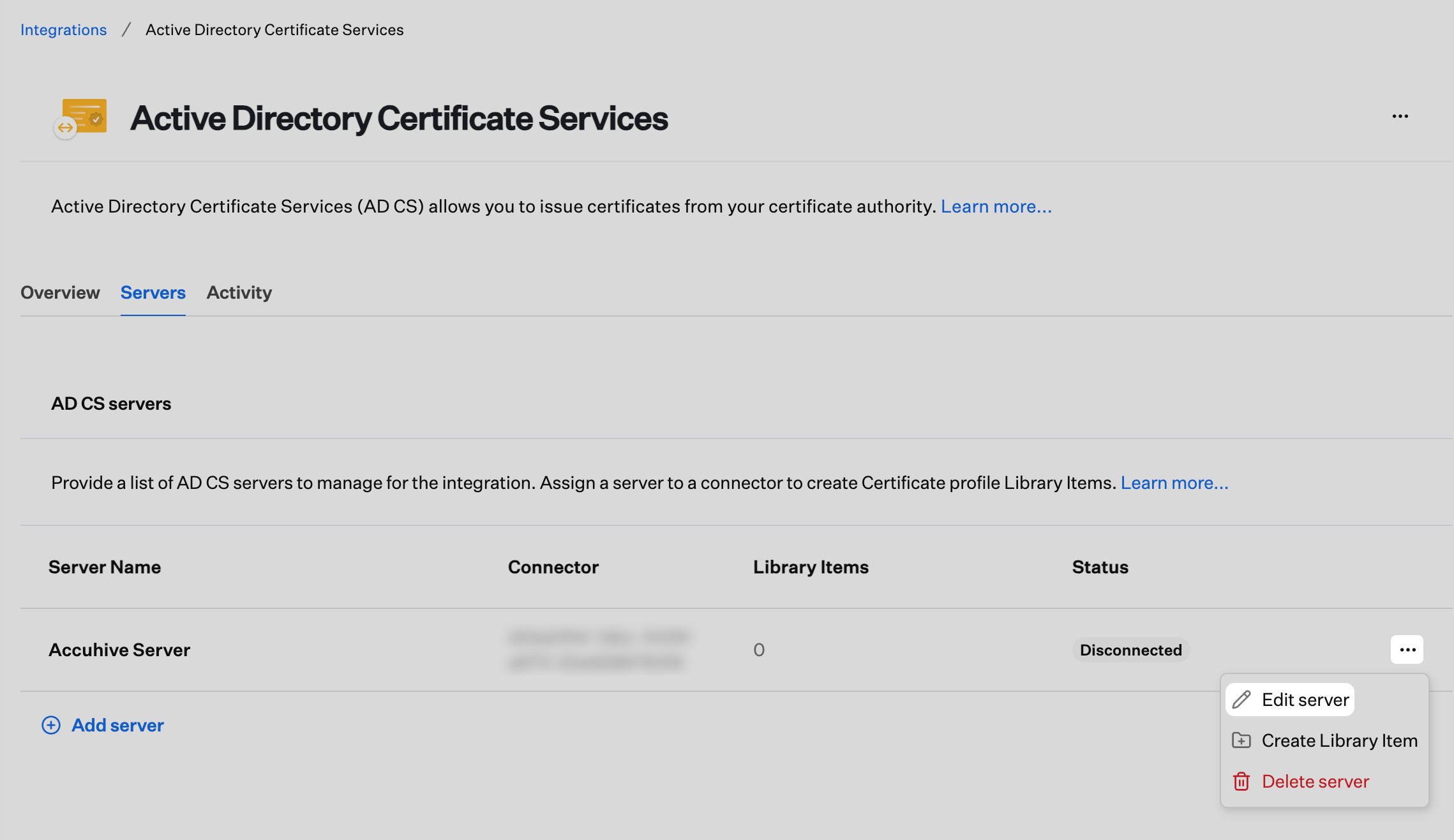
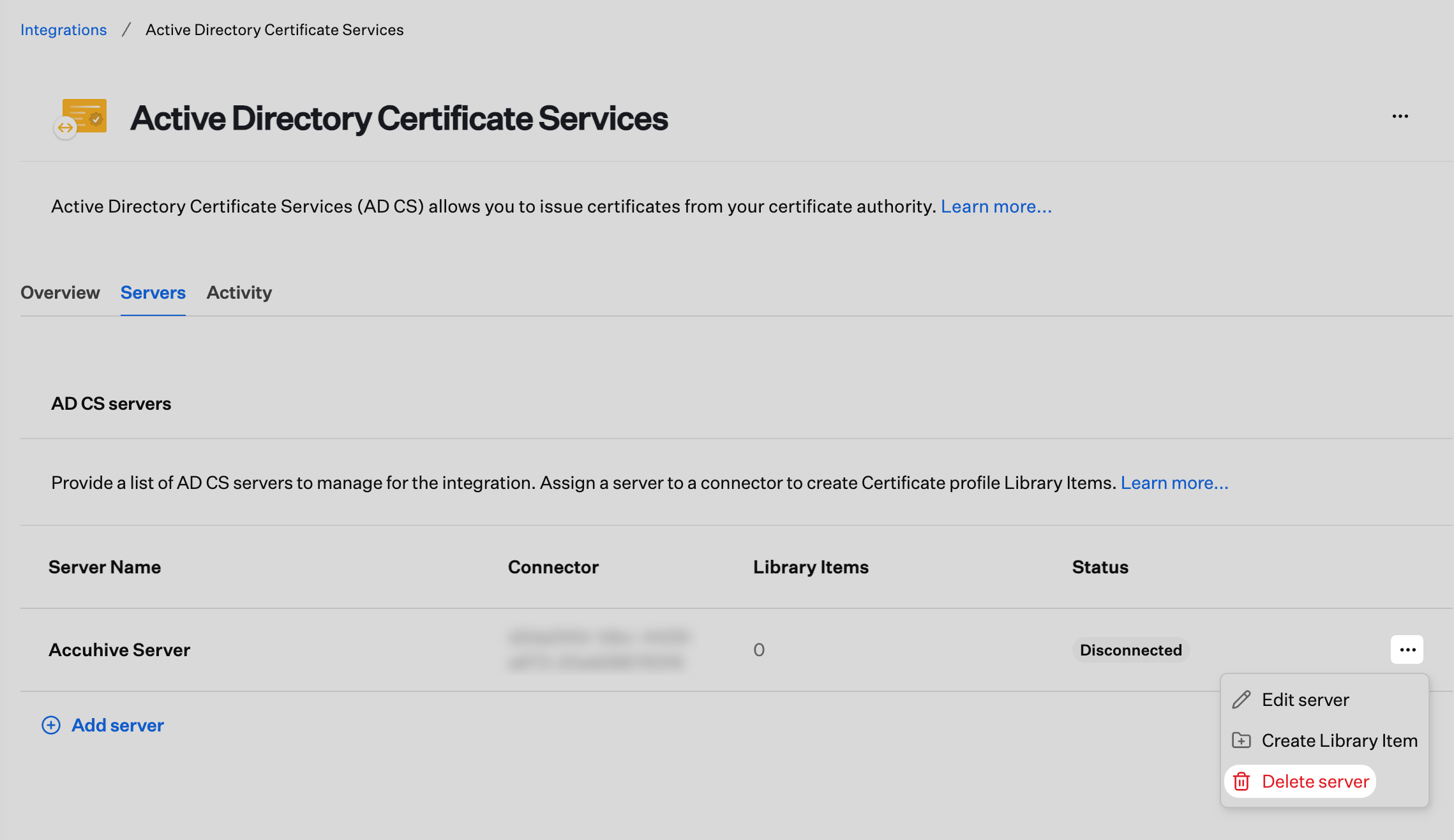
Serverstatus und Verwaltungsoptionen prüfen
AD CS-Server einem Connector zuweisen
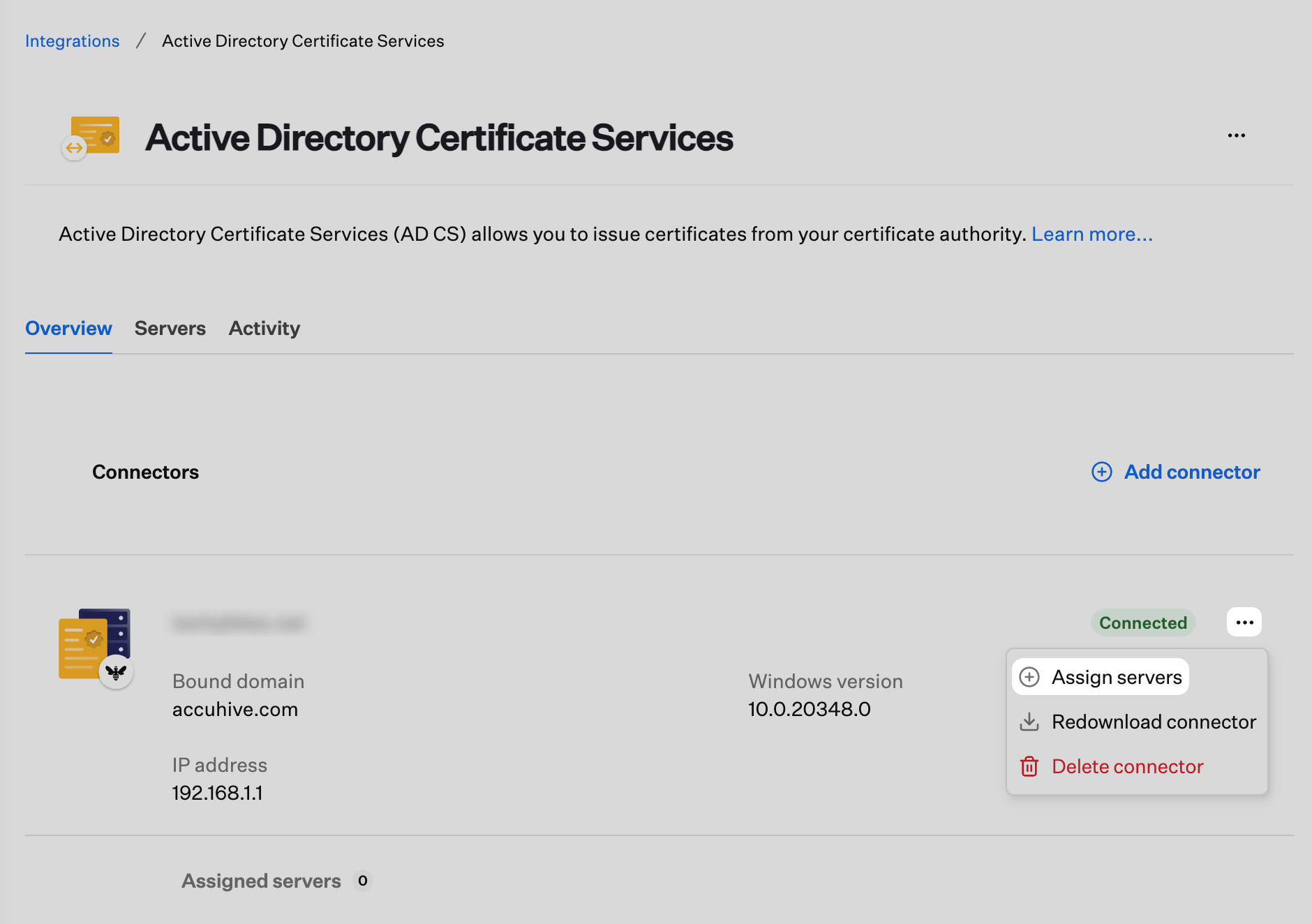
Sobald der Status des AD CS Connectors Connected lautet, können Sie dem Connector einen AD CS-Server zuweisen.Connector-Aktionen öffnen
Serverzuweisung auswählen
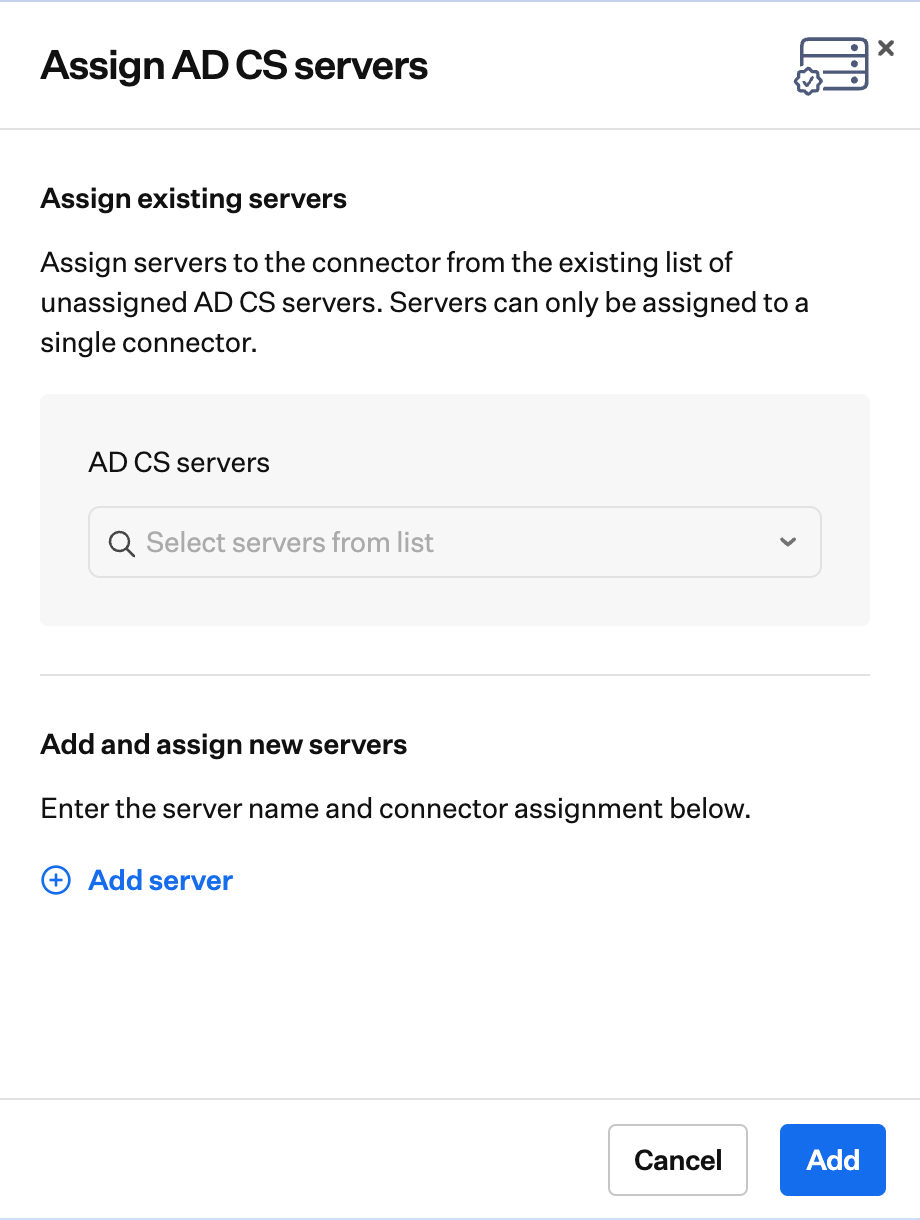
AD CS-Server auswählen
Zuweisung hinzufügen
Weitere Connectors hinzufügen
Bei Bedarf können der AD CS-Integration weitere AD CS Connectors hinzugefügt werden.AD CS-Integration öffnen
Connector hinzufügen
Ausstehenden Status bestätigen
Library Item aus einem AD CS-Server erstellen
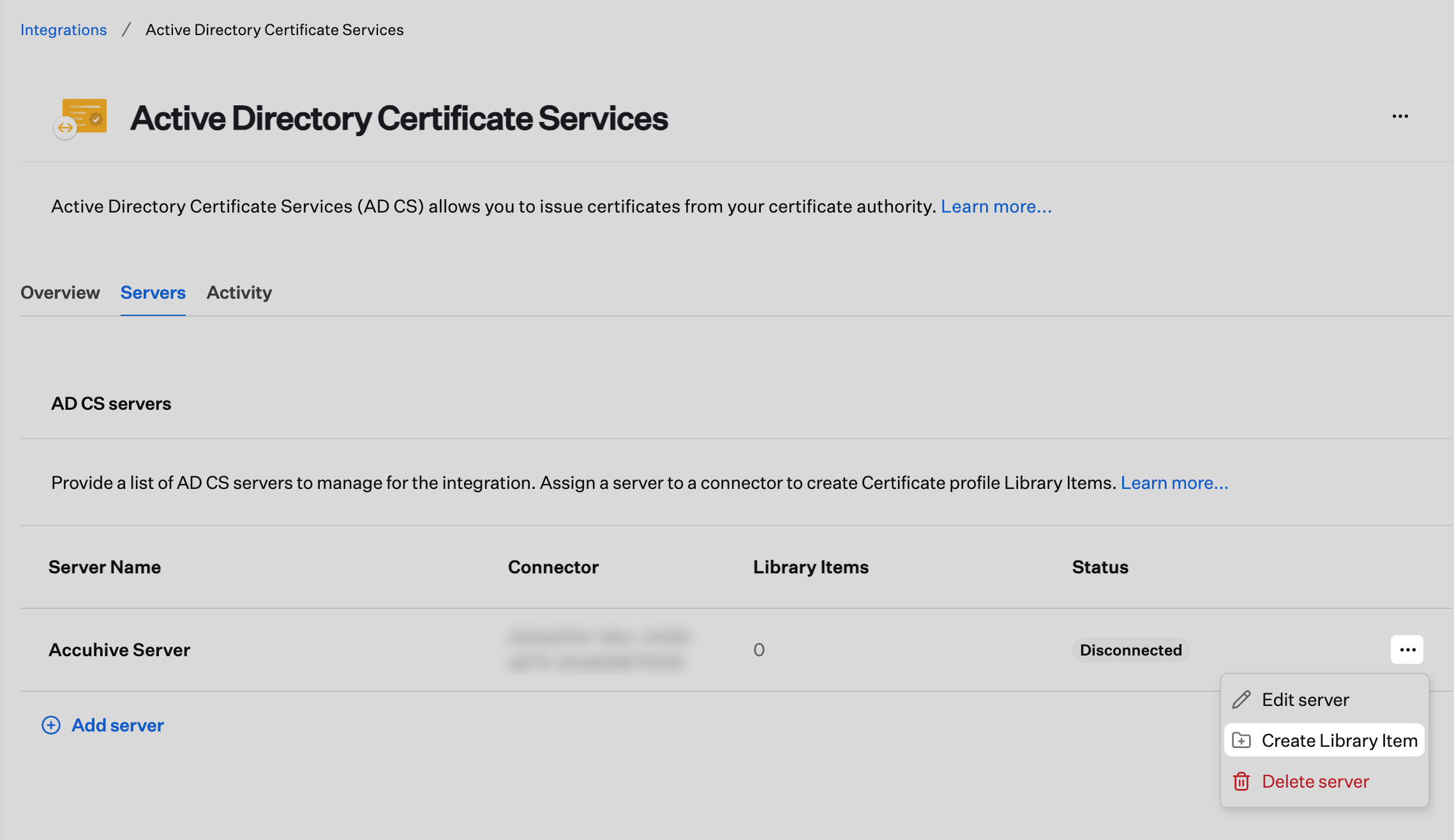
Wenn die Registerkarte AD CS Servers mindestens eine ausstellende Zertifizierungsstelle auflistet, können Sie ein zertifikatbezogenes Library Item über die Serverzeile erstellen, anstatt nur über Library zu beginnen.Menü der Serverzeile öffnen
„Library Item erstellen“ starten
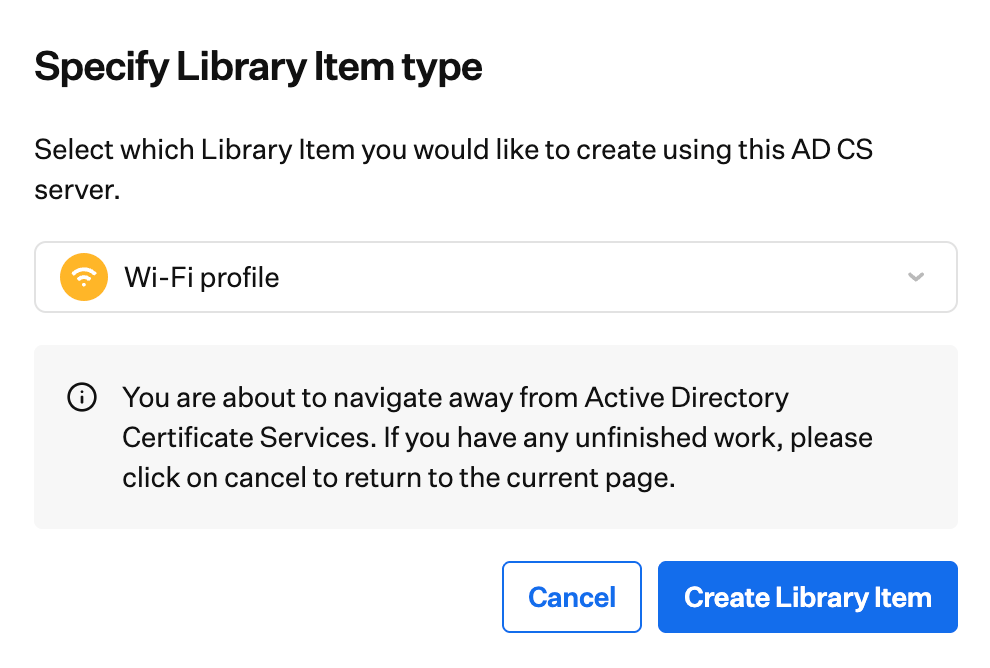
Typ des Library Item auswählen
Connector aus der Integration entfernen
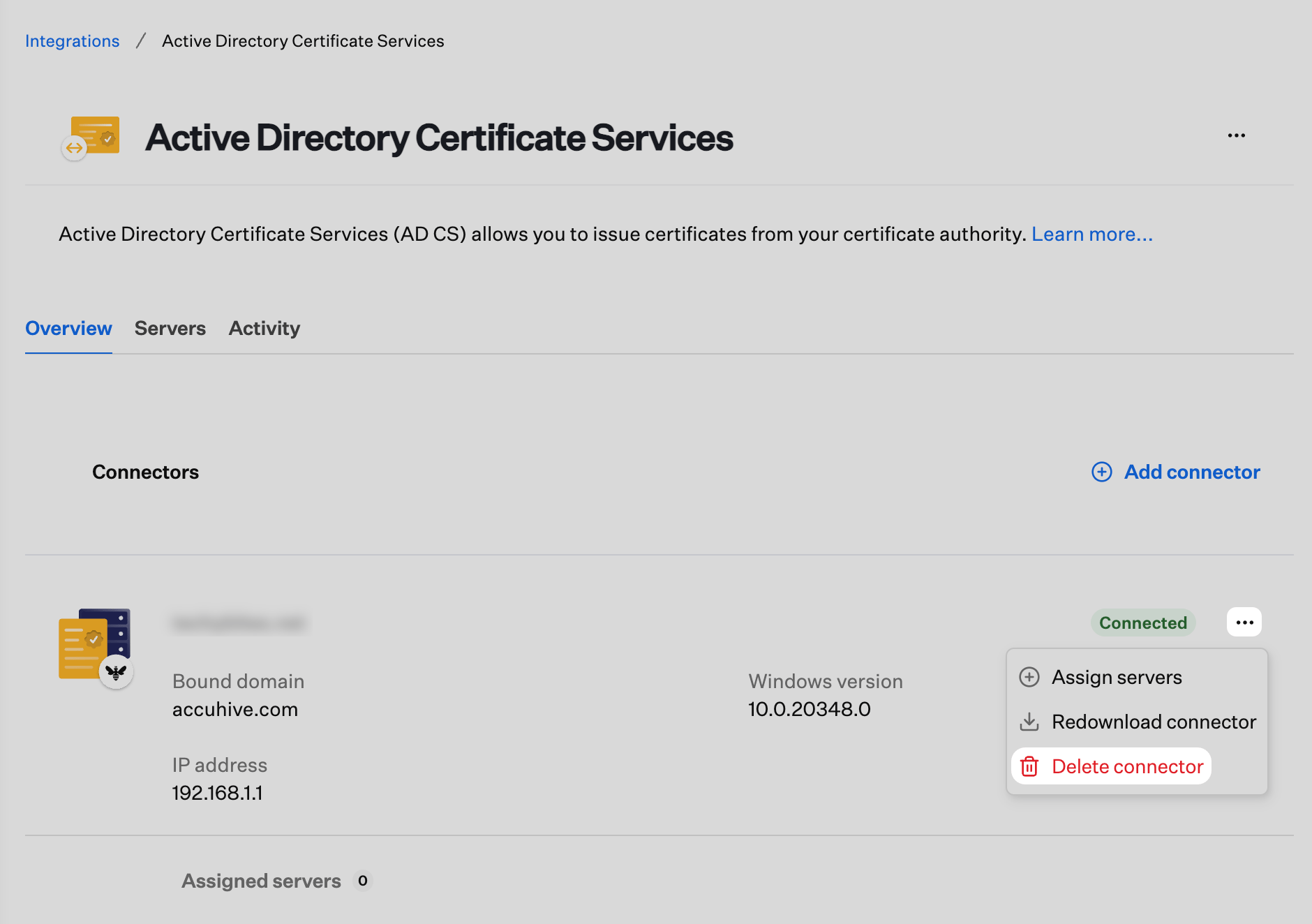
Das Entfernen einer einzelnen Connector-Zeile unterscheidet sich vom unten beschriebenen Entfernen der Integration. Verwenden Sie diese Option, wenn Sie eine Windows Server-Registrierung außer Betrieb nehmen, die AD CS-Integration aber aktiviert lassen möchten.AD CS-Overview öffnen
Connector-Zeile löschen
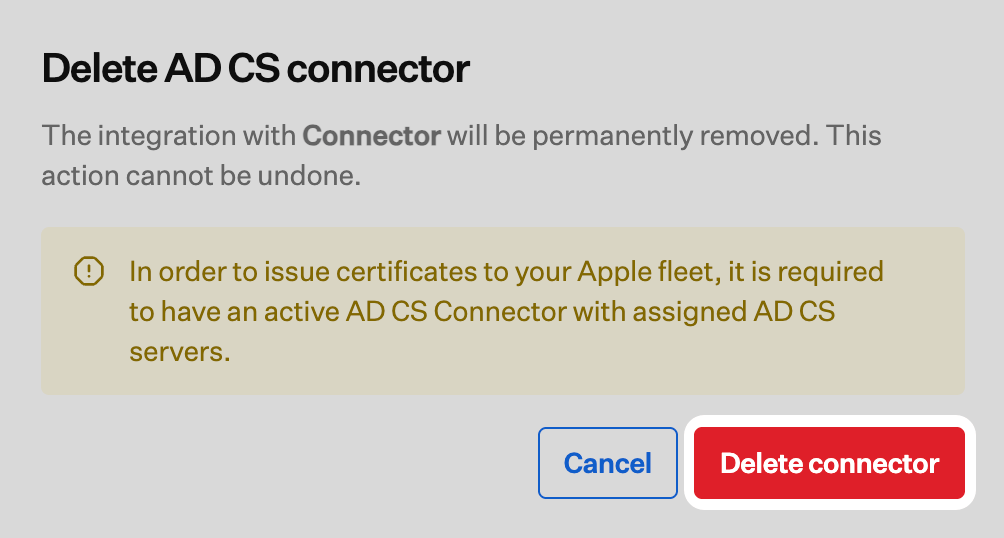
Löschen des Connectors bestätigen
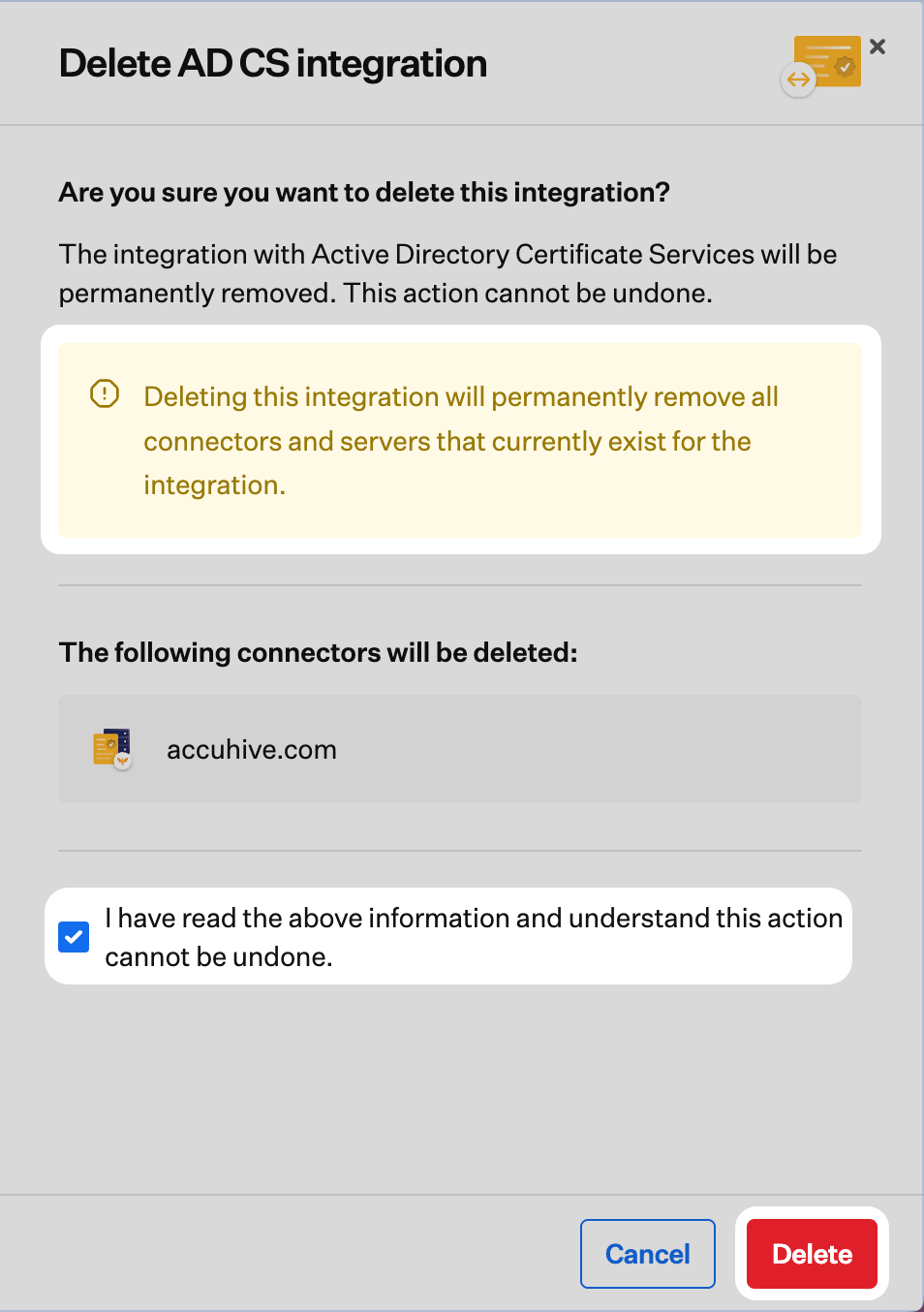
Integration entfernen
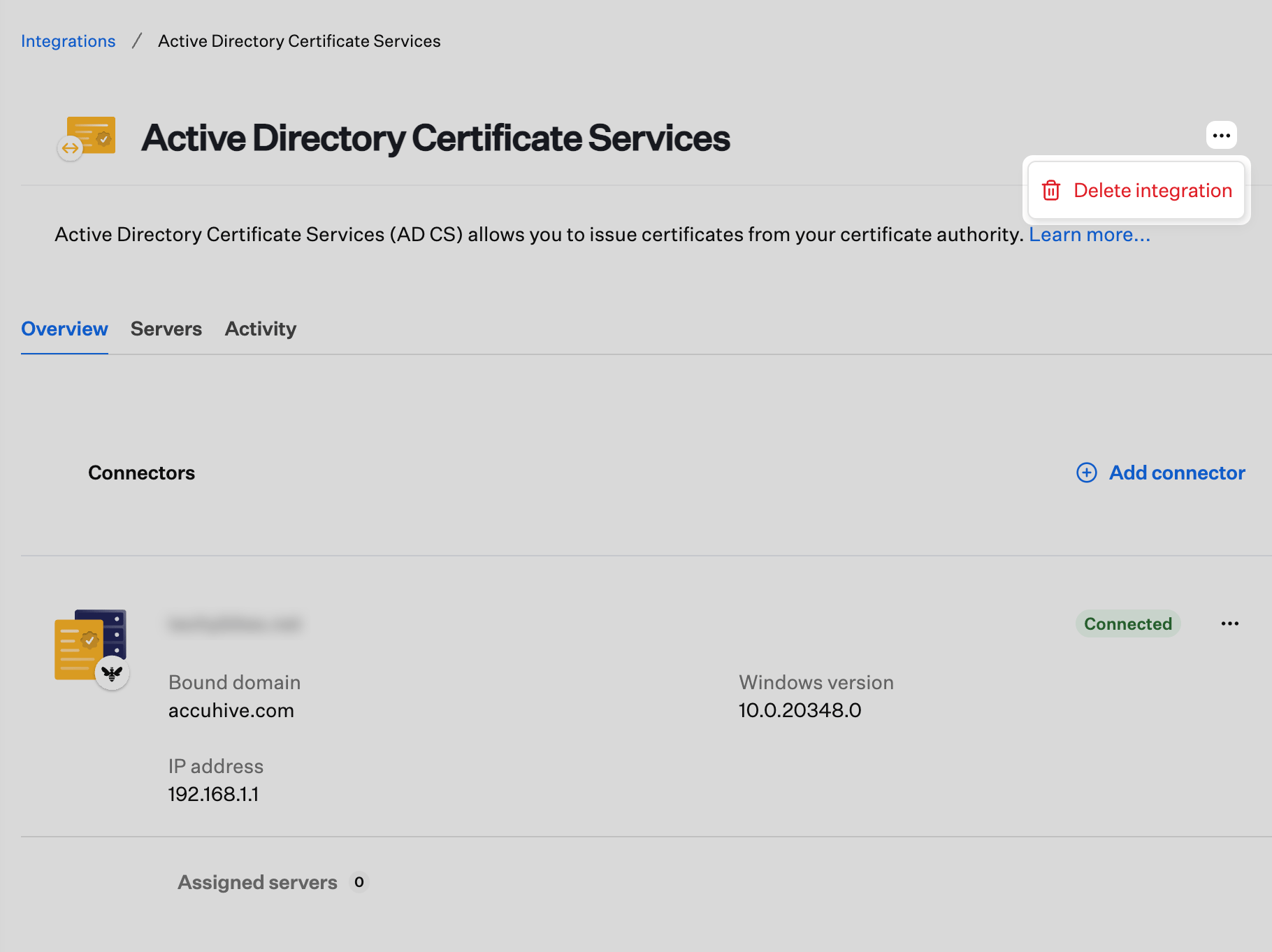
Führen Sie die folgenden Schritte aus, um die Integration Active Directory Certificate Services aus Ihrem Iru Endpoint-Tenant zu löschen.Integrationen öffnen
AD CS-Integration öffnen
Delete integration auswählen
Löschen bestätigen