> ## Documentation Index
> Fetch the complete documentation index at: https://docs.iru.com/llms.txt
> Use this file to discover all available pages before exploring further.
# Iru로 업그레이드
> 기존 Kandji 계정을 Iru 플랫폼으로 업그레이드합니다. 마이그레이션 단계를 따르고 팀에 어떤 변화가 있는지 이해하세요.
관리되는 기기, 구성, 데이터는 업그레이드 후에도 그대로 유지됩니다.
Iru로의 전환에 따라 Kandji는 지원 중단됩니다. 업그레이드 기한은 **2026년 12월 1일**입니다.
Iru는 Endpoint, Identity, Compliance를 하나의 플랫폼으로 통합합니다. 새로운 인터페이스와 확장된 기능으로 Kandji를 기반으로 구축되었습니다. Apple은 여전히 Iru의 기반이며, 전담 Apple 팀은 계속 성장하고 있습니다. 업그레이드한 후에는 Apple 기기와 함께 Windows 및 Android 기기도 관리할 수 있습니다.
업그레이드를 통해 Kandji 테넌트가 Iru의 도메인 및 인증 서비스로 이동합니다. 자세한 내용은 [자주 묻는 질문](#frequently-asked-questions)을 참조하세요.
관리되는 기기의 로고, 앱 이름, 브랜딩.
웹 앱 탐색, 테넌트 도메인, 이동된 페이지.
### 업그레이드하기 전에
업그레이드를 시작하기 전에 다음 단계를 완료하세요. 테넌트에서 잠기지 않고 업그레이드를 완료할 수 있도록 Standard Authentication을 로그인 방법으로 사용하는 것이 좋습니다. 업그레이드 중에 Standard Authentication은 패스키로 변환됩니다. 업그레이드가 완료된 후에는 액세스 권한을 잃지 않고 다른 로그인 방법을 구성하고 테스트할 수 있습니다.
업그레이드 과정에서 잠기거나 문제가 발생하면 즉시 [Iru Support에 문의](/ko/iru/iru-support/access-to-iru-support)하여 도움을 받으세요.
Standard Authentication이 이미 활성화되어 있으면 이 단계를 건너뜁니다.
1. Kandji 웹 앱에서 **설정**으로 이동합니다.
2. **액세스** 탭을 선택하고 **인증** 섹션을 찾습니다.
3. **Standard Authentication** 옆의 줄임표를 선택합니다.
4. **사용**을 선택합니다.
5. 확인 모달에서 **사용**을 선택합니다.
Kandji 테넌트에서 로그아웃합니다.
사용자 이름과 비밀번호로 Kandji 테넌트에 로그인합니다. 소셜 로그인이나 다른 SSO 옵션을 사용하지 마세요.
Standard Authentication에 대해 다단계 인증(MFA)을 이미 구성한 경우 이 단계를 건너뜁니다.
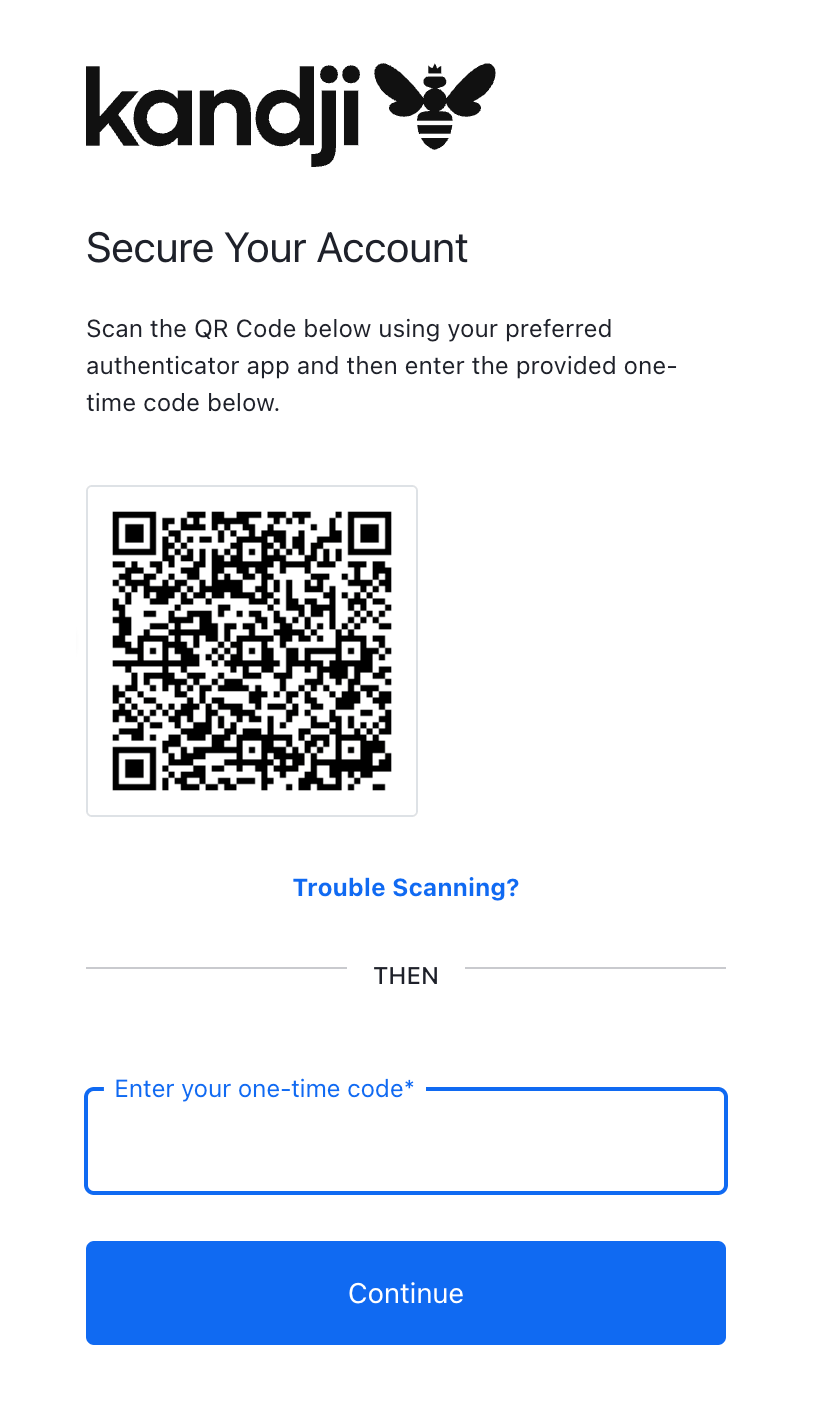
1. 메시지가 표시되면 Apple Passwords 또는 Google Authenticator와 같은 TOTP(시간 기반 일회용 비밀번호) 앱으로 등록 QR 코드를 스캔합니다.
2. 앱에 표시된 TOTP 코드를 입력합니다.
3. **계속**을 선택합니다.
4. **Recovery Code**를 복사하여 안전한 곳에 보관합니다.
5. **I have safely recorded this code** 확인란을 선택합니다.
6. **계속**을 선택합니다.
[업그레이드 시작](#complete-the-upgrade)으로 계속 진행합니다.
### 업그레이드 완료
다음 단계에서는 인증 연결을 검토하고 재구성한 다음 마이그레이션을 완료하는 과정을 안내합니다. 완료되면 본인의 세션을 포함하여 Kandji 웹 앱의 모든 활성 세션이 종료되며, 새 구성으로 다시 인증해야 합니다. Iru 도메인 `{{subdomain}}.iru.com`에서 로그인하세요.
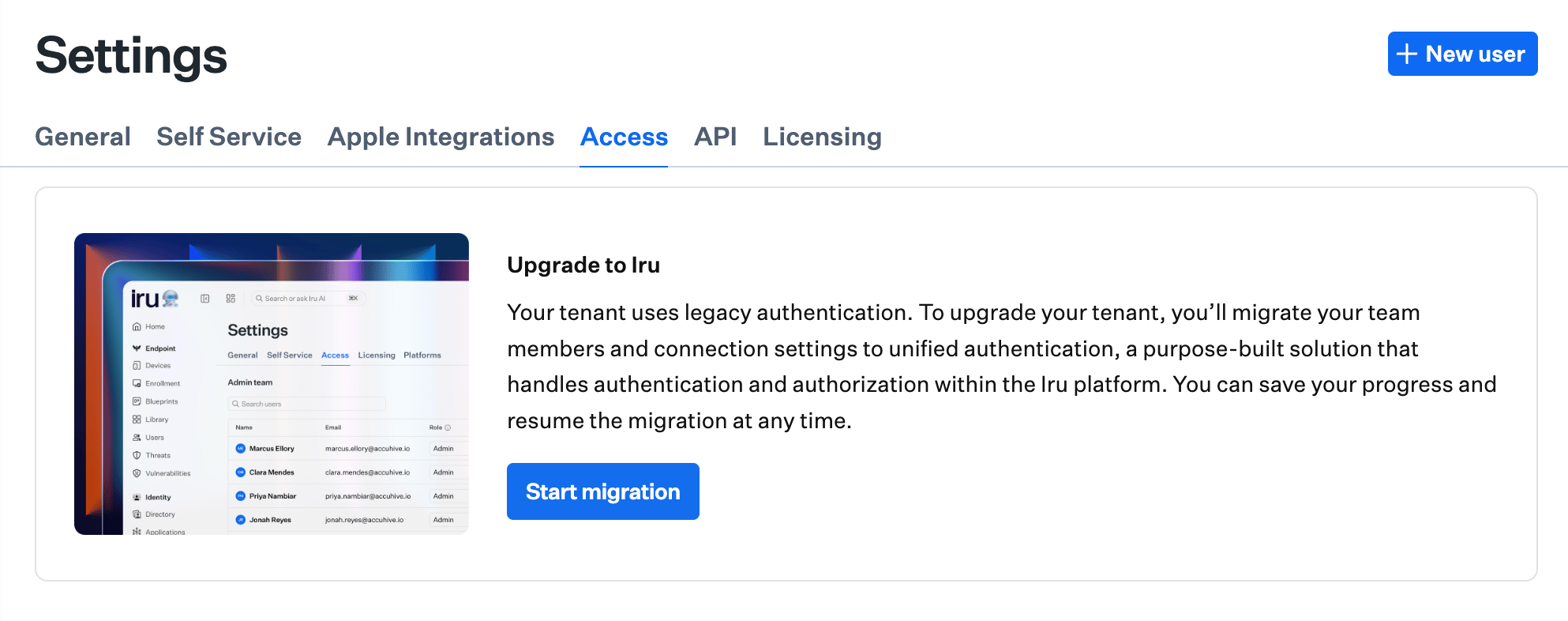
Kandji 웹 앱에 로그인하면 왼쪽 탐색 메뉴에서 **설정**을 선택한 다음 **액세스**를 선택합니다. 통합 인증으로 업그레이드하라는 카드가 표시됩니다. **Start migration**을 선택하여 시작합니다.
마이그레이션 매핑에서 **Standard Authentication**이 **활성**으로 표시되지 않으면 [업그레이드하기 전에](#before-you-upgrade)로 돌아가 해당 단계를 먼저 완료하세요.
현재 인증 설정을 살펴보고 SAML, Google, Microsoft 연결에 대한 대체 항목을 구성합니다. 각 연결 유형에 대해 Iru [Single Sign-On](/ko/endpoint/integrations/single-sign-on-integrations/single-sign-on) 가이드를 따르세요. 일부 구성 세부 정보가 변경되었으므로 Kandji에서 연결을 구성한 방식을 그대로 재사용할 수 없습니다.
기존 SSO 연결을 대체할 새 SSO 연결을 생성하는 것입니다. ID 공급자(IdP)에서 새 앱을 사용하거나 모든 ACS URL, Redirect URL, SSO URL, Entity ID를 새 값과 일치하도록 업데이트하세요. Standard Authentication이 활성화되어 있지 않으면 **잘못된 구성으로 인해 Iru 테넌트에서 완전히 잠길 수 있습니다**.
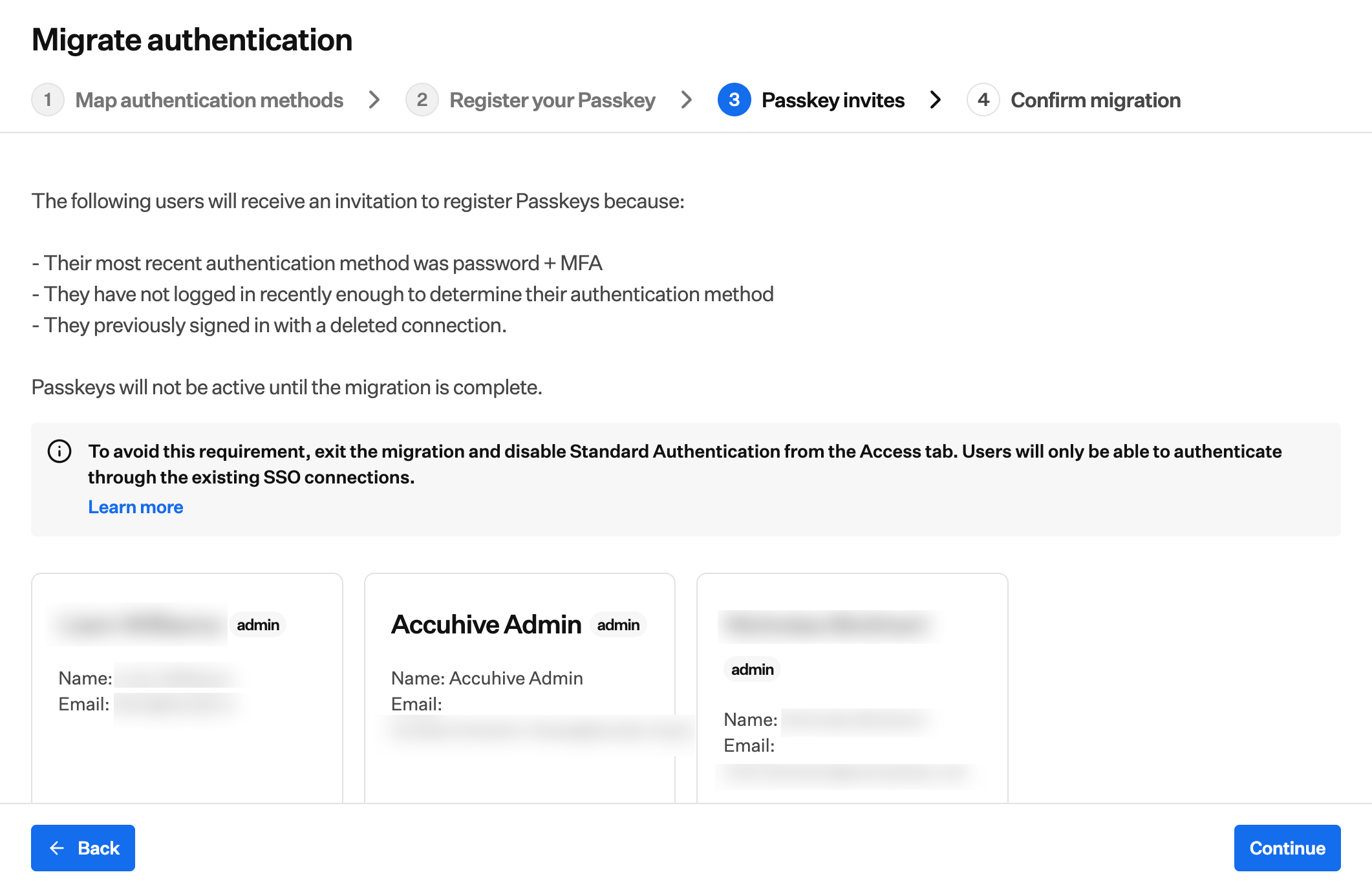
마이그레이션은 Standard Authentication을 사용자 이름, 비밀번호, MFA를 대체하는 패스키로 변환합니다. 패스키를 등록하고 업그레이드 후 로그인할 때 가져올 수 있는 곳에 저장하세요. Standard Authentication을 사용하는 다른 관리자에게도 패스키 초대를 보내세요. 자세한 내용은 [패스키 및 소셜 로그인](/ko/iru/access/passkeys-and-social-login)을 참조하세요.
macOS에서 본인 또는 다른 관리자에게 패스키를 요청하는 메시지가 표시되지만 예상한 패스키가 목록에 없는 경우 **시스템 설정 > Privacy & Security > Passkeys Access for Web Browsers**를 열고 사용 중인 브라우저에 대한 액세스를 켜세요. 그런 다음 해당 브라우저를 닫았다가 다시 열고 인증을 다시 시도하세요. 재설정 후 팀원이 잠긴 경우 [Iru 계정 복구](/ko/iru/access/iru-account-recovery)를 참조하세요.
업그레이드 중 언제든지 **뒤로**를 선택하여 이전 단계로 돌아가 변경할 수 있습니다.
완료되면 **계속**을 선택하여 진행합니다.
설정을 검토하고 필요한 경우 Make changes를 선택합니다. 설정이 올바르면 확인란을 선택한 다음 **Complete migration**을 선택하여 업그레이드를 완료합니다.
업그레이드가 완료되면 로그인한 모든 관리자가 Kandji에서 로그아웃되며 새 구성으로 다시 인증해야 합니다. 새 Iru 도메인 `{{subdomain}}.iru.com`을 사용하여 로그인하세요.
이전 Kandji URL(`{{subdomain}}.kandji.io`)로 이동하면 **테넌트가 Iru로 마이그레이션되었습니다** 화면이 표시됩니다. **Login to Iru**를 선택하여 Iru 도메인으로 계속 진행합니다.
[업그레이드하기 전에](#before-you-upgrade)를 따랐다면 Standard Authentication에서 마이그레이션하는 동안 생성하고 저장한 패스키로 로그인하세요. 이 패스키는 사용자 이름, 비밀번호, MFA를 대체합니다.
이 과정은 ID 공급자와 연결 수에 따라 일반적으로 몇 분 정도 걸립니다.
패스키로 로그인한 후 로그아웃하고 구성한 다른 로그인 방법을 테스트할 수 있습니다. 방법이 실패하면 패스키로 다시 로그인하고 **액세스**([**계정 메뉴 버튼**](/ko/iru/platform-overview/account-menu) → **액세스**)에서 구성을 업데이트한 다음 다시 테스트합니다. [SSO 설정](/ko/endpoint/getting-started/foundation/sso-setup) 및 [패스키 및 소셜 로그인](/ko/iru/access/passkeys-and-social-login)을 참조하세요.
Kandji에서 \*\*Active Directory Certificate Services(AD CS)\*\*를 사용한 경우 테넌트 업그레이드는 Windows Server의 **레거시** AD CS Connector를 대체하지 않습니다. Iru Endpoint에 로그인한 후 서버에서 해당 Connector를 제거하고, **Iru** 테넌트에서 **업데이트된** Connector를 설치하고, 등록 승인을 완료합니다. 레거시 패키지를 제거할 때까지 통합이 여전히 **연결됨**으로 표시될 수 있는 경우를 포함한 전체 워크플로는 **AD CS Integration: Overview**의 [AD CS를 사용하여 Kandji에서 Iru로 마이그레이션](/ko/endpoint/integrations/certificate-services/active-directory-certificate-services/active-directory-certificate-services-ad-cs-integration-overview#migrating-from-kandji-to-iru-with-ad-cs)을 따르세요.
### 자주 묻는 질문
업그레이드 기한은 **2026년 12월 1일**입니다. 업그레이드 프로세스는 Kandji 웹 앱에 로그인했을 때 **설정** > **액세스**에서 사용할 수 있습니다. [위의 단계](#before-you-upgrade)에 따라 업그레이드를 완료하세요.
업그레이드 프로세스는 ID 공급자와 연결 수에 따라 일반적으로 몇 분 정도 걸립니다.
최종 사용자는 별도의 조치를 취할 필요가 없습니다. 기기 등록 중 약간 업데이트된 로그인 환경과 새 등록 포털 도메인(`{{subdomain}}.kandji.io/enroll` 대신 `{{subdomain}}.iru.com/enroll`)을 보게 됩니다.
업그레이드 프로세스에 도움이 필요하거나 질문이 있으면 [support@iru.com](mailto:support@iru.com)으로 이메일을 보내거나 [Iru Support에 문의](/ko/iru/iru-support/access-to-iru-support)하세요.
업그레이드 프로세스에는 전환을 완료하기 전에 설정을 확인할 수 있는 검토 단계가 포함되어 있습니다.
### 관련 문서
Iru에 로그인한 후 다음 문서를 사용하여 달라진 점, 설정과 페이지가 이동한 위치, 필요한 추가 SSO 연결의 인증 설정을 완료하는 방법을 확인하세요.
관리되는 기기의 로고, 앱 이름, 브랜딩.
웹 앱 탐색, 테넌트 도메인, 이동된 페이지.
사이드바 하단의 Access를 포함한 테넌트 전체 설정.
업그레이드 후 테넌트의 Single Sign-On을 설정합니다.
Google, Microsoft, Okta 및 기타 ID 공급자를 위한 Iru SSO 연결 가이드.
패스키, 소셜 로그인, 인증기 관리.