> ## Documentation Index
> Fetch the complete documentation index at: https://docs.iru.com/llms.txt
> Use this file to discover all available pages before exploring further.
# Unified Activity
> Iru Endpoint, Detections, 취약성, Compliance 전반의 활동을 하나의 통합 타임라인에서 보고 필터링합니다. 이벤트를 검색하고 작업 수행자를 검토하세요.
미리보기
### Unified Activity 정보
**Unified Activity**는 Iru 전반의 작업을 보여 주는 제품 간 타임라인입니다. 무슨 일이 있었는지, 누가 작업을 수행했는지, 언제 발생했는지, 어떤 제품이 이벤트를 기록했는지 확인하세요.
Unified Activity는 **Preview** 단계이며, 계속해서 Endpoint 활동을 표시하는 현재 [Activity 페이지](/ko/endpoint/devices/activity-page)와 함께 사용할 수 있습니다. Unified Activity는 표준 지원 채널을 통해 지원되지만, 일부 세부 사항은 General Availability 이전에 변경될 수 있습니다. 자세한 내용은 [Iru 릴리스 단계](/ko/iru/platform-overview/iru-release-stages)를 참조하세요.
### 작동 방식
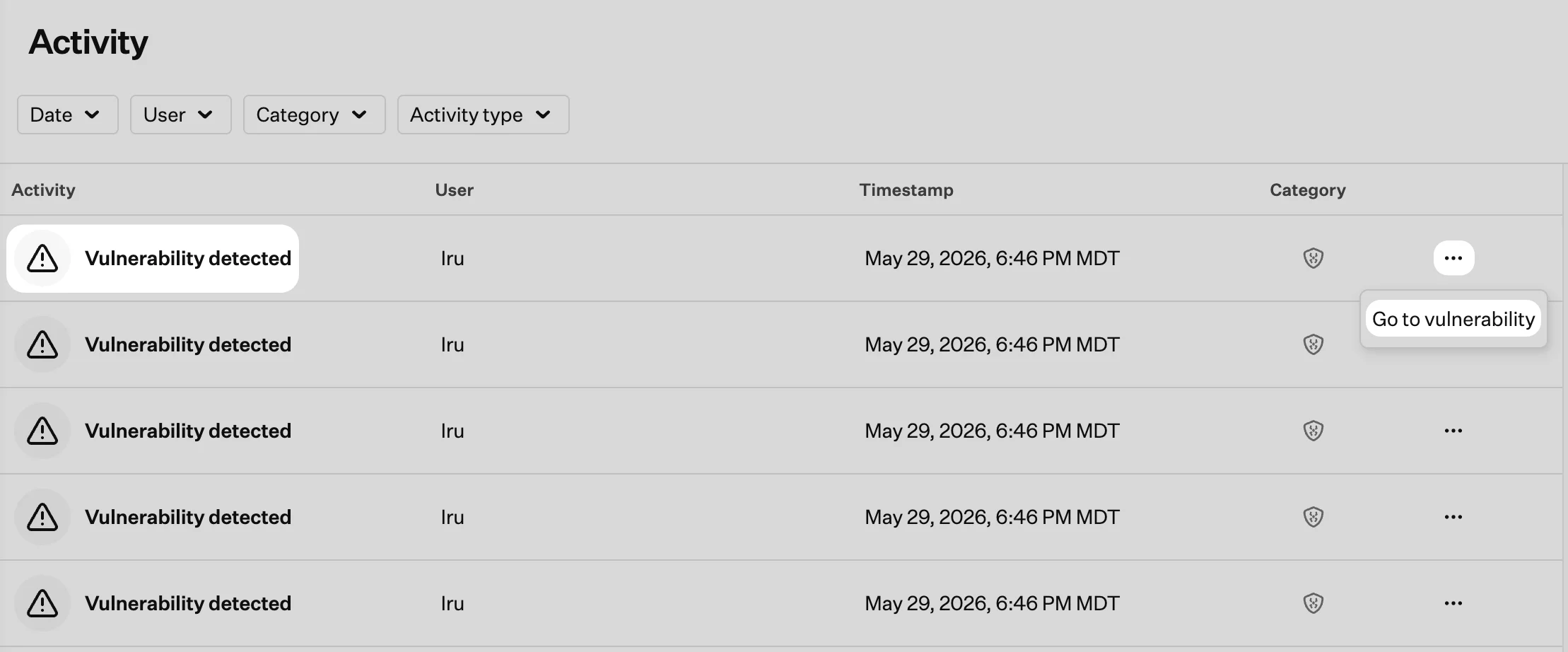
**Endpoint**, **탐지**, **취약성**, **컴플라이언스**의 활동이 하나의 피드에 최신 이벤트 순으로 정렬되어 표시됩니다. 아래로 스크롤하면 추가 이벤트가 로드됩니다. 각 행에는 **활동**, **사용자**, **Timestamp**, **범주** 열이 포함됩니다.
제품이 서식이 지정된 설명을 제공하는 경우 해당 텍스트가 **활동** 열에 표시됩니다.
### Unified Activity 액세스
오른쪽 상단 탐색 모음에서 **활동** 아이콘(Pulse 아이콘)을 선택합니다.
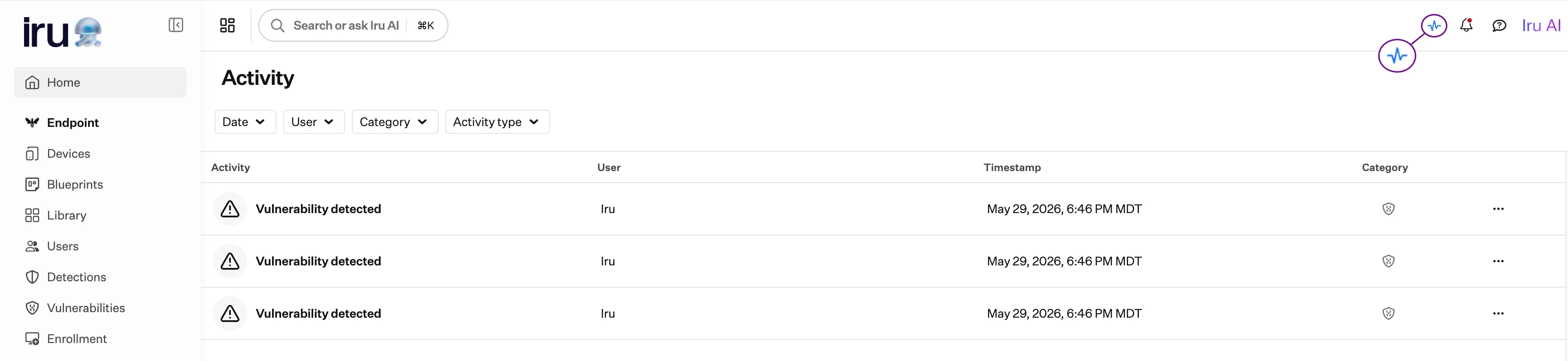 페이지 상단의 검색 필드와 필터를 사용하여 피드를 좁힙니다. **Date**, **사용자**, **범주** 또는 **Activity type**으로 필터링하고 필요에 따라 검색과 조합합니다. 각 필터에 대한 자세한 내용은 [활동 검색 및 필터링](#search-and-filter-activity)을 참조하세요.
### 활동 세부 정보 검토
행을 선택하여 펼치고 필드를 확인합니다. 기본적으로 **details** 보기가 열립니다. 활동 유형에서 제공하는 경우 변경 사항, 관련 개체, 해당 이벤트의 기타 컨텍스트와 같은 서식이 지정된 필드가 표시됩니다.
활동 행을 선택하여 펼칩니다. 변경된 필드, 관련 개체, 해당 활동 유형의 기타 컨텍스트를 포함한 **details** 보기를 검토합니다.
페이지 상단의 검색 필드와 필터를 사용하여 피드를 좁힙니다. **Date**, **사용자**, **범주** 또는 **Activity type**으로 필터링하고 필요에 따라 검색과 조합합니다. 각 필터에 대한 자세한 내용은 [활동 검색 및 필터링](#search-and-filter-activity)을 참조하세요.
### 활동 세부 정보 검토
행을 선택하여 펼치고 필드를 확인합니다. 기본적으로 **details** 보기가 열립니다. 활동 유형에서 제공하는 경우 변경 사항, 관련 개체, 해당 이벤트의 기타 컨텍스트와 같은 서식이 지정된 필드가 표시됩니다.
활동 행을 선택하여 펼칩니다. 변경된 필드, 관련 개체, 해당 활동 유형의 기타 컨텍스트를 포함한 **details** 보기를 검토합니다.
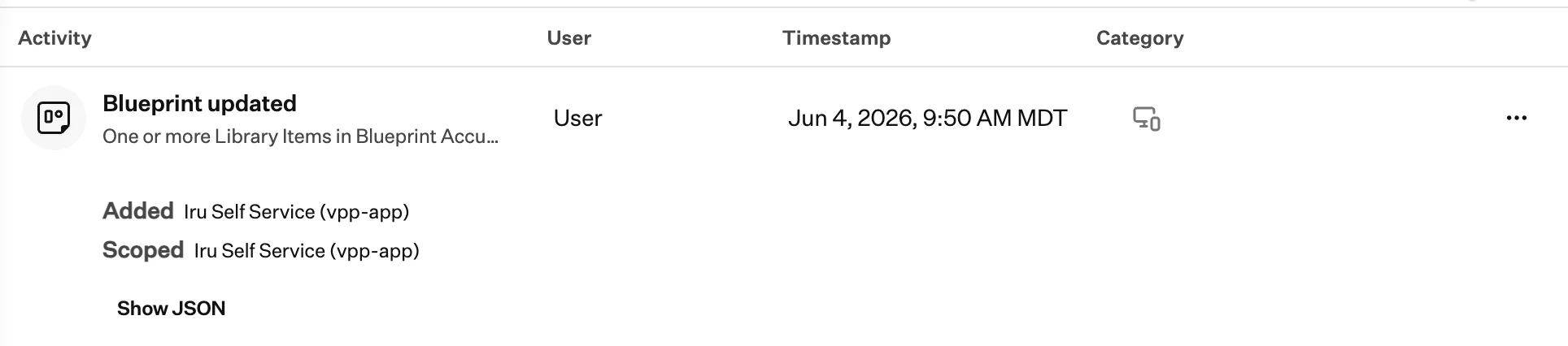 **Show JSON**을 선택하여 해당 활동의 원시 이벤트 레코드를 엽니다.
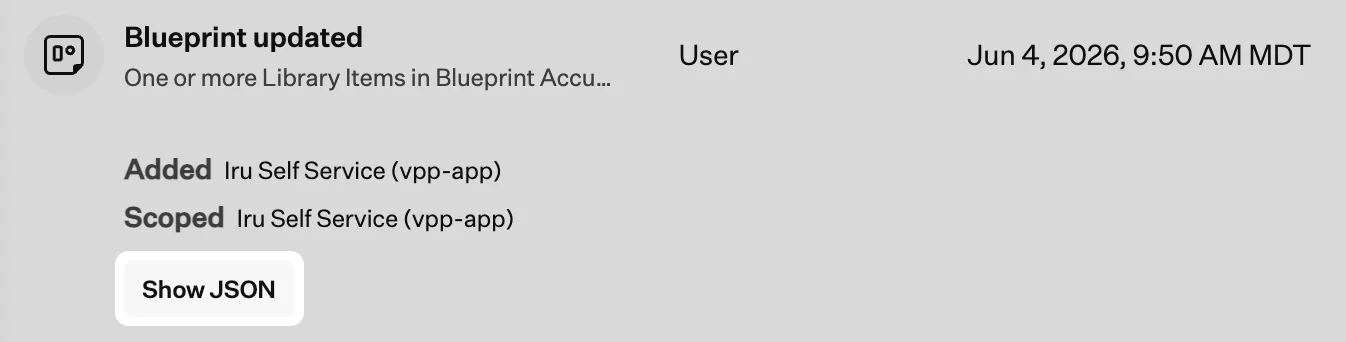 펼쳐진 행에는 해당 이벤트에 대해 기록된 모든 필드가 표시됩니다. **Show details**를 선택하면 표준 **details** 보기로 돌아갑니다.
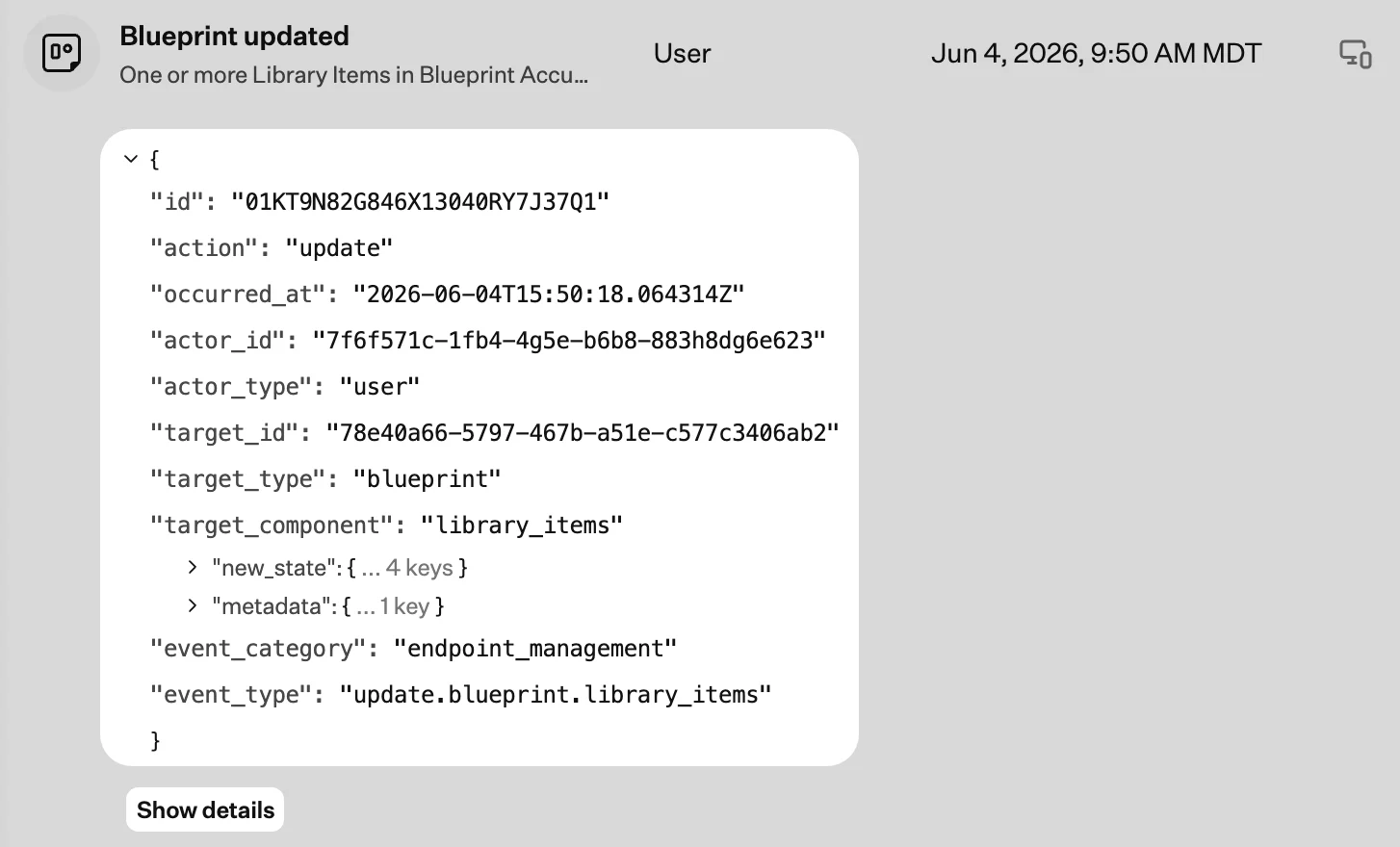 일부 활동 유형에는 **작업 메뉴**(**…**)가 포함되어 있습니다. 이를 선택하여 관련 **디바이스** 레코드, **Library Item**, 취약성 항목 또는 해당 이벤트와 연결된 기타 페이지를 엽니다.
 ### 활동 검색 및 필터링
Activity 페이지 상단의 검색 필드와 필터를 사용하여 타임라인을 좁힙니다. 검색과 필터는 함께 작동합니다.
활동 설명과 기본 이벤트 세부 정보를 검색합니다.
시간 범위별로 활동을 필터링합니다.
* 지난 24시간
* 지난 48시간
* 지난 7일
* 지난 30일
* 사용자 지정 날짜 범위
테넌트에 액세스할 수 있는 사용자별로 필터링합니다. 목록에는 관리자와 다른 팀원이 포함됩니다. 사용자를 추가하려면 [새 팀원 초대](/ko/iru/access/invite-new-team-members)를 참조하세요.
제품 영역별로 필터링합니다.
* **시스템**: 테넌트
* **제품**: Endpoint, 탐지, 취약성, 컴플라이언스
Blueprint 업데이트, 기기 변경, 탐지, 규정 준수 작업, Android 정책 및 명령 결과와 같은 특정 이벤트 유형별로 필터링합니다. Android 이벤트에는 정책 적용 또는 정책 업데이트 실패, 명령 완료 또는 실패가 포함됩니다. 여러 유형을 선택하여 피드를 더 좁힐 수 있습니다.
### 고려 사항
* **개체 범위 활동**: 기기 레코드, Blueprints, Library Items에는 해당 개체로 범위가 지정된 **활동** 탭이 있습니다. 이러한 이벤트는 검색 및 필터와 일치하면 Unified Activity에도 표시됩니다.
* **과거 Endpoint 활동**: 과거 Endpoint 활동은 Unified Activity에 포함됩니다.
* **관리자 사용자 관리**: Admin Team 구성원에 대한 초대, 업데이트, 삭제 이벤트는 Unified Activity에 없습니다. Identity [활동 로그](/ko/identity/administration/activity-log)에서 검토하세요.
### 관련 문서
Unified Activity가 Preview 단계인 동안 함께 사용할 수 있는 현재 Endpoint 활동 타임라인.
이 페이지에 표시되는 것과 동일한 통합 테넌트 활동에 대한 교차 계정 S3 내보내기를 구성합니다.
### 활동 검색 및 필터링
Activity 페이지 상단의 검색 필드와 필터를 사용하여 타임라인을 좁힙니다. 검색과 필터는 함께 작동합니다.
활동 설명과 기본 이벤트 세부 정보를 검색합니다.
시간 범위별로 활동을 필터링합니다.
* 지난 24시간
* 지난 48시간
* 지난 7일
* 지난 30일
* 사용자 지정 날짜 범위
테넌트에 액세스할 수 있는 사용자별로 필터링합니다. 목록에는 관리자와 다른 팀원이 포함됩니다. 사용자를 추가하려면 [새 팀원 초대](/ko/iru/access/invite-new-team-members)를 참조하세요.
제품 영역별로 필터링합니다.
* **시스템**: 테넌트
* **제품**: Endpoint, 탐지, 취약성, 컴플라이언스
Blueprint 업데이트, 기기 변경, 탐지, 규정 준수 작업, Android 정책 및 명령 결과와 같은 특정 이벤트 유형별로 필터링합니다. Android 이벤트에는 정책 적용 또는 정책 업데이트 실패, 명령 완료 또는 실패가 포함됩니다. 여러 유형을 선택하여 피드를 더 좁힐 수 있습니다.
### 고려 사항
* **개체 범위 활동**: 기기 레코드, Blueprints, Library Items에는 해당 개체로 범위가 지정된 **활동** 탭이 있습니다. 이러한 이벤트는 검색 및 필터와 일치하면 Unified Activity에도 표시됩니다.
* **과거 Endpoint 활동**: 과거 Endpoint 활동은 Unified Activity에 포함됩니다.
* **관리자 사용자 관리**: Admin Team 구성원에 대한 초대, 업데이트, 삭제 이벤트는 Unified Activity에 없습니다. Identity [활동 로그](/ko/identity/administration/activity-log)에서 검토하세요.
### 관련 문서
Unified Activity가 Preview 단계인 동안 함께 사용할 수 있는 현재 Endpoint 활동 타임라인.
이 페이지에 표시되는 것과 동일한 통합 테넌트 활동에 대한 교차 계정 S3 내보내기를 구성합니다.