> ## Documentation Index
> Fetch the complete documentation index at: https://docs.iru.com/llms.txt
> Use this file to discover all available pages before exploring further.
# Partner Dashboard
> 파트너 대시보드를 사용하여 MSP 하위 테넌트를 보고, 제품을 프로비저닝하고, 테넌트를 생성하고, 고객 환경을 엽니다.
### Partner Dashboard 정보
**파트너 대시보드**는 [파트너 포털](/ko/iru/platform-overview/partner-portal-page)의 기본 테넌트 관리 페이지입니다. 테넌트별로 활성화된 제품을 확인하고, 프로비저닝을 조정하고, 새 테넌트를 생성하고, 하위 테넌트를 열어 해당 환경에서 작업할 수 있습니다.
**파트너 포털**은 MSP 상위 테넌트의 **Account Owners** 및 **Administrators**에게만 [Account Menu](/ko/iru/platform-overview/account-menu)에 표시됩니다. 다른 역할에는 표시되지 않습니다. [팀원 역할 권한](/ko/iru/access/team-member-role-permissions)을 참조하세요.
### Partner Dashboard를 여는 방법
사이드바에서 [**계정 메뉴 버튼**](/ko/iru/platform-overview/account-menu)을 선택한 다음 **파트너 포털**을 선택합니다.
아직 선택되어 있지 않으면 왼쪽 탐색 메뉴에서 **파트너 대시보드**를 선택합니다.
대시보드에는 상위 테넌트와 MSP 계정 아래의 모든 하위 테넌트가 나열됩니다. 상위 테넌트로 돌아가려면 Account Menu에서 **홈**을 사용하세요. [Partner Portal](/ko/iru/platform-overview/partner-portal-page#return-to-the-parent-tenant)을 참조하세요.
 ### 테넌트 목록
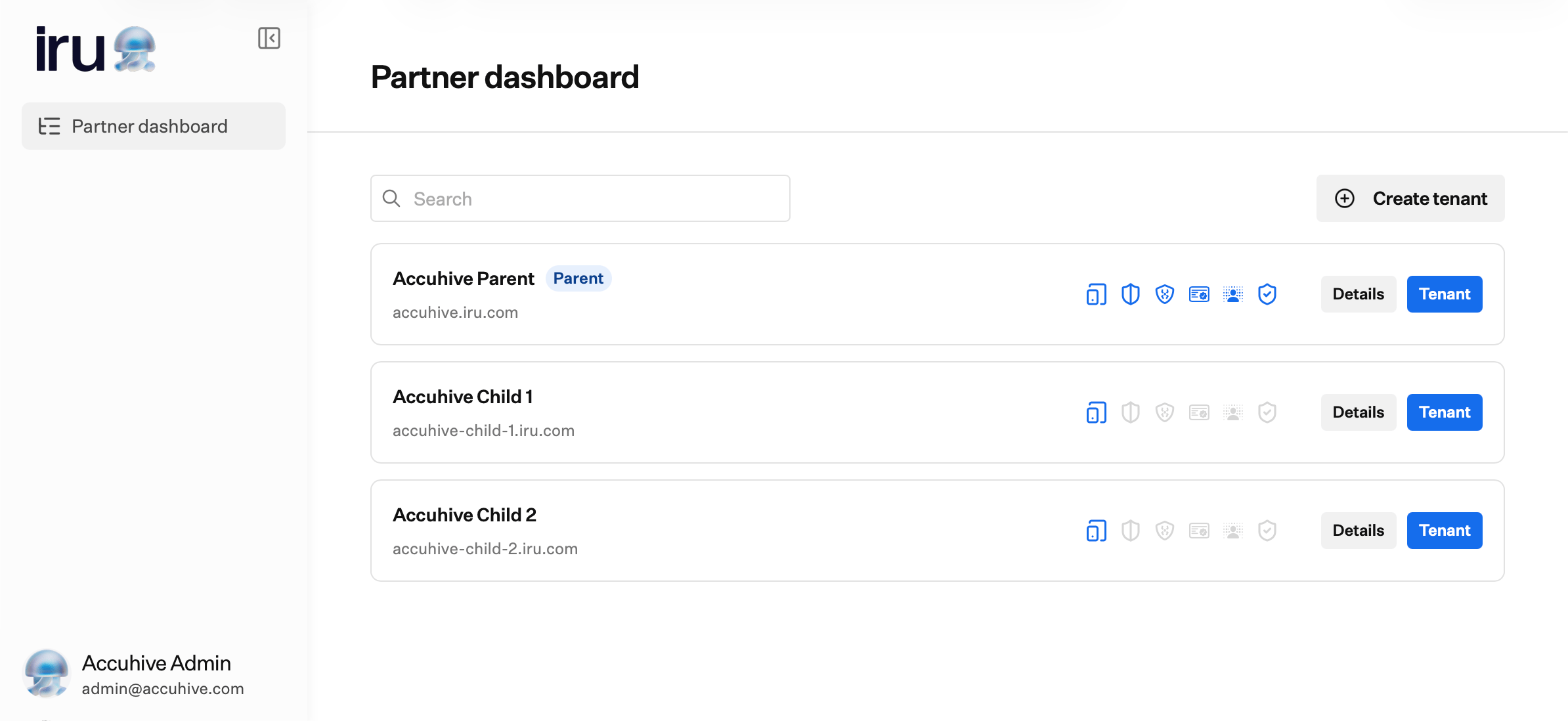
**검색**을 사용하여 이름으로 테넌트를 필터링합니다.
각 행에는 다음이 표시됩니다.
* **테넌트 이름** 및 **하위 도메인 URL**(예: `customer.iru.com`)
* MSP 상위 테넌트 행의 **Parent** 레이블
* 프로비저닝된 제품의 **제품 아이콘**. 해당 테넌트에 제품이 활성화되어 있으면 아이콘이 컬러로 표시되고, 꺼져 있으면 회색으로 표시됩니다.
* [Endpoint management](/ko/endpoint/getting-started/getting-started)
* [Endpoint detection & response](/ko/endpoint/endpoint-detection-response-edr/endpoint-detection-and-response-edr-overview)
* [Vulnerability management](/ko/endpoint/vulnerability-management/vulnerability-management-overview)
* [Compliance](/ko/compliance/getting-started-with-compliance)
* [Identity](/ko/identity/getting-started/overview)
* [Trust Center](/ko/compliance/trust-center/trust-center-management)
* **세부 정보** 및 **Tenant** 버튼
오른쪽 상단의 **+ Create tenant**를 선택하여 새 하위 테넌트를 추가합니다. 아직 하위 테넌트가 없으면 대시보드에 동일한 **Create tenant** 작업이 있는 빈 상태가 표시됩니다.
### 하위 테넌트 열기
**파트너 대시보드**에서 열려는 하위 테넌트를 찾습니다.
해당 행에서 **Tenant**를 선택합니다.
Iru가 브라우저에서 하위 테넌트를 엽니다. 해당 테넌트에서 아직 인증되지 않은 경우 로그인합니다. 여러 테넌트를 별도의 탭에서 관리하는 경우 하위 테넌트 브라우저 탭의 제목에 테넌트 이름이 표시됩니다(예: **Iru | customername**).
**Organization details** 서랍에서 테넌트를 열 수도 있습니다. 행에서 **세부 정보**를 선택한 다음 서랍 헤더에서 **Go to tenant**를 선택합니다.
### 테넌트 세부 정보 보기 및 편집
**파트너 대시보드**에서 테넌트 행의 **세부 정보**를 선택합니다.
**Organization details** 서랍에는 다음이 표시됩니다.
* **조직 이름**
* **Company locale**(편집 가능한 드롭다운)
* **Subdomain**(읽기 전용. 이 URL은 사용자가 테넌트에 액세스하는 방법이며 변경할 수 없음)
* **Provision products**: 상위 테넌트에서 사용할 수 있는 제품의 토글:
* [Endpoint management](/ko/endpoint/getting-started/getting-started)
* [Endpoint detection & response](/ko/endpoint/endpoint-detection-response-edr/endpoint-detection-and-response-edr-overview)
* [Vulnerability management](/ko/endpoint/vulnerability-management/vulnerability-management-overview)
* [Compliance](/ko/compliance/getting-started-with-compliance)
* [Trust Center](/ko/compliance/trust-center/trust-center-management)
* [Identity](/ko/identity/getting-started/overview)
### 테넌트 목록
**검색**을 사용하여 이름으로 테넌트를 필터링합니다.
각 행에는 다음이 표시됩니다.
* **테넌트 이름** 및 **하위 도메인 URL**(예: `customer.iru.com`)
* MSP 상위 테넌트 행의 **Parent** 레이블
* 프로비저닝된 제품의 **제품 아이콘**. 해당 테넌트에 제품이 활성화되어 있으면 아이콘이 컬러로 표시되고, 꺼져 있으면 회색으로 표시됩니다.
* [Endpoint management](/ko/endpoint/getting-started/getting-started)
* [Endpoint detection & response](/ko/endpoint/endpoint-detection-response-edr/endpoint-detection-and-response-edr-overview)
* [Vulnerability management](/ko/endpoint/vulnerability-management/vulnerability-management-overview)
* [Compliance](/ko/compliance/getting-started-with-compliance)
* [Identity](/ko/identity/getting-started/overview)
* [Trust Center](/ko/compliance/trust-center/trust-center-management)
* **세부 정보** 및 **Tenant** 버튼
오른쪽 상단의 **+ Create tenant**를 선택하여 새 하위 테넌트를 추가합니다. 아직 하위 테넌트가 없으면 대시보드에 동일한 **Create tenant** 작업이 있는 빈 상태가 표시됩니다.
### 하위 테넌트 열기
**파트너 대시보드**에서 열려는 하위 테넌트를 찾습니다.
해당 행에서 **Tenant**를 선택합니다.
Iru가 브라우저에서 하위 테넌트를 엽니다. 해당 테넌트에서 아직 인증되지 않은 경우 로그인합니다. 여러 테넌트를 별도의 탭에서 관리하는 경우 하위 테넌트 브라우저 탭의 제목에 테넌트 이름이 표시됩니다(예: **Iru | customername**).
**Organization details** 서랍에서 테넌트를 열 수도 있습니다. 행에서 **세부 정보**를 선택한 다음 서랍 헤더에서 **Go to tenant**를 선택합니다.
### 테넌트 세부 정보 보기 및 편집
**파트너 대시보드**에서 테넌트 행의 **세부 정보**를 선택합니다.
**Organization details** 서랍에는 다음이 표시됩니다.
* **조직 이름**
* **Company locale**(편집 가능한 드롭다운)
* **Subdomain**(읽기 전용. 이 URL은 사용자가 테넌트에 액세스하는 방법이며 변경할 수 없음)
* **Provision products**: 상위 테넌트에서 사용할 수 있는 제품의 토글:
* [Endpoint management](/ko/endpoint/getting-started/getting-started)
* [Endpoint detection & response](/ko/endpoint/endpoint-detection-response-edr/endpoint-detection-and-response-edr-overview)
* [Vulnerability management](/ko/endpoint/vulnerability-management/vulnerability-management-overview)
* [Compliance](/ko/compliance/getting-started-with-compliance)
* [Trust Center](/ko/compliance/trust-center/trust-center-management)
* [Identity](/ko/identity/getting-started/overview)
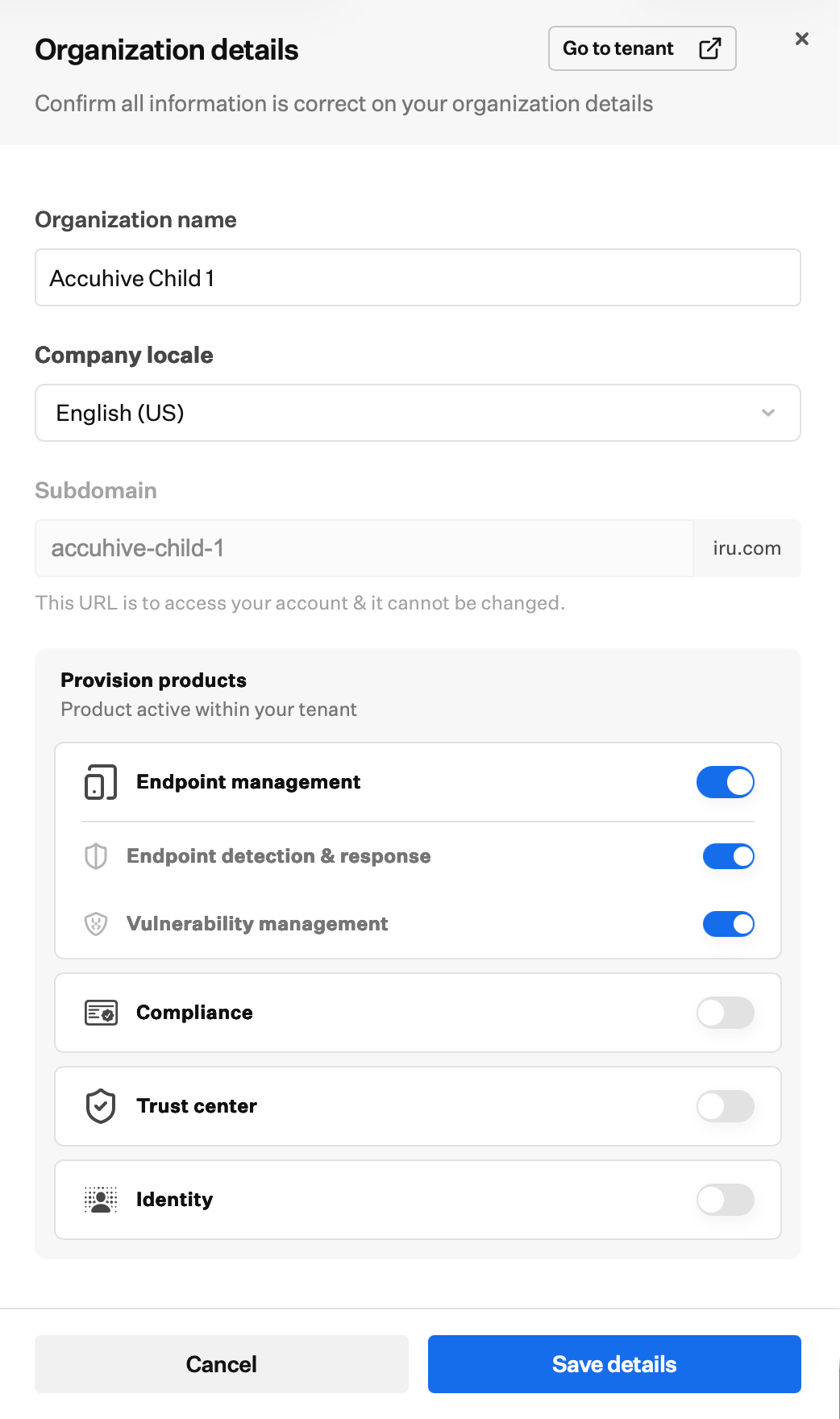 필요에 따라 **Organization details** 토글을 조정한 다음 **세부 정보 저장**을 선택합니다.
**Confirm changes**에서 추가 및 제거된 제품의 요약을 검토합니다. **Enter tenant subdomain** 필드에 테넌트의 하위 도메인을 입력합니다.
필요에 따라 **Organization details** 토글을 조정한 다음 **세부 정보 저장**을 선택합니다.
**Confirm changes**에서 추가 및 제거된 제품의 요약을 검토합니다. **Enter tenant subdomain** 필드에 테넌트의 하위 도메인을 입력합니다.
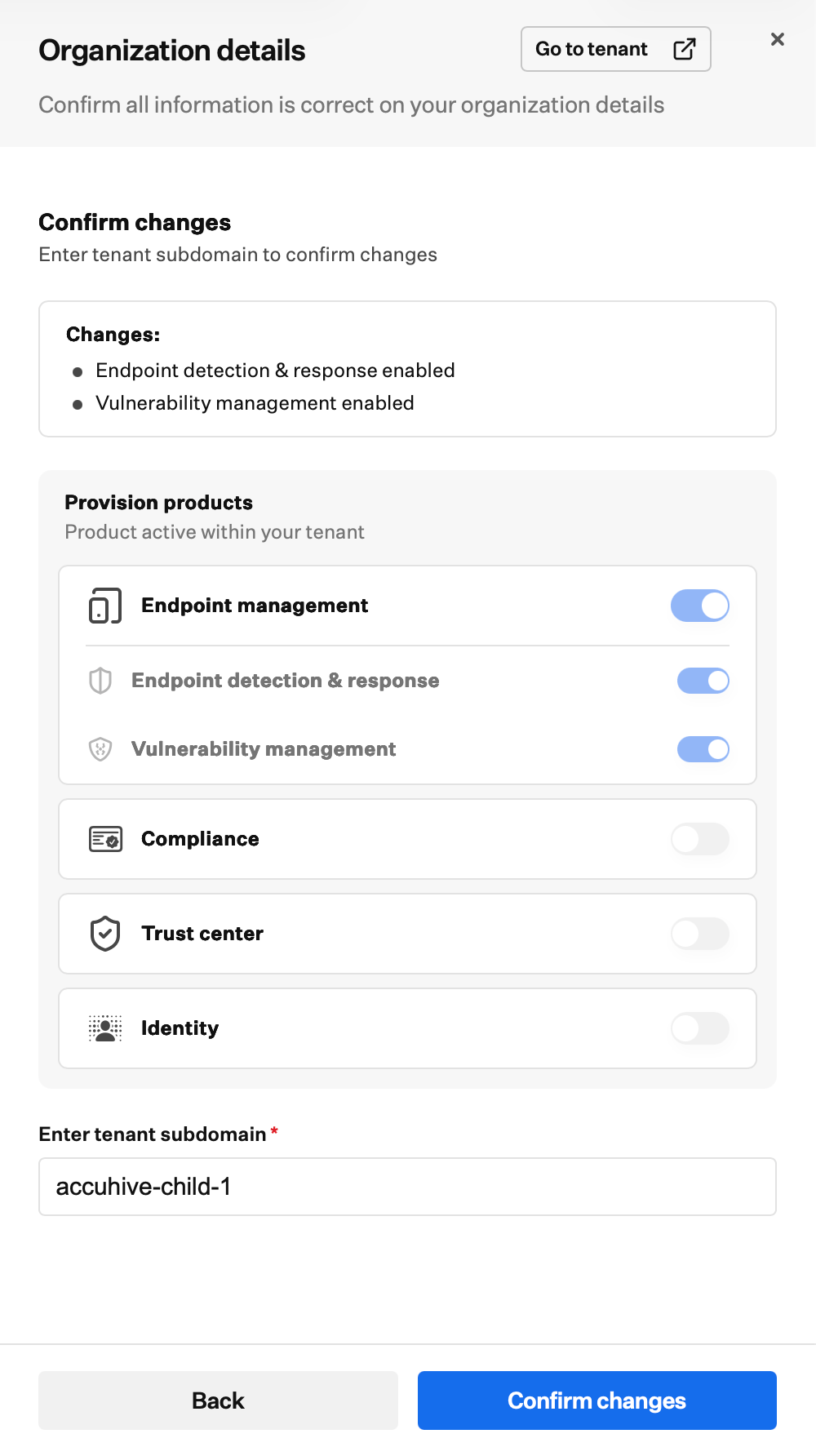 **Confirm changes**를 선택합니다.
테넌트 세부 정보를 편집하고 저장할 수 있는지는 MSP 상위 테넌트에서의 역할에 따라 다릅니다. [팀원 역할 권한](/ko/iru/access/team-member-role-permissions)을 참조하세요.
### 테넌트 생성
하위 테넌트를 생성하려면 먼저 [MSP 청구](/ko/iru/platform-overview/msp-billing) 설정을 완료해야 합니다. 결제가 설정되지 않은 경우 테넌트를 생성하려고 하면 먼저 결제 설정을 완료하라는 메시지가 표시됩니다. 파트너 포털의 나머지 부분은 계속 사용할 수 있습니다.
**파트너 대시보드**에서 **+ Create tenant**를 선택합니다.
**Tenant information**에서 다음을 입력합니다.
* **Account owner**: 상위 테넌트에서 관리자를 선택합니다
* **조직 이름**
* **Desired subdomain**: 테넌트 URL은 이 값에 `.iru.com`을 붙여 사용합니다. 생성 후에는 변경할 수 없습니다.
* **NFR (not-for-resale) license**(선택 사항): 등록 기기 10대로 제한된 무료 데모 테넌트를 생성합니다. 상위 테넌트에는 제한된 수의 NFR 라이선스가 있습니다. NFR 라이선스가 남아 있지 않으면 이 옵션이 비활성화됩니다.
**Confirm changes**를 선택합니다.
테넌트 세부 정보를 편집하고 저장할 수 있는지는 MSP 상위 테넌트에서의 역할에 따라 다릅니다. [팀원 역할 권한](/ko/iru/access/team-member-role-permissions)을 참조하세요.
### 테넌트 생성
하위 테넌트를 생성하려면 먼저 [MSP 청구](/ko/iru/platform-overview/msp-billing) 설정을 완료해야 합니다. 결제가 설정되지 않은 경우 테넌트를 생성하려고 하면 먼저 결제 설정을 완료하라는 메시지가 표시됩니다. 파트너 포털의 나머지 부분은 계속 사용할 수 있습니다.
**파트너 대시보드**에서 **+ Create tenant**를 선택합니다.
**Tenant information**에서 다음을 입력합니다.
* **Account owner**: 상위 테넌트에서 관리자를 선택합니다
* **조직 이름**
* **Desired subdomain**: 테넌트 URL은 이 값에 `.iru.com`을 붙여 사용합니다. 생성 후에는 변경할 수 없습니다.
* **NFR (not-for-resale) license**(선택 사항): 등록 기기 10대로 제한된 무료 데모 테넌트를 생성합니다. 상위 테넌트에는 제한된 수의 NFR 라이선스가 있습니다. NFR 라이선스가 남아 있지 않으면 이 옵션이 비활성화됩니다.
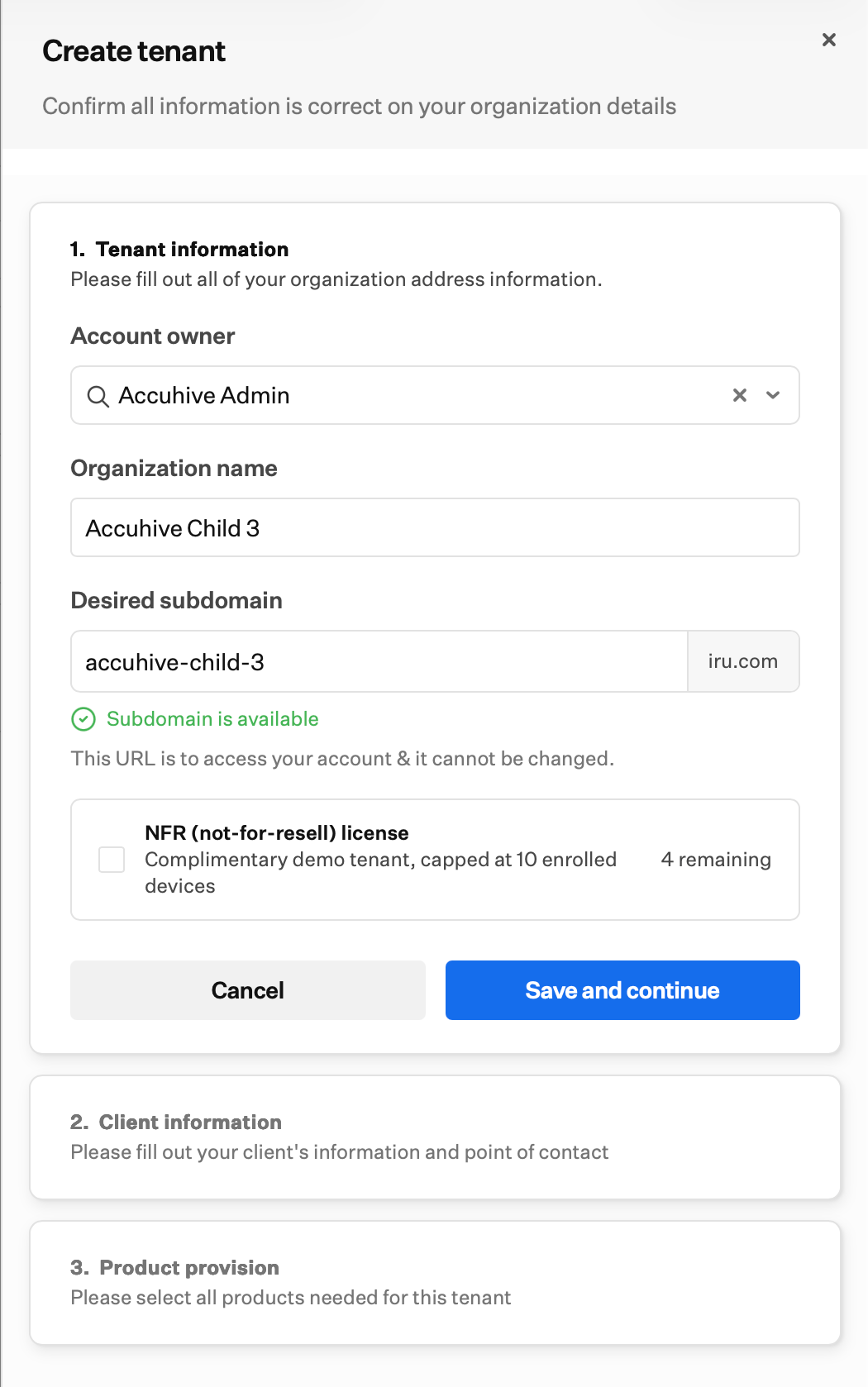 **저장 후 계속**을 선택합니다.
**Client information**에서 고객의 세부 정보를 입력합니다.
* **직함**
* **고객 이메일**
* **이름**
* **성**
**NFR (not-for-resale) license**를 선택한 경우 이 섹션은 건너뜁니다.
**저장 후 계속**을 선택합니다.
**Client information**에서 고객의 세부 정보를 입력합니다.
* **직함**
* **고객 이메일**
* **이름**
* **성**
**NFR (not-for-resale) license**를 선택한 경우 이 섹션은 건너뜁니다.
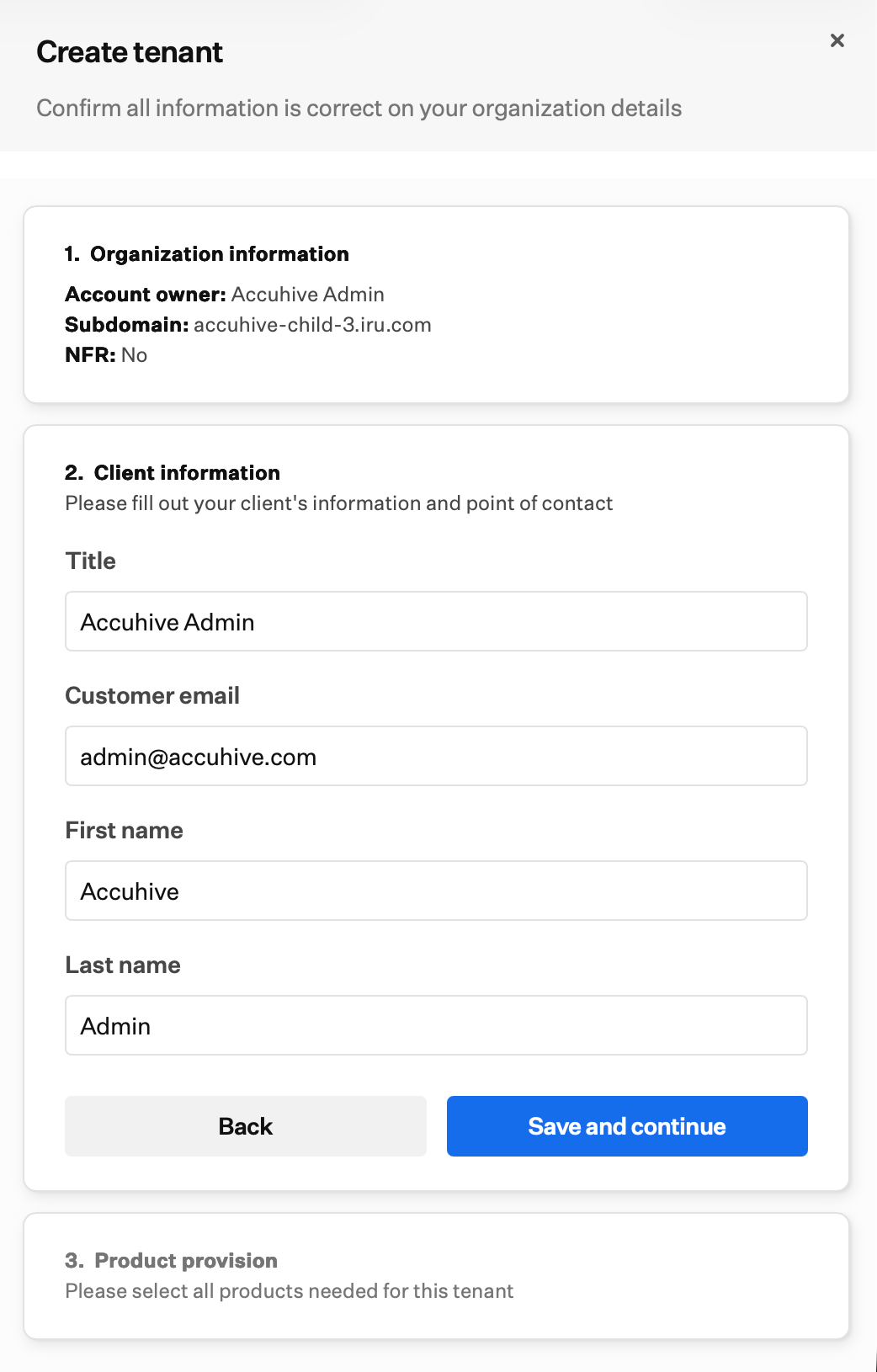 **저장 후 계속**을 선택합니다.
**Product provision**에서 이 테넌트에 필요한 제품을 켭니다. 사용 가능한 토글은 상위 테넌트에 프로비저닝된 제품과 일치합니다.
* [Endpoint management](/ko/endpoint/getting-started/getting-started)
* [Endpoint detection & response](/ko/endpoint/endpoint-detection-response-edr/endpoint-detection-and-response-edr-overview)
* [Vulnerability management](/ko/endpoint/vulnerability-management/vulnerability-management-overview)
* [Compliance](/ko/compliance/getting-started-with-compliance)
* [Trust Center](/ko/compliance/trust-center/trust-center-management)
* [Identity](/ko/identity/getting-started/overview)
**저장 후 계속**을 선택합니다.
**Product provision**에서 이 테넌트에 필요한 제품을 켭니다. 사용 가능한 토글은 상위 테넌트에 프로비저닝된 제품과 일치합니다.
* [Endpoint management](/ko/endpoint/getting-started/getting-started)
* [Endpoint detection & response](/ko/endpoint/endpoint-detection-response-edr/endpoint-detection-and-response-edr-overview)
* [Vulnerability management](/ko/endpoint/vulnerability-management/vulnerability-management-overview)
* [Compliance](/ko/compliance/getting-started-with-compliance)
* [Trust Center](/ko/compliance/trust-center/trust-center-management)
* [Identity](/ko/identity/getting-started/overview)
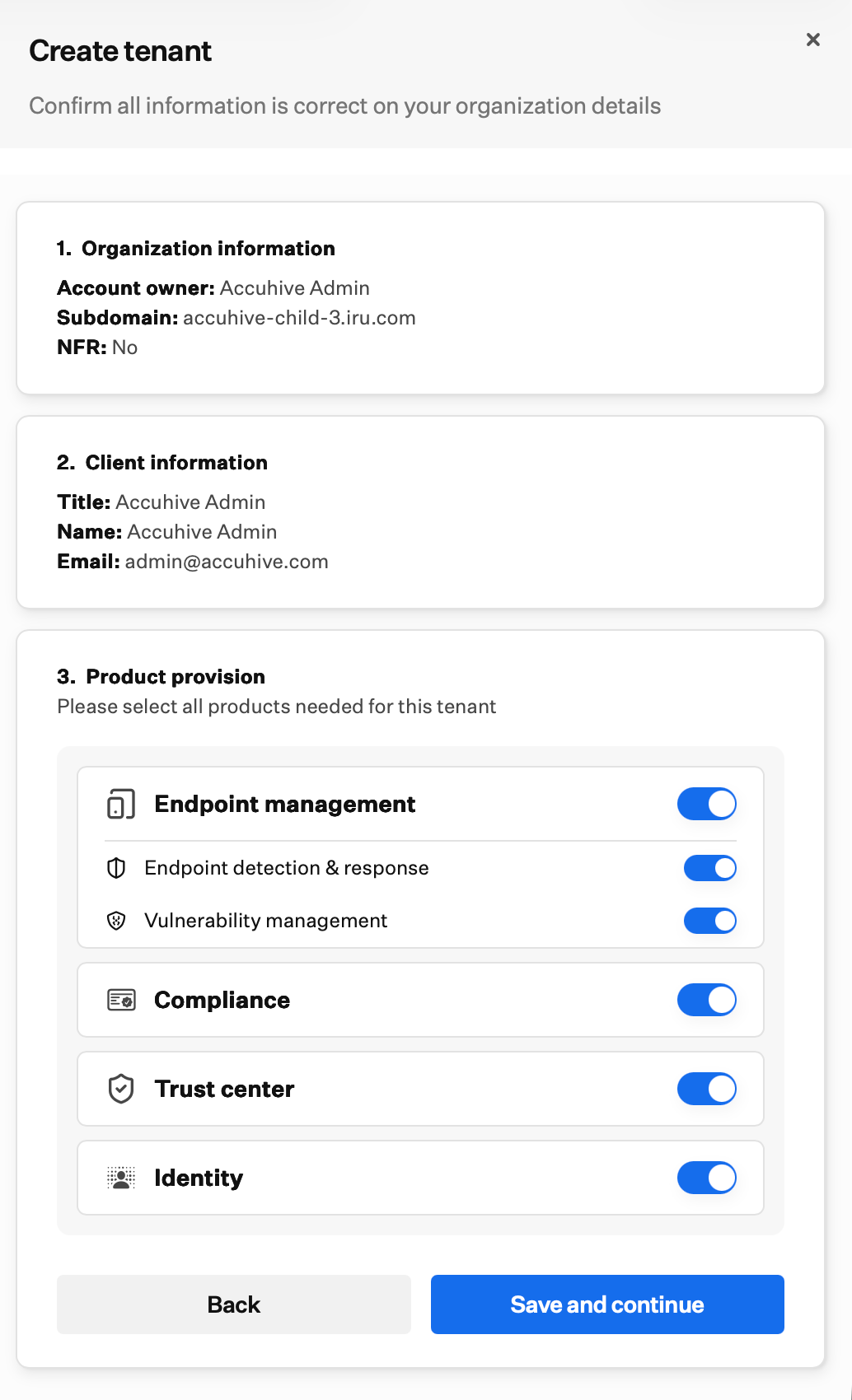 **저장 후 계속**을 선택합니다.
**Organization information**, **Client information**, **Product provision**의 요약을 확인합니다. 섹션의 **편집**을 사용하여 돌아가서 변경할 수 있습니다.
**저장 후 계속**을 선택합니다.
**Organization information**, **Client information**, **Product provision**의 요약을 확인합니다. 섹션의 **편집**을 사용하여 돌아가서 변경할 수 있습니다.
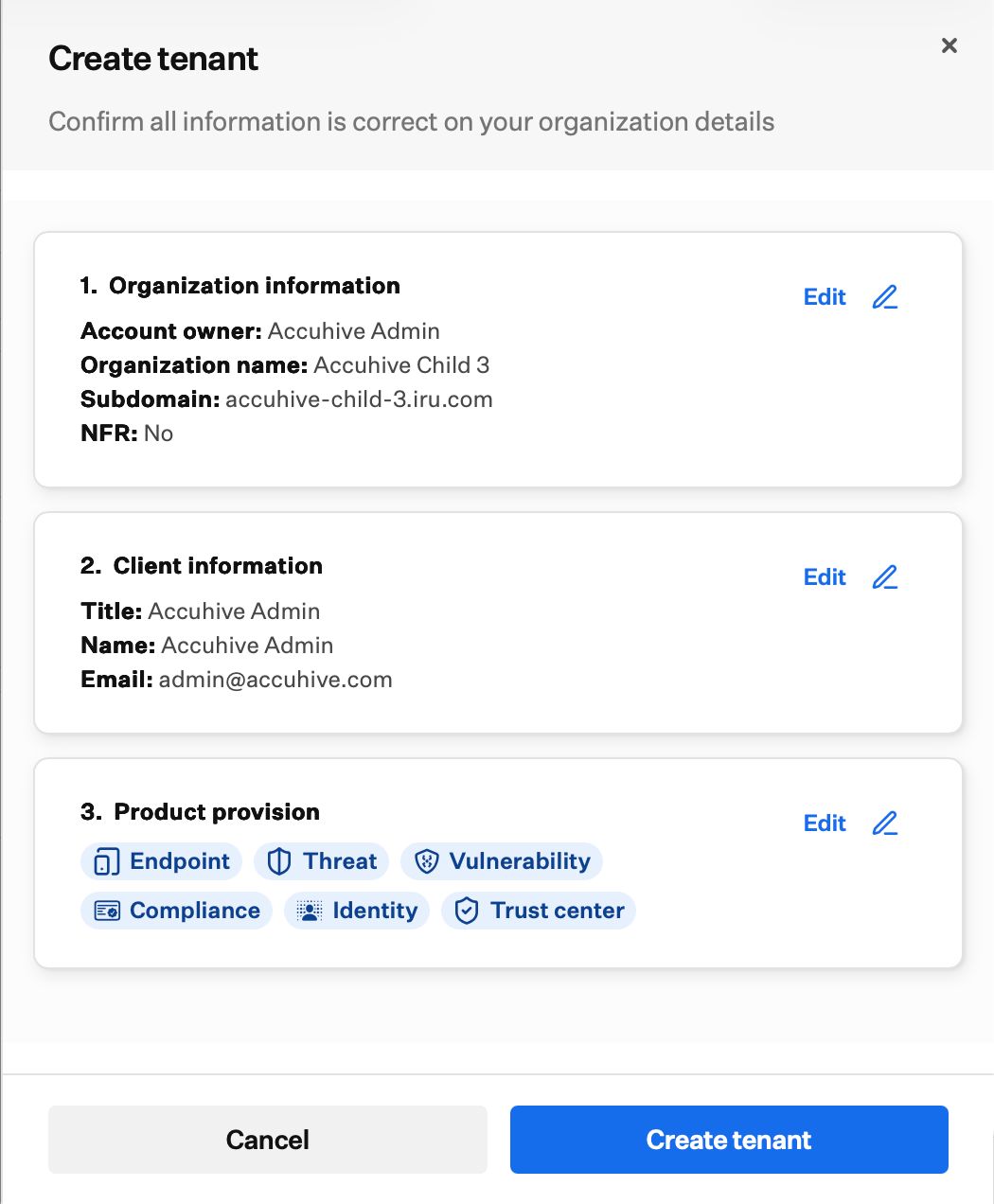 **Create tenant**를 선택하여 하위 테넌트를 프로비저닝하거나, 취소하려면 **취소**를 선택합니다.
생성 후 새 테넌트가 **파트너 대시보드**에 표시됩니다. **Tenant**로 열거나 **세부 정보**에서 제품과 로캘을 조정합니다.
### 고려 사항
파트너 대시보드는 MSP 상위 테넌트에서만 사용할 수 있는 파트너 포털의 일부입니다. 하위 테넌트의 계정 메뉴에서는 열 수 없습니다. [Partner Portal](/ko/iru/platform-overview/partner-portal-page)을 참조하세요.
각 하위 테넌트에는 자체 로그인이 있습니다. 파트너 포털은 하위 테넌트 URL로 연결해 줄 뿐이며, 테넌트 간에 단일 세션을 공유하지 않습니다.
상위 테넌트에 프로비저닝된 제품만 활성화할 수 있습니다. 하위 테넌트 토글은 상위 테넌트가 지원하는 범위를 초과할 수 없습니다.
NFR 테넌트는 데모용이며 등록 기기 10대로 제한됩니다. 상위 테넌트는 총 5개의 NFR 라이선스를 받습니다. 테넌트 생성 양식에 남은 라이선스 수가 표시됩니다.
### 관련 문서
파트너 포털을 열고 **홈**으로 상위 테넌트로 돌아갑니다.
결제를 설정하고, 예상 지출을 검토하고, 청구서를 다운로드합니다.
Account Menu Button에서 **파트너 포털**을 엽니다.
파트너 포털에 액세스하고 테넌트를 관리할 수 있는 역할.
새 테넌트의 계정 소유자로 지정할 수 있는 관리자를 추가합니다.
**Create tenant**를 선택하여 하위 테넌트를 프로비저닝하거나, 취소하려면 **취소**를 선택합니다.
생성 후 새 테넌트가 **파트너 대시보드**에 표시됩니다. **Tenant**로 열거나 **세부 정보**에서 제품과 로캘을 조정합니다.
### 고려 사항
파트너 대시보드는 MSP 상위 테넌트에서만 사용할 수 있는 파트너 포털의 일부입니다. 하위 테넌트의 계정 메뉴에서는 열 수 없습니다. [Partner Portal](/ko/iru/platform-overview/partner-portal-page)을 참조하세요.
각 하위 테넌트에는 자체 로그인이 있습니다. 파트너 포털은 하위 테넌트 URL로 연결해 줄 뿐이며, 테넌트 간에 단일 세션을 공유하지 않습니다.
상위 테넌트에 프로비저닝된 제품만 활성화할 수 있습니다. 하위 테넌트 토글은 상위 테넌트가 지원하는 범위를 초과할 수 없습니다.
NFR 테넌트는 데모용이며 등록 기기 10대로 제한됩니다. 상위 테넌트는 총 5개의 NFR 라이선스를 받습니다. 테넌트 생성 양식에 남은 라이선스 수가 표시됩니다.
### 관련 문서
파트너 포털을 열고 **홈**으로 상위 테넌트로 돌아갑니다.
결제를 설정하고, 예상 지출을 검토하고, 청구서를 다운로드합니다.
Account Menu Button에서 **파트너 포털**을 엽니다.
파트너 포털에 액세스하고 테넌트를 관리할 수 있는 역할.
새 테넌트의 계정 소유자로 지정할 수 있는 관리자를 추가합니다.