> ## Documentation Index
> Fetch the complete documentation index at: https://docs.iru.com/llms.txt
> Use this file to discover all available pages before exploring further.
# MSP 청구
> 파트너 포털에서 MSP 결제를 설정하고, 예상 지출을 검토하고, 청구서를 다운로드합니다.
### MSP 청구 정보
**MSP 청구**는 [파트너 포털](/ko/iru/platform-overview/partner-portal-page)의 결제 페이지입니다. Iru에서 결제를 설정하고, 예상 지출을 검토하고, 청구서를 다운로드합니다. 이 페이지는 미국에서만 사용할 수 있습니다. 유럽 연합 지원은 향후 업데이트에서 제공될 예정입니다.
**MSP 청구**는 파트너 포털의 일부입니다. **파트너 포털**은 MSP 상위 테넌트의 **Account Owners** 및 **Administrators**에게만 [Account Menu](/ko/iru/platform-overview/account-menu)에 표시됩니다. [팀원 역할 권한](/ko/iru/access/team-member-role-permissions)을 참조하세요.
### MSP 청구를 여는 방법
사이드바에서 [**계정 메뉴 버튼**](/ko/iru/platform-overview/account-menu)을 선택한 다음 **파트너 포털**을 선택합니다.
왼쪽 탐색 메뉴에서 **MSP 청구**를 선택합니다.
상위 테넌트로 돌아가려면 Account Menu에서 **홈**을 사용하세요. [Partner Portal](/ko/iru/platform-overview/partner-portal-page#return-to-the-parent-tenant)을 참조하세요.
결제를 설정하기 전에도 파트너 포털의 나머지 부분은 계속 사용할 수 있습니다. [테넌트를 생성](/ko/iru/platform-overview/partner-dashboard#create-a-tenant)하려면 먼저 결제 설정을 완료해야 합니다.
### 최초 설정
파트너 포털에서 결제를 완료합니다. 은행 계좌를 추가하기 위한 이메일이나 외부 페이지로의 리디렉션은 없습니다.
결제가 아직 설정되지 않은 경우 **MSP 청구**에 **Billing setup**이 표시됩니다. 결제를 설정하기 전에 테넌트를 생성하려고 할 때도 이 메시지가 표시됩니다.
[파트너 포털](/ko/iru/platform-overview/partner-portal-page)의 왼쪽 탐색 메뉴에서 **MSP 청구**를 선택합니다.
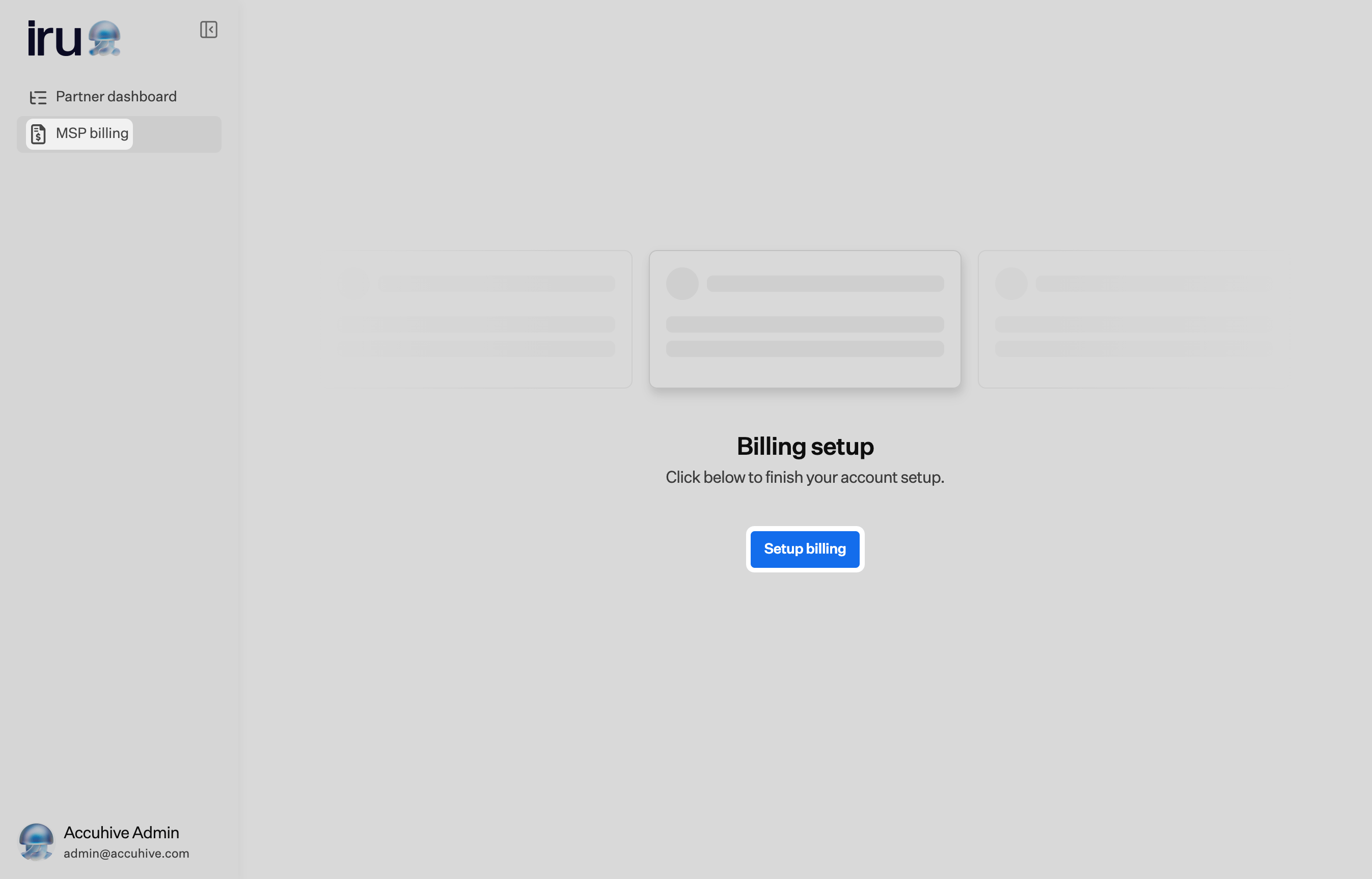 **Setup billing**을 선택합니다.
**Organization details**에서 조직 주소를 입력한 다음 **세부 정보 저장**을 선택합니다.
**Setup billing**을 선택합니다.
**Organization details**에서 조직 주소를 입력한 다음 **세부 정보 저장**을 선택합니다.
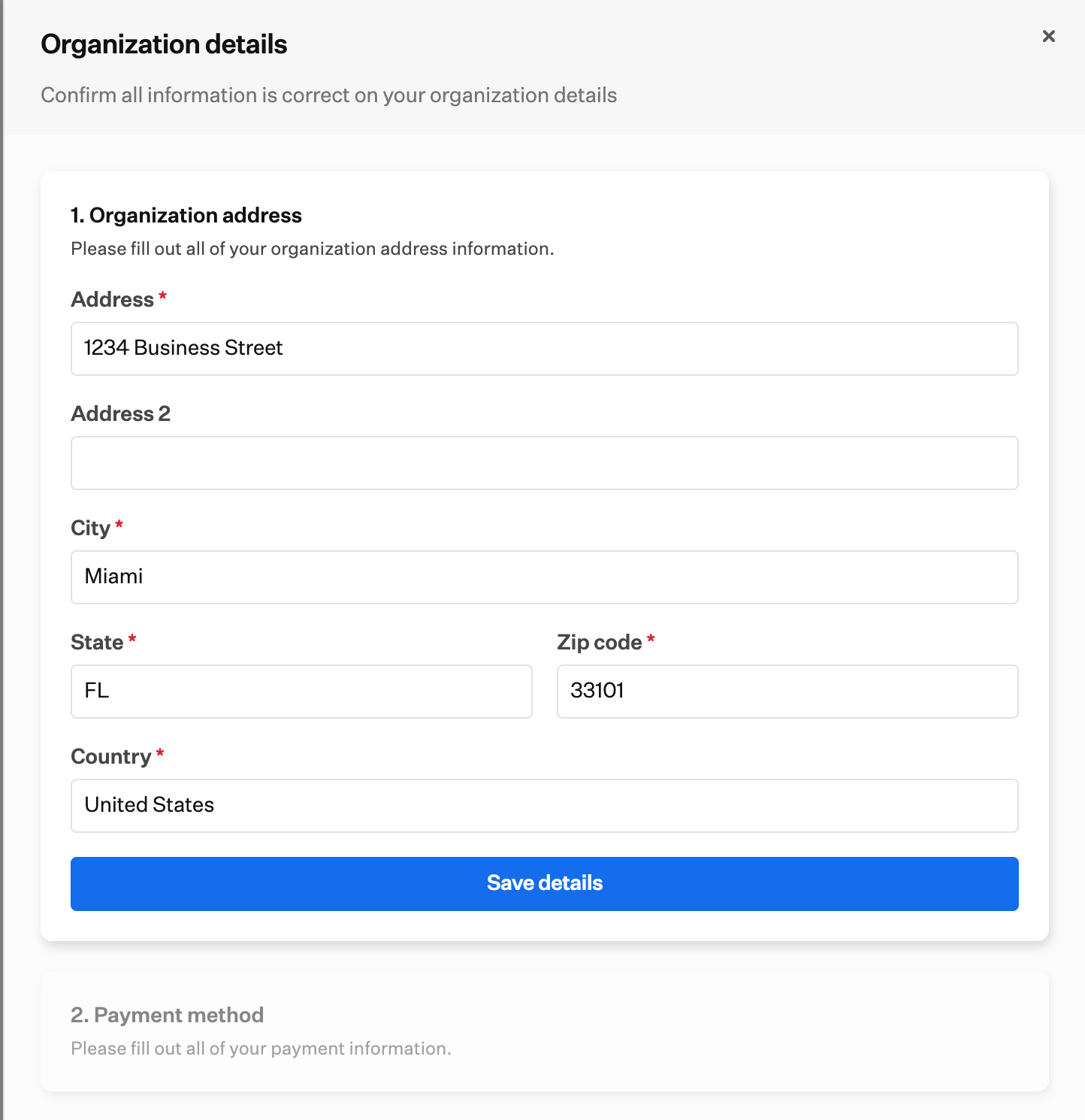 **조직 주소를 저장할 수 없습니다. 다시 시도하세요.** 메시지는 주소를 검증할 수 없음을 의미합니다. 주소가 올바르게 입력되었는지 확인한 다음 다시 시도하세요.
**이메일**, **전체 이름**, 은행 정보를 입력한 다음 **세부 정보 저장**을 선택합니다. 결제 정보를 제공하면 Iru가 향후 결제를 위해 이 은행 계좌에서 출금하도록 승인하는 것입니다.
**조직 주소를 저장할 수 없습니다. 다시 시도하세요.** 메시지는 주소를 검증할 수 없음을 의미합니다. 주소가 올바르게 입력되었는지 확인한 다음 다시 시도하세요.
**이메일**, **전체 이름**, 은행 정보를 입력한 다음 **세부 정보 저장**을 선택합니다. 결제 정보를 제공하면 Iru가 향후 결제를 위해 이 은행 계좌에서 출금하도록 승인하는 것입니다.
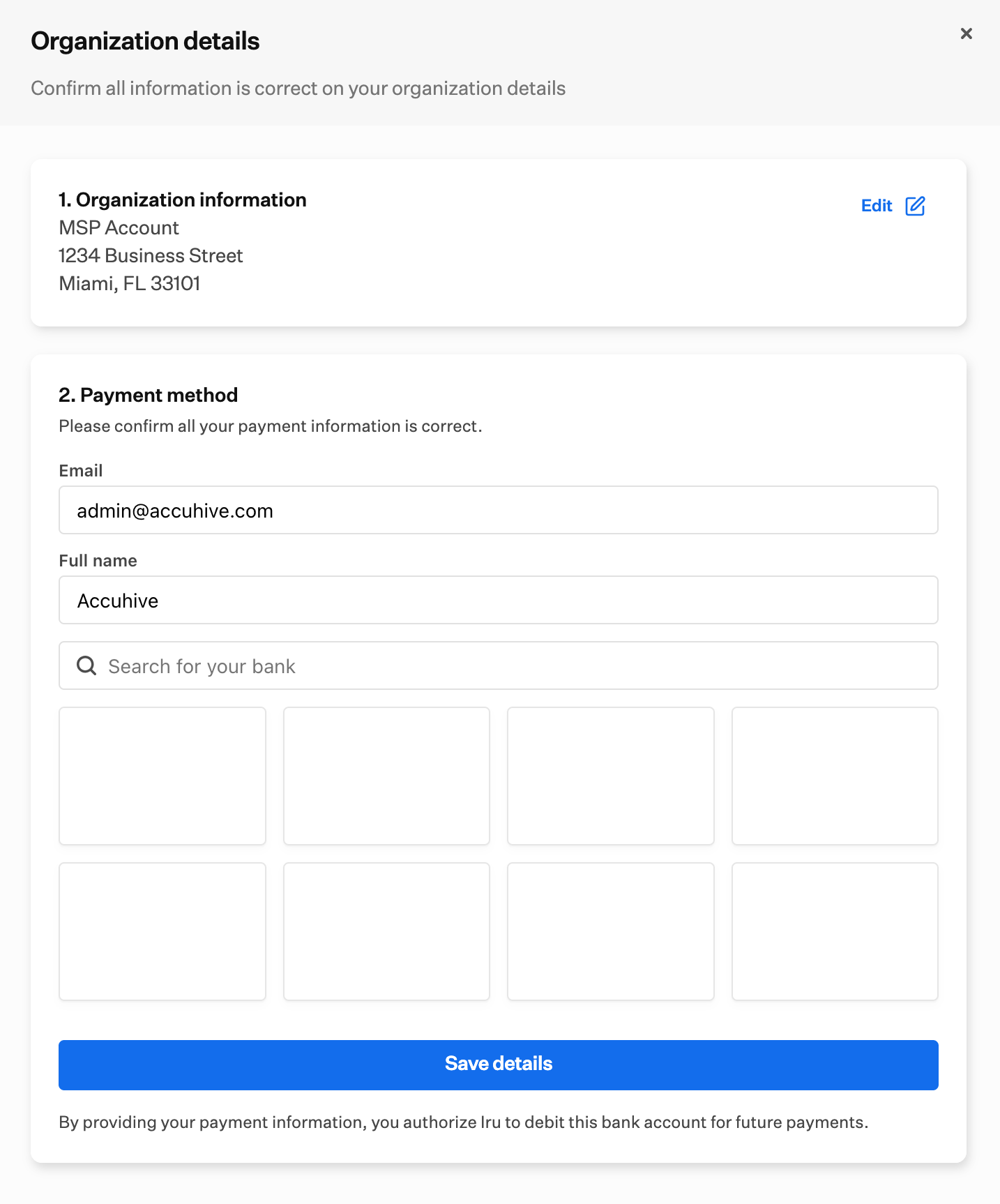 조직 정보와 결제 방법을 확인한 다음 **완료**를 선택합니다. 이 시점부터 자동 결제가 켜지며, 바로 [테넌트를 생성](/ko/iru/platform-overview/partner-dashboard#create-a-tenant)할 수 있습니다.
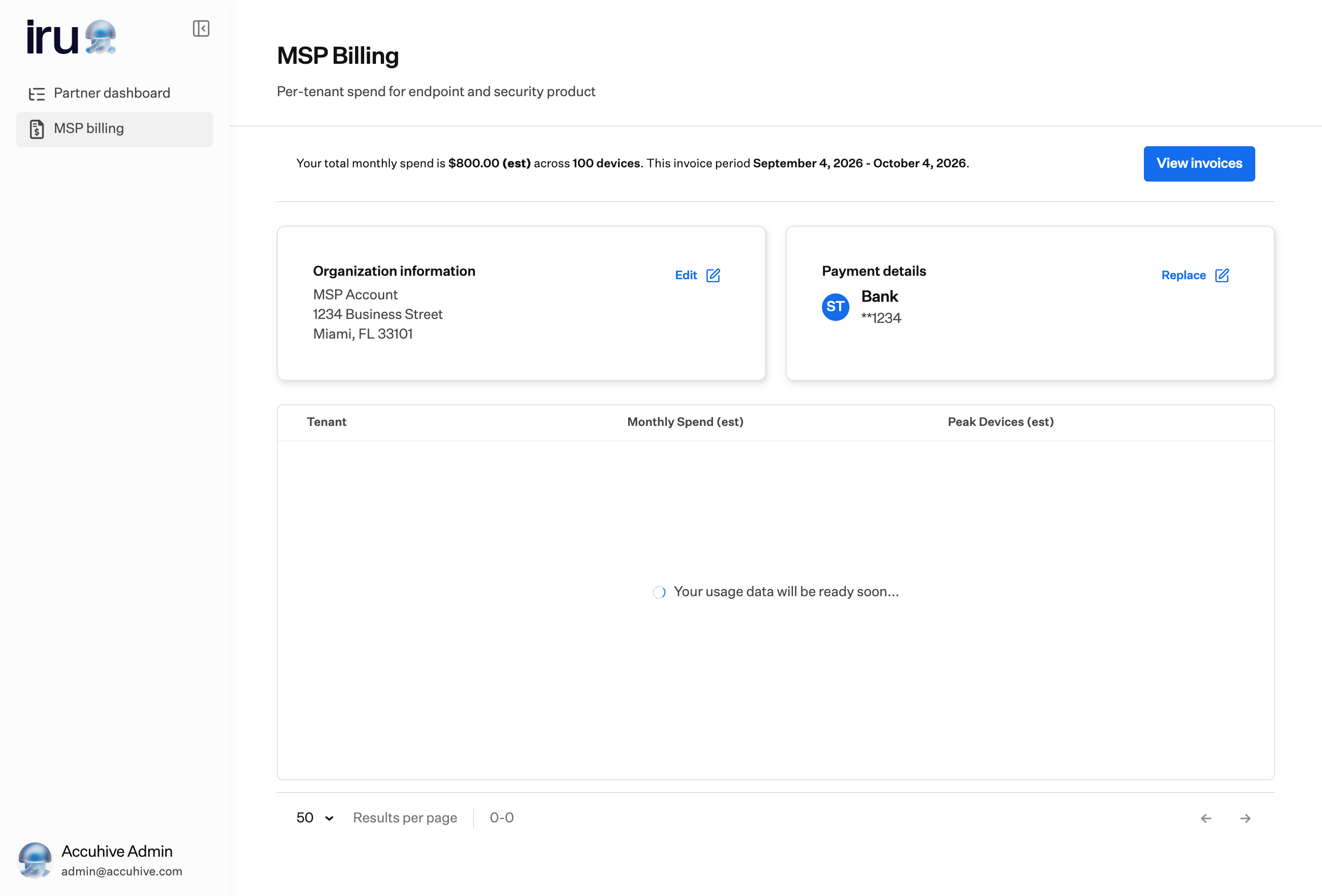
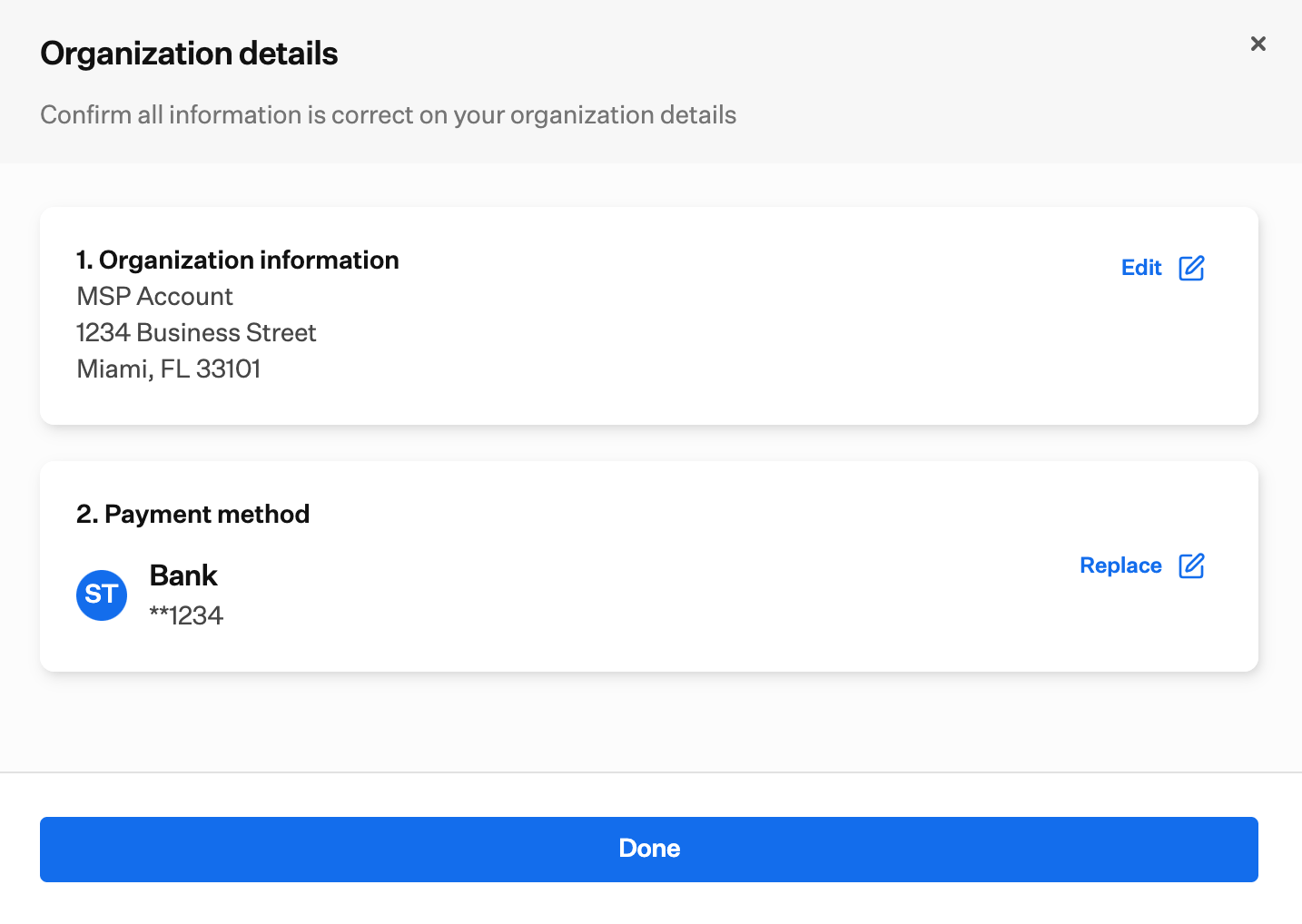 이제 **MSP 청구**를 볼 수 있습니다. 테넌트 표에는 지출 및 최대 기기 수를 사용할 수 있을 때까지 \*\*사용량 데이터가 곧 준비됩니다...\*\*라고 표시됩니다.
설정 후 결제 데이터가 채워지는 데 최대 **12시간**이 걸릴 수 있습니다.
이제 **MSP 청구**를 볼 수 있습니다. 테넌트 표에는 지출 및 최대 기기 수를 사용할 수 있을 때까지 \*\*사용량 데이터가 곧 준비됩니다...\*\*라고 표시됩니다.
설정 후 결제 데이터가 채워지는 데 최대 **12시간**이 걸릴 수 있습니다.
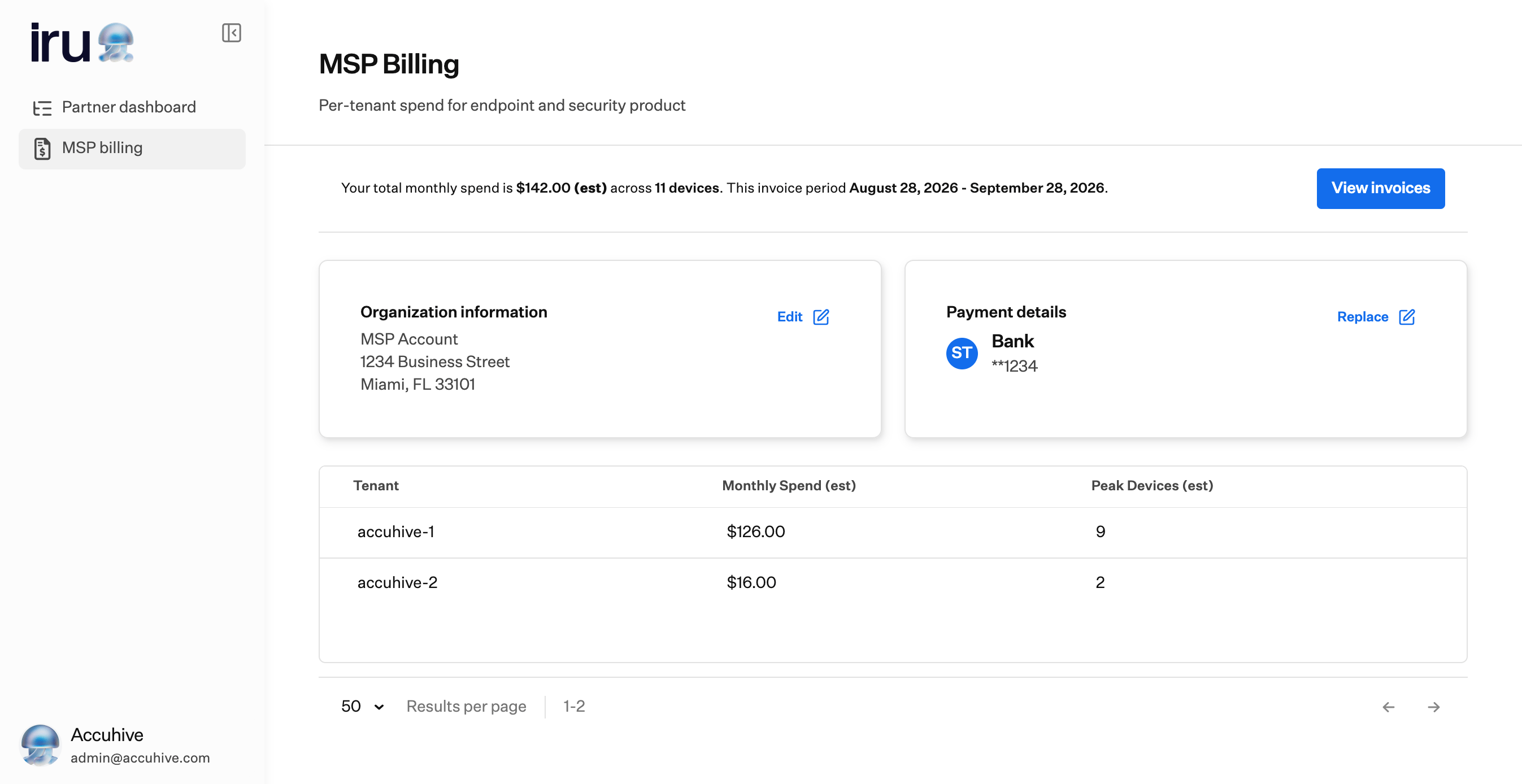
 사용량 데이터를 사용할 수 있게 되면 테넌트 표에 **Tenant**, **Monthly Spend (est)**, \*\*Peak Devices (est)\*\*가 나열됩니다.
 ### 조직 정보 편집
결제가 설정된 후 **MSP 청구**에서 회사 이름과 주소를 업데이트할 수 있습니다.
[파트너 포털](/ko/iru/platform-overview/partner-portal-page)의 왼쪽 탐색 메뉴에서 **MSP 청구**를 선택합니다.
**Organization information**에서 **편집**을 선택합니다.
**Organization details**에서 회사 이름과 주소를 업데이트한 다음 **세부 정보 저장**을 선택합니다. 취소하려면 **취소**를 선택합니다.
### 조직 정보 편집
결제가 설정된 후 **MSP 청구**에서 회사 이름과 주소를 업데이트할 수 있습니다.
[파트너 포털](/ko/iru/platform-overview/partner-portal-page)의 왼쪽 탐색 메뉴에서 **MSP 청구**를 선택합니다.
**Organization information**에서 **편집**을 선택합니다.
**Organization details**에서 회사 이름과 주소를 업데이트한 다음 **세부 정보 저장**을 선택합니다. 취소하려면 **취소**를 선택합니다.
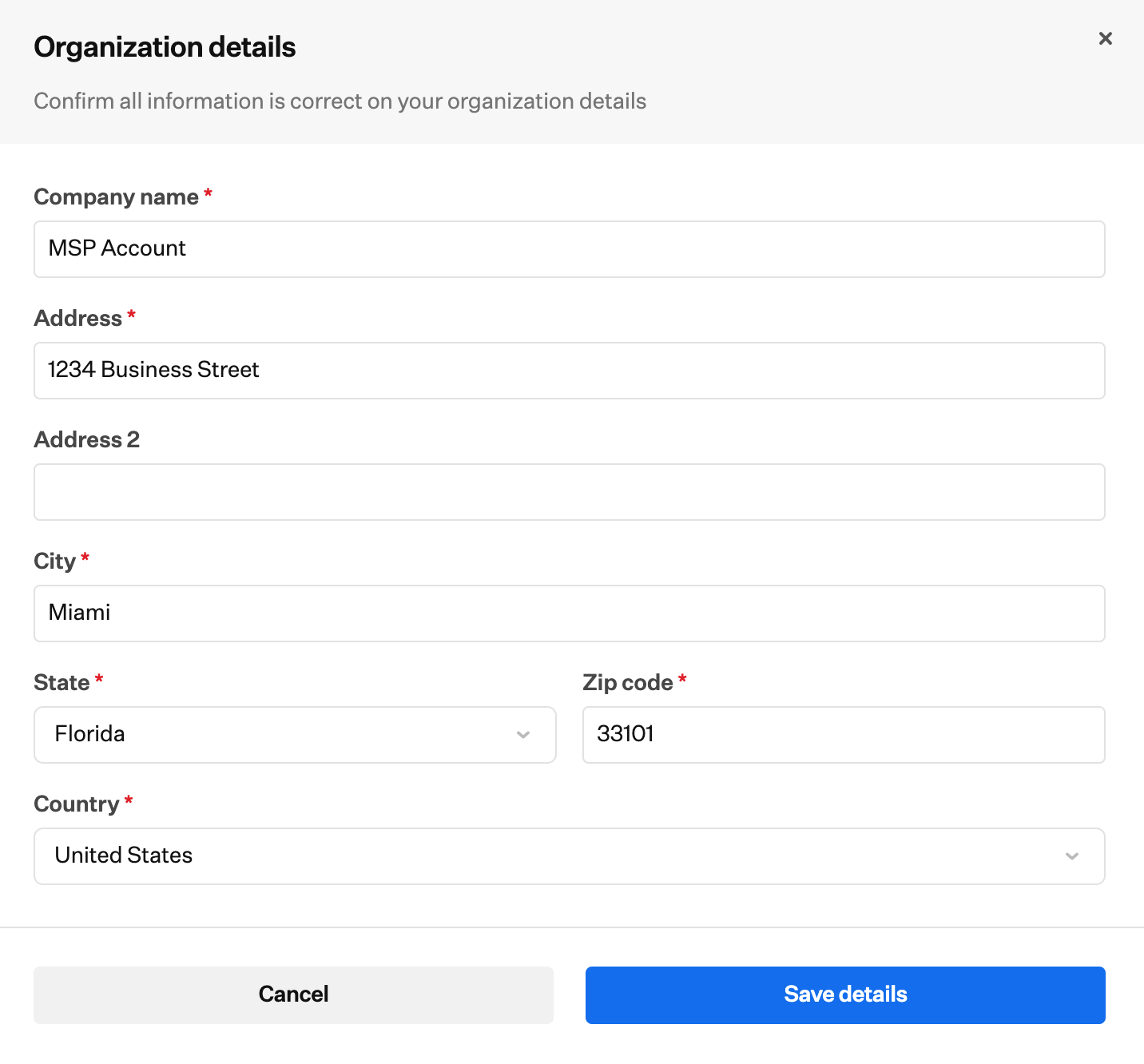 **조직 주소를 저장할 수 없습니다. 다시 시도하세요.** 메시지는 주소를 검증할 수 없음을 의미합니다. 주소가 올바르게 입력되었는지 확인한 다음 다시 시도하세요.
### 결제 세부 정보 교체
결제가 설정된 후 **MSP 청구**에서 은행 계좌를 교체할 수 있습니다.
[파트너 포털](/ko/iru/platform-overview/partner-portal-page)의 왼쪽 탐색 메뉴에서 **MSP 청구**를 선택합니다.
**Payment details**에서 **Replace**를 선택합니다.
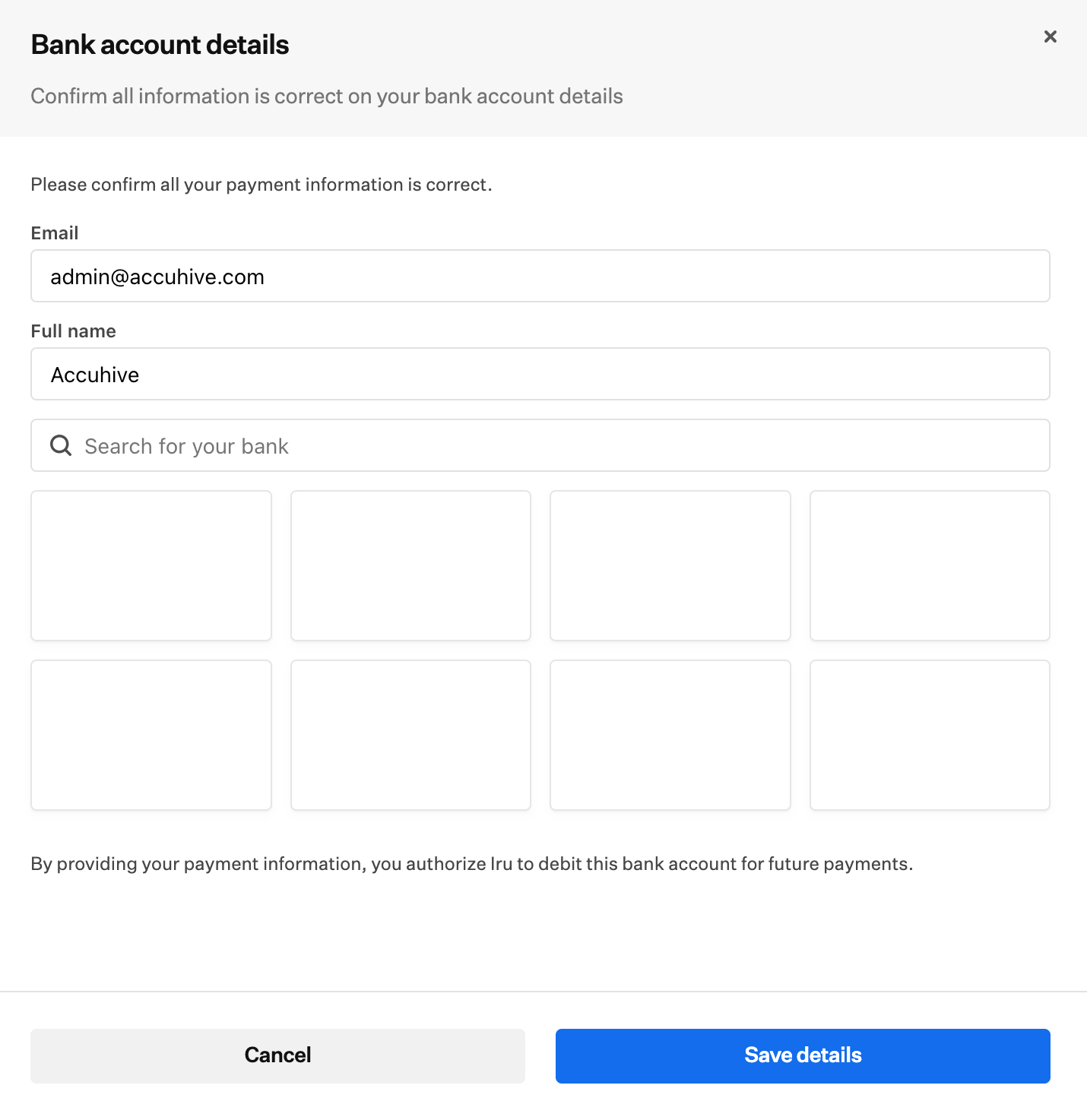
**이메일**과 **전체 이름**을 입력한 다음 은행을 검색하거나 목록에서 선택합니다. **세부 정보 저장**을 선택하거나, 취소하려면 **취소**를 선택합니다. 결제 정보를 제공하면 Iru가 향후 결제를 위해 이 은행 계좌에서 출금하도록 승인하는 것입니다.
**조직 주소를 저장할 수 없습니다. 다시 시도하세요.** 메시지는 주소를 검증할 수 없음을 의미합니다. 주소가 올바르게 입력되었는지 확인한 다음 다시 시도하세요.
### 결제 세부 정보 교체
결제가 설정된 후 **MSP 청구**에서 은행 계좌를 교체할 수 있습니다.
[파트너 포털](/ko/iru/platform-overview/partner-portal-page)의 왼쪽 탐색 메뉴에서 **MSP 청구**를 선택합니다.
**Payment details**에서 **Replace**를 선택합니다.
**이메일**과 **전체 이름**을 입력한 다음 은행을 검색하거나 목록에서 선택합니다. **세부 정보 저장**을 선택하거나, 취소하려면 **취소**를 선택합니다. 결제 정보를 제공하면 Iru가 향후 결제를 위해 이 은행 계좌에서 출금하도록 승인하는 것입니다.
 ### 청구서 보기
결제가 설정된 후 **MSP 청구**에서 청구서를 보고 다운로드할 수 있습니다.
[파트너 포털](/ko/iru/platform-overview/partner-portal-page)의 왼쪽 탐색 메뉴에서 **MSP 청구**를 선택합니다.
**View invoices**를 선택합니다. **Invoices**에 각 청구서가 나열되어 보거나 다운로드할 수 있습니다.
### 청구서 보기
결제가 설정된 후 **MSP 청구**에서 청구서를 보고 다운로드할 수 있습니다.
[파트너 포털](/ko/iru/platform-overview/partner-portal-page)의 왼쪽 탐색 메뉴에서 **MSP 청구**를 선택합니다.
**View invoices**를 선택합니다. **Invoices**에 각 청구서가 나열되어 보거나 다운로드할 수 있습니다.
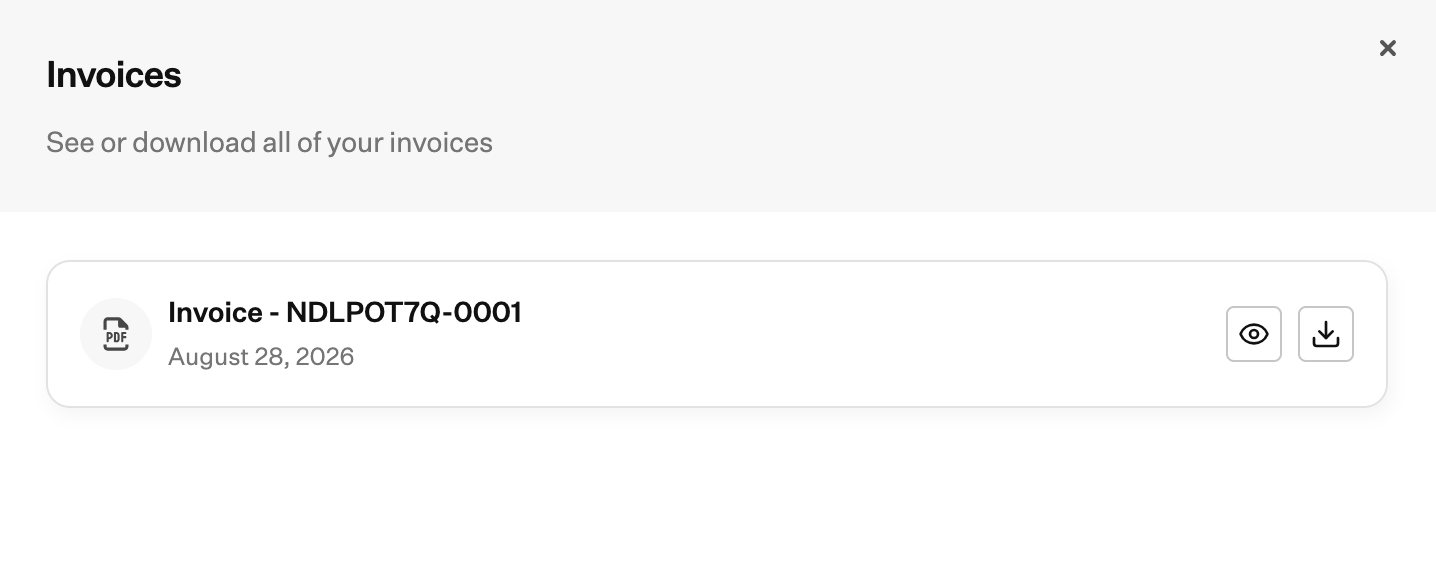 청구서 타일에서 **눈** 아이콘을 사용하여 청구서를 보거나 **다운로드** 아이콘을 사용하여 PDF를 다운로드합니다.
청구서를 보면 새 브라우저 탭에서 열립니다. 여기에서 다음을 수행할 수 있습니다.
* PDF 다운로드
* 청구서 및 결제 세부 정보 보기(청구서 내역이 있는 측면 패널이 열림)
* 결제 옵션을 선택하고 **Pay** 선택
* 결제 방법을 선택하고 결제 예약
완료되면 해당 탭을 닫아 브라우저의 파트너 포털 탭으로 돌아갑니다. **Invoices**를 닫으면 **MSP 청구**로 돌아갑니다.
### 자동 결제
결제 방법을 추가하면 자동 갱신이 설정되므로 별도의 조치 없이 청구서가 결제됩니다. 은행 계좌가 이미 등록되어 있으면 갱신 시 자동 결제가 계속되며 각 청구서를 수동으로 결제하는 방식으로 돌아가지 않습니다.
### 고려 사항
**MSP 청구**는 MSP 상위 테넌트에서만 사용할 수 있는 파트너 포털의 일부입니다. 하위 테넌트의 계정 메뉴에서는 열 수 없습니다. [Partner Portal](/ko/iru/platform-overview/partner-portal-page)을 참조하세요.
하위 테넌트에서 [Billing](/ko/iru/platform-overview/billing-page)에는 해당 테넌트의 라이선스 관리를 MSP 관리자가 담당한다고 표시됩니다. 대신 상위 테넌트에서 지출과 청구서를 검토하세요.
결제를 설정하기 전에도 파트너 포털의 나머지 부분을 사용할 수 있습니다. 하위 테넌트 생성은 결제 설정이 완료될 때까지 대기합니다. [테넌트 생성](/ko/iru/platform-overview/partner-dashboard#create-a-tenant)을 참조하세요.
### 관련 문서
파트너 포털을 열고 **홈**으로 상위 테넌트로 돌아갑니다.
테넌트를 나열하고, 제품을 프로비저닝하고, 고객 환경을 엽니다.
하위 테넌트의 메시지를 포함한 테넌트의 라이선스 관리.
Account Menu Button에서 **파트너 포털**을 엽니다.
청구서 타일에서 **눈** 아이콘을 사용하여 청구서를 보거나 **다운로드** 아이콘을 사용하여 PDF를 다운로드합니다.
청구서를 보면 새 브라우저 탭에서 열립니다. 여기에서 다음을 수행할 수 있습니다.
* PDF 다운로드
* 청구서 및 결제 세부 정보 보기(청구서 내역이 있는 측면 패널이 열림)
* 결제 옵션을 선택하고 **Pay** 선택
* 결제 방법을 선택하고 결제 예약
완료되면 해당 탭을 닫아 브라우저의 파트너 포털 탭으로 돌아갑니다. **Invoices**를 닫으면 **MSP 청구**로 돌아갑니다.
### 자동 결제
결제 방법을 추가하면 자동 갱신이 설정되므로 별도의 조치 없이 청구서가 결제됩니다. 은행 계좌가 이미 등록되어 있으면 갱신 시 자동 결제가 계속되며 각 청구서를 수동으로 결제하는 방식으로 돌아가지 않습니다.
### 고려 사항
**MSP 청구**는 MSP 상위 테넌트에서만 사용할 수 있는 파트너 포털의 일부입니다. 하위 테넌트의 계정 메뉴에서는 열 수 없습니다. [Partner Portal](/ko/iru/platform-overview/partner-portal-page)을 참조하세요.
하위 테넌트에서 [Billing](/ko/iru/platform-overview/billing-page)에는 해당 테넌트의 라이선스 관리를 MSP 관리자가 담당한다고 표시됩니다. 대신 상위 테넌트에서 지출과 청구서를 검토하세요.
결제를 설정하기 전에도 파트너 포털의 나머지 부분을 사용할 수 있습니다. 하위 테넌트 생성은 결제 설정이 완료될 때까지 대기합니다. [테넌트 생성](/ko/iru/platform-overview/partner-dashboard#create-a-tenant)을 참조하세요.
### 관련 문서
파트너 포털을 열고 **홈**으로 상위 테넌트로 돌아갑니다.
테넌트를 나열하고, 제품을 프로비저닝하고, 고객 환경을 엽니다.
하위 테넌트의 메시지를 포함한 테넌트의 라이선스 관리.
Account Menu Button에서 **파트너 포털**을 엽니다.