> ## Documentation Index
> Fetch the complete documentation index at: https://docs.iru.com/llms.txt
> Use this file to discover all available pages before exploring further.
# Billing 페이지
> Iru 구독 및 결제 세부 정보를 관리합니다. Billing 페이지에서 청구서를 보고, 결제 방법을 업데이트하고, 플랜을 변경하고, 라이선스 사용량을 모니터링하세요.
### Billing 페이지 정보
**청구** 페이지에서는 제품별 라이선스 수, 사용량, 사용률을 검토할 수 있습니다. 라이선스에 대해 궁금한 점이 있거나 한도를 초과한 경우 오른쪽 하단의 **Contact sales** 버튼을 사용하여 추가 라이선스 또는 플랜에 대해 영업팀과 상담하세요. 한도에 가까워지거나 초과했을 때 앱에 표시되는 내용은 [라이선스 한도](/ko/iru/platform-overview/license-limits)를 참조하세요.
### Billing 페이지로 이동하는 방법
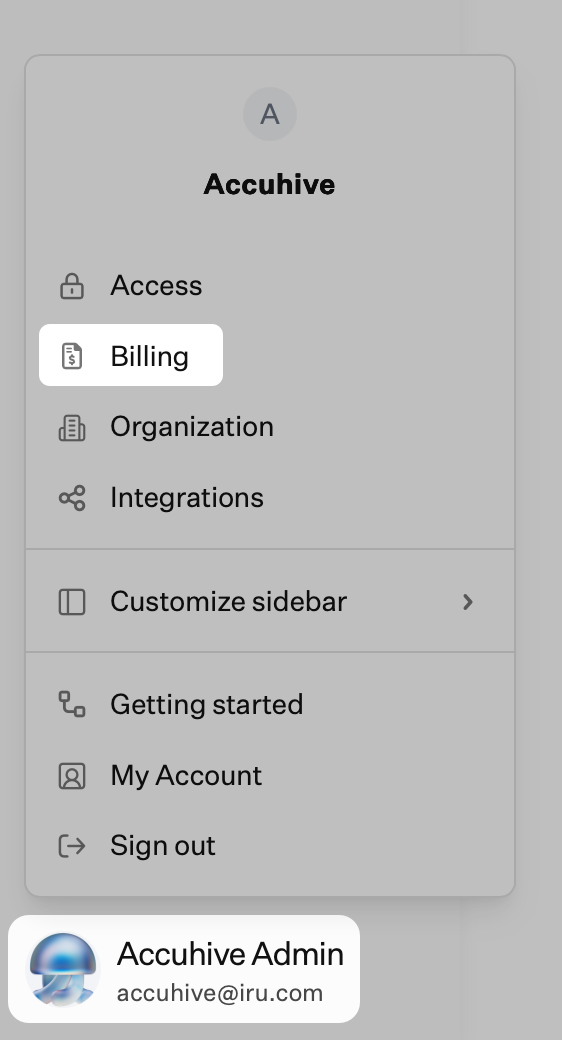
사이드바에서 [**계정 메뉴 버튼**](/ko/iru/platform-overview/account-menu)을 선택한 다음 **청구**를 선택합니다.
 하위 테넌트에서는 Billing 페이지에 **이 테넌트의 라이선스 관리는 MSP 관리자가 처리합니다**라고 표시됩니다. 해당 테넌트의 지출, 결제 세부 정보, 청구서는 상위 테넌트의 파트너 포털에 있는 [MSP 청구](/ko/iru/platform-overview/msp-billing)에서 확인할 수 있습니다.
### 라이선스 관리
**License management** 표에는 네 개의 열이 있습니다.
* **Item**: 제품 또는 플랫폼 행.
* **In use**: 현재 사용 중인 라이선스.
* **License count**: 해당 행의 한도.
* **Utilization**: 해당 한도 중 사용 중인 비율(백분율).
행은 범주별로 그룹화됩니다.
* **Device Management**: macOS, Windows, Android, 모바일.
* **Endpoint Detection & Response**: 플랫폼별 EDR 라이선스.
* **취약성 관리**: 플랫폼별 취약성 관리 라이선스.
* **컴플라이언스**: ISO 27001, SOC 2, Trust Center, Seats 등의 항목.
* **Identity**: 사용 중, 라이선스 수, 사용률이 포함된 **Monthly Active Users (MAU)**.
하위 테넌트에서는 Billing 페이지에 **이 테넌트의 라이선스 관리는 MSP 관리자가 처리합니다**라고 표시됩니다. 해당 테넌트의 지출, 결제 세부 정보, 청구서는 상위 테넌트의 파트너 포털에 있는 [MSP 청구](/ko/iru/platform-overview/msp-billing)에서 확인할 수 있습니다.
### 라이선스 관리
**License management** 표에는 네 개의 열이 있습니다.
* **Item**: 제품 또는 플랫폼 행.
* **In use**: 현재 사용 중인 라이선스.
* **License count**: 해당 행의 한도.
* **Utilization**: 해당 한도 중 사용 중인 비율(백분율).
행은 범주별로 그룹화됩니다.
* **Device Management**: macOS, Windows, Android, 모바일.
* **Endpoint Detection & Response**: 플랫폼별 EDR 라이선스.
* **취약성 관리**: 플랫폼별 취약성 관리 라이선스.
* **컴플라이언스**: ISO 27001, SOC 2, Trust Center, Seats 등의 항목.
* **Identity**: 사용 중, 라이선스 수, 사용률이 포함된 **Monthly Active Users (MAU)**.
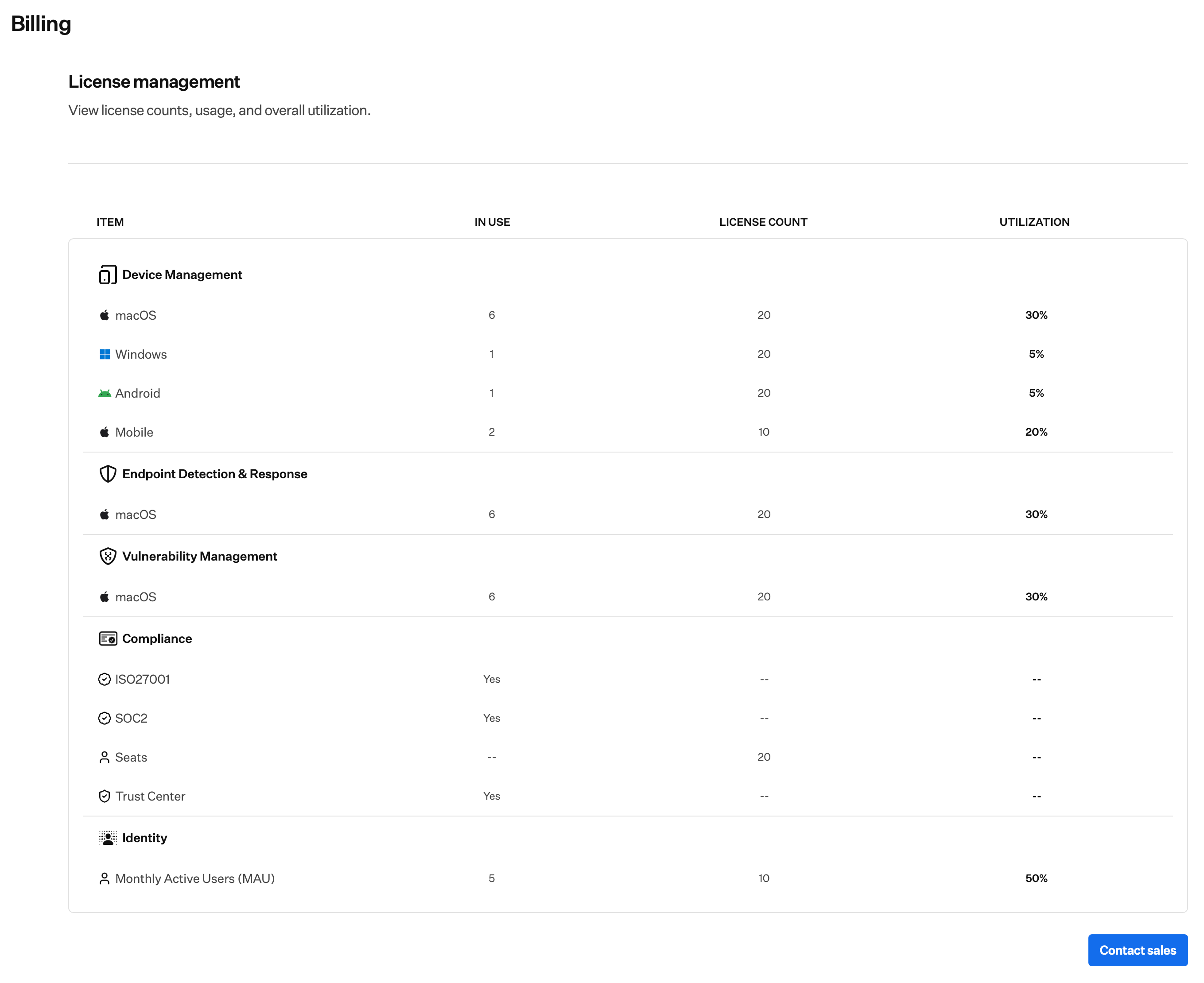 표를 사용하여 각 영역에서 한도에 얼마나 가까운지 확인하세요. 사용량이 100%일 때 알림 및 Blueprint 편집과 같은 앱 내 동작은 [라이선스 한도](/ko/iru/platform-overview/license-limits)를 참조하세요.
### 추가 라이선스 또는 플랜 변경 요청
추가 라이선스를 요청하거나 플랜을 변경하려면 Billing 페이지 오른쪽 하단의 **Contact sales**를 선택하세요.
사이드바에서 **계정 메뉴 버튼**을 선택한 다음 **청구**를 선택합니다.
Billing 페이지에서 오른쪽 하단의 파란색 **Contact sales** 버튼을 선택합니다.
Contact sales 모달에서 하나 이상의 제품을 선택합니다.
* **Endpoint**: Apple, Windows, Android 기기를 위한 엔드포인트 보안 및 관리: Endpoint Management, Endpoint Detection & Response, 취약성 관리.
* **Identity**: 인력 ID 및 액세스 관리: Workforce Identity.
* **컴플라이언스**: AI 네이티브 규정 준수 자동화: Compliance Automation, Customer Trust.
**제출**을 선택하여 요청을 보냅니다. 영업팀이 후속 연락을 드립니다.
여전히 도움이 필요하면 [Iru Support에 문의](/ko/iru/iru-support/access-to-iru-support)하세요.
표를 사용하여 각 영역에서 한도에 얼마나 가까운지 확인하세요. 사용량이 100%일 때 알림 및 Blueprint 편집과 같은 앱 내 동작은 [라이선스 한도](/ko/iru/platform-overview/license-limits)를 참조하세요.
### 추가 라이선스 또는 플랜 변경 요청
추가 라이선스를 요청하거나 플랜을 변경하려면 Billing 페이지 오른쪽 하단의 **Contact sales**를 선택하세요.
사이드바에서 **계정 메뉴 버튼**을 선택한 다음 **청구**를 선택합니다.
Billing 페이지에서 오른쪽 하단의 파란색 **Contact sales** 버튼을 선택합니다.
Contact sales 모달에서 하나 이상의 제품을 선택합니다.
* **Endpoint**: Apple, Windows, Android 기기를 위한 엔드포인트 보안 및 관리: Endpoint Management, Endpoint Detection & Response, 취약성 관리.
* **Identity**: 인력 ID 및 액세스 관리: Workforce Identity.
* **컴플라이언스**: AI 네이티브 규정 준수 자동화: Compliance Automation, Customer Trust.
**제출**을 선택하여 요청을 보냅니다. 영업팀이 후속 연락을 드립니다.
여전히 도움이 필요하면 [Iru Support에 문의](/ko/iru/iru-support/access-to-iru-support)하세요.