> ## Documentation Index
> Fetch the complete documentation index at: https://docs.iru.com/llms.txt
> Use this file to discover all available pages before exploring further.
# Prism 데이터 분석
> Iru의 Prism을 사용하여 기기 데이터를 쿼리하고 시각화합니다. 사용자 지정 보고서를 작성하고, 속성별로 필터링하고, 분석을 위해 결과를 내보내세요.
Prism은 Iru의 기기 데이터 수집 및 분석 플랫폼입니다. 기기에서 인벤토리 및 구성 데이터를 수집하여 [Iru AI](/ko/iru/iru-ai/using-iru-ai)에 제공하므로, 기기에 대해 질문하고 해당 데이터를 기반으로 권장 사항을 받을 수 있습니다.
## Prism 정보
Prism은 Iru AI가 질문에 답하고 권장 사항을 제시하는 데 사용하는 기기 데이터를 저장합니다. 수집과 정리는 Prism에서 이루어집니다. 그런 다음 Iru AI가 해당 데이터를 대화와 사전 인사이트를 통해 제공합니다.
## Prism 데이터 범주
Prism은 기기 데이터를 다음 범주로 구성합니다.
등록된 기기에 대한 일반 정보. **MDM Enabled**는 기기에 MDM이 활성화되어 있는지 여부를 보여 줍니다.
iOS, iPadOS, visionOS, macOS 기기의 기기 및 사용자 Activation Lock 상태, 우회 코드 에스크로 및 관련 설정.
모든 수신 연결 차단, 스텔스 모드, 로깅, 서명된 애플리케이션 허용, 방화벽 언로드를 포함한 macOS 기본 제공 애플리케이션 방화벽 상태. 방화벽 예외는 여기에 포함되지 않으며, 추후 별도의 범주로 제공될 예정입니다.
소스, 서명, Team ID, 설치 또는 다운로드 상태를 포함한 iOS, iPadOS, tvOS, visionOS, macOS 기기의 애플리케이션 인벤토리. Mac에서는 Iru Agent가 각 앱의 마지막으로 연 날짜와 타임스탬프도 기록합니다.
이동통신사, 로밍, 개인용 핫스팟, IMEI, ICCID, EID 등 듀얼 SIM 슬롯 1 및 슬롯 2 데이터를 포함한 iOS 및 iPadOS 기기의 셀룰러 세부 정보.
macOS, iOS, iPadOS, tvOS 기기에 설치된 인증서. 일반 이름과 각 인증서가 ID 인증서인지 여부가 함께 보고됩니다.
macOS 기기의 사용자 계정별 화면 보호기 경로 및 간격, 시계 표시, 핫 코너.
복구 키 유형, 에스크로 상태, 재생성 필요 여부, 다음 예정된 교체를 포함한 macOS 기기의 FileVault 상태.
macOS의 Gatekeeper 상태 및 모드와 Gatekeeper, Opaque, XProtect, MRT 버전. Gatekeeper 예외는 추후 별도의 범주로 제공될 예정입니다.
Iru Endpoint에서 설치하지 않은 프로필을 포함하여 Apple 기기에 설치된 모든 프로필. 관리됨, 제거 가능, 서명됨, 암호화됨, 제거 암호 속성이 포함됩니다.
macOS 기기에 설치된 Kernel Extensions 및 해당 상태.
로드 및 비활성화 상태, 도메인, 프로그램 인수, 사용자 에이전트의 로컬 사용자를 포함한 macOS 기기의 launch agent 및 daemon.
Administrator 또는 Standard 유형, Secure Token, FileVault User, Volume Owner, Mobile Account, Home Folder Secured, MDM Enabled를 포함한 macOS 기기의 로컬 사용자. **MDM Enabled**는 각 로컬 사용자에게 MDM이 활성화되어 있는지 여부를 보여 줍니다. **예**, **아니요**, **Blank** 또는 **Is not blank**로 정렬하거나 필터링할 수 있습니다.
System Integrity Protection(SIP), Authenticated Root Volume, Bootstrap Token, Secure Boot 등 핵심 macOS 보안 설정.
상태, MDM Managed, Team ID, 버전 세부 정보를 포함한 macOS 기기에 설치된 System Extensions.
서비스, 애플리케이션, 허용 또는 거부 상태, 상태 사유(User Set, System Set 또는 MDM Policy)를 포함한 macOS 기기의 TCC(Transparency, Consent, and Control) 항목.
**MDM Enabled** 열은 범주에 따라 의미가 다릅니다. **기기**에서는 기기의 MDM 상태입니다. **Local Users**에서는 각 로컬 사용자의 MDM 상태입니다. [MDM 활성화 사용자 및 사용자 채널 프로필](/ko/endpoint/library/library-items-profiles/mdm-enabled-users-and-user-channel-profiles)을 참조하세요.
## Prism 사용
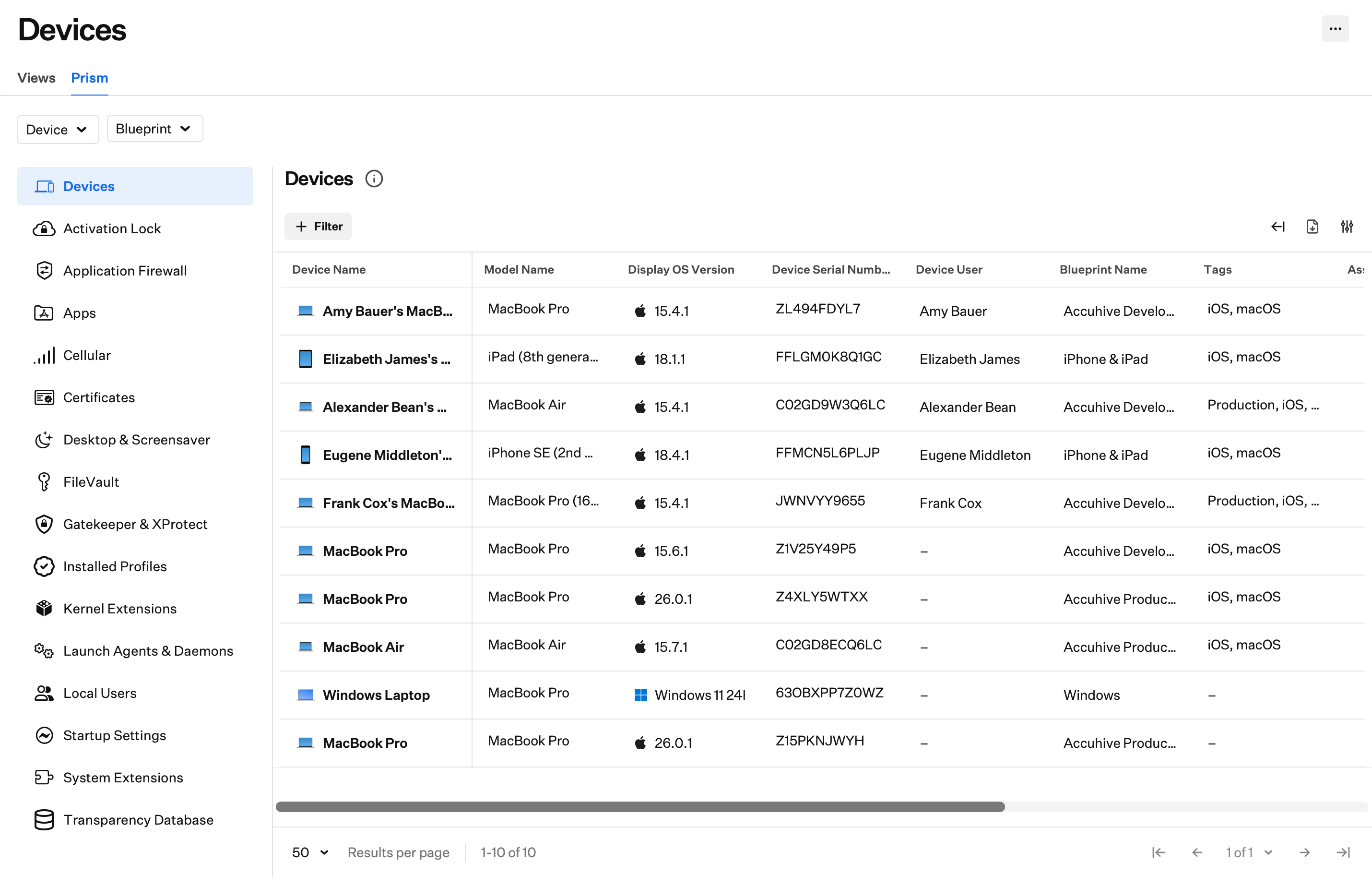
**기기**를 연 다음 **Prism** 탭을 선택합니다.
 ### 전역 필터
**디바이스** 및 **Blueprint** 필터를 사용하여 모든 범주에서 Prism 결과를 좁힐 수 있습니다. 필터링된 플랫폼에 적용되지 않는 범주는 회색으로 표시될 수 있습니다. 예를 들어 iOS 기기로 필터링하면 FileVault가 회색으로 표시됩니다.
#### Device
플랫폼별로 필터링합니다. 옵션은 다음과 같습니다.
* **Apple**: **Mac**, **iPhone**, **iPad**, **Apple TV**, **Vision**의 하위 선택 항목 포함
* **Windows**
* **Android**
하나 이상의 플랫폼을 선택한 다음 **Reset**을 사용하여 Device 필터를 지웁니다.
#### Blueprint
Blueprint별로 필터링합니다. Blueprints를 검색하거나, **Select all**을 선택하거나, 개별 Blueprints를 선택합니다. **Clear**를 사용하여 Blueprint 선택을 제거합니다.
### 표 보기 확장 및 축소
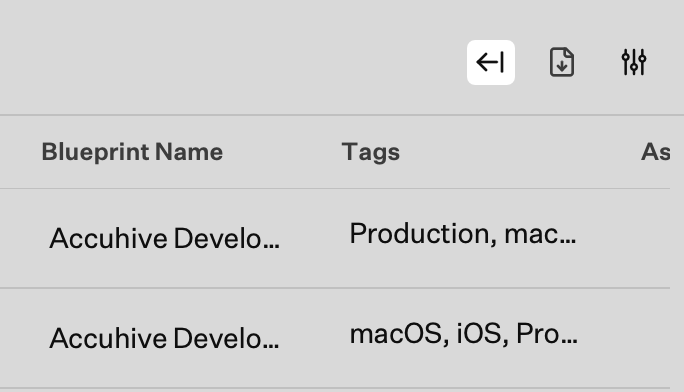
**Expand table view**를 선택하면 Prism 범주 사이드바가 숨겨지고 표에 더 많은 공간이 제공됩니다. **Collapse table view**를 선택하면 사이드바가 다시 표시됩니다.
### 전역 필터
**디바이스** 및 **Blueprint** 필터를 사용하여 모든 범주에서 Prism 결과를 좁힐 수 있습니다. 필터링된 플랫폼에 적용되지 않는 범주는 회색으로 표시될 수 있습니다. 예를 들어 iOS 기기로 필터링하면 FileVault가 회색으로 표시됩니다.
#### Device
플랫폼별로 필터링합니다. 옵션은 다음과 같습니다.
* **Apple**: **Mac**, **iPhone**, **iPad**, **Apple TV**, **Vision**의 하위 선택 항목 포함
* **Windows**
* **Android**
하나 이상의 플랫폼을 선택한 다음 **Reset**을 사용하여 Device 필터를 지웁니다.
#### Blueprint
Blueprint별로 필터링합니다. Blueprints를 검색하거나, **Select all**을 선택하거나, 개별 Blueprints를 선택합니다. **Clear**를 사용하여 Blueprint 선택을 제거합니다.
### 표 보기 확장 및 축소
**Expand table view**를 선택하면 Prism 범주 사이드바가 숨겨지고 표에 더 많은 공간이 제공됩니다. **Collapse table view**를 선택하면 사이드바가 다시 표시됩니다.
 ### 태그 관리
Devices 페이지(Prism 포함)에서 줄임표 메뉴를 열고 **Manage tags**를 선택하여 테넌트의 태그를 검색, 추가, 편집 또는 삭제합니다. 전체 단계는 [기기 태그](/ko/endpoint/devices/device-record-management/tags-for-devices#managing-tags)를 참조하세요.
### 보기 설정
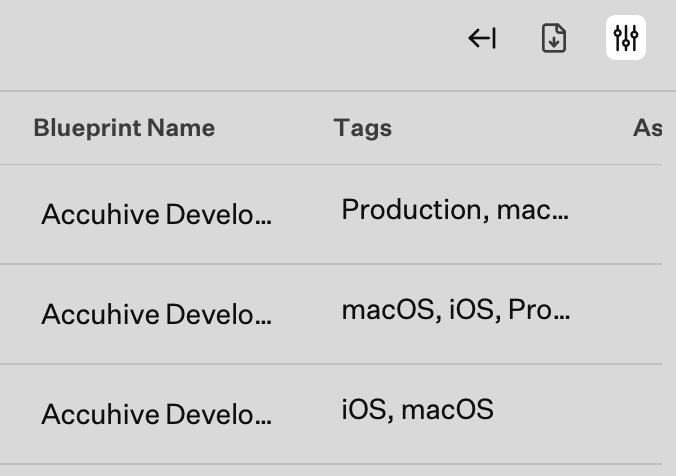
**View settings**를 사용하여 현재 범주의 표에 표시할 속성을 선택합니다.
**View settings**를 선택합니다.
### 태그 관리
Devices 페이지(Prism 포함)에서 줄임표 메뉴를 열고 **Manage tags**를 선택하여 테넌트의 태그를 검색, 추가, 편집 또는 삭제합니다. 전체 단계는 [기기 태그](/ko/endpoint/devices/device-record-management/tags-for-devices#managing-tags)를 참조하세요.
### 보기 설정
**View settings**를 사용하여 현재 범주의 표에 표시할 속성을 선택합니다.
**View settings**를 선택합니다.
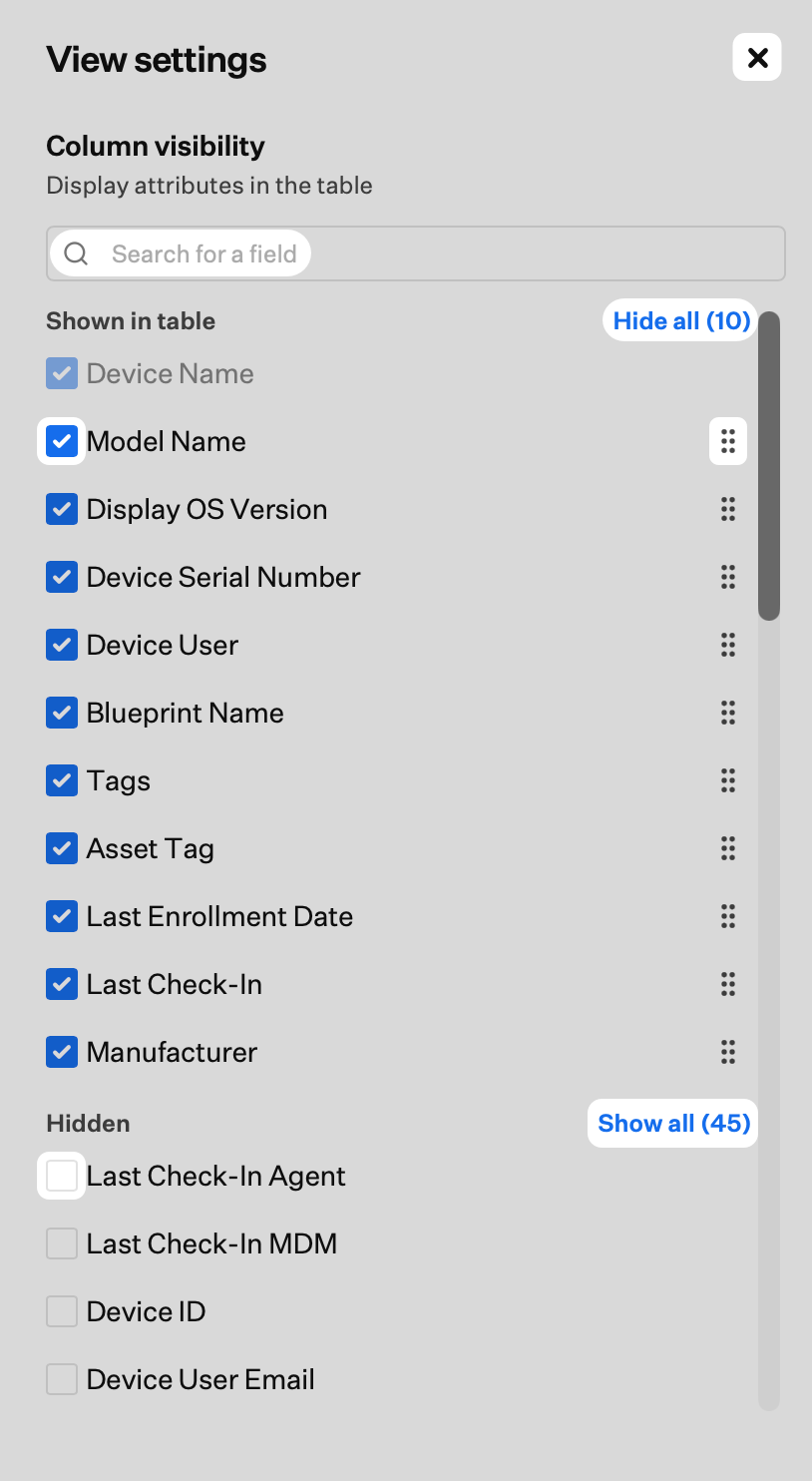
 원하는 속성이 있으면 검색합니다.
**Hide all**을 선택하여 모든 선택 열을 끕니다.
개별 열의 선택을 해제하여 표에서 숨깁니다.
**끌어서 놓기** 아이콘을 선택하고 끌어 열 순서를 변경합니다.
**Show all**을 선택하여 모든 열을 켭니다.
숨겨진 목록의 항목을 선택하여 표에 다시 표시합니다.
**X**를 선택하여 **View settings**를 닫습니다.
원하는 속성이 있으면 검색합니다.
**Hide all**을 선택하여 모든 선택 열을 끕니다.
개별 열의 선택을 해제하여 표에서 숨깁니다.
**끌어서 놓기** 아이콘을 선택하고 끌어 열 순서를 변경합니다.
**Show all**을 선택하여 모든 열을 켭니다.
숨겨진 목록의 항목을 선택하여 표에 다시 표시합니다.
**X**를 선택하여 **View settings**를 닫습니다.
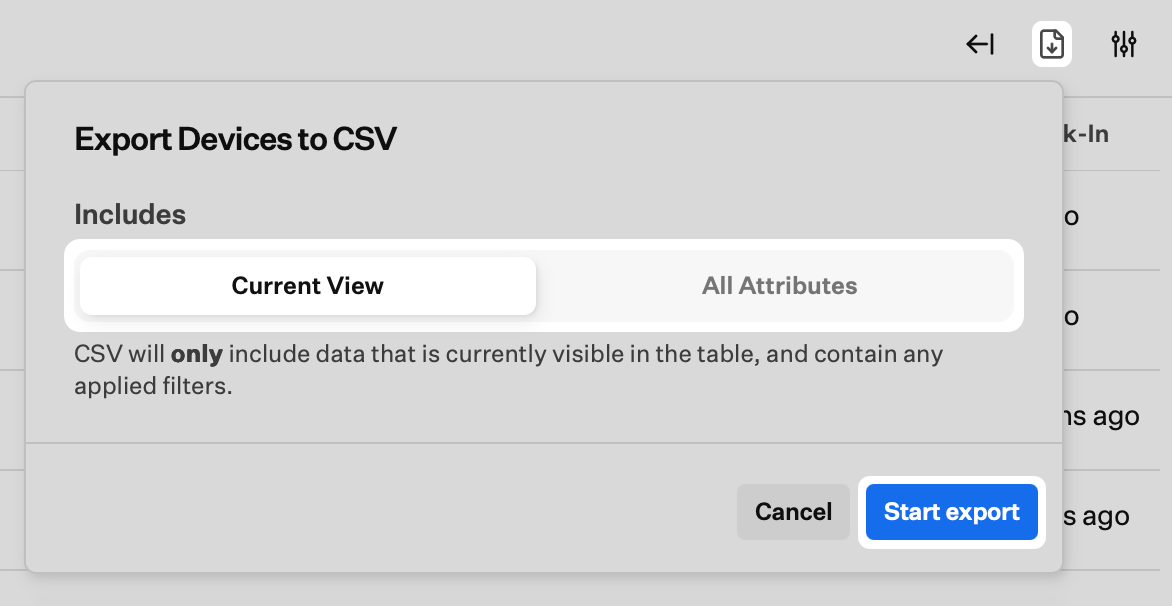
 ### CSV 내보내기
보고 있는 범주의 내용을 내보냅니다.
**Export CSV**를 선택합니다.
**Current View** 또는 **All Attributes**를 선택합니다.
* **Current View**: 적용된 필터와 함께 현재 표에 표시된 데이터만 포함합니다.
* **All Attributes**: 표에 표시되지 않는 열을 포함하여 이 범주의 모든 데이터를 포함합니다.
**Start export**를 선택합니다.
### CSV 내보내기
보고 있는 범주의 내용을 내보냅니다.
**Export CSV**를 선택합니다.
**Current View** 또는 **All Attributes**를 선택합니다.
* **Current View**: 적용된 필터와 함께 현재 표에 표시된 데이터만 포함합니다.
* **All Attributes**: 표에 표시되지 않는 열을 포함하여 이 범주의 모든 데이터를 포함합니다.
**Start export**를 선택합니다.
 ### 필터 추가
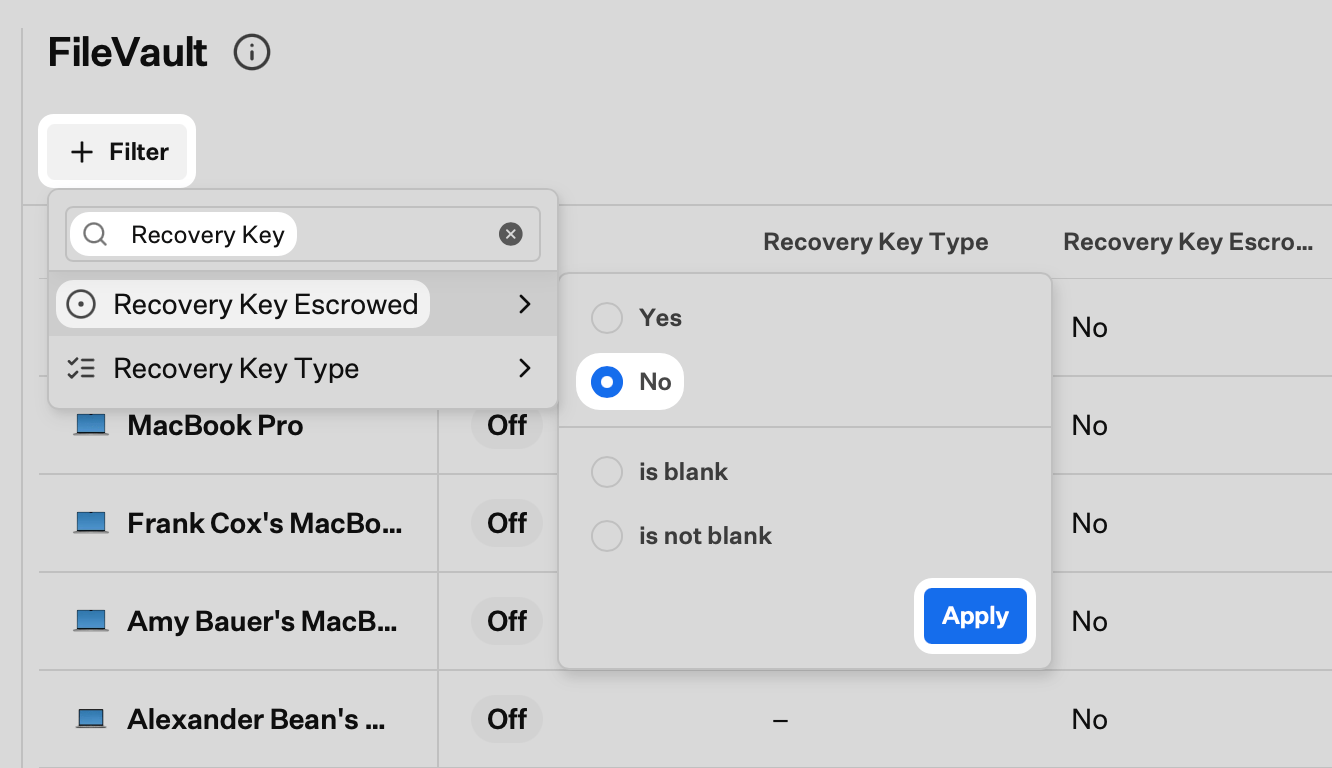
**+ Filter**를 사용하여 범주의 모든 속성으로 표를 좁힐 수 있습니다. 예를 들어 FileVault에서 복구 키가 에스크로되지 않은 기기를 표시할 수 있습니다.
**+ Filter**를 선택합니다.
필터링할 속성을 검색합니다.
목록에서 필터를 선택합니다.
필터의 상태 또는 값을 선택합니다.
**Apply**를 선택합니다.
### 필터 추가
**+ Filter**를 사용하여 범주의 모든 속성으로 표를 좁힐 수 있습니다. 예를 들어 FileVault에서 복구 키가 에스크로되지 않은 기기를 표시할 수 있습니다.
**+ Filter**를 선택합니다.
필터링할 속성을 검색합니다.
목록에서 필터를 선택합니다.
필터의 상태 또는 값을 선택합니다.
**Apply**를 선택합니다.
 ### 필터 제거
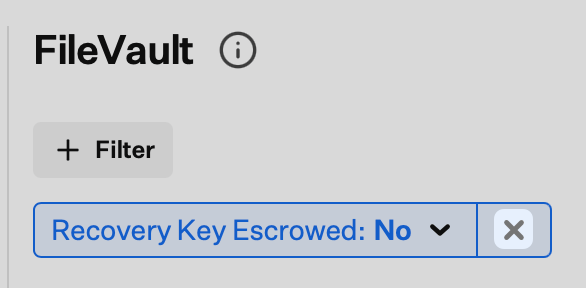
적용된 필터의 **X**를 선택하여 제거합니다.
### 필터 제거
적용된 필터의 **X**를 선택하여 제거합니다.
 ### 속성 값
Prism 속성은 다음 상태 중 하나로 표시됩니다.
* **값**: 부울(true/false, yes/no, on/off), 문자열 또는 숫자와 같이 반환된 값
* **비어 있음**: 속성이 적용되지만 값이 없음. 예: 프로그램 인수가 없는 launch daemon
* **Null**: 속성이 기기 플랫폼에 적용되지 않음. 예: iOS의 애플리케이션 서명(Apple이 MDM 프로토콜을 통해 애플리케이션 서명 정보를 제공하지 않기 때문)
### 범주 공통 속성
다음 속성은 모든 Prism 범주에 표시됩니다.
| 속성 | 설명 |
| - | - |
| **Device ID** | 등록된 기기의 고유 식별자 |
| **Device Name** | 등록된 기기의 이름. 기기 레코드로 연결됩니다 |
| **Device Family** | Mac, iPhone, iPad 또는 Windows와 같은 기기 플랫폼 제품군 |
| **Device User ID** | 할당된 기기 사용자의 고유 식별자 |
| **Device User** | 기기 레코드에 할당된 사용자. 사용자 레코드로 연결됩니다 |
| **Device User Email** | 할당된 기기 사용자의 이메일 주소 |
| **Blueprint ID** | 할당된 Blueprint의 고유 식별자 |
| **Blueprint Name** | 기기에 할당된 Blueprint. Blueprint 레코드로 연결됩니다 |
| **Tags** | 기기에 적용된 태그 |
| **Asset Tag** | 설정된 경우 기기 레코드의 자산 태그 값 |
| **Device Serial Number** | 기기 일련 번호 |
| **First Seen** | Prism이 이 데이터 행을 처음 기록한 시간 |
| **Last Updated** | Prism에서 이 행이 마지막으로 업데이트된 시간 |
| **Last Collected** | 데이터가 마지막으로 수집된 시간 |
| **Last Changed** | 데이터가 수집되었고 값이 이전 수집과 달랐던 마지막 시간. 예: FileVault 상태가 수집되어 On으로 변경됨. |
## 수집 빈도
이 표는 Prism이 각 데이터 유형을 수집하는 빈도와 사용하는 방법을 보여 줍니다.
| **데이터** | **소스** | **수집 빈도** | **호환성** |
| - | - | - | - |
| **기기** | 에이전트/MDM | 24시간(Apple 플랫폼)
### 속성 값
Prism 속성은 다음 상태 중 하나로 표시됩니다.
* **값**: 부울(true/false, yes/no, on/off), 문자열 또는 숫자와 같이 반환된 값
* **비어 있음**: 속성이 적용되지만 값이 없음. 예: 프로그램 인수가 없는 launch daemon
* **Null**: 속성이 기기 플랫폼에 적용되지 않음. 예: iOS의 애플리케이션 서명(Apple이 MDM 프로토콜을 통해 애플리케이션 서명 정보를 제공하지 않기 때문)
### 범주 공통 속성
다음 속성은 모든 Prism 범주에 표시됩니다.
| 속성 | 설명 |
| - | - |
| **Device ID** | 등록된 기기의 고유 식별자 |
| **Device Name** | 등록된 기기의 이름. 기기 레코드로 연결됩니다 |
| **Device Family** | Mac, iPhone, iPad 또는 Windows와 같은 기기 플랫폼 제품군 |
| **Device User ID** | 할당된 기기 사용자의 고유 식별자 |
| **Device User** | 기기 레코드에 할당된 사용자. 사용자 레코드로 연결됩니다 |
| **Device User Email** | 할당된 기기 사용자의 이메일 주소 |
| **Blueprint ID** | 할당된 Blueprint의 고유 식별자 |
| **Blueprint Name** | 기기에 할당된 Blueprint. Blueprint 레코드로 연결됩니다 |
| **Tags** | 기기에 적용된 태그 |
| **Asset Tag** | 설정된 경우 기기 레코드의 자산 태그 값 |
| **Device Serial Number** | 기기 일련 번호 |
| **First Seen** | Prism이 이 데이터 행을 처음 기록한 시간 |
| **Last Updated** | Prism에서 이 행이 마지막으로 업데이트된 시간 |
| **Last Collected** | 데이터가 마지막으로 수집된 시간 |
| **Last Changed** | 데이터가 수집되었고 값이 이전 수집과 달랐던 마지막 시간. 예: FileVault 상태가 수집되어 On으로 변경됨. |
## 수집 빈도
이 표는 Prism이 각 데이터 유형을 수집하는 빈도와 사용하는 방법을 보여 줍니다.
| **데이터** | **소스** | **수집 빈도** | **호환성** |
| - | - | - | - |
| **기기** | 에이전트/MDM | 24시간(Apple 플랫폼)
매일(Windows)
기기에서 변경 사항이 있을 때(Android) | Apple, Windows, Android |
| **Activation Lock** | MDM | 24시간 | iOS, iPadOS, visionOS, macOS |
| **Application Firewall** | 에이전트/MDM | 15분 / 24시간 | macOS |
| **앱** | 에이전트/MDM | 24시간(iOS, iPadOS, tvOS, visionOS)
거의 즉시(macOS) | iOS, iPadOS, tvOS, visionOS, macOS |
| **App Last Opened** | 에이전트 | 매일(에이전트 체크인 시) | macOS |
| **Cellular** | MDM | 24시간 | iOS, iPadOS |
| **Certificates** | MDM | 24시간 | macOS, iOS, iPadOS, tvOS |
| **Desktop & Screensaver** | 에이전트 | 15분 | macOS |
| **FileVault** | 에이전트/MDM | 15분 | macOS |
| **Gatekeeper & XProtect** | 에이전트 | 15분 | macOS |
| **Installed Profiles** | MDM | 24시간 | iOS, iPadOS, tvOS, visionOS, macOS |
| **Kernel Extensions** | 에이전트 | 15분 | macOS |
| **Launch Agents & Daemons** | 에이전트 | 15분 | macOS |
| **Local Users** | 에이전트 | 매시간 | macOS |
| **Startup Settings** | MDM | 24시간 | macOS |
| **System Extensions** | 에이전트 | 15분 | macOS |
| **Transparency Database** | 에이전트 | 15분 | macOS |
| **Security Patch Level** | MDM | 속성 변경 시 상태 보고서 전송 | Android |
| **API Level** | MDM | 속성 변경 시 상태 보고서 전송 | Android |
## 플랫폼별 데이터 수집
* 기기 모델 및 사양
* 일련 번호 및 UDID
* 저장 용량 및 사용량
* 배터리 상태
* 운영 체제 버전 및 빌드
* 설치된 애플리케이션 및 버전
* Mac 앱의 마지막으로 연 날짜/타임스탬프(에이전트에서 매일 수집, 앱을 사용하면 macOS가 업데이트)
* System Extensions 및 Kernel Extensions
* Launch agent 및 daemon
* FileVault 암호화 상태
* Gatekeeper 및 XProtect 상태
* Activation Lock 상태
* 설치된 보안 프로필
* Secure Token, FileVault User, Volume Owner, Mobile Account, Home Folder Secured, 로그인 상태, 사용자별 MDM Enabled 상태를 포함한 로컬 사용자 계정
* 화면 보호기 경로/간격 및 핫 코너를 포함한 사용자 계정별 데스크탑 및 화면 보호기 설정
* 기기 모델 및 제조업체
* 일련 번호 및 기기 식별자
* 저장 용량 및 사용량
* 프로세서 아키텍처
* 네트워크 정보
* 운영 체제 이름, 버전, 에디션
* OS 빌드 및 UBR(Update Build Revision)
* 전체 소프트웨어 버전
* 에이전트 설치 상태 및 버전
* 기기 모델 및 사양
* 저장 용량 및 사용량
* 네트워크 연결 상태
* Android 버전 및 API 수준
* 시스템 업데이트 및 패치
* Work Profile에 설치된 애플리케이션
* 애플리케이션 버전 및 소스
* Work Profile 구성
* 보안 패치 수준
* 기기 규정 준수 상태
* Work Profile 보안 설정
* 인증서 및 암호화 상태
## 데이터 수집 방법
Iru Agent는 다음 방법으로 데이터를 수집합니다.
* **시스템 API**: 시스템 정보 및 상태를 직접 읽기
* **파일 시스템 모니터링**: 시스템 파일 및 구성의 변경 사항 추적
* **프로세스 모니터링**: 실행 중인 프로세스 및 서비스 감시
* **이벤트 로깅**: 시스템 이벤트 및 보안 로그 수집
MDM 프로토콜은 다음 방법으로 데이터를 수집합니다.
* **기기 쿼리**: 특정 기기 정보 요청
* **상태 보고서**: 자동 상태 업데이트 수신
* **명령 응답**: MDM 명령에서 반환된 데이터 수집
* **프로필 정보**: 설치된 구성 프로필에서 데이터 읽기
## 개인정보 보호 및 보안
Iru는 다음을 통해 Prism 데이터를 보호합니다.
* **암호화**: 데이터는 전송 중 및 저장 시 암호화됩니다
* **액세스 제어**: 액세스 제어를 통해 기기 데이터를 볼 수 있는 사람을 제한합니다
* **감사 로깅**: 데이터 액세스가 기록되며 감사할 수 있습니다
* **데이터 보존**: 구성 가능한 보존 정책
Prism 데이터 수집은 다음을 준수합니다.
* **GDPR**: 유럽 데이터 보호 규정
* **CCPA**: 캘리포니아 소비자 개인정보 보호법
* **SOC 2**: 보안 및 가용성 표준
* **ISO 27001**: 정보 보안 관리
## API 액세스
Prism은 API 우선 방식으로 구축되었습니다. 웹 앱에서 할 수 있는 모든 작업은 [Iru API](/en/endpoint/api/iru-api-overview)를 통해서도 사용할 수 있습니다.
Prism API를 사용하면 다음을 수행할 수 있습니다.
* 원하는 필터 조합으로 모든 범주 쿼리
* 모든 범주의 CSV 내보내기를 요청하고 결과 집합을 비동기적으로 검색
## 모범 사례
보안 문제와 규정 준수 격차가 방치되기 전에 발견할 수 있도록 Prism을 자주 확인하세요.
기기 관리 정책을 변경할 때 Prism의 기기 데이터를 활용하세요.
FileVault, Gatekeeper, TCC 및 관련 범주를 보안 강화 작업의 초기 신호로 활용하세요.
Prism을 사용하여 기기가 여전히 규정 준수 요구 사항을 충족하는지 확인하세요.
## 문제 해결
**가능한 원인:**
* 기기가 오프라인이거나 체크인하지 않음
* 에이전트가 실행되지 않음
* 네트워크 연결 문제
**해결 방법:**
* 기기가 온라인 상태인지 확인
* 에이전트가 실행 중인지 확인
* 네트워크 연결 테스트
**가능한 원인:**
* 플랫폼 제한
* 에이전트 버전 불일치
* 권한 문제
**해결 방법:**
* 기기 플랫폼에서 해당 범주를 사용할 수 있는지 확인
* 에이전트를 최신 버전으로 업데이트
* 필요한 권한 확인
**가능한 원인:**
* 마지막 수집 주기의 시점
* 수집 중 시스템 상태 변경
* 에이전트 동기화 문제
**해결 방법:**
* 다음 수집 주기까지 대기
* 기기 체크인 강제 실행
* 필요한 경우 에이전트 재시작