> ## Documentation Index
> Fetch the complete documentation index at: https://docs.iru.com/llms.txt
> Use this file to discover all available pages before exploring further.
# 패스키 및 소셜 로그인
> 패스키 또는 소셜 로그인 공급자를 사용하여 Iru에 로그인합니다. 생체 인식, 보안 키 또는 Google 및 Apple 계정으로 비밀번호 없는 인증을 설정하세요.
### 패스키 및 소셜 로그인 정보
패스키와 소셜 로그인은 Iru 테넌트에 대한 액세스를 간단하게 구성하는 방법을 제공합니다. 사용자는 자신의 패스키를 생성하거나 기존 Google 계정 또는 Microsoft 회사 또는 학교 계정을 사용하여 테넌트에 액세스할 수 있습니다. 구성하기는 쉽지만, [Single Sign-On](/ko/endpoint/integrations/single-sign-on-integrations/single-sign-on) 인증 방법을 구성하는 것에 비해 본질적인 제한이 있습니다. 등록 시 [인증 요구](/ko/endpoint/enrollment/configure-require-authentication-for-enrollment#manual-enrollment)를 사용하려는 경우, 패스키와 소셜 로그인은 수동 등록에만 사용할 수 있습니다.
이 문서에서는 **Iru Endpoint**에 로그인하고 **액세스**에서 인증을 관리하기 위한 패스키를 다룹니다. 사용자가 **Iru Identity** 애플리케이션에 로그인하는 데 사용하는 패스키에 대해서는 [인증기](/ko/identity/authentication/authenticators) 및 [인증기 관리](/ko/identity/end-user/manage-authenticators)를 참조하세요.
### 패스키 및 소셜 로그인의 작동 방식
**패스키**는 공유 비밀을 제거하는 표준 기반 기술을 사용하므로 피싱 공격에 강합니다. 사용자가 **패스키**를 등록하면 자격 증명 관리자에 저장되며 사용자의 여러 기기에서 동기화될 수 있습니다. 로그인할 때 자격 증명 관리자가 비밀번호 없이 사용자를 인증합니다.
**소셜 로그인**을 사용하면 사용자가 기존 Google 계정 또는 Microsoft 회사 또는 학교 계정을 사용하여 인증할 수 있습니다. Microsoft Social의 경우 인증은 이메일 주소뿐만 아니라 Microsoft Entra ID의 사용자 계정 이름(UPN)을 기준으로 사용자를 일치시킵니다. Google Social과 Microsoft Social은 보안 강화를 위해 특정 도메인으로 제한할 수 있습니다.
### 패스키
기존 비밀번호를 대체하도록 설계된 패스키는 웹사이트와 애플리케이션에 더 안전하고 사용하기 쉬운 방식으로 로그인할 수 있게 해 줍니다. 자세한 내용은 Apple의 [패스키 보안 정보](https://support.apple.com/en-us/102195) 및 [iPhone에서 패스키를 사용하여 웹사이트 및 앱에 로그인하기](https://support.apple.com/guide/iphone/use-passkeys-to-sign-in-to-websites-and-apps-iphf538ea8d0/ios) 페이지를 참조하세요.
#### 인증 등록 요청 보내기
관리자와 계정 소유자는 사용자가 패스키를 등록할 수 있도록 인증 등록 요청을 보낼 수 있습니다.
Iru Endpoint의 사이드바에서 [**계정 메뉴 버튼**](/ko/iru/platform-overview/account-menu)을 선택합니다.
메뉴에서 **액세스** 옵션을 선택합니다.
 인증 등록 요청을 보내려는 사용자 옆의 **줄임표**(⋮)를 선택합니다.
줄임표(⋮) 메뉴에서 **Manage authenticators**를 선택합니다.
**Send Authentication Registration** 버튼을 선택합니다.
초대 이메일에서 **수락** 버튼을 선택합니다.
**Register a Passkey** 섹션에서 **Passkey** 버튼을 선택합니다.
선호하는 자격 증명 관리자의 안내에 따라 패스키를 등록합니다.
이제 Iru 로그인 페이지에서 **Passkey** 버튼을 선택할 수 있습니다.
자격 증명 관리자에서 패스키를 선택하여 인증합니다.
#### 새 패스키 등록
관리자가 등록 요청을 보내지 않아도 계정에 추가 패스키를 등록할 수 있습니다. 사용자 계정당 여러 개의 패스키를 등록할 수 있습니다.
사이드바에서 **계정 메뉴 버튼**을 선택한 다음 **내 계정**을 선택합니다.
인증 등록 요청을 보내려는 사용자 옆의 **줄임표**(⋮)를 선택합니다.
줄임표(⋮) 메뉴에서 **Manage authenticators**를 선택합니다.
**Send Authentication Registration** 버튼을 선택합니다.
초대 이메일에서 **수락** 버튼을 선택합니다.
**Register a Passkey** 섹션에서 **Passkey** 버튼을 선택합니다.
선호하는 자격 증명 관리자의 안내에 따라 패스키를 등록합니다.
이제 Iru 로그인 페이지에서 **Passkey** 버튼을 선택할 수 있습니다.
자격 증명 관리자에서 패스키를 선택하여 인증합니다.
#### 새 패스키 등록
관리자가 등록 요청을 보내지 않아도 계정에 추가 패스키를 등록할 수 있습니다. 사용자 계정당 여러 개의 패스키를 등록할 수 있습니다.
사이드바에서 **계정 메뉴 버튼**을 선택한 다음 **내 계정**을 선택합니다.
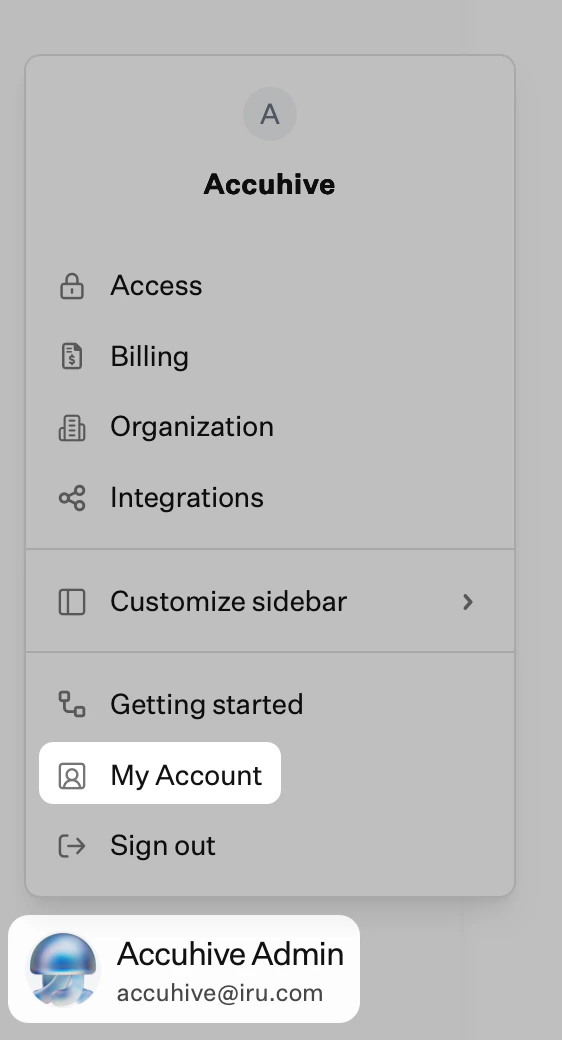 내 계정 페이지에서 **Authenticators**를 선택합니다.
**+ Authenticator** 버튼을 선택합니다.
기존 인증기 없이는 추가 인증기를 추가할 수 없다는 알림이 표시되면 [인증 등록 요청 보내기](/ko/iru/access/passkeys-and-social-login#send-authentication-registration-request) 섹션에 설명된 대로 관리자에게 등록 링크를 보내 달라고 요청하세요.
Add authenticator 대화 상자에서 **Passkey** 버튼을 선택합니다.
안내에 따라 선호하는 자격 증명 관리자에 패스키를 저장합니다.
메시지가 표시되면 기존 패스키를 사용하여 인증합니다. 기존 패스키가 다른 자격 증명 관리자에 저장되어 있는 경우, 메시지가 표시될 때 해당 자격 증명 관리자에서 선택합니다.
안내에 따라 패스키 등록을 완료합니다.
#### 자격 증명 관리자
여러 기기에서 액세스할 수 있는 방식으로 패스키를 저장하는 것이 중요합니다. 1Password 및 Apple의 Passwords 앱과 같은 대부분의 인기 있는 자격 증명 관리자는 패스키 저장 및 동기화를 지원합니다. 패스키를 등록할 때 예상한 자격 증명 관리자가 패스키 저장을 요청하지 않으면, 관련 앱 또는 브라우저 확장 프로그램의 설정에서 패스키 저장 요청이 활성화되어 있는지 확인하세요. 여러 자격 증명 관리자 브라우저 확장 프로그램이 활성화되어 있는 경우 충돌을 피하기 위해 다른 확장 프로그램을 비활성화해야 할 수 있습니다.
macOS에서 패스키를 요청하는 메시지가 표시되지만 이전에 생성한 패스키가 포함되어 있지 않은 경우 **시스템 설정 > Privacy & Security > Passkeys Access for Web Browsers**를 열고 사용 중인 브라우저에 대한 액세스를 켜세요. 그런 다음 브라우저를 닫았다가 다시 열고 인증을 다시 시도하세요. Identity 앱 사용자에게도 [앱 액세스](/ko/identity/end-user/accessing-your-apps#find-and-open-an-app)에서 동일한 팁이 표시됩니다.
#### 내 패스키 관리
등록된 패스키를 일시 중지하거나 삭제할 수 있습니다.
사이드바에서 **계정 메뉴 버튼**을 선택한 다음 **내 계정**을 선택합니다.
내 계정 페이지에서 **Authenticators**를 선택합니다.
일시 중지하려는 인증기 오른쪽의 펼침 삼각형(⌄)을 선택합니다.
**Suspend authenticator**를 선택하여 인증기를 일시적으로 비활성화합니다.
인증기를 삭제하려면 먼저 일시 중지해야 합니다.
인증기가 일시 중지되었으므로 이제 **Delete authenticator**를 선택하여 완전히 제거할 수 있습니다.
**Yes, delete**를 선택하여 인증기 삭제를 완료합니다.
잘못된 인증기를 일시 중지한 경우 **Unsuspend authenticator**를 선택할 수도 있습니다.
#### 팀원의 패스키 관리
팀원의 등록된 모든 패스키를 일시 중지, 삭제, 재설정할 수 있습니다.
Iru Endpoint의 사이드바에서 **계정 메뉴 버튼**을 선택합니다.
메뉴에서 **액세스** 옵션을 선택합니다.
관리하려는 사용자 옆의 **줄임표**(⋮)를 선택합니다.
줄임표(⋮) 메뉴에서 **Manage authenticators**를 선택합니다.
사용자의 모든 패스키 등록을 제거하려면 **Reset all** 버튼을 선택합니다.
이 작업은 해당 사용자의 모든 인증기를 제거합니다. 로그인하려면 새 인증기를 등록해야 합니다. 복구 옵션은 [Iru 계정 복구](/ko/iru/access/iru-account-recovery)를 참조하세요.
일시 중지하려는 인증기 오른쪽의 펼침 삼각형(⌄)을 선택합니다.
**Suspend authenticator**를 선택하여 인증기를 일시적으로 비활성화합니다.
인증기를 삭제하려면 먼저 일시 중지해야 합니다.
인증기가 일시 중지되었으므로 이제 **Delete authenticator**를 선택하여 완전히 제거할 수 있습니다.
**Yes, delete**를 선택하여 인증기 삭제를 완료합니다.
잘못된 인증기를 일시 중지한 경우 **Unsuspend authenticator**를 선택할 수도 있습니다.
### 소셜 로그인
**소셜 로그인**을 사용하면 복잡한 [Single Sign-On](/ko/endpoint/integrations/single-sign-on-integrations/single-sign-on) 인증 방법을 구성하지 않고도 사용자가 기존 Google 계정 또는 Microsoft 회사 또는 학교 계정으로 인증할 수 있습니다. Iru에서는 Microsoft Social과 Google Social의 두 가지 소셜 로그인 옵션을 사용할 수 있습니다.
#### 도메인으로 인증 제한
Google Social과 Microsoft Social의 경우 선택적으로 하나 이상의 도메인으로 인증을 제한할 수 있습니다. 이를 통해 소셜 로그인을 조직의 특정 도메인으로 제한할 수 있습니다.
로그인을 특정 도메인으로 제한한 후에는 소셜 로그인 플랫폼에 대해 다단계 인증을 활성화할 수도 있습니다. Google Workspace 및 Microsoft 365의 다단계 인증에 대해 자세히 알아보세요.
* [Google 2단계 인증](https://www.google.com/landing/2step/)
* [Microsoft 365용 다단계 인증 설정](https://support.office.com/en-us/article/set-up-2-step-verification-for-office-365-ace1d096-61e5-449b-a875-58eb3d74de14)
등록 중 인증 요구에 소셜 로그인 방법을 사용하려면 해당 방법을 특정 도메인으로 제한해야 합니다. 자세한 내용은 [등록 시 인증 요구 구성](/ko/endpoint/enrollment/configure-require-authentication-for-enrollment#manual-enrollment)을 참조하세요.
#### Microsoft Social
Microsoft Social 인증 방법을 사용할 때 Iru의 사용자와 Microsoft의 사용자 간 일치는 사용자 계정 이름(UPN)을 기준으로 합니다. 사용자의 이메일 주소와 UPN이 다를 수 있으므로 이는 중요한 차이점입니다. Microsoft Entra ID의 이메일 주소가 Iru 사용자의 이메일과 일치하더라도, Microsoft Entra ID에서 관련 사용자의 UPN이 일치하지 않으면 인증에 실패합니다.
### 테넌트 인증 관리
Passkey, Google Social, Microsoft Social 테넌트 인증 방법을 각각 허용하거나 허용하지 않을 수 있습니다. 현재 세션에 액세스하는 데 사용한 인증 방법은 허용하지 않도록 설정할 수 없습니다.
### 관련 문서
팀원이 패스키 또는 인증기를 분실했을 때 액세스를 되찾도록 지원
SSO 구성 및 Passkey, Google Social, Microsoft Social 테넌트 인증 관리
Iru Identity 애플리케이션 로그인에서 패스키와 Iru Access가 작동하는 방식
패스키, Iru Access, 백업 기기에 대한 최종 사용자 가이드
내 계정 페이지에서 **Authenticators**를 선택합니다.
**+ Authenticator** 버튼을 선택합니다.
기존 인증기 없이는 추가 인증기를 추가할 수 없다는 알림이 표시되면 [인증 등록 요청 보내기](/ko/iru/access/passkeys-and-social-login#send-authentication-registration-request) 섹션에 설명된 대로 관리자에게 등록 링크를 보내 달라고 요청하세요.
Add authenticator 대화 상자에서 **Passkey** 버튼을 선택합니다.
안내에 따라 선호하는 자격 증명 관리자에 패스키를 저장합니다.
메시지가 표시되면 기존 패스키를 사용하여 인증합니다. 기존 패스키가 다른 자격 증명 관리자에 저장되어 있는 경우, 메시지가 표시될 때 해당 자격 증명 관리자에서 선택합니다.
안내에 따라 패스키 등록을 완료합니다.
#### 자격 증명 관리자
여러 기기에서 액세스할 수 있는 방식으로 패스키를 저장하는 것이 중요합니다. 1Password 및 Apple의 Passwords 앱과 같은 대부분의 인기 있는 자격 증명 관리자는 패스키 저장 및 동기화를 지원합니다. 패스키를 등록할 때 예상한 자격 증명 관리자가 패스키 저장을 요청하지 않으면, 관련 앱 또는 브라우저 확장 프로그램의 설정에서 패스키 저장 요청이 활성화되어 있는지 확인하세요. 여러 자격 증명 관리자 브라우저 확장 프로그램이 활성화되어 있는 경우 충돌을 피하기 위해 다른 확장 프로그램을 비활성화해야 할 수 있습니다.
macOS에서 패스키를 요청하는 메시지가 표시되지만 이전에 생성한 패스키가 포함되어 있지 않은 경우 **시스템 설정 > Privacy & Security > Passkeys Access for Web Browsers**를 열고 사용 중인 브라우저에 대한 액세스를 켜세요. 그런 다음 브라우저를 닫았다가 다시 열고 인증을 다시 시도하세요. Identity 앱 사용자에게도 [앱 액세스](/ko/identity/end-user/accessing-your-apps#find-and-open-an-app)에서 동일한 팁이 표시됩니다.
#### 내 패스키 관리
등록된 패스키를 일시 중지하거나 삭제할 수 있습니다.
사이드바에서 **계정 메뉴 버튼**을 선택한 다음 **내 계정**을 선택합니다.
내 계정 페이지에서 **Authenticators**를 선택합니다.
일시 중지하려는 인증기 오른쪽의 펼침 삼각형(⌄)을 선택합니다.
**Suspend authenticator**를 선택하여 인증기를 일시적으로 비활성화합니다.
인증기를 삭제하려면 먼저 일시 중지해야 합니다.
인증기가 일시 중지되었으므로 이제 **Delete authenticator**를 선택하여 완전히 제거할 수 있습니다.
**Yes, delete**를 선택하여 인증기 삭제를 완료합니다.
잘못된 인증기를 일시 중지한 경우 **Unsuspend authenticator**를 선택할 수도 있습니다.
#### 팀원의 패스키 관리
팀원의 등록된 모든 패스키를 일시 중지, 삭제, 재설정할 수 있습니다.
Iru Endpoint의 사이드바에서 **계정 메뉴 버튼**을 선택합니다.
메뉴에서 **액세스** 옵션을 선택합니다.
관리하려는 사용자 옆의 **줄임표**(⋮)를 선택합니다.
줄임표(⋮) 메뉴에서 **Manage authenticators**를 선택합니다.
사용자의 모든 패스키 등록을 제거하려면 **Reset all** 버튼을 선택합니다.
이 작업은 해당 사용자의 모든 인증기를 제거합니다. 로그인하려면 새 인증기를 등록해야 합니다. 복구 옵션은 [Iru 계정 복구](/ko/iru/access/iru-account-recovery)를 참조하세요.
일시 중지하려는 인증기 오른쪽의 펼침 삼각형(⌄)을 선택합니다.
**Suspend authenticator**를 선택하여 인증기를 일시적으로 비활성화합니다.
인증기를 삭제하려면 먼저 일시 중지해야 합니다.
인증기가 일시 중지되었으므로 이제 **Delete authenticator**를 선택하여 완전히 제거할 수 있습니다.
**Yes, delete**를 선택하여 인증기 삭제를 완료합니다.
잘못된 인증기를 일시 중지한 경우 **Unsuspend authenticator**를 선택할 수도 있습니다.
### 소셜 로그인
**소셜 로그인**을 사용하면 복잡한 [Single Sign-On](/ko/endpoint/integrations/single-sign-on-integrations/single-sign-on) 인증 방법을 구성하지 않고도 사용자가 기존 Google 계정 또는 Microsoft 회사 또는 학교 계정으로 인증할 수 있습니다. Iru에서는 Microsoft Social과 Google Social의 두 가지 소셜 로그인 옵션을 사용할 수 있습니다.
#### 도메인으로 인증 제한
Google Social과 Microsoft Social의 경우 선택적으로 하나 이상의 도메인으로 인증을 제한할 수 있습니다. 이를 통해 소셜 로그인을 조직의 특정 도메인으로 제한할 수 있습니다.
로그인을 특정 도메인으로 제한한 후에는 소셜 로그인 플랫폼에 대해 다단계 인증을 활성화할 수도 있습니다. Google Workspace 및 Microsoft 365의 다단계 인증에 대해 자세히 알아보세요.
* [Google 2단계 인증](https://www.google.com/landing/2step/)
* [Microsoft 365용 다단계 인증 설정](https://support.office.com/en-us/article/set-up-2-step-verification-for-office-365-ace1d096-61e5-449b-a875-58eb3d74de14)
등록 중 인증 요구에 소셜 로그인 방법을 사용하려면 해당 방법을 특정 도메인으로 제한해야 합니다. 자세한 내용은 [등록 시 인증 요구 구성](/ko/endpoint/enrollment/configure-require-authentication-for-enrollment#manual-enrollment)을 참조하세요.
#### Microsoft Social
Microsoft Social 인증 방법을 사용할 때 Iru의 사용자와 Microsoft의 사용자 간 일치는 사용자 계정 이름(UPN)을 기준으로 합니다. 사용자의 이메일 주소와 UPN이 다를 수 있으므로 이는 중요한 차이점입니다. Microsoft Entra ID의 이메일 주소가 Iru 사용자의 이메일과 일치하더라도, Microsoft Entra ID에서 관련 사용자의 UPN이 일치하지 않으면 인증에 실패합니다.
### 테넌트 인증 관리
Passkey, Google Social, Microsoft Social 테넌트 인증 방법을 각각 허용하거나 허용하지 않을 수 있습니다. 현재 세션에 액세스하는 데 사용한 인증 방법은 허용하지 않도록 설정할 수 없습니다.
### 관련 문서
팀원이 패스키 또는 인증기를 분실했을 때 액세스를 되찾도록 지원
SSO 구성 및 Passkey, Google Social, Microsoft Social 테넌트 인증 관리
Iru Identity 애플리케이션 로그인에서 패스키와 Iru Access가 작동하는 방식
패스키, Iru Access, 백업 기기에 대한 최종 사용자 가이드