> ## Documentation Index
> Fetch the complete documentation index at: https://docs.iru.com/llms.txt
> Use this file to discover all available pages before exploring further.
# CSV로 관리자 가져오기
> CSV 파일로 Iru에 관리자를 일괄 초대합니다. 샘플을 다운로드하고 필수 열과 역할을 검토한 다음 Access에서 가져오세요.
한 번에 두 명 이상의 관리자를 초대해야 할 때는 **Import via CSV**를 사용하세요. 필수 열이 포함된 CSV를 준비하거나, 가져오기 대화 상자의 샘플 파일로 시작하세요.
한 명만 초대하는 경우 [새 팀원 초대](/ko/iru/access/invite-new-team-members) 또는 [관리자 및 액세스](/ko/endpoint/getting-started/foundation/admins-and-access)를 참조하세요.
초대는 24시간 후에 만료됩니다. 계정이 생성되기 전에 24시간이 지나면 기존 관리자 또는 계정 소유자가 **액세스**에서 초대를 다시 보내야 합니다. [초대를 다시 보내는 방법](/ko/iru/access/invite-new-team-members#how-to-resend-invitations)을 참조하세요.
## CSV로 관리자 가져오기
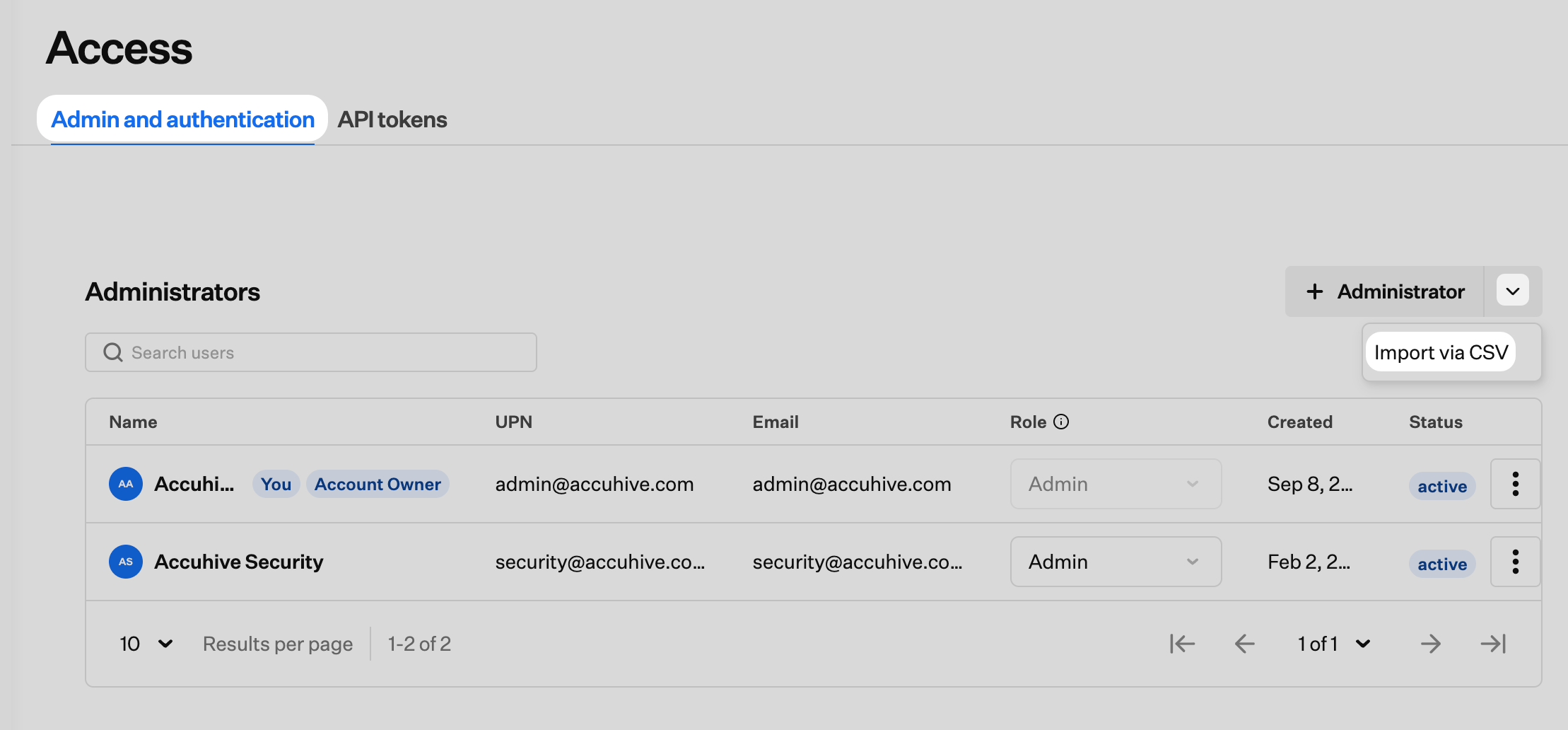
사이드바에서 [**계정 메뉴 버튼**](/ko/iru/platform-overview/account-menu)을 선택한 다음 **액세스**를 선택합니다. **관리자 및 인증** 탭이 선택되어 있지 않으면 엽니다.
**+ Administrator** 옆의 캐럿을 선택합니다.
**Import via CSV**를 선택합니다.
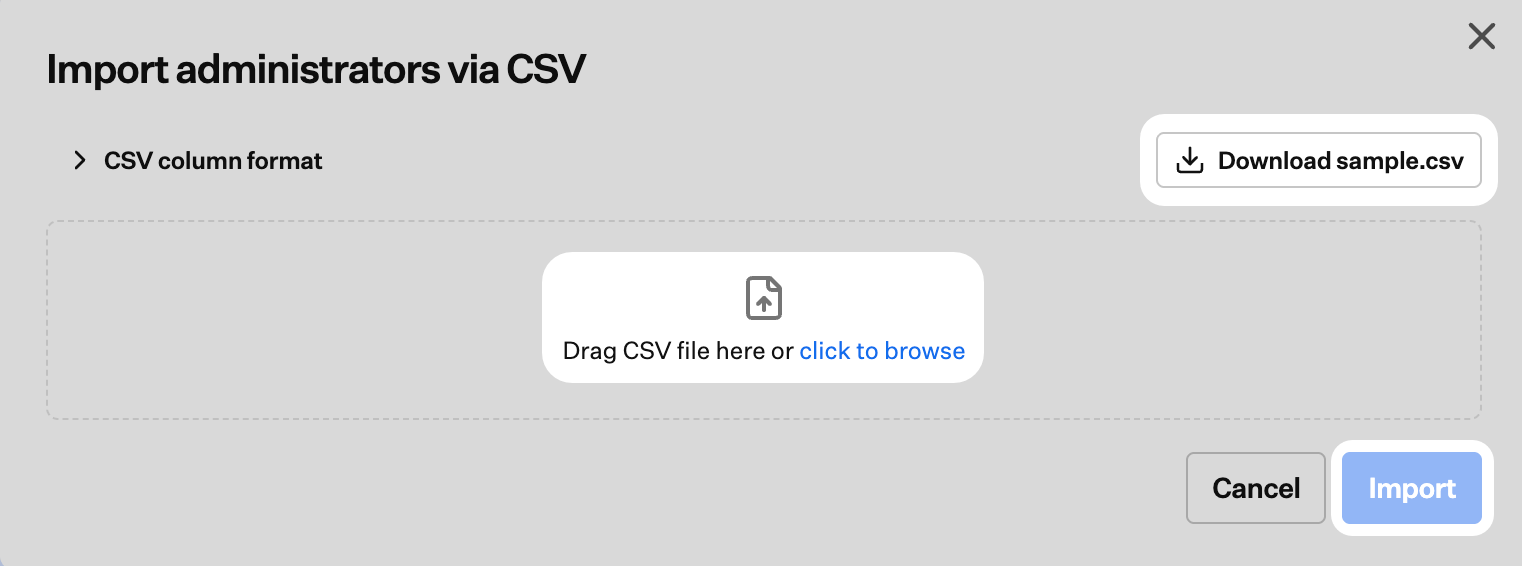
 **Import administrators via CSV** 대화 상자에서 **Download sample.csv**를 선택하여 편집할 수 있는 템플릿을 받습니다.
CSV를 업로드 영역으로 끌어다 놓거나 **click to browse**를 선택하여 파일을 선택합니다. 그런 다음 **가져오기**를 선택합니다.
**Import administrators via CSV** 대화 상자에서 **Download sample.csv**를 선택하여 편집할 수 있는 템플릿을 받습니다.
CSV를 업로드 영역으로 끌어다 놓거나 **click to browse**를 선택하여 파일을 선택합니다. 그런 다음 **가져오기**를 선택합니다.
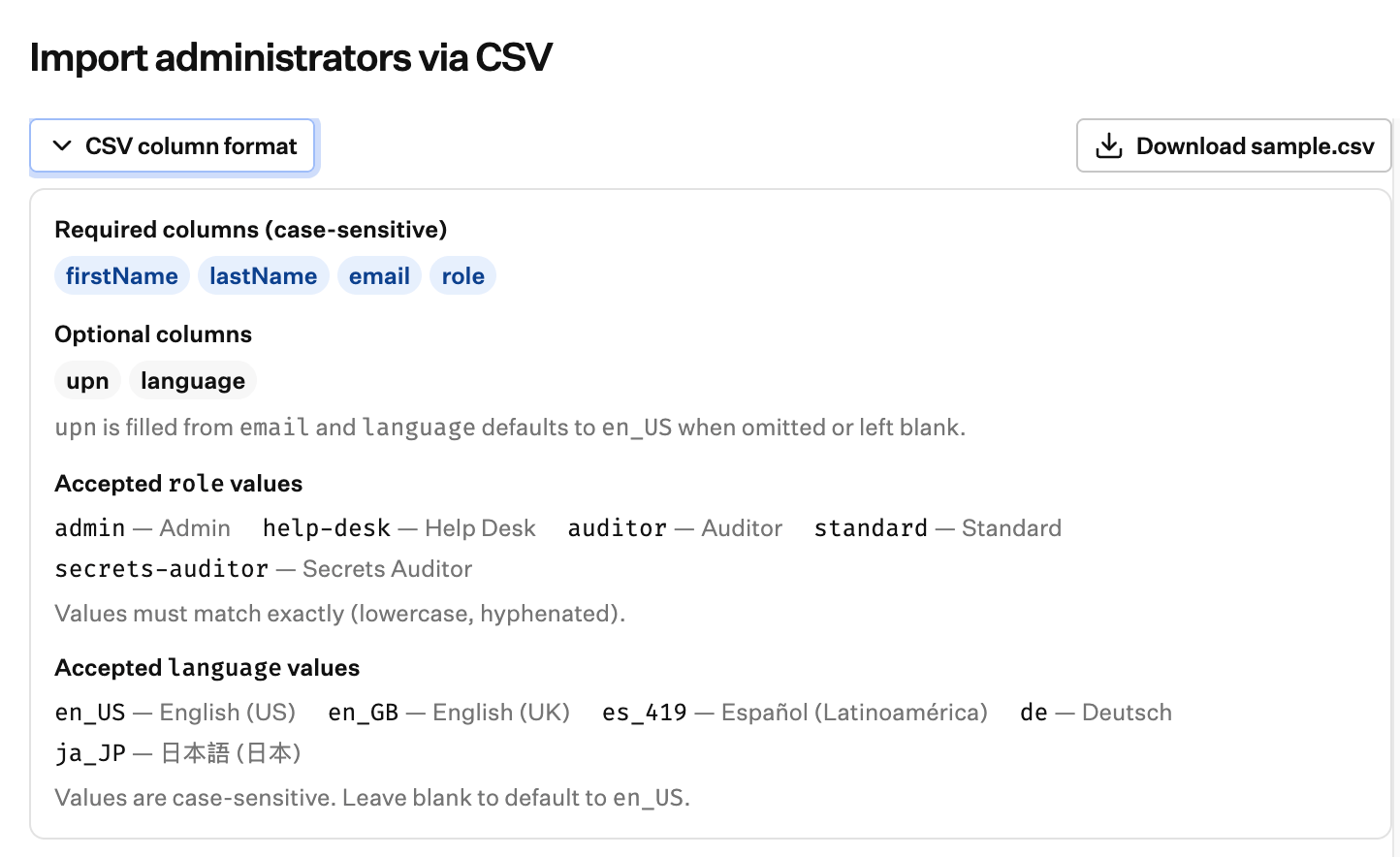
 대화 상자에서 **CSV column format**을 펼쳐 필수 및 선택 열, 허용되는 역할 값과 언어 값을 확인합니다.
 ## CSV 열 형식
열 이름은 대소문자를 구분합니다. 샘플 파일 헤더와 정확히 일치시키세요. 다운로드한 **sample.csv**는 다음 헤더 순서를 사용하며 예시 행 하나가 포함되어 있습니다.
```csv theme={null}
firstName,lastName,email,upn,role,language
Alex,Smith,alex.smith@example.com,,admin,en_US
```
샘플 행처럼 `upn`을 비워 두면 Iru가 이메일에서 값을 채웁니다.
### 필수 열
| 열 | 설명 |
| - | - |
| `firstName` | 이름 |
| `lastName` | 성 |
| `email` | 초대를 받을 이메일 주소 |
| `role` | 액세스 수준. [허용되는 역할 값](#accepted-role-values) 중 하나여야 합니다 |
### 선택 열
| 열 | 설명 |
| - | - |
| `upn` | 사용자 계정 이름(UPN). 비어 있으면 Iru가 이메일에서 채웁니다 |
| `language` | 기본 언어. 비어 있으면 기본값은 `en_US`입니다 |
### 허용되는 역할 값
값은 정확히 일치해야 합니다(소문자, 표시된 경우 하이픈 사용).
| 값 | 액세스 수준 |
| - | - |
| `admin` | Admin |
| `help-desk` | 헬프 데스크 |
| `auditor` | Auditor |
| `standard` | Standard |
| `secrets-auditor` | Secrets Auditor |
각 수준에서 할 수 있는 작업은 [팀원 역할 권한](/ko/iru/access/team-member-role-permissions)을 참조하세요.
### 허용되는 언어 값
값은 대소문자를 구분합니다. `language`가 비어 있으면 Iru는 `en_US`를 사용합니다.
| 값 | 언어 |
| - | - |
| `en_US` | English (US) |
| `en_GB` | English (UK) |
| `es_419` | Español (Latinoamérica) |
| `de` | Deutsch |
| `ja_JP` | 日本語 (日本) |
## CSV 열 형식
열 이름은 대소문자를 구분합니다. 샘플 파일 헤더와 정확히 일치시키세요. 다운로드한 **sample.csv**는 다음 헤더 순서를 사용하며 예시 행 하나가 포함되어 있습니다.
```csv theme={null}
firstName,lastName,email,upn,role,language
Alex,Smith,alex.smith@example.com,,admin,en_US
```
샘플 행처럼 `upn`을 비워 두면 Iru가 이메일에서 값을 채웁니다.
### 필수 열
| 열 | 설명 |
| - | - |
| `firstName` | 이름 |
| `lastName` | 성 |
| `email` | 초대를 받을 이메일 주소 |
| `role` | 액세스 수준. [허용되는 역할 값](#accepted-role-values) 중 하나여야 합니다 |
### 선택 열
| 열 | 설명 |
| - | - |
| `upn` | 사용자 계정 이름(UPN). 비어 있으면 Iru가 이메일에서 채웁니다 |
| `language` | 기본 언어. 비어 있으면 기본값은 `en_US`입니다 |
### 허용되는 역할 값
값은 정확히 일치해야 합니다(소문자, 표시된 경우 하이픈 사용).
| 값 | 액세스 수준 |
| - | - |
| `admin` | Admin |
| `help-desk` | 헬프 데스크 |
| `auditor` | Auditor |
| `standard` | Standard |
| `secrets-auditor` | Secrets Auditor |
각 수준에서 할 수 있는 작업은 [팀원 역할 권한](/ko/iru/access/team-member-role-permissions)을 참조하세요.
### 허용되는 언어 값
값은 대소문자를 구분합니다. `language`가 비어 있으면 Iru는 `en_US`를 사용합니다.
| 값 | 언어 |
| - | - |
| `en_US` | English (US) |
| `en_GB` | English (UK) |
| `es_419` | Español (Latinoamérica) |
| `de` | Deutsch |
| `ja_JP` | 日本語 (日本) |