> ## Documentation Index
> Fetch the complete documentation index at: https://docs.iru.com/llms.txt
> Use this file to discover all available pages before exploring further.
# 인증기 관리
> Iru Access와 독립형 패스키를 비교하고, 다른 기기나 백업 인증기를 추가하며, Iru Identity에 로그인하는 데 사용하는 인증기를 관리합니다.
로그인할 때 **인증기**로 본인임을 증명하며, 비밀번호는 필요 없습니다. Iru가 사용하는 두
종류의 인증기는 모두 지문, 얼굴 또는 화면 잠금으로 잠금 해제되며, 비밀 정보가 기기를
벗어나지 않으므로 피싱을 당하거나 가짜 로그인 페이지에서 재사용될 수 없습니다.
## Iru Access 대 독립형 패스키
Iru는 두 종류의 인증기를 제공하며, 둘 다 가지고 있을 수 있습니다. 앱 내 **Authenticators**
목록에 함께 표시됩니다.
| 인증기 | 설명 | 앱에 표시되는 레이블 |
| - | - | - |
| **Iru Access** | 특정 기기에 등록된 Iru Access 앱입니다. 각 기기가 자체 인증기입니다. | "Iru Access on This Device"(이 기기) 또는 "Iru Access"(다른 기기) |
| **패스키** | **브라우저 또는 운영 체제**에서 생성하여 Iru에서도 사용하는 독립형 패스키입니다. | "Passkey" |
독립형 패스키는 Iru Access 내부가 아닌 브라우저 또는 운영 체제에서 **생성**합니다. 앱을
통한 새 패스키 생성은 지원되지 않습니다. Iru Access는 이미 가지고 있는 패스키를
*사용하여* 기기에서 자체 설정을 할 수 있습니다(아래 참조).
## 다른 기기 또는 백업 추가
새 기기에 Iru Access를 설치하고 열어 \*\*"Register with Existing Authenticator."\*\*를
선택합니다. 그런 다음 기존 기기의 **"Add New Device"** 화면에 표시된 **6자리 코드**를
입력하거나(기존 기기가 Bluetooth를 통해 생체 인식으로 승인), 이미 가지고 있는 패스키로
확인합니다.
Iru Access에서 \*\*"Register with Existing Authenticator" → "A Passkey I use with Iru, but
not Iru Access,"\*\*를 선택하고 **Iru 도메인**(예: `yourcompany.iru.com`)을 입력한 다음
브라우저나 기기에서 메시지가 표시되면 패스키로 확인합니다.
**Windows에서는** 진입점이 \*\*"Register with existing passkey"\*\*로 표시되며 **Iru 도메인**
(예: `yourcompany.iru.com`)을 요청합니다. 기기가 등록되면 브라우저가 Iru Access를 사용하여
로그인할 수 있도록 **Settings ▸ Accounts ▸ Passkeys ▸ Advanced options**에서 패스키
플러그인을 한 번 켜세요.
**macOS에서** 브라우저로 로그인할 때 패스키가 표시되지 않으면
[앱 액세스](/ko/identity/end-user/accessing-your-apps#find-and-open-an-app)를 참조하세요.
## 인증기 관리
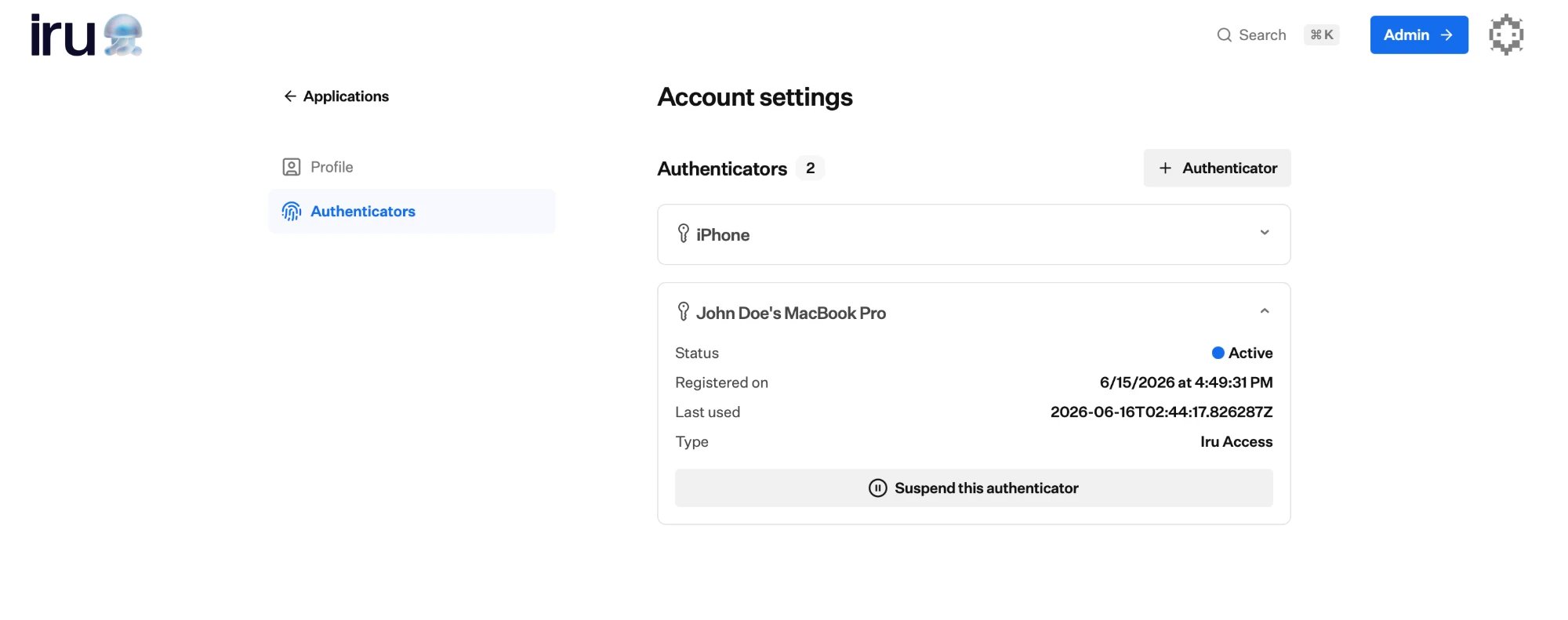
**Iru Access** 앱이나 웹의 **Account settings**(앱 대시보드의 아바타 메뉴에서 **계정**을
연 다음 **Authenticators**)에서 각 항목이 추가된 시간 및 마지막 사용 시간과 함께 등록된
모든 항목을 확인할 수 있습니다. 여기에서 다음을 수행할 수 있습니다.
* 인증기를 **Suspend**하여 일시적으로 차단하거나, 다시 **Activate**하거나, 더 이상
사용하지 않는 인증기를 **삭제**합니다.
* **현재 세션**을 보호하는 인증기는 일시 중지하거나 삭제할 수 없습니다. 스스로 잠기는
것을 방지하기 위한 안전 장치입니다.
 ## 기기를 분실한 경우
스스로 액세스를 복구하는 셀프 서비스 방법은 없습니다. 등록된 다른 기기가 있다면 위 단계를
사용하여 해당 기기에서 대체 기기를 설정하세요. 분실한 기기가 유일한 인증기였다면 관리자에게
문의하세요. 관리자가 대체 기기를 설정할 수 있도록 새 초대를 보낼 수 있습니다. 다시
등록하려면 [Iru Access 설치](/ko/identity/end-user/installing-iru-access)를 참조하세요.
macOS 패스키 메시지를 포함한 브라우저 로그인 도움말은
[앱 액세스](/ko/identity/end-user/accessing-your-apps#find-and-open-an-app)를 참조하세요.
## 다음 단계
자격 증명을 보관하는 앱을 설정합니다.
설정이 완료되면 앱을 엽니다.
패스키, Iru Access 및 로그인 작동 방식에 대한 개요
## 기기를 분실한 경우
스스로 액세스를 복구하는 셀프 서비스 방법은 없습니다. 등록된 다른 기기가 있다면 위 단계를
사용하여 해당 기기에서 대체 기기를 설정하세요. 분실한 기기가 유일한 인증기였다면 관리자에게
문의하세요. 관리자가 대체 기기를 설정할 수 있도록 새 초대를 보낼 수 있습니다. 다시
등록하려면 [Iru Access 설치](/ko/identity/end-user/installing-iru-access)를 참조하세요.
macOS 패스키 메시지를 포함한 브라우저 로그인 도움말은
[앱 액세스](/ko/identity/end-user/accessing-your-apps#find-and-open-an-app)를 참조하세요.
## 다음 단계
자격 증명을 보관하는 앱을 설정합니다.
설정이 완료되면 앱을 엽니다.
패스키, Iru Access 및 로그인 작동 방식에 대한 개요