> ## Documentation Index
> Fetch the complete documentation index at: https://docs.iru.com/llms.txt
> Use this file to discover all available pages before exploring further.
# Iru Access 설치
> Mac, iPhone, iPad 또는 Windows 컴퓨터에 Iru Access 앱을 설치하고 설정하여 패스키로 로그인하고 기기를 신뢰할 수 있는 상태로 유지합니다.
**Iru Access**는 조직의 애플리케이션에 로그인하는 데 사용하는 앱입니다. 기기에 바인딩된
로그인 자격 증명을 기기에 안전하게 보관하며, 관리되는 기기에서는 기기가 정상인지 확인하여
필요한 항목에 액세스할 수 있도록 합니다.
IT 팀에서 Iru Access를 기기에 배포할 수도 있습니다. 이미 설치되어 있다면
[등록](#register-your-device)으로 건너뛰세요. 그렇지 않으면 조직에서 보낸 초대에서
시작하세요.
## Iru Access 설치
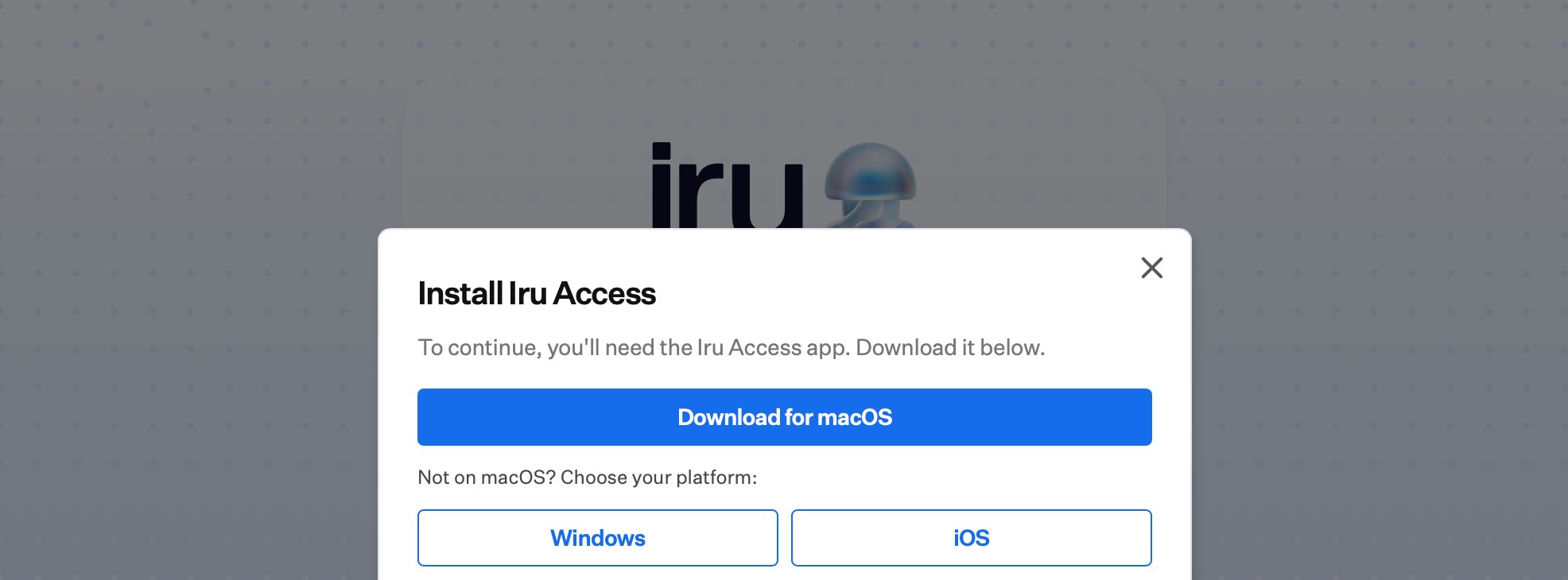
기기에 앱이 아직 없는 경우 **초대의 링크** 또는 조직의 **Iru Access 다운로드 페이지**에서
설치합니다(앱의 *Add New Device* 화면에 표시된 QR 코드를 스캔하거나 링크를 열 수
있습니다). iPhone 및 iPad에서는 App Store에서도 Iru Access를 사용할 수 있습니다.
 ## 기기 등록
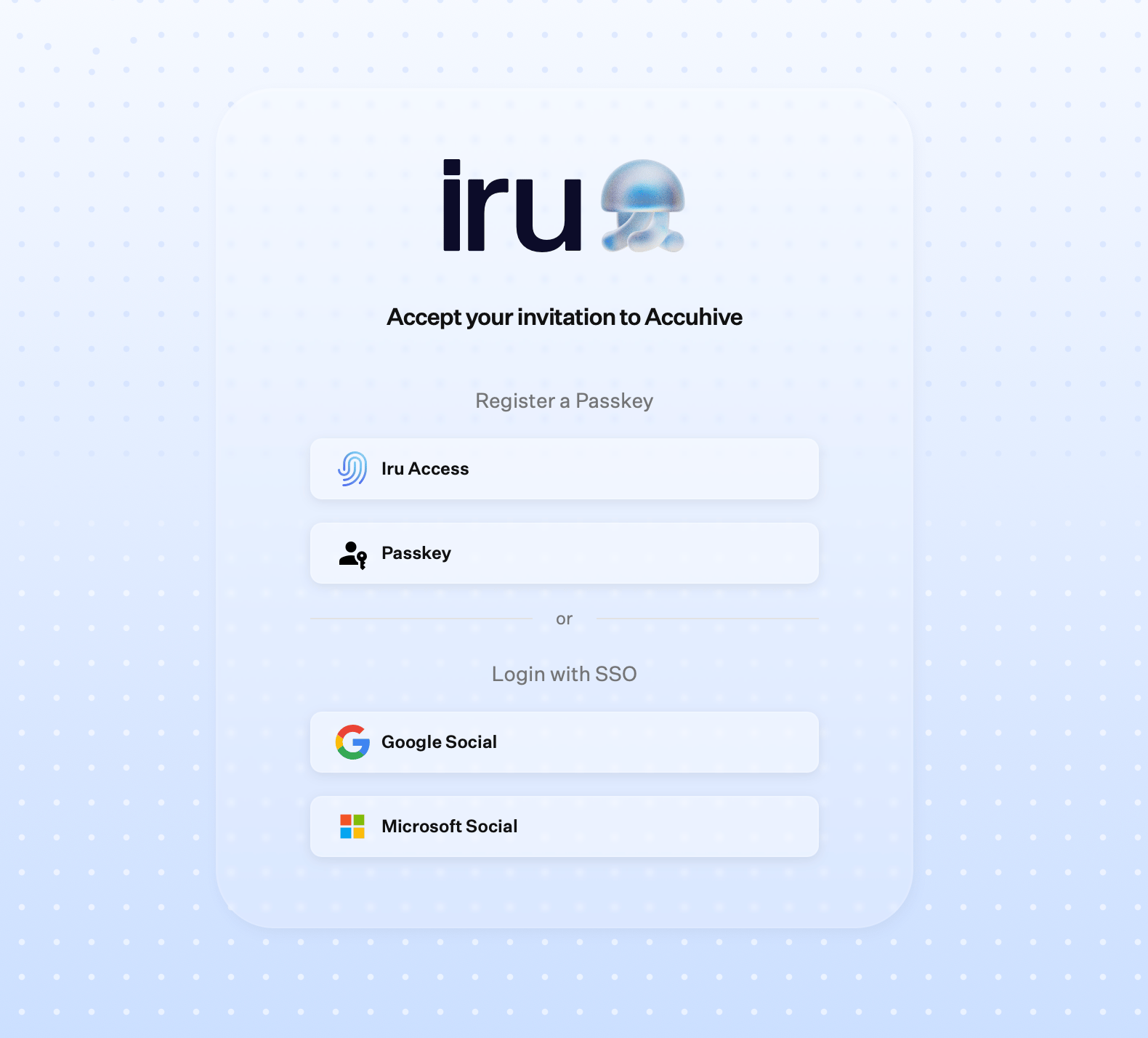
초대를 열면 등록 방법을 선택하는 페이지로 이동합니다. **Iru Access**를 선택하면 앱이
실행되고 등록 과정을 안내합니다. 독립형 **패스키**를 등록하거나 연결된 공급자로 계속할
수도 있습니다. 독립형 패스키와 Iru Access의 차이점은
[인증기 관리](/ko/identity/end-user/manage-authenticators)를 참조하세요.
## 기기 등록
초대를 열면 등록 방법을 선택하는 페이지로 이동합니다. **Iru Access**를 선택하면 앱이
실행되고 등록 과정을 안내합니다. 독립형 **패스키**를 등록하거나 연결된 공급자로 계속할
수도 있습니다. 독립형 패스키와 Iru Access의 차이점은
[인증기 관리](/ko/identity/end-user/manage-authenticators)를 참조하세요.
 Iru Access 화면은 플랫폼에 따라 약간 다르므로 기기에 맞는 탭을 따르세요.
링크가 기기에서 Iru Access를 엽니다. 링크가 만료된 경우
\*\*"Registration Failed"\*\*가 표시되며, 관리자에게 새 링크를 요청하세요.
Iru가 \*\*"환영합니다, \[your name]"\*\*으로 인사하고 **사용자 이름** 및 **Iru server**를
표시합니다. 올바른지 확인하고 **계속**을 선택합니다.
**"Finalize Registration"** 화면에서 기기의 생체 인식 또는 화면 잠금(Mac의
**Touch ID**, iPhone의 **Face ID** 또는 기기 암호/비밀번호)으로 확인합니다. 이렇게
하면 자격 증명이 기기에 안전하게 보호됩니다.
\*\*"Registration Complete"\*\*가 표시됩니다. **완료**를 선택하면 Mac에서는 Home 화면으로,
iPhone/iPad에서는 Account 화면으로 이동합니다. 이제
[앱을 열](/ko/identity/end-user/accessing-your-apps) 준비가 되었습니다.
Windows의 Iru Access에는 **Windows 11 24H2, 25H2 또는 26H2**가 필요하며, 자격 증명을
보호하기 위해 **Windows Hello**(PIN, 지문 또는 얼굴)를 사용합니다.
링크가 \*\*"Iru Access Registration"\*\*을 실행하고 초대를 불러오는 동안 잠시
\*\*"Reading registration info"\*\*를 표시합니다. 링크가 만료된 경우 관리자에게 새 링크를
요청하세요.
Iru가 \*\*"환영합니다, \[your name]!"\*\*으로 인사하고 **사용자 이름** 및 **Iru server**를
표시합니다. 올바른지 확인하고 **계속**을 선택합니다.
\*\*"Finalizing registration"\*\*에서 메시지가 표시되면 **Windows Hello로 인증**합니다.
이렇게 하면 자격 증명이 기기에 안전하게 보호됩니다.
\*\*"Registration Completed"\*\*가 표시되고 **Iru Access Home Screen**으로 이동합니다.
로그인할 때 브라우저가 Iru Access를 사용할 수 있도록
**Settings ▸ Accounts ▸ Passkeys ▸ Advanced options**에서 한 번 활성화하고
**Iru Access**를 켭니다. 이제
[앱을 열](/ko/identity/end-user/accessing-your-apps) 준비가 되었습니다.
**Apple Vision Pro**가 지원됩니다. Iru Access는 iPad 앱으로 실행되므로 위의
**iPhone 및 iPad** 단계를 따르세요.
하나를 잃어버려도 잠기지 않도록 둘 이상의 기기(예: 노트북과 휴대폰)를 설정하세요. 다른
기기나 백업을 추가하는 방법은
[인증기 관리](/ko/identity/end-user/manage-authenticators)를 참조하세요.
## 다른 계정 추가
Iru Access는 한 번에 둘 이상의 계정을 보유할 수 있으므로, 별도의 관리자 계정이나 다른
조직의 계정과 같은 두 번째 Iru ID가 있는 경우 편리합니다.
Iru Access 화면은 플랫폼에 따라 약간 다르므로 기기에 맞는 탭을 따르세요.
링크가 기기에서 Iru Access를 엽니다. 링크가 만료된 경우
\*\*"Registration Failed"\*\*가 표시되며, 관리자에게 새 링크를 요청하세요.
Iru가 \*\*"환영합니다, \[your name]"\*\*으로 인사하고 **사용자 이름** 및 **Iru server**를
표시합니다. 올바른지 확인하고 **계속**을 선택합니다.
**"Finalize Registration"** 화면에서 기기의 생체 인식 또는 화면 잠금(Mac의
**Touch ID**, iPhone의 **Face ID** 또는 기기 암호/비밀번호)으로 확인합니다. 이렇게
하면 자격 증명이 기기에 안전하게 보호됩니다.
\*\*"Registration Complete"\*\*가 표시됩니다. **완료**를 선택하면 Mac에서는 Home 화면으로,
iPhone/iPad에서는 Account 화면으로 이동합니다. 이제
[앱을 열](/ko/identity/end-user/accessing-your-apps) 준비가 되었습니다.
Windows의 Iru Access에는 **Windows 11 24H2, 25H2 또는 26H2**가 필요하며, 자격 증명을
보호하기 위해 **Windows Hello**(PIN, 지문 또는 얼굴)를 사용합니다.
링크가 \*\*"Iru Access Registration"\*\*을 실행하고 초대를 불러오는 동안 잠시
\*\*"Reading registration info"\*\*를 표시합니다. 링크가 만료된 경우 관리자에게 새 링크를
요청하세요.
Iru가 \*\*"환영합니다, \[your name]!"\*\*으로 인사하고 **사용자 이름** 및 **Iru server**를
표시합니다. 올바른지 확인하고 **계속**을 선택합니다.
\*\*"Finalizing registration"\*\*에서 메시지가 표시되면 **Windows Hello로 인증**합니다.
이렇게 하면 자격 증명이 기기에 안전하게 보호됩니다.
\*\*"Registration Completed"\*\*가 표시되고 **Iru Access Home Screen**으로 이동합니다.
로그인할 때 브라우저가 Iru Access를 사용할 수 있도록
**Settings ▸ Accounts ▸ Passkeys ▸ Advanced options**에서 한 번 활성화하고
**Iru Access**를 켭니다. 이제
[앱을 열](/ko/identity/end-user/accessing-your-apps) 준비가 되었습니다.
**Apple Vision Pro**가 지원됩니다. Iru Access는 iPad 앱으로 실행되므로 위의
**iPhone 및 iPad** 단계를 따르세요.
하나를 잃어버려도 잠기지 않도록 둘 이상의 기기(예: 노트북과 휴대폰)를 설정하세요. 다른
기기나 백업을 추가하는 방법은
[인증기 관리](/ko/identity/end-user/manage-authenticators)를 참조하세요.
## 다른 계정 추가
Iru Access는 한 번에 둘 이상의 계정을 보유할 수 있으므로, 별도의 관리자 계정이나 다른
조직의 계정과 같은 두 번째 Iru ID가 있는 경우 편리합니다.
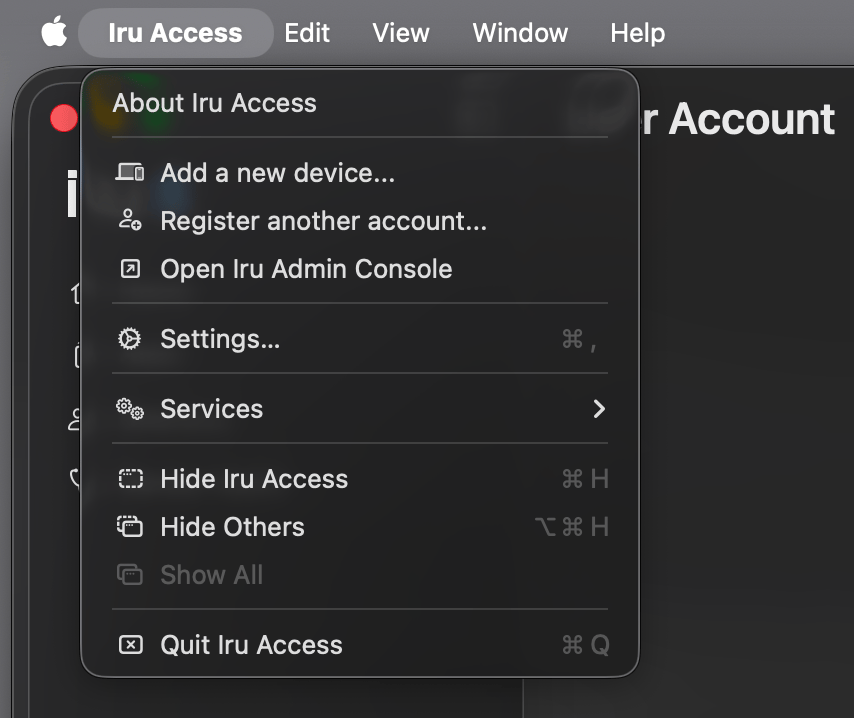 Mac에서 화면 상단의 메뉴 막대에 있는 **Iru Access** 메뉴를 엽니다.
* **다른 계정 등록**…은 추가 계정에 대한 새 등록을 시작합니다. 처음과 똑같이
해당 계정의 초대에서 완료하세요.
* **새 기기 추가**…는 다른 기기에서 이미 사용 중인 계정에 이 Mac을 등록합니다.
[인증기 관리](/ko/identity/end-user/manage-authenticators)를 참조하세요.
등록한 각 계정은 Iru Access에서 계속 사용할 수 있으므로 둘 이상의 ID를 동시에 설정해 둘 수
있습니다.
## 다음 단계
Iru Access를 설정한 후 할당된 앱을 엽니다.
다른 기기나 독립형 패스키를 추가하고 보유한 항목을 관리합니다.
Iru Access가 조직과 공유하는 항목과 비공개로 유지되는 항목입니다.
Mac에서 화면 상단의 메뉴 막대에 있는 **Iru Access** 메뉴를 엽니다.
* **다른 계정 등록**…은 추가 계정에 대한 새 등록을 시작합니다. 처음과 똑같이
해당 계정의 초대에서 완료하세요.
* **새 기기 추가**…는 다른 기기에서 이미 사용 중인 계정에 이 Mac을 등록합니다.
[인증기 관리](/ko/identity/end-user/manage-authenticators)를 참조하세요.
등록한 각 계정은 Iru Access에서 계속 사용할 수 있으므로 둘 이상의 ID를 동시에 설정해 둘 수
있습니다.
## 다음 단계
Iru Access를 설정한 후 할당된 앱을 엽니다.
다른 기기나 독립형 패스키를 추가하고 보유한 항목을 관리합니다.
Iru Access가 조직과 공유하는 항목과 비공개로 유지되는 항목입니다.