> ## Documentation Index
> Fetch the complete documentation index at: https://docs.iru.com/llms.txt
> Use this file to discover all available pages before exploring further.
# 앱 액세스
> 기억해야 할 별도의 비밀번호 없이 Iru Access에서 조직이 제공한 애플리케이션을 바로 엽니다.
[Iru Access를 설정](/ko/identity/end-user/installing-iru-access)하면 조직에서 할당한 모든
애플리케이션을 클릭 한 번으로 열 수 있으며, 별도의 비밀번호 없이 각 애플리케이션에
로그인할 수 있습니다.
 ## 앱 찾기 및 열기
브라우저에서 조직의 Iru 사이트를 엽니다. 주소는 조직 이름 뒤에 `.iru.com`이 붙은
형식입니다(예: `yourcompany.iru.com`). 이것이 **앱 대시보드**입니다. 주소를 모르십니까?
IT 팀에 문의하고, 접속한 후에는 북마크하세요.
[패스키 또는 Iru Access 앱](/ko/identity/end-user/manage-authenticators)으로 본인임을
확인합니다. 지문, 얼굴 또는 화면 잠금 동작으로 빠르게 확인할 수 있습니다. 별도의
비밀번호는 없습니다.
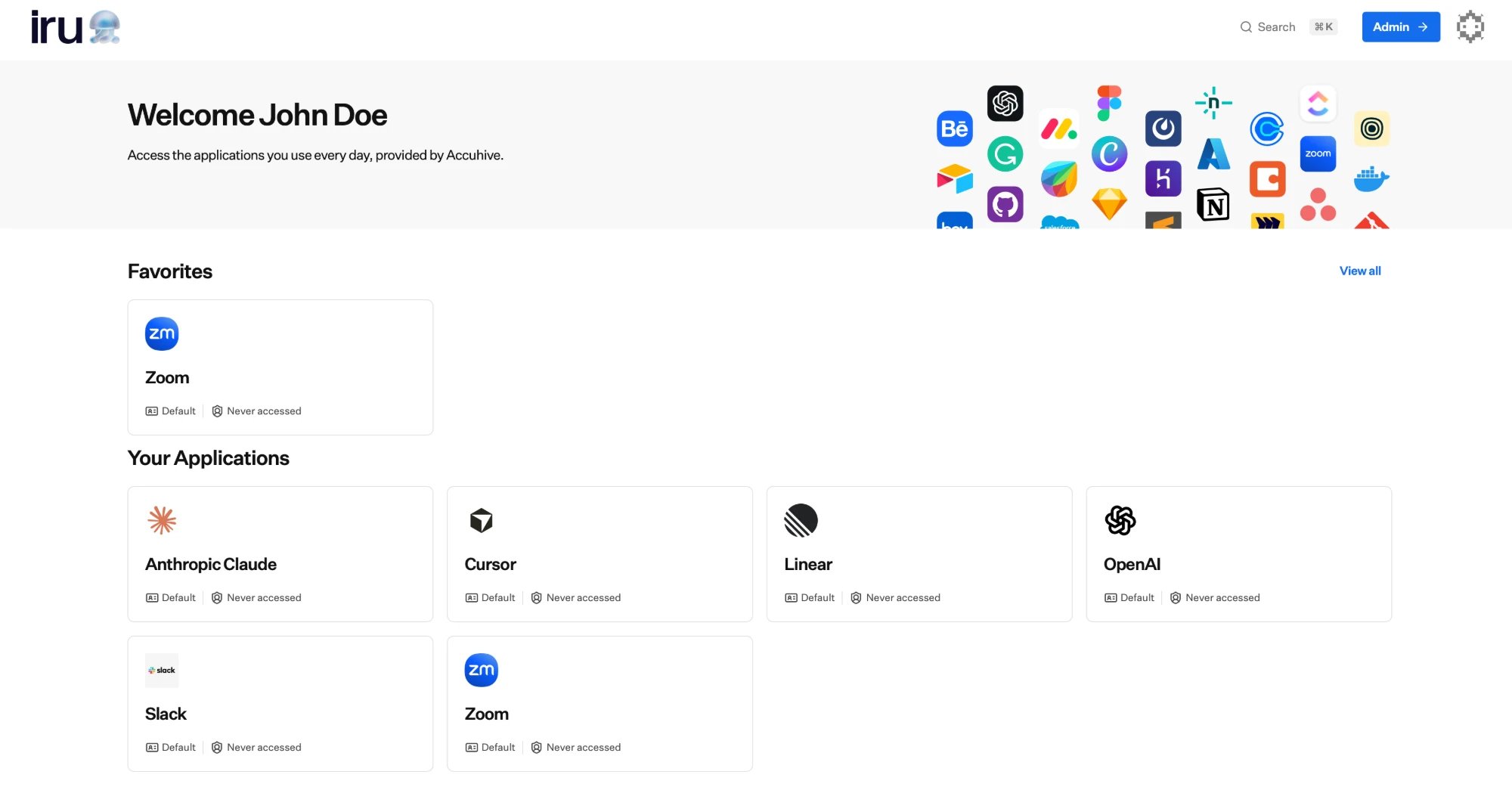
**앱 대시보드**에 할당된 앱이 타일로 표시됩니다. 하나를 선택하면 바로 로그인되며,
Iru가 로그인을 처리합니다.
**macOS에서** 패스키를 요청하는 메시지가 표시되지만 이전에 만든 패스키가 포함되어 있지
않은 경우 **시스템 설정 > Privacy & Security > Passkeys Access for Web Browsers**를
열고 사용 중인 브라우저에 대한 액세스를 켜세요. 그런 다음 브라우저를 닫았다가 다시 열고
다시 인증해 보세요. 패스키를 추가하거나 관리하려면
[인증기 관리](/ko/identity/end-user/manage-authenticators)를 참조하세요.
각 타일에는 앱의 이름과 아이콘, 간단한 설명, 앱에서의 역할(해당하는 경우), 마지막으로
연 시간이 표시됩니다.
**Iru Access** 앱 자체에서도 앱을 찾을 수 있습니다. **데스크톱 앱**은 즐겨찾기가 맨 위에
있는 **홈** 보기에 앱을 표시하고, **모바일 앱**에는 전용 **Favorites** 탭이 있습니다.
### 1Password 자동 채우기
자동 채우기가 켜진 상태로 1Password가 설치되어 있으면 Iru 로그인 페이지에서 패스키를
선택할 때 생체 인식 로그인을 계속하기 전에 닫아야 하는 1Password 메시지가 열릴 수
있습니다. 해당 페이지에서 1Password를 숨기면 추가 메시지가 더 이상 표시되지 않습니다.
이 단계는 운영 체제와 브라우저에 따라 약간 다를 수 있습니다.
브라우저에서 조직의 Iru 사이트(예: `yourcompany.iru.com`)를 엽니다.
페이지를 마우스 오른쪽 버튼으로 클릭한 다음 **1Password - Password Manager**에
마우스를 올립니다.
**Hide on this page**를 선택합니다.
1Password가 이 페이지에서 더 이상 자동 채우기 제안을 하지 않는다고 표시하면 **OK**를
선택합니다.
## 즐겨찾기 및 검색
* 가장 많이 사용하는 앱을 **즐겨찾기**에 추가하여 눈에 잘 띄게 하세요. 타일의 별표를
찾아 추가하거나 제거합니다.
* 이름으로 앱을 **검색**하여 바로 이동할 수 있으며, 최근에 연 앱은 가까이에 유지됩니다.
목록에는 할당된 앱만 표시되므로, 보이는 항목은 조직에서 부여한 액세스를 반영합니다.
## 계정 설정
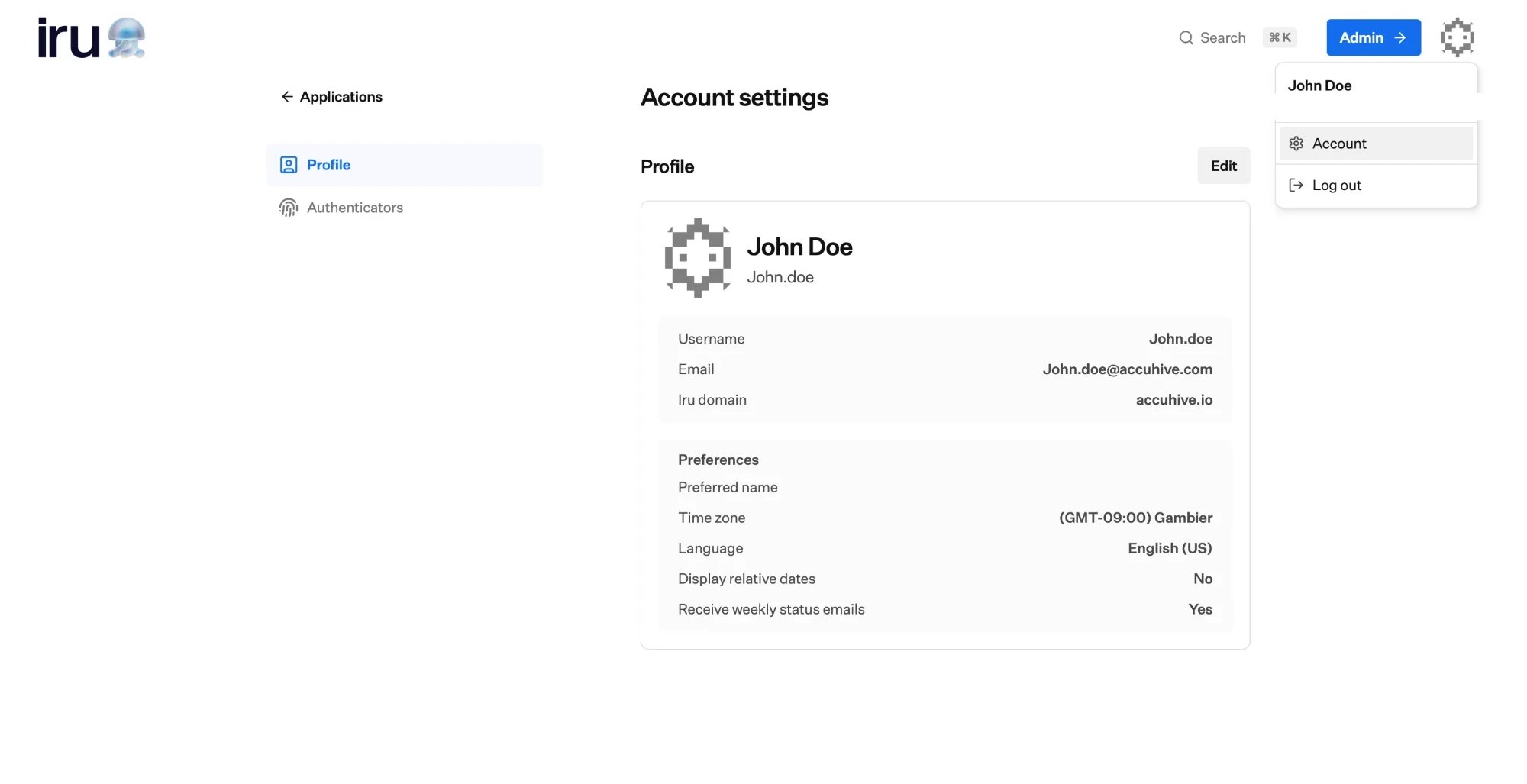
대시보드 오른쪽 상단의 **아바타**에서 **계정**을 열어 자신의 정보와 로그인을
관리합니다. 두 개의 탭이 있습니다.
* **Profile:** 이름, 사용자 이름, 이메일, Iru 도메인과 시간대, 언어, 주간 상태 이메일
수신 여부와 같은 기본 설정입니다. **편집**을 사용하여 업데이트합니다.
* **인증자**: 등록된 패스키 및 Iru Access 기기입니다.
[인증기 관리](/ko/identity/end-user/manage-authenticators)를 참조하세요.
## 앱 찾기 및 열기
브라우저에서 조직의 Iru 사이트를 엽니다. 주소는 조직 이름 뒤에 `.iru.com`이 붙은
형식입니다(예: `yourcompany.iru.com`). 이것이 **앱 대시보드**입니다. 주소를 모르십니까?
IT 팀에 문의하고, 접속한 후에는 북마크하세요.
[패스키 또는 Iru Access 앱](/ko/identity/end-user/manage-authenticators)으로 본인임을
확인합니다. 지문, 얼굴 또는 화면 잠금 동작으로 빠르게 확인할 수 있습니다. 별도의
비밀번호는 없습니다.
**앱 대시보드**에 할당된 앱이 타일로 표시됩니다. 하나를 선택하면 바로 로그인되며,
Iru가 로그인을 처리합니다.
**macOS에서** 패스키를 요청하는 메시지가 표시되지만 이전에 만든 패스키가 포함되어 있지
않은 경우 **시스템 설정 > Privacy & Security > Passkeys Access for Web Browsers**를
열고 사용 중인 브라우저에 대한 액세스를 켜세요. 그런 다음 브라우저를 닫았다가 다시 열고
다시 인증해 보세요. 패스키를 추가하거나 관리하려면
[인증기 관리](/ko/identity/end-user/manage-authenticators)를 참조하세요.
각 타일에는 앱의 이름과 아이콘, 간단한 설명, 앱에서의 역할(해당하는 경우), 마지막으로
연 시간이 표시됩니다.
**Iru Access** 앱 자체에서도 앱을 찾을 수 있습니다. **데스크톱 앱**은 즐겨찾기가 맨 위에
있는 **홈** 보기에 앱을 표시하고, **모바일 앱**에는 전용 **Favorites** 탭이 있습니다.
### 1Password 자동 채우기
자동 채우기가 켜진 상태로 1Password가 설치되어 있으면 Iru 로그인 페이지에서 패스키를
선택할 때 생체 인식 로그인을 계속하기 전에 닫아야 하는 1Password 메시지가 열릴 수
있습니다. 해당 페이지에서 1Password를 숨기면 추가 메시지가 더 이상 표시되지 않습니다.
이 단계는 운영 체제와 브라우저에 따라 약간 다를 수 있습니다.
브라우저에서 조직의 Iru 사이트(예: `yourcompany.iru.com`)를 엽니다.
페이지를 마우스 오른쪽 버튼으로 클릭한 다음 **1Password - Password Manager**에
마우스를 올립니다.
**Hide on this page**를 선택합니다.
1Password가 이 페이지에서 더 이상 자동 채우기 제안을 하지 않는다고 표시하면 **OK**를
선택합니다.
## 즐겨찾기 및 검색
* 가장 많이 사용하는 앱을 **즐겨찾기**에 추가하여 눈에 잘 띄게 하세요. 타일의 별표를
찾아 추가하거나 제거합니다.
* 이름으로 앱을 **검색**하여 바로 이동할 수 있으며, 최근에 연 앱은 가까이에 유지됩니다.
목록에는 할당된 앱만 표시되므로, 보이는 항목은 조직에서 부여한 액세스를 반영합니다.
## 계정 설정
대시보드 오른쪽 상단의 **아바타**에서 **계정**을 열어 자신의 정보와 로그인을
관리합니다. 두 개의 탭이 있습니다.
* **Profile:** 이름, 사용자 이름, 이메일, Iru 도메인과 시간대, 언어, 주간 상태 이메일
수신 여부와 같은 기본 설정입니다. **편집**을 사용하여 업데이트합니다.
* **인증자**: 등록된 패스키 및 Iru Access 기기입니다.
[인증기 관리](/ko/identity/end-user/manage-authenticators)를 참조하세요.
 ## Iru Spotlight(macOS)
**Iru Spotlight**는 Iru Access의 기본 제공 실행기로, 하던 작업을 벗어나지 않고 앱을 찾아
열거나 조직의 사용자를 찾을 수 있는 빠른 방법입니다.
## Iru Spotlight(macOS)
**Iru Spotlight**는 Iru Access의 기본 제공 실행기로, 하던 작업을 벗어나지 않고 앱을 찾아
열거나 조직의 사용자를 찾을 수 있는 빠른 방법입니다.
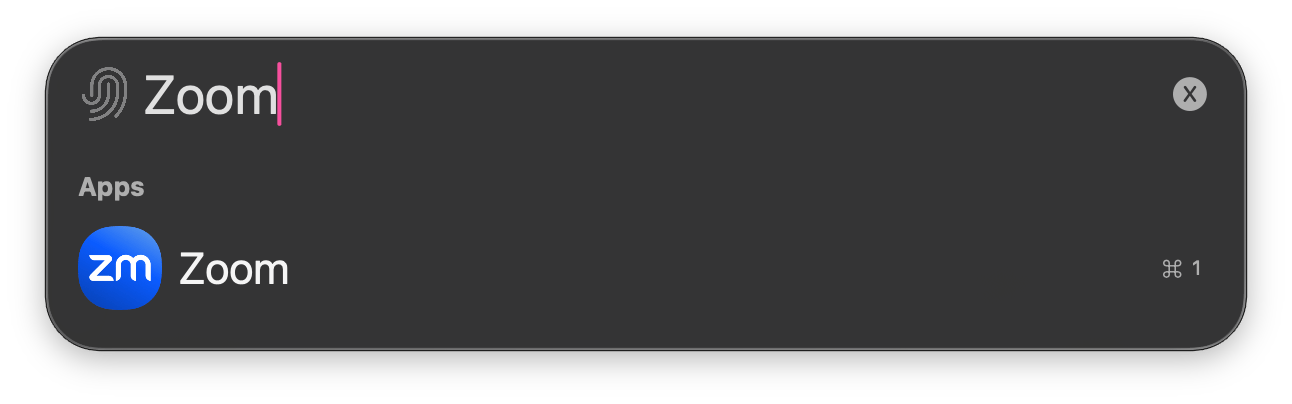 어디서든 **⇧⌘ Space**(기본 단축키)를 누릅니다.
[Iru Access 설정(macOS)](#iru-access-settings-macos)에서 **Iru Spotlight**를 켜거나 끄고
단축키를 사용자 지정할 수 있습니다.
입력을 시작합니다. 일치하는 앱이 조직의 사용자와 함께 **앱** 아래에 표시됩니다.
결과 옆의 숫자(첫 번째 결과는 **⌘ 1**)를 누르거나 결과를 선택합니다. Iru Access가
선택한 브라우저에서 해당 앱에 로그인합니다. 닫으려면 **Esc**를 누릅니다.
## macOS Spotlight의 앱
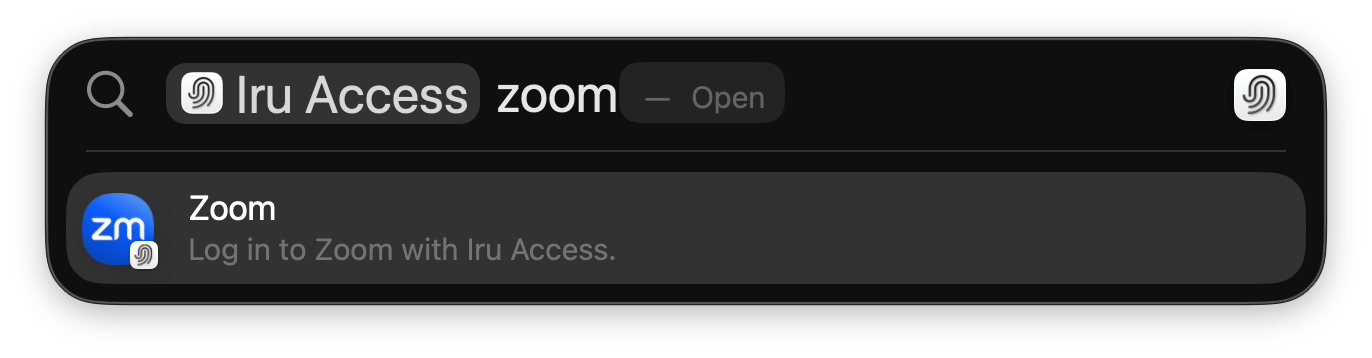
Iru Access는 **macOS 자체 Spotlight**(**⌘ Space**)에도 연결됩니다. 여기에서 앱 이름을
검색하면 Iru Access를 먼저 열 필요 없이 Spotlight에서 바로 실행할 수 있는
**"Log in to Zoom with Iru Access"** 작업이 표시됩니다.
어디서든 **⇧⌘ Space**(기본 단축키)를 누릅니다.
[Iru Access 설정(macOS)](#iru-access-settings-macos)에서 **Iru Spotlight**를 켜거나 끄고
단축키를 사용자 지정할 수 있습니다.
입력을 시작합니다. 일치하는 앱이 조직의 사용자와 함께 **앱** 아래에 표시됩니다.
결과 옆의 숫자(첫 번째 결과는 **⌘ 1**)를 누르거나 결과를 선택합니다. Iru Access가
선택한 브라우저에서 해당 앱에 로그인합니다. 닫으려면 **Esc**를 누릅니다.
## macOS Spotlight의 앱
Iru Access는 **macOS 자체 Spotlight**(**⌘ Space**)에도 연결됩니다. 여기에서 앱 이름을
검색하면 Iru Access를 먼저 열 필요 없이 Spotlight에서 바로 실행할 수 있는
**"Log in to Zoom with Iru Access"** 작업이 표시됩니다.
 * 즐겨찾기에 추가한 앱이 결과에서 더 높은 순위에 표시됩니다.
* 동일한 작업을 **Siri** 및 **Shortcuts** 앱에서도 사용할 수 있습니다.
이는 macOS의 시스템 검색(**⌘ Space**)으로, 위의 **Iru Spotlight**(기본값 **⇧⌘ Space**,
[Iru Access 설정(macOS)](#iru-access-settings-macos)에서 사용자 지정 가능)와는 별개입니다.
**macOS 15 이상**이 필요합니다. **iPhone 및 iPad**(iOS/iPadOS 18 이상)에서는 앱이
**Spotlight 검색**에 같은 방식으로 표시됩니다.
## Iru Access 설정(macOS)
Mac에서 **Iru Access** 메뉴를 열고 \*\*Settings…\*\*를 선택하거나 \*\*⌘ ,\*\*를 눌러 Iru Access의
동작을 제어합니다.
* **다음으로 앱 열기**: 앱을 열 브라우저를 선택합니다. 기본값은 시스템 브라우저이며, 설치된
브라우저를 선택하면 바로 저장되어 Iru Access에서 실행하는 모든 앱이 해당 브라우저에서
열립니다. 다른 브라우저를 한 번만 사용하려면 **앱을 마우스 오른쪽 버튼으로 클릭**하고
**Open Once With**를 선택합니다(현재 기본값은 \*\*(Default)\*\*로 표시됨).
* **메뉴 막대에 Iru Access 표시**: Iru Access를 macOS 메뉴 막대에 유지하여 기본 창을
열지 않고도 클릭 한 번으로 앱에 액세스할 수 있습니다.
* **Iru Spotlight 단축키**: **Iru Spotlight**를 켜거나 끄고 어디서든 열 수 있는 키보드
단축키를 설정합니다. 기본값은 **⇧⌘ Space**입니다.
* **모양**: 시스템 테마에 맞추거나 라이트 또는 다크 모드를 강제로 적용합니다.
이 설정은 macOS 전용입니다. iPhone 및 iPad에서는 앱이 시스템 기본 브라우저에서
열립니다.
## 다음 단계
아직 설정하지 않았다면 Iru Access를 설정합니다.
잠기지 않도록 백업 패스키를 추가합니다.
패스키, Iru Access 및 로그인 작동 방식에 대한 개요입니다.
* 즐겨찾기에 추가한 앱이 결과에서 더 높은 순위에 표시됩니다.
* 동일한 작업을 **Siri** 및 **Shortcuts** 앱에서도 사용할 수 있습니다.
이는 macOS의 시스템 검색(**⌘ Space**)으로, 위의 **Iru Spotlight**(기본값 **⇧⌘ Space**,
[Iru Access 설정(macOS)](#iru-access-settings-macos)에서 사용자 지정 가능)와는 별개입니다.
**macOS 15 이상**이 필요합니다. **iPhone 및 iPad**(iOS/iPadOS 18 이상)에서는 앱이
**Spotlight 검색**에 같은 방식으로 표시됩니다.
## Iru Access 설정(macOS)
Mac에서 **Iru Access** 메뉴를 열고 \*\*Settings…\*\*를 선택하거나 \*\*⌘ ,\*\*를 눌러 Iru Access의
동작을 제어합니다.
* **다음으로 앱 열기**: 앱을 열 브라우저를 선택합니다. 기본값은 시스템 브라우저이며, 설치된
브라우저를 선택하면 바로 저장되어 Iru Access에서 실행하는 모든 앱이 해당 브라우저에서
열립니다. 다른 브라우저를 한 번만 사용하려면 **앱을 마우스 오른쪽 버튼으로 클릭**하고
**Open Once With**를 선택합니다(현재 기본값은 \*\*(Default)\*\*로 표시됨).
* **메뉴 막대에 Iru Access 표시**: Iru Access를 macOS 메뉴 막대에 유지하여 기본 창을
열지 않고도 클릭 한 번으로 앱에 액세스할 수 있습니다.
* **Iru Spotlight 단축키**: **Iru Spotlight**를 켜거나 끄고 어디서든 열 수 있는 키보드
단축키를 설정합니다. 기본값은 **⇧⌘ Space**입니다.
* **모양**: 시스템 테마에 맞추거나 라이트 또는 다크 모드를 강제로 적용합니다.
이 설정은 macOS 전용입니다. iPhone 및 iPad에서는 앱이 시스템 기본 브라우저에서
열립니다.
## 다음 단계
아직 설정하지 않았다면 Iru Access를 설정합니다.
잠기지 않도록 백업 패스키를 추가합니다.
패스키, Iru Access 및 로그인 작동 방식에 대한 개요입니다.