> ## Documentation Index
> Fetch the complete documentation index at: https://docs.iru.com/llms.txt
> Use this file to discover all available pages before exploring further.
# 그룹
> Iru Identity에서 수동, 기본 제공 및 자동 그룹을 사용하여 사용자에게 애플리케이션 액세스를 하나의 단위로 할당하고, 그룹 멤버십을 통해 액세스를 부여하는 방법을 알아봅니다.
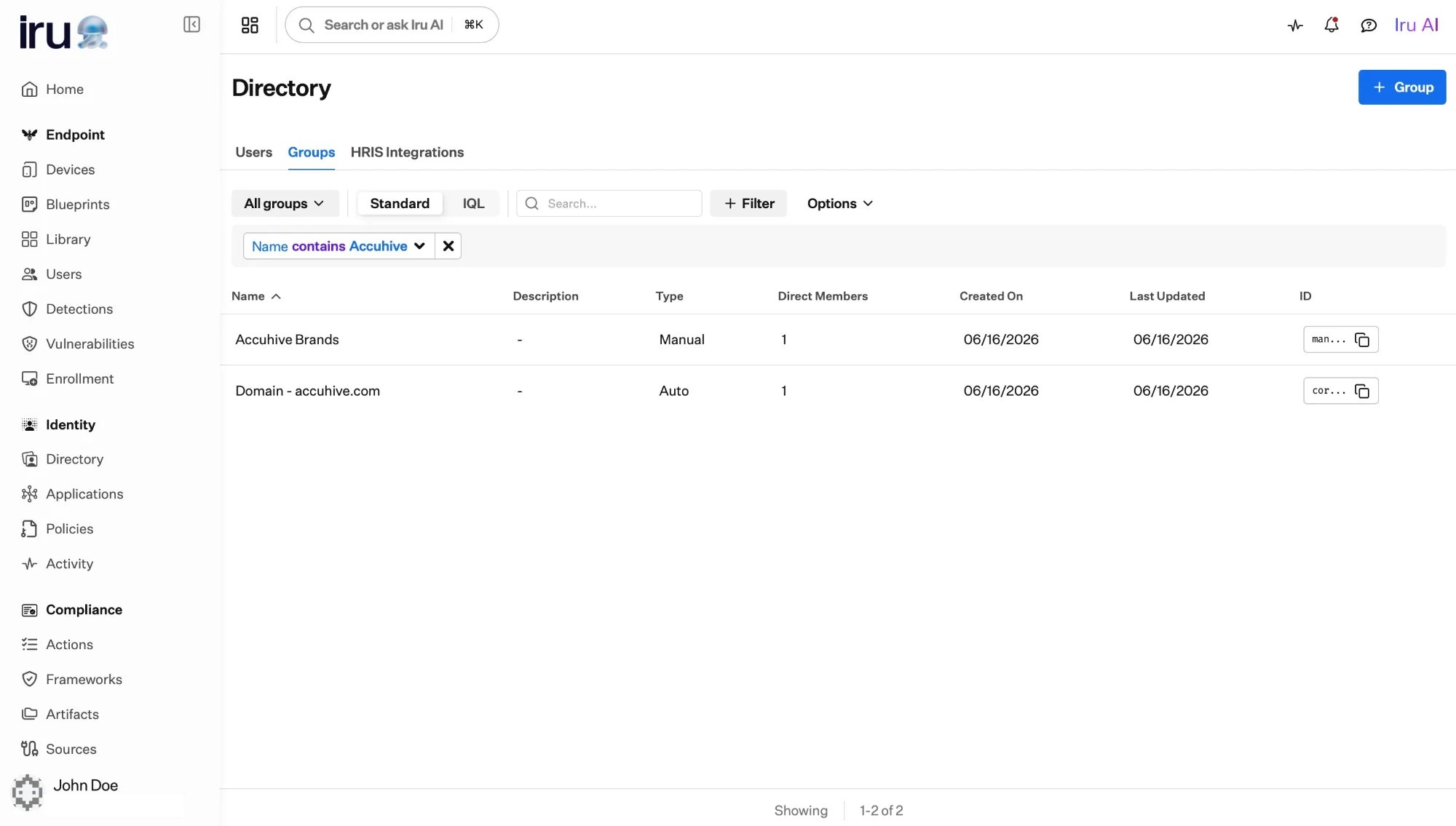
**그룹**은 하나의 단위로 액세스를 할당하는 사용자 모음입니다. 그룹에 애플리케이션을
한 번 부여하면 그룹의 모든 사용자가 해당 액세스를 상속하므로, 각 사용자를 일일이
변경하는 대신 멤버십을 편집하여 액세스를 관리합니다. 그룹은 **Directory → Groups**에서
관리하며, 단일 카탈로그에 모든 그룹이 이름, 설명, 유형 및 직접 구성원 수와 함께
나열됩니다.
 ## 세 가지 그룹 유형
Iru Identity에는 세 가지 그룹 유형이 있습니다. 모두 같은 카탈로그를 공유하고
애플리케이션에 할당할 수 있으며, 차이점은 멤버십이 결정되는 방식입니다.
구성원을 직접 선택하고 다른 그룹을 중첩할 수 있습니다. 멤버십은 사용자가 변경할
때만 변경됩니다.
모든 조직에 자동으로 제공됩니다. 예를 들어 모든 사용자를 포함하는 그룹입니다.
멤버십이 프로필 속성에서 계산되며 프로필이 변경되면 자동으로 업데이트됩니다.
**Manual Groups**와 **Auto Groups**에는 각각 별도의 가이드가 있으며, **기본 제공
그룹**은 바로 아래에서 다룹니다.
### 기본 제공 그룹
**기본 제공 그룹**은 별도의 설정 없이 모든 조직에 존재합니다. 대표적인 예는 항상
**모든 사용자**를 포함하는 그룹으로, 모든 사람에게 무언가를 부여하는 편리한 방법입니다.
Iru가 관리하므로 멤버십이 자동으로 유지됩니다.
## 어떤 유형을 사용해야 합니까?
\*\*[Auto Group](/ko/identity/directory/auto-groups)\*\*을 사용하세요. "Engineering"의 모든
사용자 또는 특정 사무실의 모든 사용자가 동일한 액세스를 받아야 하는 경우, 이를
나타내는 속성을 기준으로 그룹을 만드세요. 그러면 사용자가 합류하고, 이동하고, 떠날 때
멤버십이 자동으로 유지됩니다.
**기본 제공 전체 사용자 그룹**을 사용하세요. 조직 전체에 무언가를 부여하는 가장
간단한 방법입니다.
\*\*[수동 그룹](/ko/identity/directory/manual-groups)\*\*을 사용하세요. 프로젝트 팀이나
일회성 사용자 집합의 경우 구성원을 직접 선택하고 필요한 경우 다른 그룹을 내부에
중첩하세요.
## 그룹에 액세스 할당
그룹은 여러 사용자에게 한 번에 액세스를 부여하기 위해 존재합니다. 개인을 할당하는 것과
같은 방식으로 애플리케이션에 그룹을 할당합니다. 중첩된 그룹의 구성원을 포함하여 그룹의
모든 사용자가 액세스 권한을 얻습니다.
```mermaid theme={null}
flowchart LR
u1["사용자"] --> g["그룹"]
u2["사용자"] --> g
nested["중첩된 그룹"] --> g
g -->|"할당 대상"| app["애플리케이션"]
app --> access["모든 구성원의
## 세 가지 그룹 유형
Iru Identity에는 세 가지 그룹 유형이 있습니다. 모두 같은 카탈로그를 공유하고
애플리케이션에 할당할 수 있으며, 차이점은 멤버십이 결정되는 방식입니다.
구성원을 직접 선택하고 다른 그룹을 중첩할 수 있습니다. 멤버십은 사용자가 변경할
때만 변경됩니다.
모든 조직에 자동으로 제공됩니다. 예를 들어 모든 사용자를 포함하는 그룹입니다.
멤버십이 프로필 속성에서 계산되며 프로필이 변경되면 자동으로 업데이트됩니다.
**Manual Groups**와 **Auto Groups**에는 각각 별도의 가이드가 있으며, **기본 제공
그룹**은 바로 아래에서 다룹니다.
### 기본 제공 그룹
**기본 제공 그룹**은 별도의 설정 없이 모든 조직에 존재합니다. 대표적인 예는 항상
**모든 사용자**를 포함하는 그룹으로, 모든 사람에게 무언가를 부여하는 편리한 방법입니다.
Iru가 관리하므로 멤버십이 자동으로 유지됩니다.
## 어떤 유형을 사용해야 합니까?
\*\*[Auto Group](/ko/identity/directory/auto-groups)\*\*을 사용하세요. "Engineering"의 모든
사용자 또는 특정 사무실의 모든 사용자가 동일한 액세스를 받아야 하는 경우, 이를
나타내는 속성을 기준으로 그룹을 만드세요. 그러면 사용자가 합류하고, 이동하고, 떠날 때
멤버십이 자동으로 유지됩니다.
**기본 제공 전체 사용자 그룹**을 사용하세요. 조직 전체에 무언가를 부여하는 가장
간단한 방법입니다.
\*\*[수동 그룹](/ko/identity/directory/manual-groups)\*\*을 사용하세요. 프로젝트 팀이나
일회성 사용자 집합의 경우 구성원을 직접 선택하고 필요한 경우 다른 그룹을 내부에
중첩하세요.
## 그룹에 액세스 할당
그룹은 여러 사용자에게 한 번에 액세스를 부여하기 위해 존재합니다. 개인을 할당하는 것과
같은 방식으로 애플리케이션에 그룹을 할당합니다. 중첩된 그룹의 구성원을 포함하여 그룹의
모든 사용자가 액세스 권한을 얻습니다.
```mermaid theme={null}
flowchart LR
u1["사용자"] --> g["그룹"]
u2["사용자"] --> g
nested["중첩된 그룹"] --> g
g -->|"할당 대상"| app["애플리케이션"]
app --> access["모든 구성원의
유효 액세스"]
```
그룹을 통해 최종적으로 액세스 권한을 갖게 되는 전체 사용자 집합이 애플리케이션의
**유효 사용자**입니다. 그룹에서 사용자를 제거하면 액세스가 제거되고, 사용자를 추가하면
애플리케이션 자체를 변경하지 않고도 액세스가 부여됩니다.
가능하면 개인이 아닌 **그룹**에 액세스를 할당하고, 규칙이 적합한 경우 해당 그룹을
**속성**을 기준으로 만드세요. 그러면 액세스가 디렉터리를 자동으로 따라갑니다. 이것이
Iru Identity의 수명 주기 자동화입니다.
전체 할당 워크플로는 [액세스 할당](/ko/identity/applications/assigning-access)을
참조하세요.
## 다음 단계
그룹을 직접 만들고 롤업을 위해 그룹을 중첩합니다.
프로필 속성에서 그룹 멤버십을 계산합니다.
Auto Groups의 기반이 되는 프로필 필드를 구성합니다.
애플리케이션에 그룹을 할당하고 유효 사용자를 검토합니다.