> ## Documentation Index
> Fetch the complete documentation index at: https://docs.iru.com/llms.txt
> Use this file to discover all available pages before exploring further.
# Directory Sync
> HRIS 또는 디렉터리 솔루션을 연결하여 자동으로 동기화하거나 파일에서 사용자를 가져와 디렉터리를 최신 상태로 유지합니다.
조직 구성원에 대한 신뢰할 수 있는 정보 소스인 시스템에서
[디렉터리](/ko/identity/directory/directory-overview)를 채우고 최신 상태로 유지하세요.
두 가지 방법이 있습니다.
**라이브 소스**(**Workday** 또는 **BambooHR**와 같은 **HRIS** 또는 다른
**디렉터리 솔루션**)를 연결하면 Iru가 해당 소스에서 사용자를 가져와 일정에 따라
동기화하며, 사용자를 자동으로 생성, 업데이트 및 제거합니다. 더 많은 공급자가
추가될 예정입니다.
시스템용 직접 커넥터가 없습니까? 레거시 HR 시스템, **학생 정보 시스템(SIS)** 또는
파일을 생성할 수 있는 모든 시스템에서 사용자를 **CSV**로 내보내고 업로드하세요.
목록이 변경될 때마다 업데이트된 내보내기 파일을 다시 업로드하여 사용자를 최신 상태로
유지합니다.
라이브 소스를 연결하면 업데이트가 자동으로 Iru에 반영되므로, 누군가 채용되거나 역할이
변경되거나 퇴사할 때 수동 작업 없이 디렉터리가 이를 따라갑니다. 이 가이드의 나머지
부분에서는 소스 시스템 연결을 다룹니다. 수동 방법은
[CSV 가져오기](/ko/identity/directory/importing-users)를 참조하세요.
현재 HR 시스템 **Workday** 및 **BambooHR**를 연결할 수 있으며, 다른 디렉터리 솔루션을
포함한 더 많은 공급자가 추가될 예정입니다. 설정은 각 공급자에 대해 동일한 안내 흐름이며
공급자별로 몇 단계만 다릅니다.
소스 시스템을 연결하려면 Iru 테넌트에 대한 관리자 액세스 권한과 해당 시스템의 관리자
계정이 필요합니다. 공급자에 따라 Iru에 통합 자격 증명을 입력하거나 공급자 자체 동의
창에서 Iru를 승인합니다. 연결은 소스에서 사용자를 **읽기만** 하며 소스에 다시 쓰지
않습니다.
 ## 한눈에 보는 작동 방식
1. 공급자를 **선택**합니다.
2. **연결:** Iru에 자격 증명을 입력하거나(Workday) 공급자에서 Iru를 승인하여(BambooHR)
Iru가 사용자 데이터를 읽을 수 있도록 합니다.
3. **구성**(일부 공급자만 해당): 데이터가 있는 위치를 Iru에 알려줍니다.
4. 소스의 필드를 Iru 필드에 **매핑**합니다.
5. **활성화:** 동기화를 켜고 실행 빈도를 선택합니다.
```mermaid theme={null}
flowchart LR
connect["연결
## 한눈에 보는 작동 방식
1. 공급자를 **선택**합니다.
2. **연결:** Iru에 자격 증명을 입력하거나(Workday) 공급자에서 Iru를 승인하여(BambooHR)
Iru가 사용자 데이터를 읽을 수 있도록 합니다.
3. **구성**(일부 공급자만 해당): 데이터가 있는 위치를 Iru에 알려줍니다.
4. 소스의 필드를 Iru 필드에 **매핑**합니다.
5. **활성화:** 동기화를 켜고 실행 빈도를 선택합니다.
```mermaid theme={null}
flowchart LR
connect["연결
+ 승인"] --> discover["Iru가 사용 가능한
필드를 읽음"]
discover --> map["필드 매핑
소스 → Iru"]
map --> enable["활성화"]
enable --> sync["예약 또는
요청 시 동기화"]
sync -->|"생성 / 업데이트 / 제거"| dir["Directory"]
sync -->|"문제"| errors["검토할 동기화 오류"]
```
연결이 활성화되면 Iru는 설정한 **간격**(**30분**마다부터 **주** 1회까지)에 따라
동기화하거나, 원하는 경우 **수동 전용**으로 설정하여 **지금 동기화**로 직접 동기화를 실행할
수 있습니다.
## 모든 연결에 적용되는 개념
* **소스 시스템이 주도합니다.** 연결되면 소스 시스템이 사용자 데이터에 대한 권한을
가지며, Iru는 소스가 보내는 내용을 반영합니다.
* **모든 사용자에게는 안정적인 ID가 필요합니다.** 각 사용자를 고유하고 영구적으로
식별하는 필드 하나를 선택하여 Iru가 항상 올바른 레코드를 업데이트하도록 합니다.
* **필드 정렬 방식은 사용자가 결정합니다.** Iru는 추측하지 않습니다. 각 소스 필드를
일치하는 Iru 필드에 매핑하고, 값이 일대일로 일치하지 않는 경우 **IQL**로 값을 변환할
수 있습니다.
## 설정
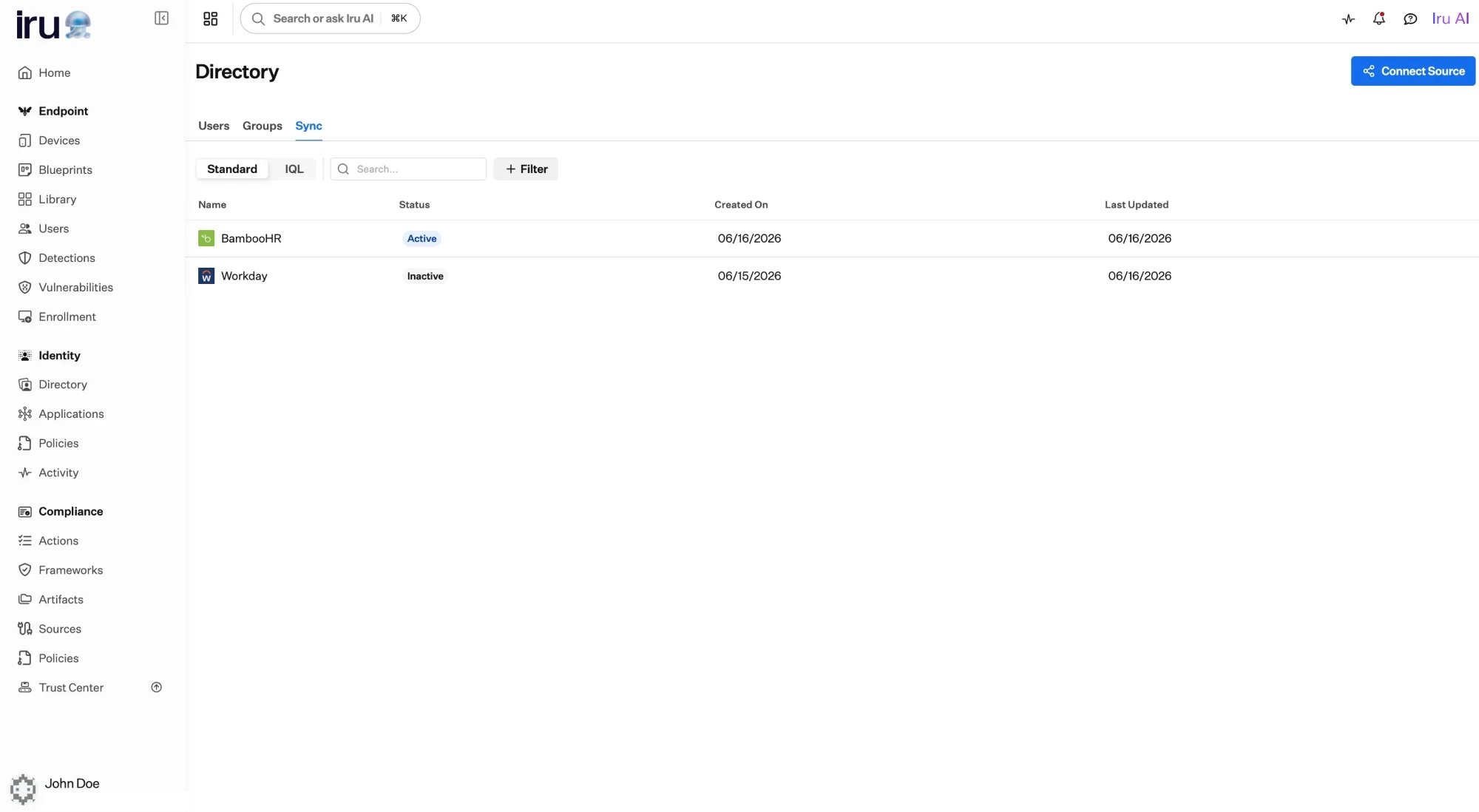
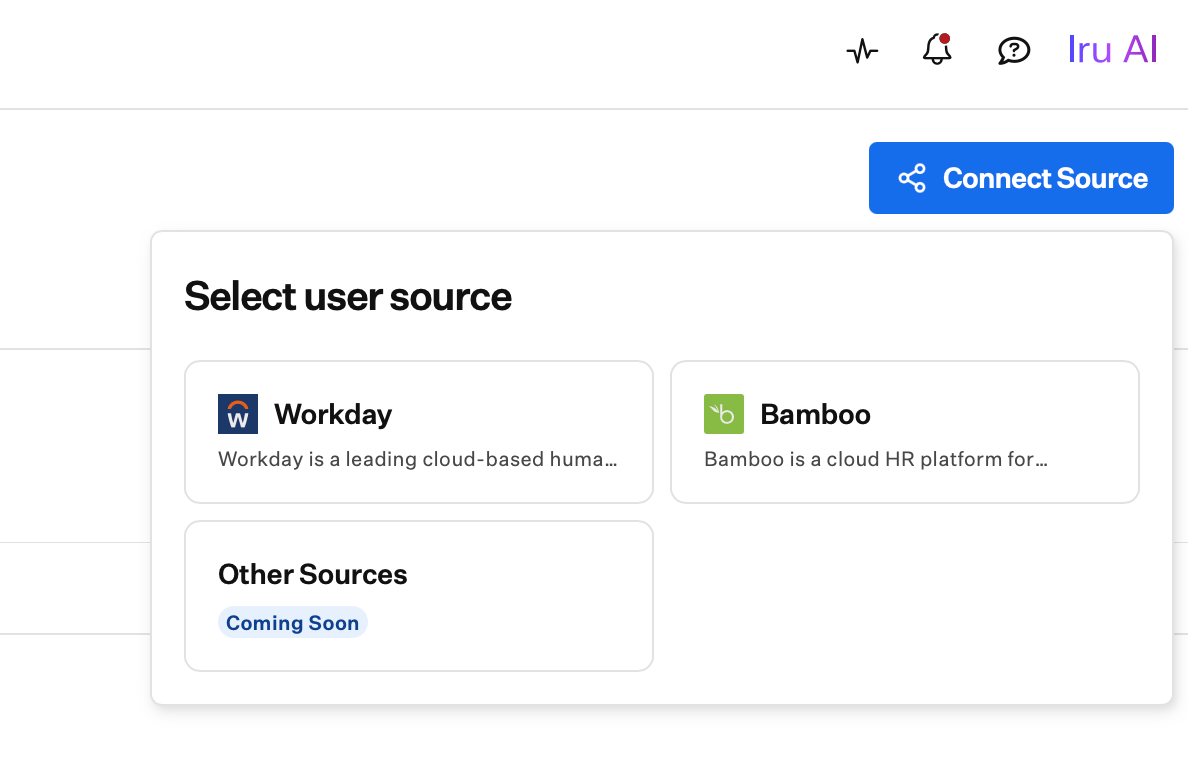
**Directory → Sync**에서 **Connect Source**를 선택하고 공급자를 선택합니다:
**Workday** 또는 **BambooHR**.
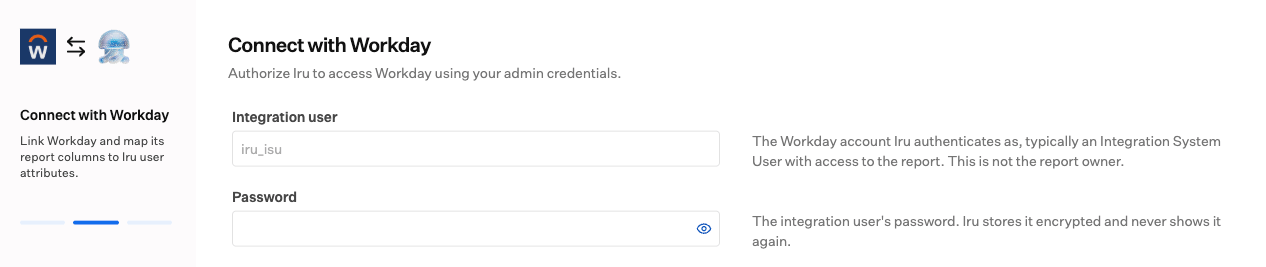
 연결에 **표시 이름**(및 선택 사항인 **설명**)을 지정한 다음 Iru에 공급자에 대한 읽기
액세스 권한을 부여합니다. 방법은 공급자에 따라 다릅니다.
* **Workday:** Iru에 인스턴스 호스트, Workday 테넌트, Integration System User 및
비밀번호를 입력합니다.
* **BambooHR:** Iru에 **회사 도메인**을 입력한 다음 **BambooHR 창**에서 승인합니다.
BambooHR에 로그인하고 **Share access with Iru Identity** 화면에서 **액세스 허용**을
선택합니다. BambooHR 자격 증명은 Iru가 아닌 BambooHR로 전송되며 입력할 API 키가
없습니다. **15분** 이내에 승인을 완료하거나, Iru로 돌아가 연결을 다시 시작하세요.
정확한 필드와 화면은 [공급자 가이드](#choose-your-provider)를 참조하세요.
연결에 **표시 이름**(및 선택 사항인 **설명**)을 지정한 다음 Iru에 공급자에 대한 읽기
액세스 권한을 부여합니다. 방법은 공급자에 따라 다릅니다.
* **Workday:** Iru에 인스턴스 호스트, Workday 테넌트, Integration System User 및
비밀번호를 입력합니다.
* **BambooHR:** Iru에 **회사 도메인**을 입력한 다음 **BambooHR 창**에서 승인합니다.
BambooHR에 로그인하고 **Share access with Iru Identity** 화면에서 **액세스 허용**을
선택합니다. BambooHR 자격 증명은 Iru가 아닌 BambooHR로 전송되며 입력할 API 키가
없습니다. **15분** 이내에 승인을 완료하거나, Iru로 돌아가 연결을 다시 시작하세요.
정확한 필드와 화면은 [공급자 가이드](#choose-your-provider)를 참조하세요.
 가능하면 전용 관리자/통합 계정을 사용하여 특정 사용자의 상태와 관계없이 연결이
계속 작동하도록 하세요.
일부 공급자는 Iru가 올바른 데이터 소스를 가리키도록 해야 합니다. **Workday**는
원하는 작업자 필드를 노출하는 **보고서 이름**을 요청하며, 이전 단계의 Integration
System User가 해당 보고서를 실행합니다. **BambooHR**는 표준 직원 디렉터리를 읽으므로
이 단계를 건너뜁니다. 아래 [공급자 가이드](#choose-your-provider)를 참조하세요.
Iru는 공급자가 제공하는 필드를 읽고 매칭할 수 있도록 배치합니다. 아래
[데이터 매핑](#map-your-data)을 참조하세요.
매핑을 저장하여 설정을 완료합니다. 새 연결은 **비활성화** 상태로 시작되므로 검토하기
전까지는 아무것도 동기화되지 않습니다. 그런 다음 **사용**하여 첫 번째 가져오기를
실행합니다. 연결의 Configuration 탭에서 **동기화 간격**을 설정하거나, **Manual only**로
두고 업데이트가 필요할 때 **지금 동기화**를 사용하세요.
## 데이터 매핑
매핑은 설정의 대부분이 이루어지는 곳으로, 소스의 필드를 Iru의 일치하는 필드에
연결합니다.
가능하면 전용 관리자/통합 계정을 사용하여 특정 사용자의 상태와 관계없이 연결이
계속 작동하도록 하세요.
일부 공급자는 Iru가 올바른 데이터 소스를 가리키도록 해야 합니다. **Workday**는
원하는 작업자 필드를 노출하는 **보고서 이름**을 요청하며, 이전 단계의 Integration
System User가 해당 보고서를 실행합니다. **BambooHR**는 표준 직원 디렉터리를 읽으므로
이 단계를 건너뜁니다. 아래 [공급자 가이드](#choose-your-provider)를 참조하세요.
Iru는 공급자가 제공하는 필드를 읽고 매칭할 수 있도록 배치합니다. 아래
[데이터 매핑](#map-your-data)을 참조하세요.
매핑을 저장하여 설정을 완료합니다. 새 연결은 **비활성화** 상태로 시작되므로 검토하기
전까지는 아무것도 동기화되지 않습니다. 그런 다음 **사용**하여 첫 번째 가져오기를
실행합니다. 연결의 Configuration 탭에서 **동기화 간격**을 설정하거나, **Manual only**로
두고 업데이트가 필요할 때 **지금 동기화**를 사용하세요.
## 데이터 매핑
매핑은 설정의 대부분이 이루어지는 곳으로, 소스의 필드를 Iru의 일치하는 필드에
연결합니다.
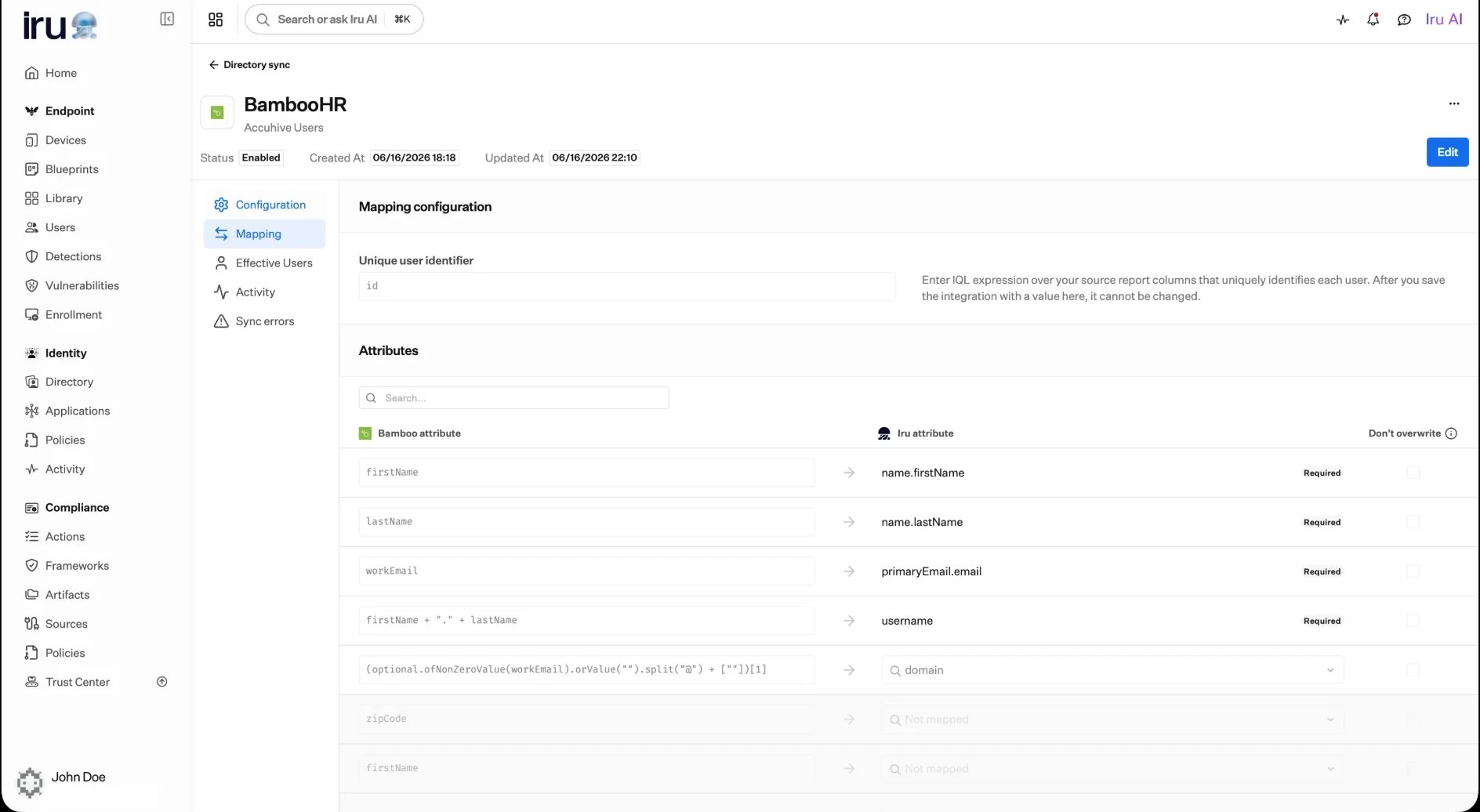 ### 고유 식별자 설정
각 사용자를 고유하게 식별하는 필드를 선택합니다. 일반적으로 **직원 ID** 또는 이와
유사한 안정적인 식별자입니다. Iru는 이름이나 이메일이 변경되더라도 모든 동기화에서
*올바른* 레코드를 업데이트하기 위해 사용자당 하나의 안정적인 값에 의존합니다.
사용자에 대해 절대 변경되지 않는 값을 선택하세요. **연결을 저장한 후에는 고유
식별자를 변경할 수 없습니다.** 이를 변경하면 Iru가 이미 가져온 사용자를 인식하지
못하게 됩니다.
### 필드를 Iru에 매칭
각 Iru 속성에 대해 해당 속성을 채울 소스 필드를 선택합니다. 네 가지 속성은
**필수**이며 항상 매핑됩니다.
* **이메일**
* **이름**
* **성**
* **사용자 이름**
[스키마](/ko/identity/directory/schema)에서 필수로 표시한 모든 속성도 여기에서
필수입니다. 그 외의 항목은 선택 사항이지만, 매핑하면 직함, 부서, 관리자, 위치 등 각
사용자의 전체 정보를 가져올 수 있습니다.
### IQL로 값 변환
대부분의 필드는 간단히 선택하면 됩니다. 원하는 값을 그대로 복사하지 않고 필드에서
*구성*해야 하는 경우 짧은 **IQL** 표현식을 작성하세요. 입력하는 동안 Iru는 사용 가능한
필드를 제안하고 표현식을 검사하므로, 동기화 중이 아니라 저장하기 *전에* 오타나 누락된
필드를 찾을 수 있습니다. 전체 구문은
[속성 매핑](/ko/identity/directory/attribute-mapping#writing-expressions) 및
[IQL 표현식](/ko/identity/getting-started/iql-expressions)을 참조하세요.
#### 필드 이름을 읽는 방식
IQL은 필드 이름을 코드로 읽습니다. 그대로 쓴 이름은 유효한 IQL 식별자일 때 작동합니다.
유효한 식별자는 ASCII 문자 또는 밑줄로 시작하고 이후의 모든 문자는 ASCII 문자, 숫자 또는
밑줄입니다. `first_name`은 이에 해당하므로 그대로 작성합니다. 점은 `name.givenName`처럼
유효한 이름을 연결하여 중첩된 값에 접근합니다. 이름 자체에 점이 포함된 필드는 하나의
키이므로 `__source["name.givenName"]`으로 조회합니다.
일부 소스 시스템은 이 규칙을 벗어나는 이름을 보냅니다.
* `Email - Work` 또는
`urn:ietf:params:scim:schemas:extension:enterprise:2.0:User:department`처럼 공백, 하이픈,
콜론 또는 기타 기호가 포함된 이름
* `in`, `null`, `true`, `if`처럼 IQL 키워드이기도 한 이름
그대로 쓰면 `Email - Work`는 `Email` 빼기 `Work`로 읽히고, `in`은 멤버십 연산자로
읽힙니다. 필드를 읽으려면 소스의 모든 필드에 대한 맵인 `__source`에서 정확한 이름으로
조회하세요.
```
__source["Email - Work"]
```
매핑 편집기에서 이러한 필드 중 하나를 선택하거나 입력하면 Iru가 이를
`__source["…"]`로 다시 작성합니다. 이 형식은 모든 필드에 사용할 수 있으며, 다른 값과
마찬가지로 더 긴 표현식 안에서도 작동합니다.
```
__source["Email - Work"].lowerAscii()
```
필드 이름에 큰따옴표(`"`) 또는 백슬래시(`\`)가 포함된 경우 괄호 안에서 각 문자 앞에
백슬래시를 넣으세요. `Title "Legal"`이라는 필드는 `__source["Title \"Legal\""]`로
작성합니다. 편집기는 필드를 다시 작성할 때 이러한 백슬래시를 추가합니다.
일반적인 예(공급자 자체의 필드 이름을 사용하세요):
* **이메일에서 사용자 이름 생성**(`@` 앞의 모든 문자):
`email.split("@")[0]`
* **두 필드를 하나의 값으로 결합**:
`firstName + " " + lastName`
* 첫 번째 필드가 비어 있을 때 **한 필드를 우선 사용하고 다른 필드로 대체**:
`optional.ofNonZeroValue(workEmail).orValue(homeEmail)`
비어 있을 수 있는 텍스트 필드를 변환할 때는 표현식이 계속 실행되도록 값을 보호하세요. 변환하기 전에 `optional.ofNonZeroValue(...).orValue("")`로 감쌉니다. 예를 들어 이메일이 있는 경우에만 사용자 이름을 도출합니다:
`optional.ofNonZeroValue(email).orValue("").split("@")[0]`
**Boolean**, **Date**, **Integer** 또는 **Decimal** 사용자 지정 속성에 대해 비어 있거나 null인 매핑 값은 동기화를 실패시키지 않습니다. 기존 값을 지웁니다. [비어 있는 매핑 값](/ko/identity/directory/attribute-mapping#blank-mapped-values)을 참조하세요.
## 공급자 선택
흐름은 각 공급자에 대해 동일하며, 이 가이드에서는 다른 단계를 다룹니다.
Workday 보고서에서 작업자를 읽습니다. 보고서 및 통합 사용자 단계가 포함됩니다.
BambooHR의 표준 직원 디렉터리에서 읽습니다. 구성할 보고서가 없습니다.
| 단계 | Workday | BambooHR |
| - | - | - |
| 연결 | Iru에 자격 증명 입력 | BambooHR에서 로그인 후 **액세스 허용** |
| 보고서 구성 | 예 | 아니요(표준 필드) |
| 필드 매핑(고유 ID, 필수 필드, IQL) | 예 | 예 |
| 활성화 및 일정에 따른 동기화 | 예 | 예 |
## 각 동기화에서 일어나는 일
활성화되면 Iru는 선택한 간격으로 동기화하고 디렉터리를 소스 시스템과 조정합니다.
| 소스의 변경 사항 | Iru의 동작 |
| - | - |
| 새 사용자가 나타남 | 디렉터리에 일치하는 사용자를 생성 |
| 사용자의 세부 정보가 변경됨 | 사용자의 프로필 속성을 업데이트 |
| 사용자가 더 이상 존재하지 않음 | 디렉터리에서 사용자를 제거 |
프로필이 도착하고 변경되면 [Auto Groups](/ko/identity/directory/auto-groups)가 멤버십을
자동으로 업데이트하므로 액세스가 수동 작업 없이 사용자를 따라갑니다.
### 고유 식별자 설정
각 사용자를 고유하게 식별하는 필드를 선택합니다. 일반적으로 **직원 ID** 또는 이와
유사한 안정적인 식별자입니다. Iru는 이름이나 이메일이 변경되더라도 모든 동기화에서
*올바른* 레코드를 업데이트하기 위해 사용자당 하나의 안정적인 값에 의존합니다.
사용자에 대해 절대 변경되지 않는 값을 선택하세요. **연결을 저장한 후에는 고유
식별자를 변경할 수 없습니다.** 이를 변경하면 Iru가 이미 가져온 사용자를 인식하지
못하게 됩니다.
### 필드를 Iru에 매칭
각 Iru 속성에 대해 해당 속성을 채울 소스 필드를 선택합니다. 네 가지 속성은
**필수**이며 항상 매핑됩니다.
* **이메일**
* **이름**
* **성**
* **사용자 이름**
[스키마](/ko/identity/directory/schema)에서 필수로 표시한 모든 속성도 여기에서
필수입니다. 그 외의 항목은 선택 사항이지만, 매핑하면 직함, 부서, 관리자, 위치 등 각
사용자의 전체 정보를 가져올 수 있습니다.
### IQL로 값 변환
대부분의 필드는 간단히 선택하면 됩니다. 원하는 값을 그대로 복사하지 않고 필드에서
*구성*해야 하는 경우 짧은 **IQL** 표현식을 작성하세요. 입력하는 동안 Iru는 사용 가능한
필드를 제안하고 표현식을 검사하므로, 동기화 중이 아니라 저장하기 *전에* 오타나 누락된
필드를 찾을 수 있습니다. 전체 구문은
[속성 매핑](/ko/identity/directory/attribute-mapping#writing-expressions) 및
[IQL 표현식](/ko/identity/getting-started/iql-expressions)을 참조하세요.
#### 필드 이름을 읽는 방식
IQL은 필드 이름을 코드로 읽습니다. 그대로 쓴 이름은 유효한 IQL 식별자일 때 작동합니다.
유효한 식별자는 ASCII 문자 또는 밑줄로 시작하고 이후의 모든 문자는 ASCII 문자, 숫자 또는
밑줄입니다. `first_name`은 이에 해당하므로 그대로 작성합니다. 점은 `name.givenName`처럼
유효한 이름을 연결하여 중첩된 값에 접근합니다. 이름 자체에 점이 포함된 필드는 하나의
키이므로 `__source["name.givenName"]`으로 조회합니다.
일부 소스 시스템은 이 규칙을 벗어나는 이름을 보냅니다.
* `Email - Work` 또는
`urn:ietf:params:scim:schemas:extension:enterprise:2.0:User:department`처럼 공백, 하이픈,
콜론 또는 기타 기호가 포함된 이름
* `in`, `null`, `true`, `if`처럼 IQL 키워드이기도 한 이름
그대로 쓰면 `Email - Work`는 `Email` 빼기 `Work`로 읽히고, `in`은 멤버십 연산자로
읽힙니다. 필드를 읽으려면 소스의 모든 필드에 대한 맵인 `__source`에서 정확한 이름으로
조회하세요.
```
__source["Email - Work"]
```
매핑 편집기에서 이러한 필드 중 하나를 선택하거나 입력하면 Iru가 이를
`__source["…"]`로 다시 작성합니다. 이 형식은 모든 필드에 사용할 수 있으며, 다른 값과
마찬가지로 더 긴 표현식 안에서도 작동합니다.
```
__source["Email - Work"].lowerAscii()
```
필드 이름에 큰따옴표(`"`) 또는 백슬래시(`\`)가 포함된 경우 괄호 안에서 각 문자 앞에
백슬래시를 넣으세요. `Title "Legal"`이라는 필드는 `__source["Title \"Legal\""]`로
작성합니다. 편집기는 필드를 다시 작성할 때 이러한 백슬래시를 추가합니다.
일반적인 예(공급자 자체의 필드 이름을 사용하세요):
* **이메일에서 사용자 이름 생성**(`@` 앞의 모든 문자):
`email.split("@")[0]`
* **두 필드를 하나의 값으로 결합**:
`firstName + " " + lastName`
* 첫 번째 필드가 비어 있을 때 **한 필드를 우선 사용하고 다른 필드로 대체**:
`optional.ofNonZeroValue(workEmail).orValue(homeEmail)`
비어 있을 수 있는 텍스트 필드를 변환할 때는 표현식이 계속 실행되도록 값을 보호하세요. 변환하기 전에 `optional.ofNonZeroValue(...).orValue("")`로 감쌉니다. 예를 들어 이메일이 있는 경우에만 사용자 이름을 도출합니다:
`optional.ofNonZeroValue(email).orValue("").split("@")[0]`
**Boolean**, **Date**, **Integer** 또는 **Decimal** 사용자 지정 속성에 대해 비어 있거나 null인 매핑 값은 동기화를 실패시키지 않습니다. 기존 값을 지웁니다. [비어 있는 매핑 값](/ko/identity/directory/attribute-mapping#blank-mapped-values)을 참조하세요.
## 공급자 선택
흐름은 각 공급자에 대해 동일하며, 이 가이드에서는 다른 단계를 다룹니다.
Workday 보고서에서 작업자를 읽습니다. 보고서 및 통합 사용자 단계가 포함됩니다.
BambooHR의 표준 직원 디렉터리에서 읽습니다. 구성할 보고서가 없습니다.
| 단계 | Workday | BambooHR |
| - | - | - |
| 연결 | Iru에 자격 증명 입력 | BambooHR에서 로그인 후 **액세스 허용** |
| 보고서 구성 | 예 | 아니요(표준 필드) |
| 필드 매핑(고유 ID, 필수 필드, IQL) | 예 | 예 |
| 활성화 및 일정에 따른 동기화 | 예 | 예 |
## 각 동기화에서 일어나는 일
활성화되면 Iru는 선택한 간격으로 동기화하고 디렉터리를 소스 시스템과 조정합니다.
| 소스의 변경 사항 | Iru의 동작 |
| - | - |
| 새 사용자가 나타남 | 디렉터리에 일치하는 사용자를 생성 |
| 사용자의 세부 정보가 변경됨 | 사용자의 프로필 속성을 업데이트 |
| 사용자가 더 이상 존재하지 않음 | 디렉터리에서 사용자를 제거 |
프로필이 도착하고 변경되면 [Auto Groups](/ko/identity/directory/auto-groups)가 멤버십을
자동으로 업데이트하므로 액세스가 수동 작업 없이 사용자를 따라갑니다.
 ## 동기화 일정 및 요청 시 동기화
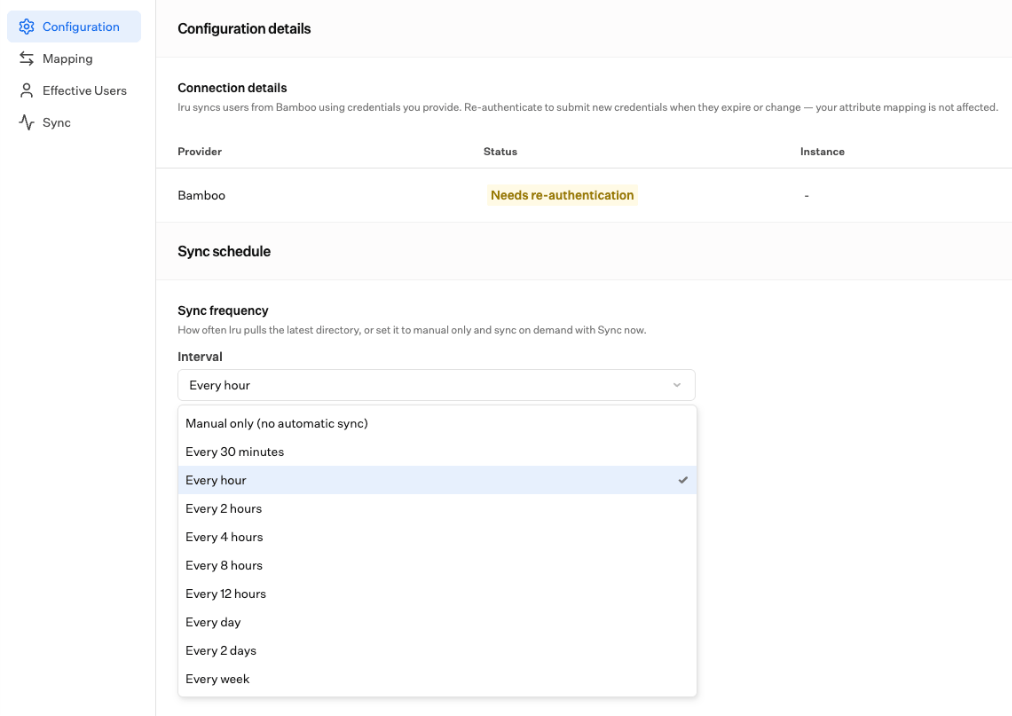
연결의 **구성** 탭에서 **Interval** 컨트롤로 **Sync frequency**를 설정합니다.
Iru가 최신 디렉터리를 가져오는 빈도를 선택하거나, **Manual only**로 설정하여 요청 시
동기화합니다.
사용 가능한 간격:
* Manual only(자동 동기화 없음)
* 30분마다
* 1시간마다
* 2시간마다
* 4시간마다
* 8시간마다
* 12시간마다
* 매일
* 2일마다
* 매주
## 동기화 일정 및 요청 시 동기화
연결의 **구성** 탭에서 **Interval** 컨트롤로 **Sync frequency**를 설정합니다.
Iru가 최신 디렉터리를 가져오는 빈도를 선택하거나, **Manual only**로 설정하여 요청 시
동기화합니다.
사용 가능한 간격:
* Manual only(자동 동기화 없음)
* 30분마다
* 1시간마다
* 2시간마다
* 4시간마다
* 8시간마다
* 12시간마다
* 매일
* 2일마다
* 매주
 **동기화** 탭에서 **지금 동기화**를 사용하여 즉시 실행을 시작하고, **Refresh**를 사용하여
동기화 실행 목록을 다시 불러옵니다. 각 실행은 디렉터리 소스에서 모든 사용자를 읽고
Iru에 추가하거나 업데이트합니다. 실행을 선택하면 수행된 작업과 동기화할 수 없었던
항목을 확인할 수 있습니다. 실패한 실행은 다음 예약된 동기화에서 다시 시도됩니다.
## 시간 경과에 따른 연결 관리
연결의 세부 정보 페이지에서 다음을 수행할 수 있습니다.
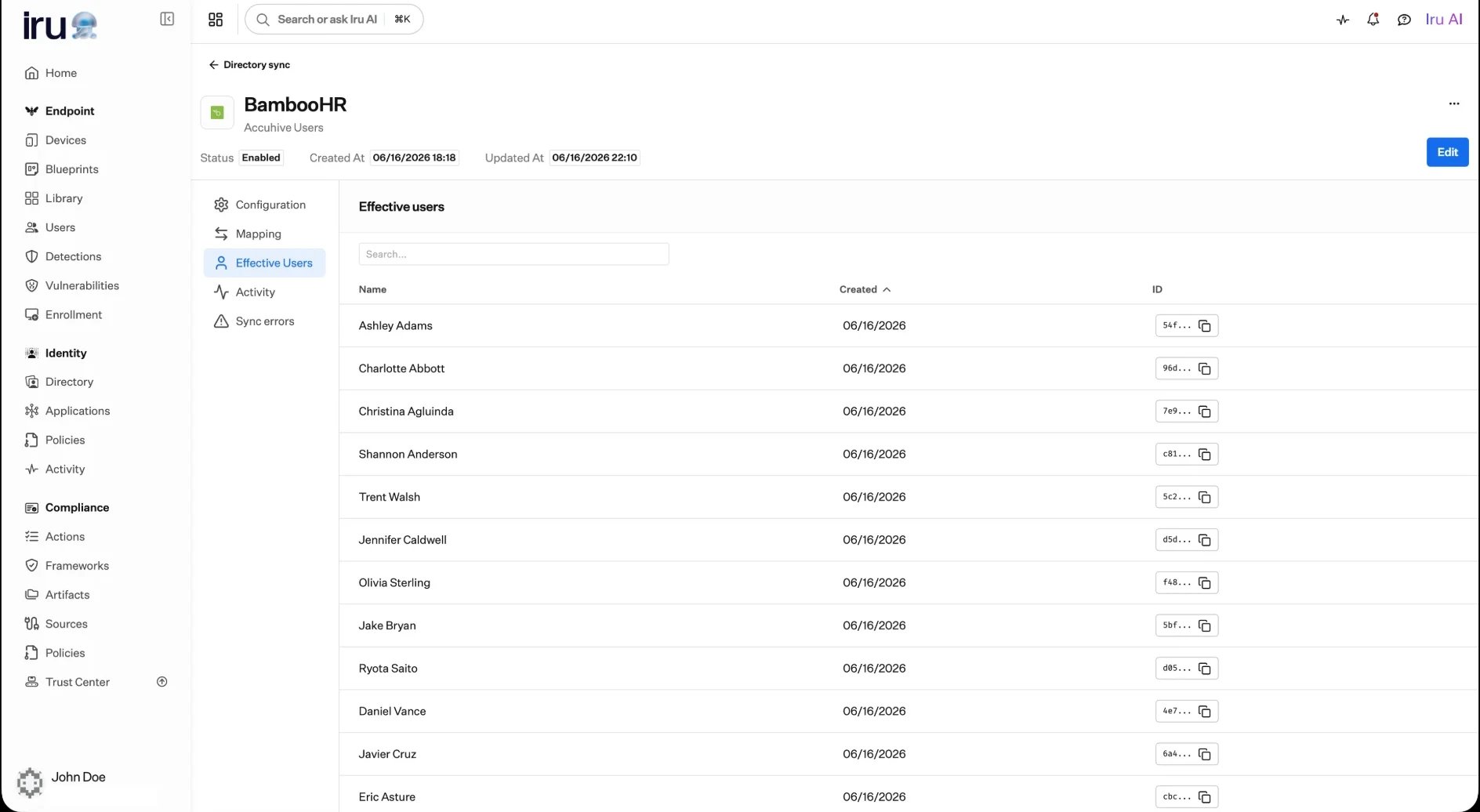
* **재인증:** 연결이 만료되거나 거부된 경우 매핑을 변경하지 않고 새 자격 증명을
제출하거나 공급자에서 다시 액세스를 승인합니다.
* **구성 또는 매핑 편집:** 요구 사항이 변화함에 따라 가져오는 항목을 조정합니다.
* **동기화 간격 설정** 또는 **지금 동기화** 실행.
* **속성 강제 동기화**(Workday): 기다리지 않고 보고서에서 사용 가능한 최신 필드를 다시
읽습니다.
* **활동, 유효 사용자 및 동기화 오류 검토:** 유입되는 내용을 확인하고 주의가 필요한
항목을 찾습니다.
* 연결을 **활성화 또는 비활성화**하거나 제거합니다.
**동기화** 탭에서 **지금 동기화**를 사용하여 즉시 실행을 시작하고, **Refresh**를 사용하여
동기화 실행 목록을 다시 불러옵니다. 각 실행은 디렉터리 소스에서 모든 사용자를 읽고
Iru에 추가하거나 업데이트합니다. 실행을 선택하면 수행된 작업과 동기화할 수 없었던
항목을 확인할 수 있습니다. 실패한 실행은 다음 예약된 동기화에서 다시 시도됩니다.
## 시간 경과에 따른 연결 관리
연결의 세부 정보 페이지에서 다음을 수행할 수 있습니다.
* **재인증:** 연결이 만료되거나 거부된 경우 매핑을 변경하지 않고 새 자격 증명을
제출하거나 공급자에서 다시 액세스를 승인합니다.
* **구성 또는 매핑 편집:** 요구 사항이 변화함에 따라 가져오는 항목을 조정합니다.
* **동기화 간격 설정** 또는 **지금 동기화** 실행.
* **속성 강제 동기화**(Workday): 기다리지 않고 보고서에서 사용 가능한 최신 필드를 다시
읽습니다.
* **활동, 유효 사용자 및 동기화 오류 검토:** 유입되는 내용을 확인하고 주의가 필요한
항목을 찾습니다.
* 연결을 **활성화 또는 비활성화**하거나 제거합니다.
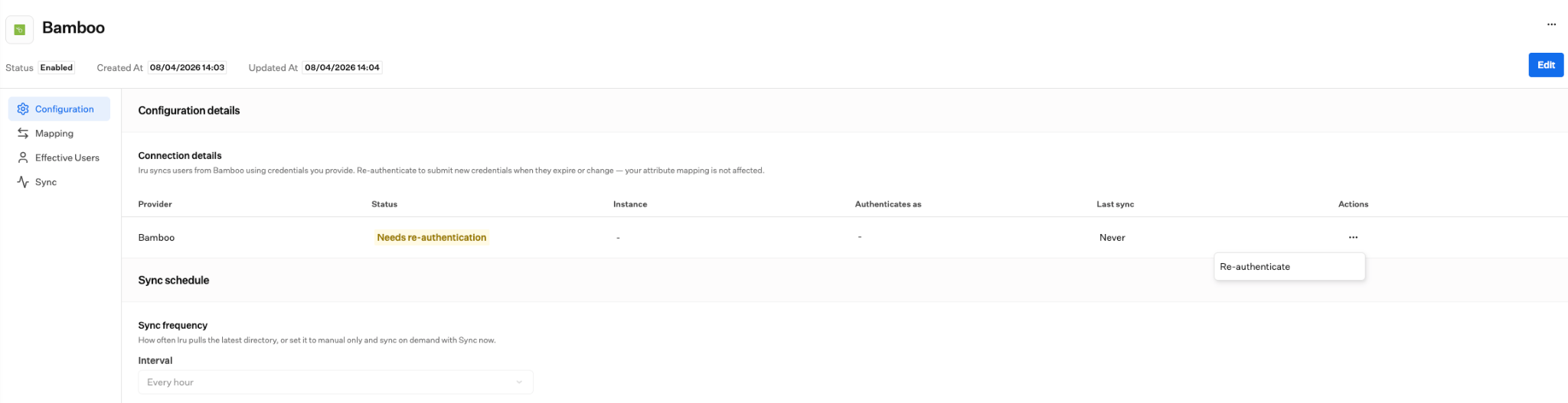 **Directory → Sync** 목록에서 각 연결은 **Enabled** 또는 **Disabled** 여부와 연결
상태 값을 표시합니다.
| 상태 | 의미 |
| - | - |
| **연결됨** | Iru가 소스에서 읽을 수 있도록 승인되었습니다. |
| **Needs re-authentication** | 자격 증명 또는 공급자 승인이 누락, 만료, 취소 또는 거부되었습니다. 동기화가 성공하려면 먼저 재인증하세요. |
| **Not connected** | 연결이 인증할 준비가 되지 않았습니다(예: 설정이 완료되지 않음). |
연결의 **구성** 탭에서 **Connection details**는 해당 공급자에 대한 동일한
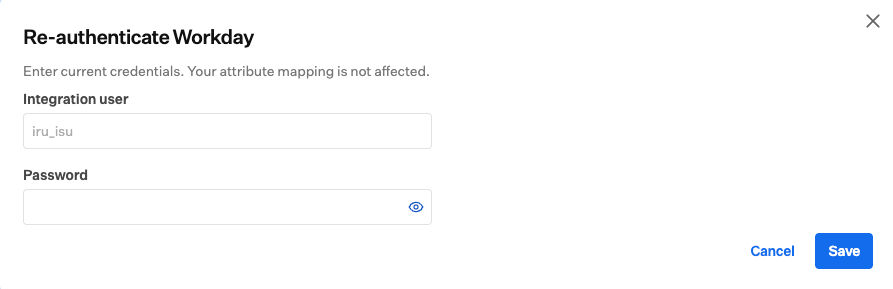
상태를 표시합니다. **다시 인증**을 사용하여 현재 자격 증명을 입력하거나
공급자에서 다시 액세스를 승인하세요. 속성 매핑은 영향을 받지 않습니다.
* **BambooHR:** Iru가 여는 창에서 BambooHR에 다시 로그인한 다음
**액세스 허용**을 선택합니다.
* **Workday:** Integration user와 비밀번호를 다시 입력합니다.
**Directory → Sync** 목록에서 각 연결은 **Enabled** 또는 **Disabled** 여부와 연결
상태 값을 표시합니다.
| 상태 | 의미 |
| - | - |
| **연결됨** | Iru가 소스에서 읽을 수 있도록 승인되었습니다. |
| **Needs re-authentication** | 자격 증명 또는 공급자 승인이 누락, 만료, 취소 또는 거부되었습니다. 동기화가 성공하려면 먼저 재인증하세요. |
| **Not connected** | 연결이 인증할 준비가 되지 않았습니다(예: 설정이 완료되지 않음). |
연결의 **구성** 탭에서 **Connection details**는 해당 공급자에 대한 동일한
상태를 표시합니다. **다시 인증**을 사용하여 현재 자격 증명을 입력하거나
공급자에서 다시 액세스를 승인하세요. 속성 매핑은 영향을 받지 않습니다.
* **BambooHR:** Iru가 여는 창에서 BambooHR에 다시 로그인한 다음
**액세스 허용**을 선택합니다.
* **Workday:** Integration user와 비밀번호를 다시 입력합니다.
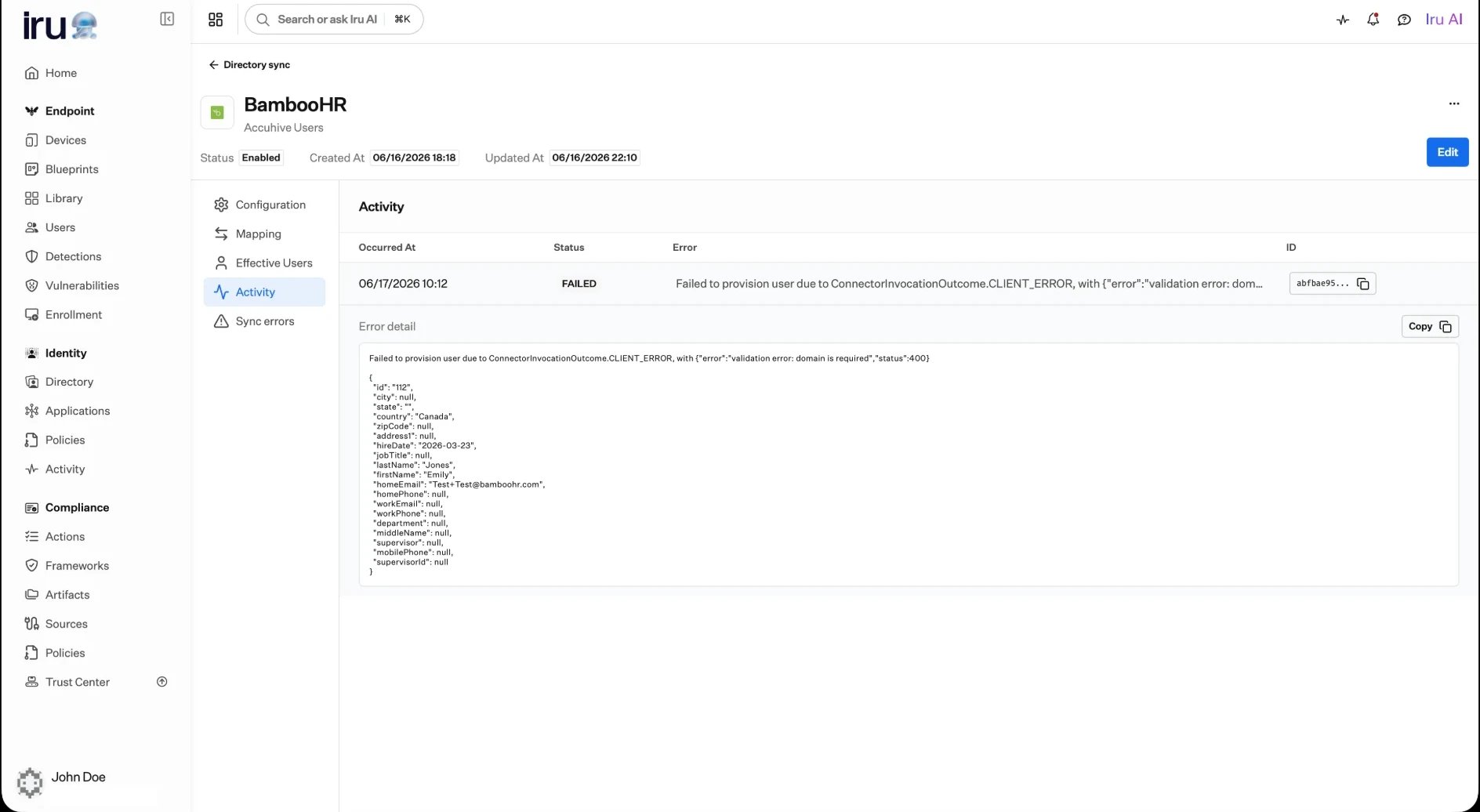
 동기화 문제는 두 단계에서 나타납니다. 어느 단계가 실패했는지 알면 먼저 확인할
곳을 알 수 있습니다.
* **가져오기 단계 오류**는 Iru가 소스에서 읽을 수 없을 때 발생합니다. 잘못되었거나
만료된 자격 증명, 만료되거나 취소된 공급자 승인, 연결할 수 없는 인스턴스, 누락된
보고서 또는 거부된 API 호출 등이 원인입니다. 연결을 수정한 다음(주로
**다시 인증**을 사용하거나 보고서 또는 도메인 설정을 수정) 동기화를 다시
실행하세요.
* **적용 단계(동기화) 오류**는 Iru가 레코드를 가져온 후 디렉터리에서 특정 사용자를
생성하거나 업데이트할 수 없을 때 발생합니다. Iru는 검토할 수 있는 **동기화
오류**를 기록합니다. 발생 시간, 영향을 받은 사용자, Iru가 시도한 작업, 오류 코드
및 메시지가 포함됩니다. 많은 레코드가 동일한 오류로 실패하는 경우 원인은 보통
매핑입니다. 필수 속성이 매핑되지 않았거나 고유 식별자가 실제로 고유하지 않은
경우입니다. 매핑을 수정한 다음 다음 동기화가 실행되도록 하세요.
동기화 문제는 두 단계에서 나타납니다. 어느 단계가 실패했는지 알면 먼저 확인할
곳을 알 수 있습니다.
* **가져오기 단계 오류**는 Iru가 소스에서 읽을 수 없을 때 발생합니다. 잘못되었거나
만료된 자격 증명, 만료되거나 취소된 공급자 승인, 연결할 수 없는 인스턴스, 누락된
보고서 또는 거부된 API 호출 등이 원인입니다. 연결을 수정한 다음(주로
**다시 인증**을 사용하거나 보고서 또는 도메인 설정을 수정) 동기화를 다시
실행하세요.
* **적용 단계(동기화) 오류**는 Iru가 레코드를 가져온 후 디렉터리에서 특정 사용자를
생성하거나 업데이트할 수 없을 때 발생합니다. Iru는 검토할 수 있는 **동기화
오류**를 기록합니다. 발생 시간, 영향을 받은 사용자, Iru가 시도한 작업, 오류 코드
및 메시지가 포함됩니다. 많은 레코드가 동일한 오류로 실패하는 경우 원인은 보통
매핑입니다. 필수 속성이 매핑되지 않았거나 고유 식별자가 실제로 고유하지 않은
경우입니다. 매핑을 수정한 다음 다음 동기화가 실행되도록 하세요.
 ## 관련 항목
보고서 단계를 포함한 Workday 관련 설정입니다.
BambooHR 관련 설정입니다.
수신 값을 구성하는 데 사용하는 IQL입니다.
소스 필드가 매핑되는 속성입니다.
## 관련 항목
보고서 단계를 포함한 Workday 관련 설정입니다.
BambooHR 관련 설정입니다.
수신 값을 구성하는 데 사용하는 IQL입니다.
소스 필드가 매핑되는 속성입니다.