> ## Documentation Index
> Fetch the complete documentation index at: https://docs.iru.com/llms.txt
> Use this file to discover all available pages before exploring further.
# 애플리케이션 개요
> 사용자가 로그인하는 서비스를 연결합니다: Iru가 SAML 또는 OIDC를 통해 ID 공급자 역할을 하는 방식과 앱을 추가하고 버전을 관리하는 방법.
**애플리케이션**은 사용자가 Iru를 통해 로그인하는 서비스입니다. 각
애플리케이션에 대해 Iru는 **ID 공급자**입니다. 누군가 앱을 열면 앱은 Iru가
로그인을 실행하고 사용자의 신원을 보증할 것이라고 신뢰합니다. Iru는 앱이
지원하는 Single Sign-On 표준을 사용하여 서명된 ID 명세를 앱에 전송합니다.
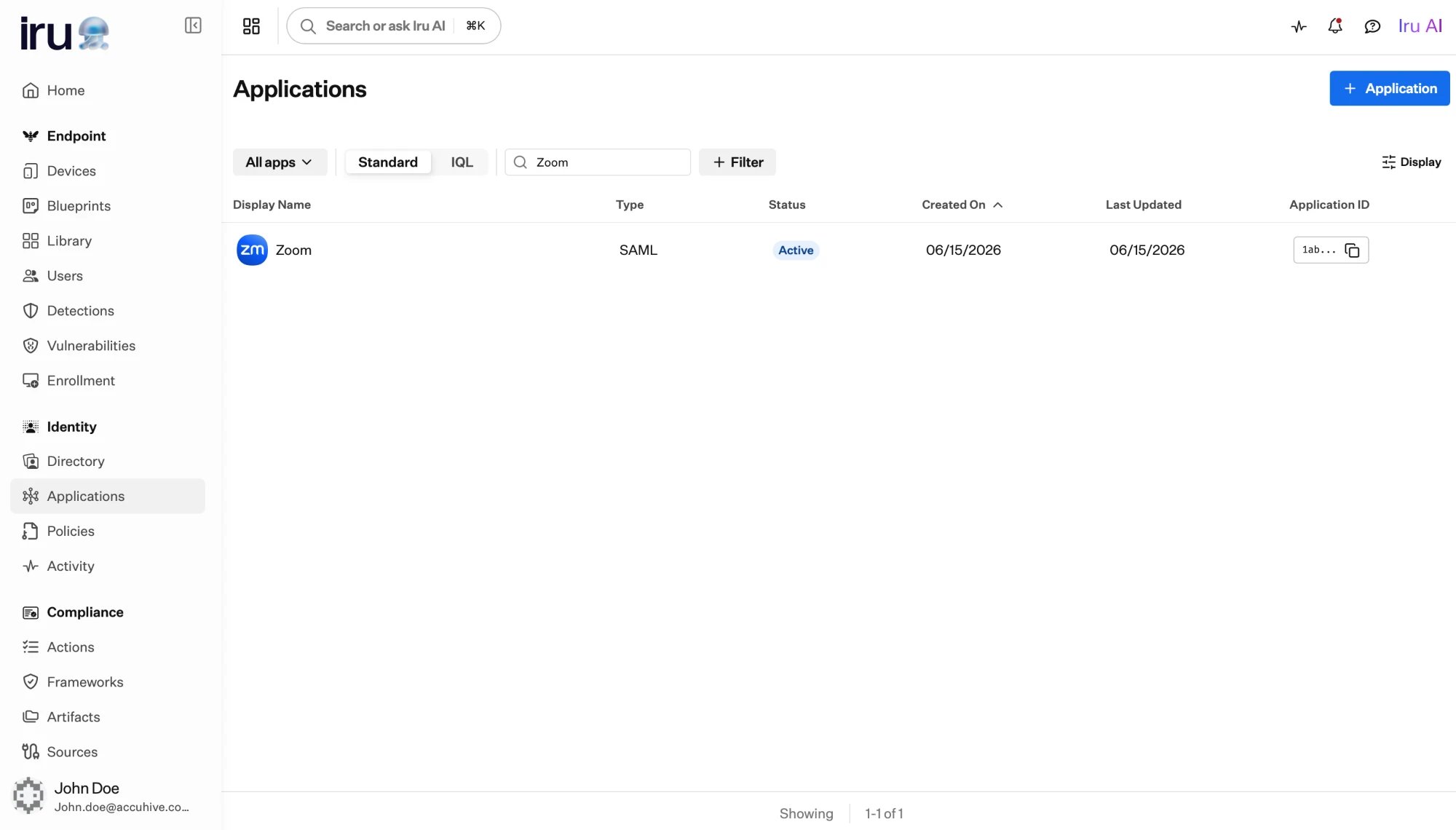
애플리케이션은 대시보드의 두 영역에서 관리합니다.
* **Apps:** 사용자 지정 앱과 템플릿에서 생성된 앱을 포함하여 추가한 앱.
* **앱 템플릿**: 시작점으로 사용할 수 있는 미리 만들어진 앱 정의 카탈로그.
[애플리케이션 템플릿](/ko/identity/applications/application-templates)을 참조하세요.
 ## 프로토콜 선택: SAML 또는 OIDC
모든 애플리케이션은 추가할 때 선택하는 하나의 **프로토콜 유형**(**SAML** 또는
**OIDC**)을 사용합니다. 앱이 Single Sign-On에 지원하는 표준을 선택하세요. 둘 다
Iru가 사용자를 로그인시킬 수 있으며, Iru가 앱과 교환하는 세부 정보가 다릅니다.
Iru는 앱에 **서비스 공급자용 세부 정보**(엔터티 ID, ACS URL 및 다운로드 가능한
메타데이터)를 제공하고 전송하는 응답과 어설션에 서명합니다. NameID 형식을
선택하고 프로필 속성을 어설션에 매핑합니다.
[SAML 애플리케이션](/ko/identity/applications/saml-applications)에서 구성하세요.
Iru는 앱에 **클라이언트 ID**와 **클라이언트 시크릿**을 발급하고 로그인 후 ID
토큰을 전송합니다. 리디렉션 URI를 설정하고, 스코프를 선택하고, 프로필 속성을
토큰의 클레임에 매핑합니다.
[OIDC 애플리케이션](/ko/identity/applications/oidc-applications)에서 구성하세요.
| | SAML | OIDC |
| - | - | - |
| Iru가 앱에 제공하는 것 | 엔터티 ID, ACS URL, 메타데이터, 서명 인증서 | 클라이언트 ID, 클라이언트 시크릿, 검색 및 토큰 엔드포인트 |
| ID 전송 형태 | 서명된 어설션 | 서명된 ID 토큰 |
| 사용자 식별자 | **NameID** (Subject) | **제목** (`sub` 클레임) |
| 구성 항목 | NameID 형식, 속성 매핑, 서명 인증서 | 리디렉션 URI, 스코프, 클레임 매핑, 키 교체 |
프로토콜은 애플리케이션별로 선택되며 나중에 전환할 수 없습니다. 다른 프로토콜이
필요한 경우 새 애플리케이션을 추가하세요.
## 애플리케이션의 ID 매핑 방식
각 애플리케이션은 **사용자 프로필 속성**을 Iru가 전송하는 ID에 매핑하므로 앱은
기대하는 필드를 받습니다. 모든 앱에는 로그인한 사용자의 기본 식별자인
**제목**과 추가한 속성이 있습니다.
* **OIDC**의 경우 기본 Subject는 사용자의 `user.id`에서 매핑된 `sub` 클레임입니다.
* **SAML**의 경우 기본 Subject는 사용자의 `user.username`에서 매핑됩니다.
속성을 추가, 이름 변경, 활성화 및 비활성화할 수 있으며, 실시간 미리 보기에
생성될 어설션 또는 토큰이 표시됩니다. 매핑 작동 방식과 그 기반이 되는 IQL은
[애플리케이션 매핑](/ko/identity/applications/application-mapping)을, 프로토콜별
세부 사항은 각 프로토콜 페이지를 참조하세요.
## 버전 관리 작동 방식
애플리케이션은 **버전 관리**되므로 로그인 중인 사용자를 방해하지 않고 안전하게
구성을 변경할 수 있습니다.
```mermaid theme={null}
flowchart LR
draft["초안
## 프로토콜 선택: SAML 또는 OIDC
모든 애플리케이션은 추가할 때 선택하는 하나의 **프로토콜 유형**(**SAML** 또는
**OIDC**)을 사용합니다. 앱이 Single Sign-On에 지원하는 표준을 선택하세요. 둘 다
Iru가 사용자를 로그인시킬 수 있으며, Iru가 앱과 교환하는 세부 정보가 다릅니다.
Iru는 앱에 **서비스 공급자용 세부 정보**(엔터티 ID, ACS URL 및 다운로드 가능한
메타데이터)를 제공하고 전송하는 응답과 어설션에 서명합니다. NameID 형식을
선택하고 프로필 속성을 어설션에 매핑합니다.
[SAML 애플리케이션](/ko/identity/applications/saml-applications)에서 구성하세요.
Iru는 앱에 **클라이언트 ID**와 **클라이언트 시크릿**을 발급하고 로그인 후 ID
토큰을 전송합니다. 리디렉션 URI를 설정하고, 스코프를 선택하고, 프로필 속성을
토큰의 클레임에 매핑합니다.
[OIDC 애플리케이션](/ko/identity/applications/oidc-applications)에서 구성하세요.
| | SAML | OIDC |
| - | - | - |
| Iru가 앱에 제공하는 것 | 엔터티 ID, ACS URL, 메타데이터, 서명 인증서 | 클라이언트 ID, 클라이언트 시크릿, 검색 및 토큰 엔드포인트 |
| ID 전송 형태 | 서명된 어설션 | 서명된 ID 토큰 |
| 사용자 식별자 | **NameID** (Subject) | **제목** (`sub` 클레임) |
| 구성 항목 | NameID 형식, 속성 매핑, 서명 인증서 | 리디렉션 URI, 스코프, 클레임 매핑, 키 교체 |
프로토콜은 애플리케이션별로 선택되며 나중에 전환할 수 없습니다. 다른 프로토콜이
필요한 경우 새 애플리케이션을 추가하세요.
## 애플리케이션의 ID 매핑 방식
각 애플리케이션은 **사용자 프로필 속성**을 Iru가 전송하는 ID에 매핑하므로 앱은
기대하는 필드를 받습니다. 모든 앱에는 로그인한 사용자의 기본 식별자인
**제목**과 추가한 속성이 있습니다.
* **OIDC**의 경우 기본 Subject는 사용자의 `user.id`에서 매핑된 `sub` 클레임입니다.
* **SAML**의 경우 기본 Subject는 사용자의 `user.username`에서 매핑됩니다.
속성을 추가, 이름 변경, 활성화 및 비활성화할 수 있으며, 실시간 미리 보기에
생성될 어설션 또는 토큰이 표시됩니다. 매핑 작동 방식과 그 기반이 되는 IQL은
[애플리케이션 매핑](/ko/identity/applications/application-mapping)을, 프로토콜별
세부 사항은 각 프로토콜 페이지를 참조하세요.
## 버전 관리 작동 방식
애플리케이션은 **버전 관리**되므로 로그인 중인 사용자를 방해하지 않고 안전하게
구성을 변경할 수 있습니다.
```mermaid theme={null}
flowchart LR
draft["초안
(편집 중)"] -->|"current로 설정"| current["Current
(실시간 로그인)"]
current -->|"새 버전이
current로 설정됨"| archived["보관됨
(참조용으로 유지)"]
current -->|"복제 & 편집"| draft2["새 초안"]
archived -.->|"복원 가능"| current
```
변경 사항은 **초안** 버전에서 작업합니다. 초안은 적용되지 않으므로 편집해도
사용자가 로그인하는 버전에는 영향을 주지 않습니다.
초안을 게시하면 Iru가 실시간 로그인에 사용하는 구성인 **current** 버전이
됩니다. current 버전은 한 번에 하나만 존재합니다.
새 버전이 current가 되면 이전 current 버전은 **보관됨** 상태가 됩니다. 보관된
버전은 참조용으로 유지되며 버전 선택기에서 언제든지 복원할 수 있습니다.
게시된 앱을 수정하려면 **Clone & Edit**를 사용하여 current 버전을 새 초안으로
복사하고, 변경한 다음, 초안을 current로 설정하세요.
## 활성 및 비활성
버전 관리와 별도로 애플리케이션은 앱 헤더에서 전환되는 **활성** 또는
**비활성** 상태입니다.
current 버전이 적용됩니다. 할당된 사용자가 로그인할 수 있으며, 구성된
프로비저닝이 실행됩니다.
앱이나 구성을 삭제하지 않고 로그인이 중지됩니다. 사용자는 더 이상 앱에 접근할
수 없으며 추가 프로비저닝 작업이 일시 중지됩니다. 비활성화는 되돌릴 수 있으며,
언제든지 앱을 다시 활성화할 수 있습니다.
활성 애플리케이션은 삭제할 수 없습니다. 제거하려면 먼저 비활성화하세요.
## 애플리케이션 추가
**앱**에서 애플리케이션 추가를 선택하고 템플릿에서 시작하거나 사용자 지정 앱을
구성합니다.
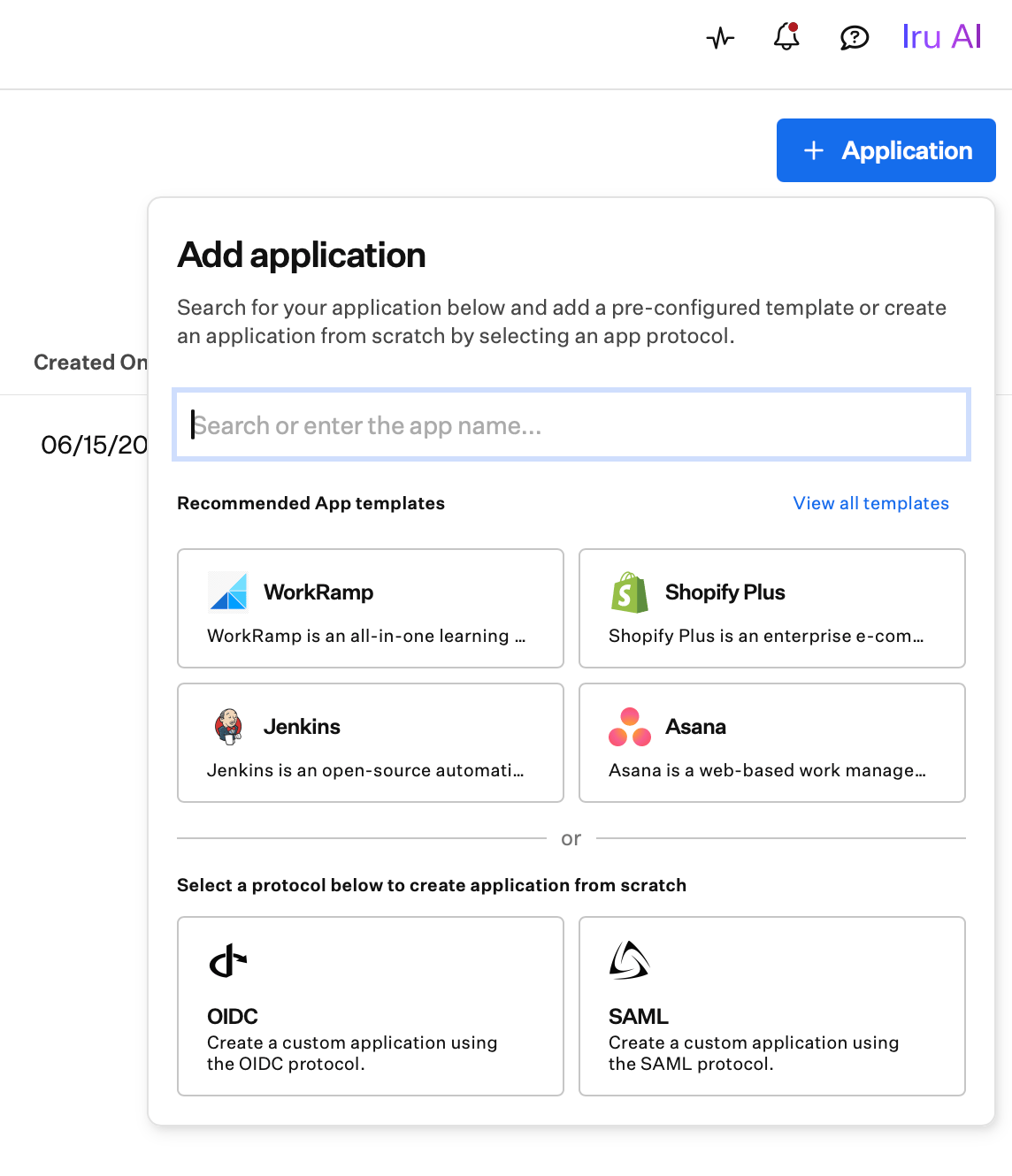 카탈로그에서 서비스를 검색하고 템플릿에서 앱을 생성합니다. 표준 구성이 채워지므로
테넌트에 특정한 정보만 제공하면 됩니다.
[애플리케이션 템플릿](/ko/identity/applications/application-templates)을 참조하세요.
이름을 입력하고 프로토콜(**SAML** 또는 **OIDC**)을 선택하여 처음부터 앱을
구성합니다. Iru는 구성할 수 있도록 앱을 초안으로 생성합니다.
SAML 또는 OIDC 설정과 속성 매핑을 입력합니다.
[SAML 애플리케이션](/ko/identity/applications/saml-applications) 또는
[OIDC 애플리케이션](/ko/identity/applications/oidc-applications)을 참조하세요.
앱을 사용해야 하는 그룹을 할당한 다음 활성화합니다.
[액세스 할당](/ko/identity/applications/assigning-access)을 참조하세요.
## 다음 단계
카탈로그의 미리 만들어진 정의에서 시작합니다.
SAML 앱 구성: 공급자 세부 정보, NameID 및 서명 인증서.
OIDC 앱 구성: 자격 증명, 리디렉션 URI, 스코프 및 클레임.
사용자 및 그룹에 앱을 부여하고 액세스 권한이 있는 사람을 검토합니다.
액세스가 변경되면 앱에서 계정을 자동으로 생성하고 제거합니다.
앱에 로그인할 수 있는 사람과 증명해야 하는 내용을 결정합니다.
카탈로그에서 서비스를 검색하고 템플릿에서 앱을 생성합니다. 표준 구성이 채워지므로
테넌트에 특정한 정보만 제공하면 됩니다.
[애플리케이션 템플릿](/ko/identity/applications/application-templates)을 참조하세요.
이름을 입력하고 프로토콜(**SAML** 또는 **OIDC**)을 선택하여 처음부터 앱을
구성합니다. Iru는 구성할 수 있도록 앱을 초안으로 생성합니다.
SAML 또는 OIDC 설정과 속성 매핑을 입력합니다.
[SAML 애플리케이션](/ko/identity/applications/saml-applications) 또는
[OIDC 애플리케이션](/ko/identity/applications/oidc-applications)을 참조하세요.
앱을 사용해야 하는 그룹을 할당한 다음 활성화합니다.
[액세스 할당](/ko/identity/applications/assigning-access)을 참조하세요.
## 다음 단계
카탈로그의 미리 만들어진 정의에서 시작합니다.
SAML 앱 구성: 공급자 세부 정보, NameID 및 서명 인증서.
OIDC 앱 구성: 자격 증명, 리디렉션 URI, 스코프 및 클레임.
사용자 및 그룹에 앱을 부여하고 액세스 권한이 있는 사람을 검토합니다.
액세스가 변경되면 앱에서 계정을 자동으로 생성하고 제거합니다.
앱에 로그인할 수 있는 사람과 증명해야 하는 내용을 결정합니다.