> ## Documentation Index
> Fetch the complete documentation index at: https://docs.iru.com/llms.txt
> Use this file to discover all available pages before exploring further.
# 최종 사용자 경험
> Iru에서 최종 사용자에게 표시되는 내용: 앱을 실행하는 앱 대시보드, 빠른 액세스를 위한 즐겨찾기, 패스키 및 기본 설정을 위한 셀프 서비스 계정.
디렉터리의 사용자에게 구성한 모든 내용은 두 곳에 표시됩니다. 할당된
애플리케이션을 실행하는 **앱 대시보드**와 인증기 및 기본 설정을 관리하는
**셀프 서비스 계정**입니다. 설정을 테스트하거나 문제를 겪는 사람을 도울 때
이 페이지를 참고하세요.
이것은 관리자 대시보드가 아닌 **최종 사용자** 보기입니다.
최종 사용자는 로그인 후 이 보기에 도달하며, 관리자에게는 관리 콘솔로
전환하는 링크가 제공됩니다.
## 앱 대시보드
로그인 후 각 사용자는 할당된 애플리케이션을 타일로 표시하는 **앱 런처**인 앱
대시보드에 도착합니다. [조직 설정](/ko/identity/administration/organization-settings)에서
설정한 이름을 사용하여 앱이 조직에서 제공된다는 환영 메시지와 함께 열립니다.
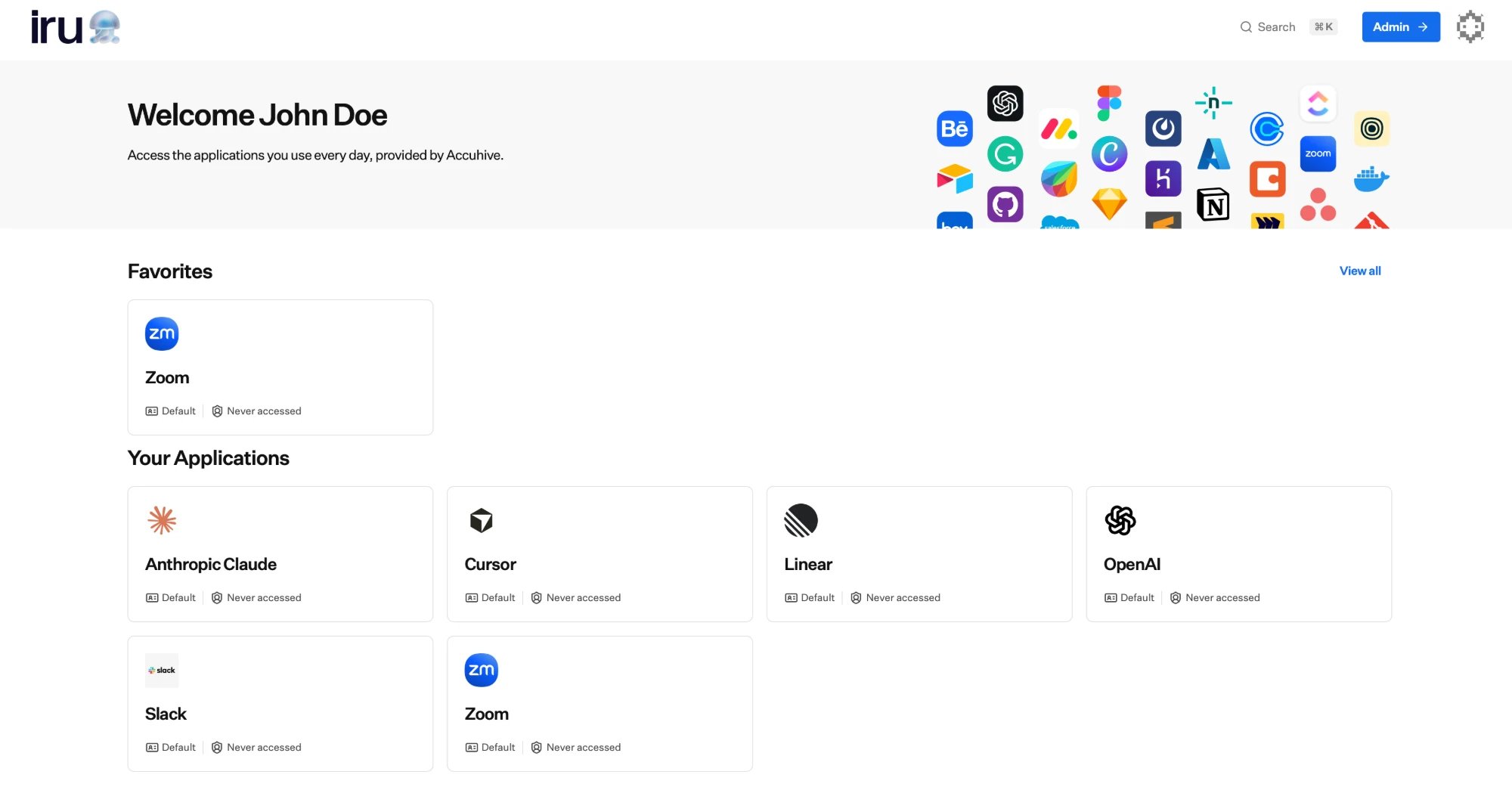 각 애플리케이션 타일에는 다음이 표시됩니다.
| 타일 항목 | 표시 내용 |
| - | - |
| **아이콘 및 이름** | 쉽게 알아볼 수 있도록 애플리케이션의 로고와 표시 이름. |
| **설명** | 앱을 설명하는 짧은 문구. |
| **역할** | 해당되는 경우 사용자가 해당 앱에서 보유한 역할. |
| **마지막 액세스** | 여기에서 앱을 마지막으로 연 시간 또는 한 번도 액세스하지 않았다는 표시. |
타일을 선택하면 사용자가 해당 애플리케이션에 바로 로그인됩니다. Iru가 Single
Sign-On을 완료하므로 앱에서 별도의 비밀번호를 입력할 필요가 없습니다. 타일은
**Hide from users**로 숨긴 애플리케이션을 제외하고, 그룹을 통해 사용자에게
[할당된](/ko/identity/applications/assigning-access) 애플리케이션입니다.
숨겨진 애플리케이션은 할당된 상태로 유지되므로 사용자는 여전히 액세스할 수
있습니다. 앱 대시보드나 즐겨찾기에는 표시되지 않습니다.
```mermaid theme={null}
flowchart LR
signin["사용자가 Iru에 로그인"] --> dash["앱 대시보드
각 애플리케이션 타일에는 다음이 표시됩니다.
| 타일 항목 | 표시 내용 |
| - | - |
| **아이콘 및 이름** | 쉽게 알아볼 수 있도록 애플리케이션의 로고와 표시 이름. |
| **설명** | 앱을 설명하는 짧은 문구. |
| **역할** | 해당되는 경우 사용자가 해당 앱에서 보유한 역할. |
| **마지막 액세스** | 여기에서 앱을 마지막으로 연 시간 또는 한 번도 액세스하지 않았다는 표시. |
타일을 선택하면 사용자가 해당 애플리케이션에 바로 로그인됩니다. Iru가 Single
Sign-On을 완료하므로 앱에서 별도의 비밀번호를 입력할 필요가 없습니다. 타일은
**Hide from users**로 숨긴 애플리케이션을 제외하고, 그룹을 통해 사용자에게
[할당된](/ko/identity/applications/assigning-access) 애플리케이션입니다.
숨겨진 애플리케이션은 할당된 상태로 유지되므로 사용자는 여전히 액세스할 수
있습니다. 앱 대시보드나 즐겨찾기에는 표시되지 않습니다.
```mermaid theme={null}
flowchart LR
signin["사용자가 Iru에 로그인"] --> dash["앱 대시보드
표시되는 할당된 앱 타일"]
dash -->|"타일 선택"| sso["Single Sign-On"]
sso --> app["로그인된 애플리케이션"]
```
런처는 액세스를 실시간으로 반영하므로 변경 사항을 빠르게 확인할 수 있습니다.
테스트 사용자에게 앱을 할당하고, 해당 사용자로 로그인한 다음, 타일이 표시되고
앱이 열리는지 확인하세요.
[빠른 시작](/ko/identity/getting-started/quickstart)을 참조하세요.
## 즐겨찾기
사용자는 가장 많이 사용하는 앱을 **즐겨찾기**로 표시하여 더 빠르게 액세스할 수
있습니다. 타일 위에 마우스를 올리면 별이 표시되며, 이를 선택하면 즐겨찾기에
앱이 추가되거나 제거됩니다.
* 즐겨찾기한 앱은 앱 대시보드 상단의 **Favorites** 섹션에 표시됩니다.
* 사용자는 즐겨찾기만 보기와 모든 앱 보기 간에 전환할 수 있습니다.
* 즐겨찾기는 각 사용자에게 개인적이며 다른 사람에게 영향을 주거나 앱에 할당된
사용자를 변경하지 않습니다.
정확한 화면은 앱마다 다릅니다. **Iru Access 데스크톱 앱**은 상단에 즐겨찾기가
표시되는 **홈** 보기에 앱을 표시하며(다른 탭과 함께), **모바일 앱**에는 별도의
**홈** 보기 대신 전용 **Favorites** 탭이 있습니다.
## 앱 빠르게 찾기
타일을 탐색하는 것 외에도 사용자는 앱 대시보드에서 이름으로 앱을 **검색**하고
결과에서 일치 항목을 바로 열 수 있습니다. 최근에 연 앱은 가까이 유지되므로
다음에 돌아올 때 한 번의 선택으로 열 수 있습니다.
## 셀프 서비스 계정
각 사용자는 계정 메뉴에서 두 영역으로 구성된 **계정 설정**을 엽니다.
**Profile** 영역에는 디렉터리 프로필에서 가져온 사용자의 핵심 ID 세부 정보(이름,
사용자 이름, 이메일 및 Iru 도메인)가 표시됩니다. 핵심 ID 필드는 사용자를 위해
관리되며 여기서는 읽기 전용으로 표시됩니다.
사용자는 자신의 **기본 설정**(**선호하는 이름**, **언어**, **시간대**, 날짜를
**상대** 형식으로 표시할지 여부, **이메일 업데이트** 수신 여부)을 설정하고
프로필 사진을 업로드할 수 있습니다.
**Authenticators** 영역은 사용자가 본인임을 증명하는 데 사용하는 자격 증명(주로
**패스키**)을 관리하는 곳입니다. 여기에서 사용자는 다음을 수행할 수 있습니다.
* 등록된 인증기와 각각의 등록 시점 및 마지막 사용 시점을 확인합니다.
* 새 인증기를 추가합니다.
* 인증기를 **일시 중지**하여 일시적으로 사용을 차단하거나, 더 이상 사용하지
않는 인증기를 **삭제**합니다.
현재 세션을 보호하는 인증기는 표시되며, 해당 세션에서 일시 중지하거나 삭제할
수 없습니다. 이는 사용자가 스스로 잠기는 것을 방지하는 안전장치입니다.
**패스키를 등록하려면:** **Authenticators** 영역을 열고 **추가**를 선택한 다음,
기기의 프롬프트에 따라 생체 인식 또는 화면 잠금으로 패스키를 생성하세요. 둘
이상(예: 노트북과 휴대폰)을 등록하면 기기 하나를 분실해도 잠기지 않습니다.
최종 사용자 단계는 [인증기 관리](/ko/identity/end-user/manage-authenticators)를
참조하세요. macOS 문제 해결 팁을 포함하여 브라우저에서 패스키로 로그인하는
방법은 [앱 액세스](/ko/identity/end-user/accessing-your-apps#find-and-open-an-app)를
참조하세요.
패스키를 추가하려면 기존 인증기로 요청을 확인해야 합니다. 아직 인증기가 없는
사용자는 셀프 서비스만으로는 인증기를 처음 설정할 수 없으므로, 첫 번째 인증기를
등록할 수 있도록 등록 링크를 보내세요. 최종 사용자 등록 흐름은
[Iru Access 설치](/ko/identity/end-user/installing-iru-access)를 참조하세요.
기기 하나를 분실해도 잠기지 않도록 사용자에게 둘 이상 등록하도록 권장하세요.
## 연결 방식
최종 사용자에게 표시되는 내용과 수행할 수 있는 작업은 Iru 구성 방식에 따라
달라집니다.
* **디렉터리**는 사용자가 누구인지 결정합니다.
[사용자](/ko/identity/directory/users)를 참조하세요.
* **할당**은 사용자가 열 수 있는 애플리케이션을 결정합니다. **가시성**은 그중
어떤 애플리케이션이 대시보드에 표시되는지 결정합니다.
[액세스 할당](/ko/identity/applications/assigning-access)을 참조하세요.
* **인증 정책**은 로그인하고 각 앱을 열기 위해 증명해야 하는 내용을 결정합니다.
[인증 정책](/ko/identity/authentication/authentication-policies)을 참조하세요.
* **조직 설정**은 전반적으로 표시되는 브랜딩을 결정합니다.
[조직 설정](/ko/identity/administration/organization-settings)을 참조하세요.
## 관련 문서
사용자가 셀프 서비스 계정에서 관리하는 패스키.
이 앱 대시보드에 도달하기 위해 인증할 때 사용자에게 표시되는 내용과 수행하는 작업.
각 애플리케이션을 열 수 있는 그룹과 대시보드에 표시되는 앱을 결정합니다.
사용자가 앱 대시보드 전반에서 보게 되는 브랜딩과 이름을 설정합니다.
패스키, Iru Access 및 백업 기기에 대한 최종 사용자 가이드
최종 사용자가 로그인하고 앱을 열 때 표시되는 내용
초대를 통한 최초 등록