> ## Documentation Index
> Fetch the complete documentation index at: https://docs.iru.com/llms.txt
> Use this file to discover all available pages before exploring further.
# 취약성 관리에서 기기 제외
> Iru Endpoint에서 취약점 보고에서 기기를 제외합니다. 기기 레코드, Devices 페이지 또는 CVE 탭에서 CVE 제외를 개별적으로 또는 일괄적으로 관리합니다.
이 가이드는 Mac 컴퓨터 및 Windows 컴퓨터에 적용됩니다
### 기기 제외 정보
전용 테스트 기기, 장기 휴가 중인 직원에게 할당된 기기, 폐기 진행 중인 기기 등 일부 기기는 취약점 보고에 포함할 필요가 없을 수 있습니다. 제외된 기기는 더 이상 영향을 받는 기기 수, 탐지 수, CVE **기기** 보기 또는 취약점 알림에 반영되지 않습니다.
취약점에 대한 자세한 내용은 [취약점 관리 개요](/ko/endpoint/vulnerability-management/vulnerability-management-overview) 문서를 참조하세요.
### 작동 방식
기기 제외를 사용하면 전체 기기 대상 취약점 집계, 보기 및 알림에서 특정 기기를 제거할 수 있습니다. 기기를 제외하면 취약성 관리 전반에서 CVE 영향 기기 합계나 **기기** 탭에 더 이상 표시되지 않으며, 해당 기기에 대한 취약점 알림이 억제됩니다.
탐지 결과는 기기 레코드에 계속 표시되므로, 해당 결과가 최상위 보고에 영향을 주지 않으면서 기기 수준에서 완전한 가시성을 유지할 수 있습니다. [Vulnerability Response Library Item](/ko/endpoint/vulnerability-management/configure-the-vulnerability-response-library-item)이 제외된 기기를 대상으로 하는 경우, 구성된 해결 규칙에 따라 자동 패치가 계속됩니다.
기기 레코드 또는 모든 CVE 상세 보기의 **기기** 탭에서 기기를 제외할 수 있습니다. **기기** 페이지 또는 CVE **기기** 탭에서는 여러 기기를 한 번에 제외하거나 제외를 제거할 수도 있습니다. 언제든지 제외를 제거하여 모니터링을 재개할 수 있습니다. 기기가 Iru Endpoint에서 삭제되면 해당 제외도 자동으로 제거됩니다.
### 기기 제외하기
Iru Endpoint의 기기 레코드 또는 CVE 상세 보기의 **기기** 탭에서 기기를 제외할 수 있습니다.
Iru Endpoint 웹 앱에서 **기기**로 이동하여 제외할 기기를 선택합니다.
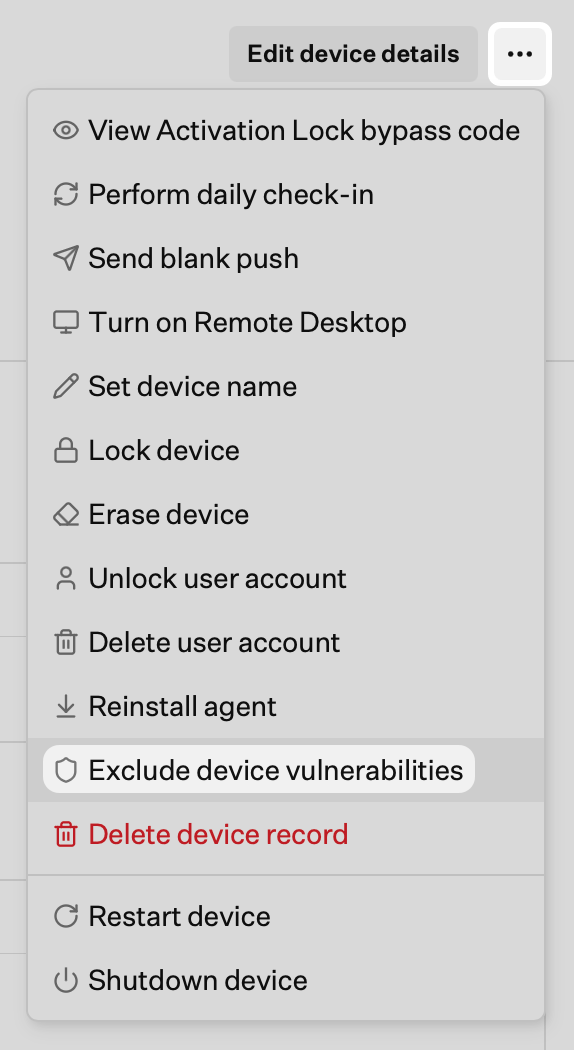
기기 레코드 오른쪽 상단의 **디바이스 작업 메뉴**를 선택합니다.
**Exclude device vulnerabilities**를 선택합니다.
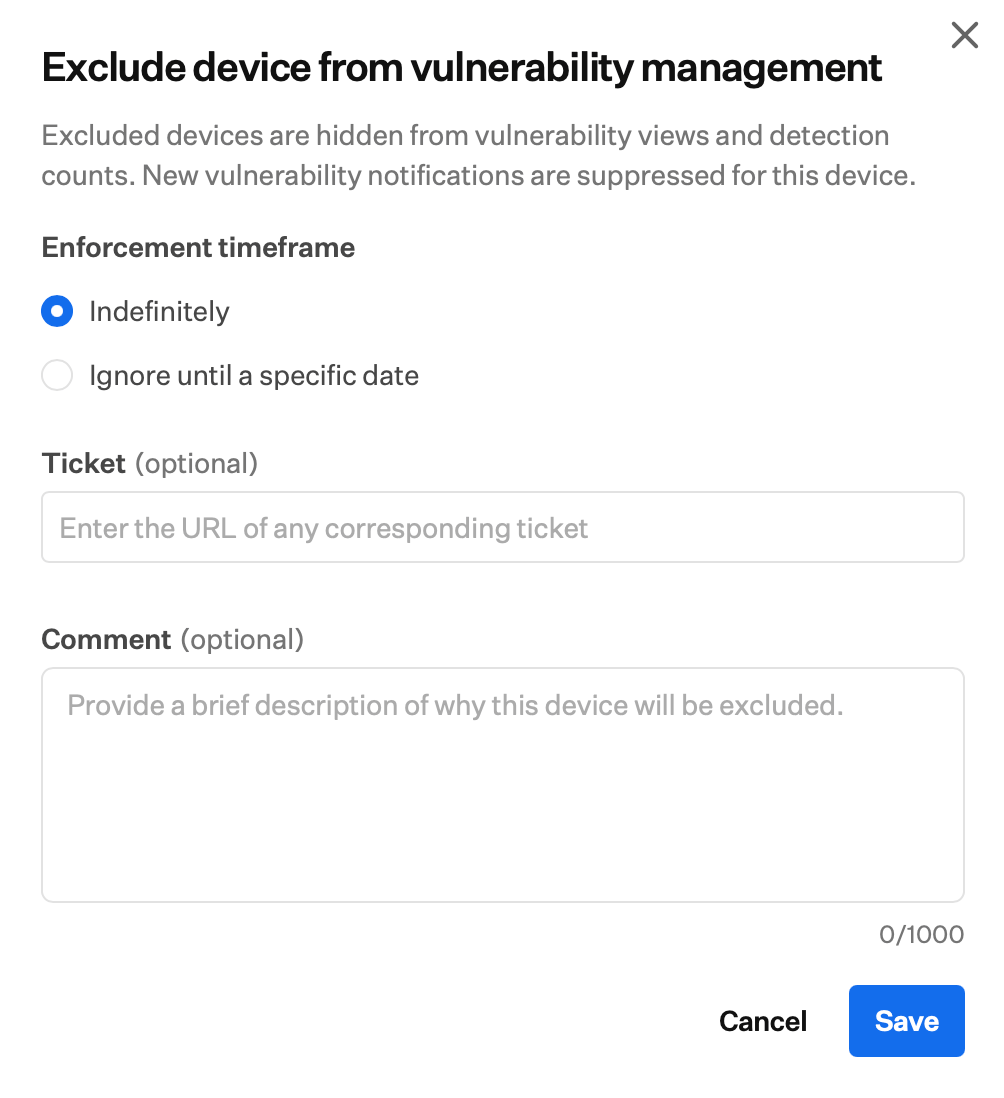
 **적용 기간**을 선택합니다.
* **Indefinitely**: 제외를 제거할 때까지 기기를 제외합니다
* **Ignore until a specific date**: 선택한 날짜까지 기기를 제외합니다
선택적으로 **Ticket** URL과 **댓글**을 입력하여 제외 사유를 기록합니다.
**저장**을 선택합니다.
**적용 기간**을 선택합니다.
* **Indefinitely**: 제외를 제거할 때까지 기기를 제외합니다
* **Ignore until a specific date**: 선택한 날짜까지 기기를 제외합니다
선택적으로 **Ticket** URL과 **댓글**을 입력하여 제외 사유를 기록합니다.
**저장**을 선택합니다.
 Iru Endpoint 웹 앱의 **취약성 관리** 섹션으로 이동합니다.
**취약성** 목록에서 제외할 기기가 포함된 CVE를 선택합니다.
**기기** 탭을 선택합니다.
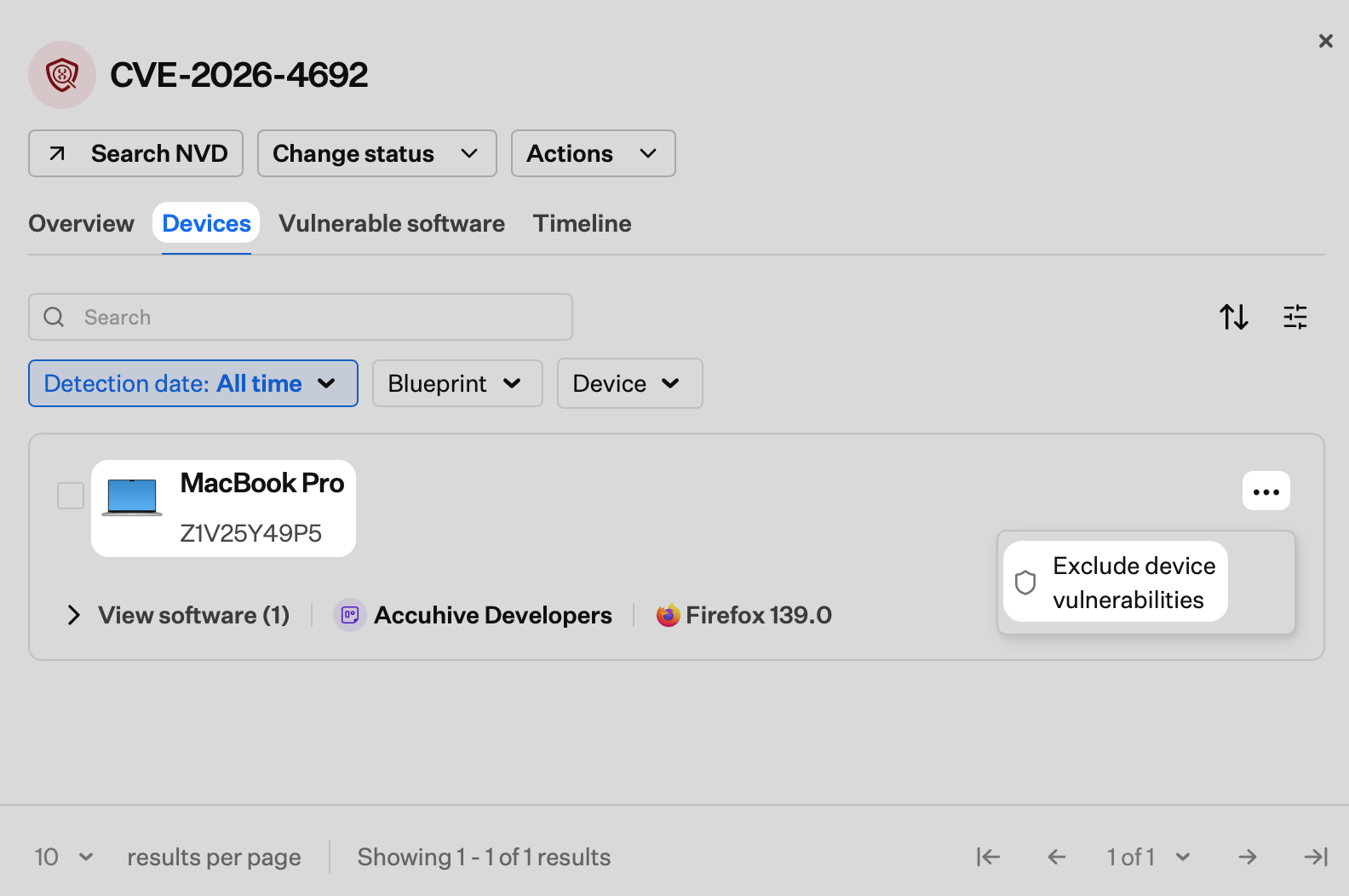
제외할 기기 옆의 **줄임표**(**…**)를 선택합니다.
**Exclude device vulnerabilities**를 선택합니다.
Iru Endpoint 웹 앱의 **취약성 관리** 섹션으로 이동합니다.
**취약성** 목록에서 제외할 기기가 포함된 CVE를 선택합니다.
**기기** 탭을 선택합니다.
제외할 기기 옆의 **줄임표**(**…**)를 선택합니다.
**Exclude device vulnerabilities**를 선택합니다.
 **적용 기간**을 선택합니다.
* **Indefinitely**: 제외를 제거할 때까지 기기를 제외합니다
* **Ignore until a specific date**: 선택한 날짜까지 기기를 제외합니다
선택적으로 **Ticket** URL과 **댓글**을 입력하여 제외 사유를 기록합니다.
**저장**을 선택합니다.
### 여러 기기 제외하기
**기기** 페이지 또는 CVE 상세 보기의 **기기** 탭에서 여러 기기를 한 번에 제외할 수 있습니다.
Iru Endpoint 웹 앱에서 **기기**로 이동합니다.
제외할 기기 옆의 확인란을 선택합니다.
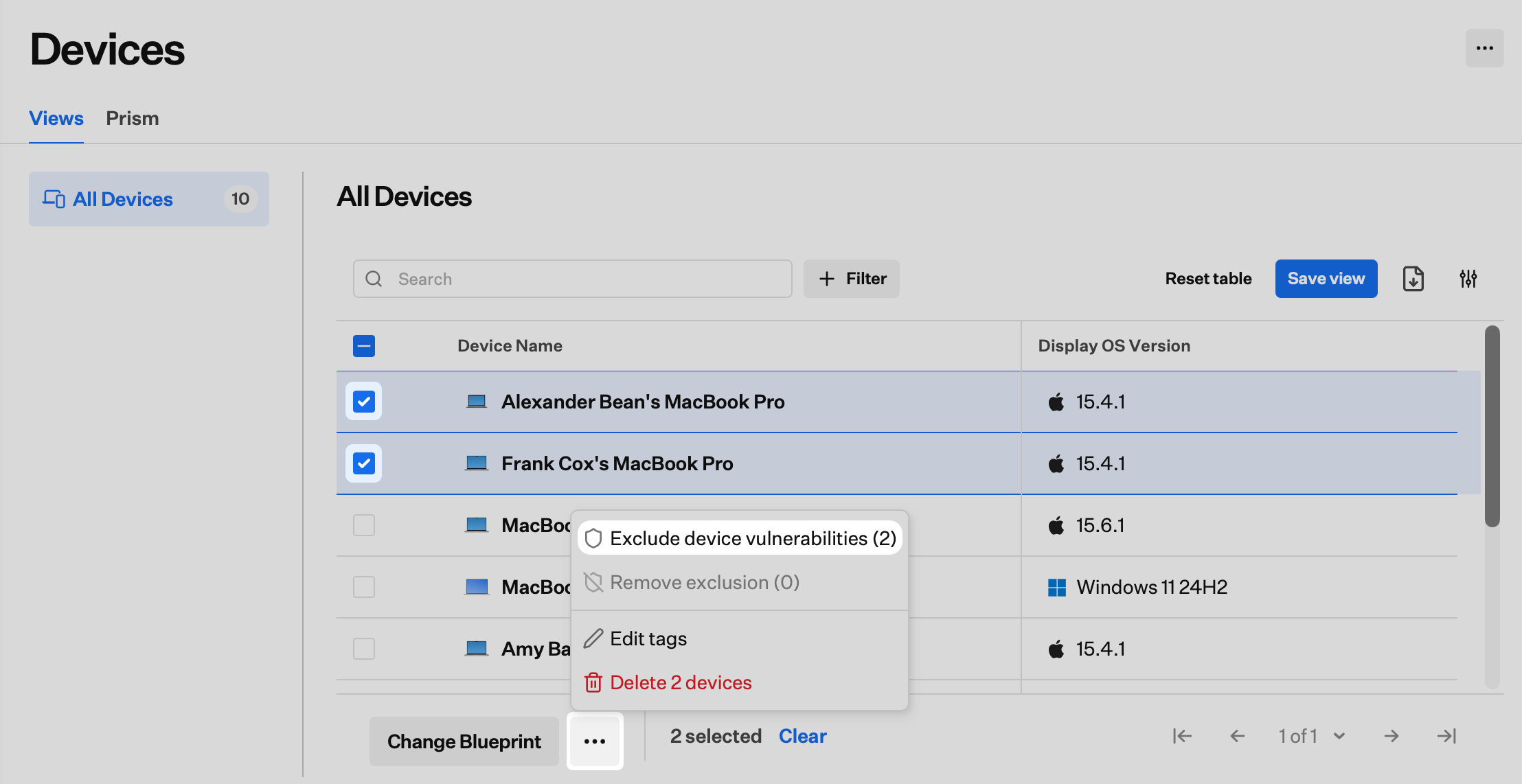
목록 하단의 일괄 작업 표시줄에서 **줄임표**(**…**)를 선택합니다.
**Exclude device vulnerabilities**를 선택합니다.
**적용 기간**을 선택합니다.
* **Indefinitely**: 제외를 제거할 때까지 기기를 제외합니다
* **Ignore until a specific date**: 선택한 날짜까지 기기를 제외합니다
선택적으로 **Ticket** URL과 **댓글**을 입력하여 제외 사유를 기록합니다.
**저장**을 선택합니다.
### 여러 기기 제외하기
**기기** 페이지 또는 CVE 상세 보기의 **기기** 탭에서 여러 기기를 한 번에 제외할 수 있습니다.
Iru Endpoint 웹 앱에서 **기기**로 이동합니다.
제외할 기기 옆의 확인란을 선택합니다.
목록 하단의 일괄 작업 표시줄에서 **줄임표**(**…**)를 선택합니다.
**Exclude device vulnerabilities**를 선택합니다.
 **적용 기간**을 선택합니다.
* **Indefinitely**: 제외를 제거할 때까지 기기를 제외합니다
* **Ignore until a specific date**: 선택한 날짜까지 기기를 제외합니다
선택적으로 **Ticket** URL과 **댓글**을 입력하여 제외 사유를 기록합니다. 이 세부 정보는 선택한 모든 기기에 적용됩니다.
**저장**을 선택합니다.
Iru Endpoint 웹 앱의 **취약성 관리** 섹션으로 이동합니다.
**취약성** 목록에서 제외할 기기가 포함된 CVE를 선택합니다.
**기기** 탭을 선택합니다.
제외할 기기 옆의 확인란을 선택합니다.
목록 하단의 일괄 작업 표시줄에서 **Exclude device vulnerabilities**를 선택합니다.
**적용 기간**을 선택합니다.
* **Indefinitely**: 제외를 제거할 때까지 기기를 제외합니다
* **Ignore until a specific date**: 선택한 날짜까지 기기를 제외합니다
선택적으로 **Ticket** URL과 **댓글**을 입력하여 제외 사유를 기록합니다. 이 세부 정보는 선택한 모든 기기에 적용됩니다.
**저장**을 선택합니다.
Iru Endpoint 웹 앱의 **취약성 관리** 섹션으로 이동합니다.
**취약성** 목록에서 제외할 기기가 포함된 CVE를 선택합니다.
**기기** 탭을 선택합니다.
제외할 기기 옆의 확인란을 선택합니다.
목록 하단의 일괄 작업 표시줄에서 **Exclude device vulnerabilities**를 선택합니다.
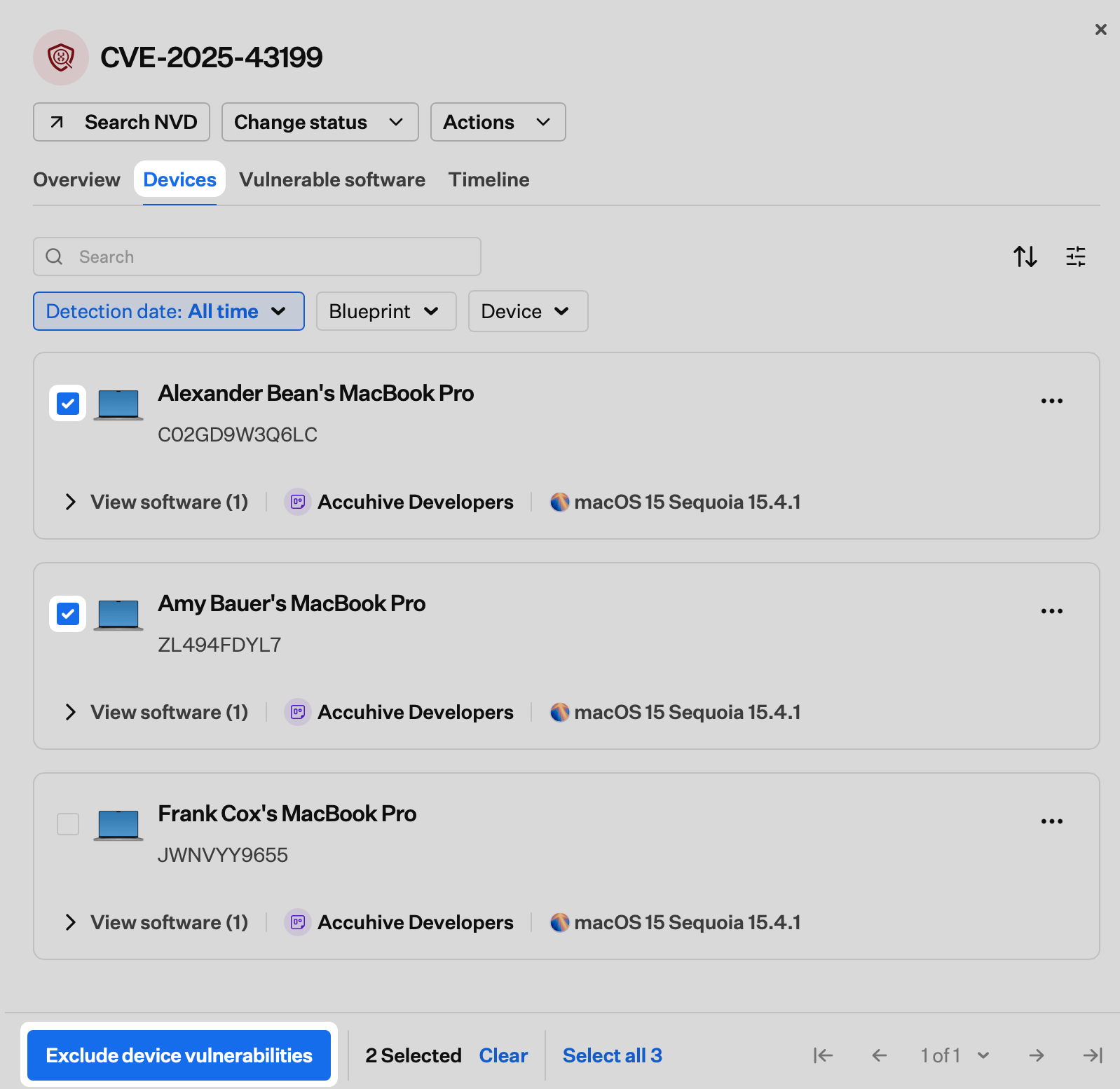 **적용 기간**을 선택합니다.
* **Indefinitely**: 제외를 제거할 때까지 기기를 제외합니다
* **Ignore until a specific date**: 선택한 날짜까지 기기를 제외합니다
선택적으로 **Ticket** URL과 **댓글**을 입력하여 제외 사유를 기록합니다. 이 세부 정보는 선택한 모든 기기에 적용됩니다.
**저장**을 선택합니다.
### 기기 제외 수정 또는 제거
기기 레코드 또는 CVE 상세 보기의 **기기** 탭에서 제외를 수정하거나 제거할 수 있습니다.
Iru Endpoint 웹 앱에서 **기기**로 이동하여 제외된 기기를 선택합니다.
기기 레코드 상단 근처의 배너에서 **Modify**를 선택합니다. 필요에 따라 **적용 기간**, **Ticket** 또는 **댓글**을 업데이트한 다음 **저장**을 선택합니다. 대화 상자는 처음 기기를 제외할 때 사용한 것과 동일합니다.
**적용 기간**을 선택합니다.
* **Indefinitely**: 제외를 제거할 때까지 기기를 제외합니다
* **Ignore until a specific date**: 선택한 날짜까지 기기를 제외합니다
선택적으로 **Ticket** URL과 **댓글**을 입력하여 제외 사유를 기록합니다. 이 세부 정보는 선택한 모든 기기에 적용됩니다.
**저장**을 선택합니다.
### 기기 제외 수정 또는 제거
기기 레코드 또는 CVE 상세 보기의 **기기** 탭에서 제외를 수정하거나 제거할 수 있습니다.
Iru Endpoint 웹 앱에서 **기기**로 이동하여 제외된 기기를 선택합니다.
기기 레코드 상단 근처의 배너에서 **Modify**를 선택합니다. 필요에 따라 **적용 기간**, **Ticket** 또는 **댓글**을 업데이트한 다음 **저장**을 선택합니다. 대화 상자는 처음 기기를 제외할 때 사용한 것과 동일합니다.
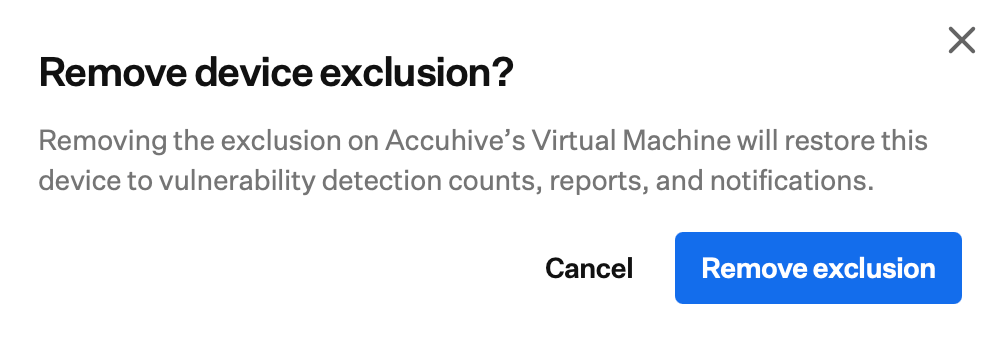
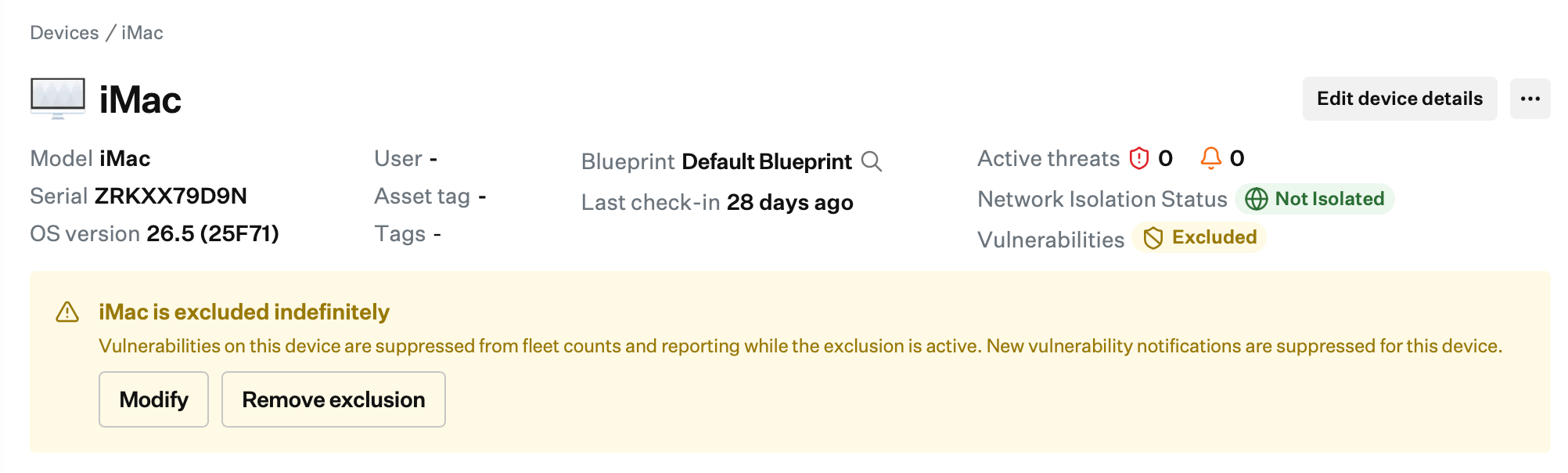 기기 레코드 상단 근처의 배너에서 **제외 제거**를 선택합니다. 확인 대화 상자에서 **제외 제거**를 다시 선택합니다.
 Iru Endpoint 웹 앱의 **취약성 관리** 섹션으로 이동합니다.
**취약성** 목록에서 관리할 제외된 기기의 CVE를 선택합니다.
**기기** 탭을 선택합니다.
기기 목록 오른쪽 상단의 **Filters** 버튼을 선택합니다.
**Show excluded devices**를 켭니다. 제외된 기기는 **Excluded** 배지와 함께 목록에 표시됩니다.
Iru Endpoint 웹 앱의 **취약성 관리** 섹션으로 이동합니다.
**취약성** 목록에서 관리할 제외된 기기의 CVE를 선택합니다.
**기기** 탭을 선택합니다.
기기 목록 오른쪽 상단의 **Filters** 버튼을 선택합니다.
**Show excluded devices**를 켭니다. 제외된 기기는 **Excluded** 배지와 함께 목록에 표시됩니다.
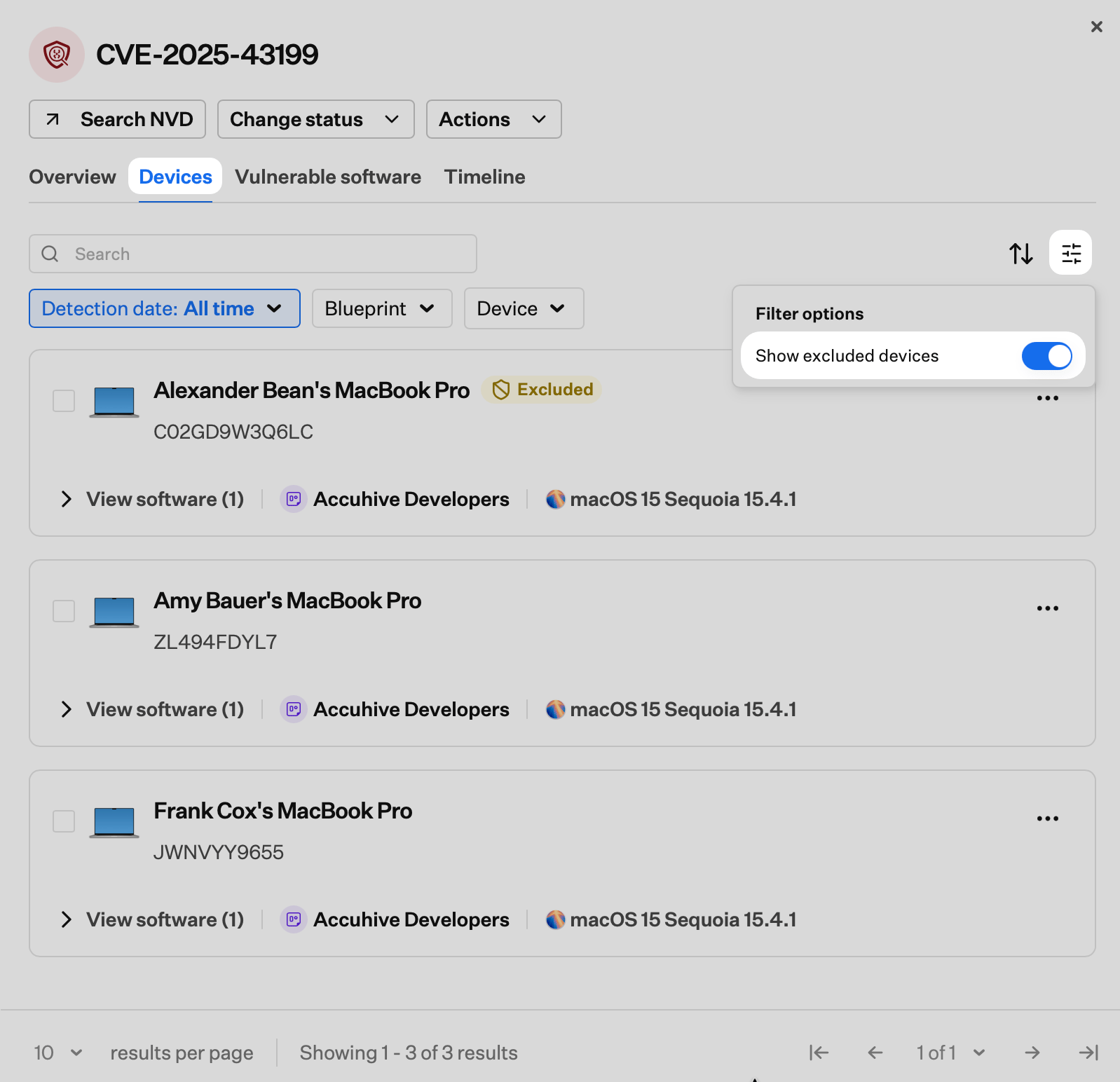 수정할 제외된 기기 옆의 **줄임표**(**…**)를 선택합니다.
**Modify exclusion**을 선택합니다. 필요에 따라 **적용 기간**, **Ticket** 또는 **댓글**을 업데이트한 다음 **저장**을 선택합니다.
수정할 제외된 기기 옆의 **줄임표**(**…**)를 선택합니다.
**Modify exclusion**을 선택합니다. 필요에 따라 **적용 기간**, **Ticket** 또는 **댓글**을 업데이트한 다음 **저장**을 선택합니다.
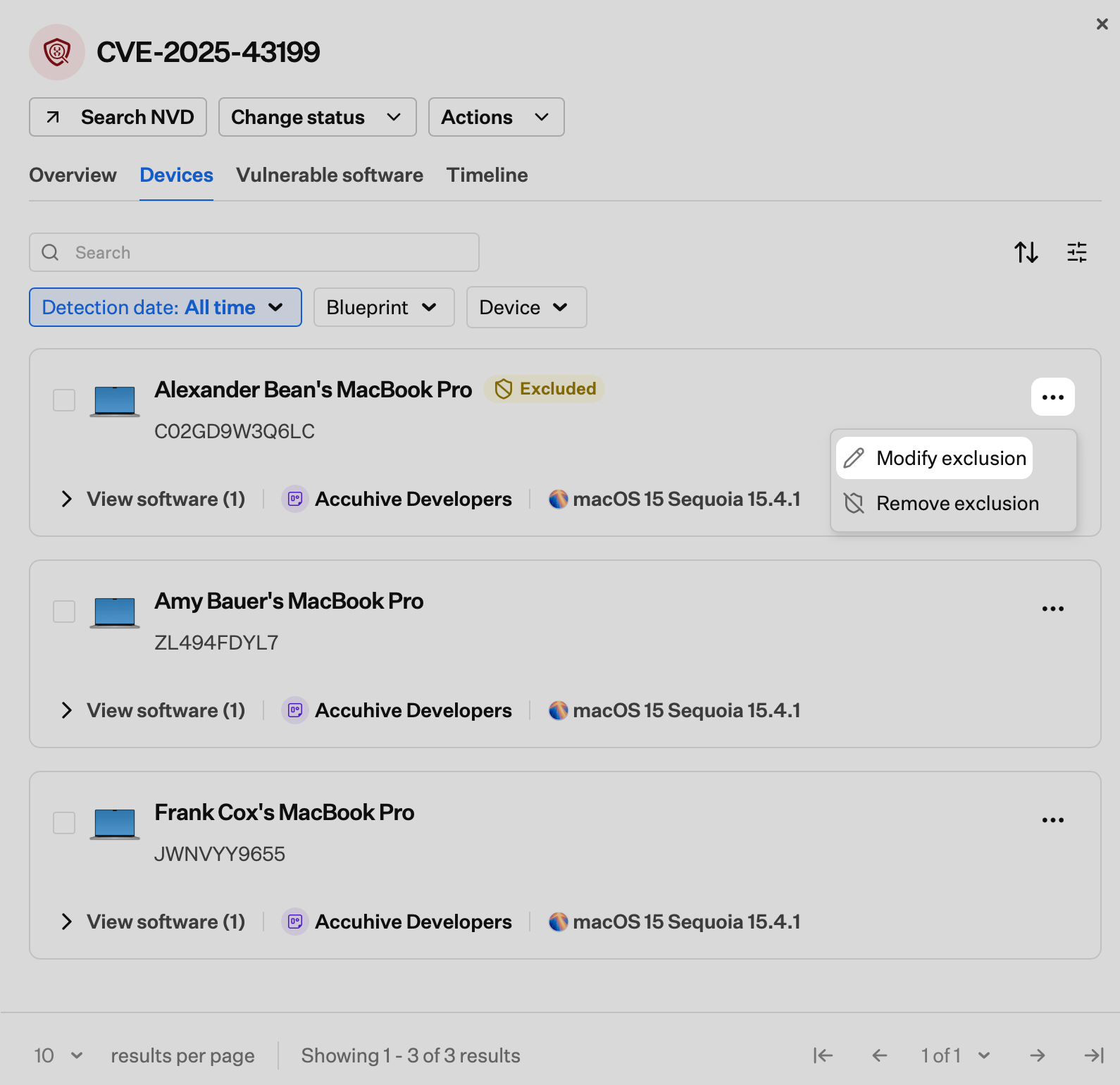 제거할 제외된 기기 옆의 **줄임표**(**…**)를 선택합니다.
**제외 제거**를 선택합니다.
제거할 제외된 기기 옆의 **줄임표**(**…**)를 선택합니다.
**제외 제거**를 선택합니다.
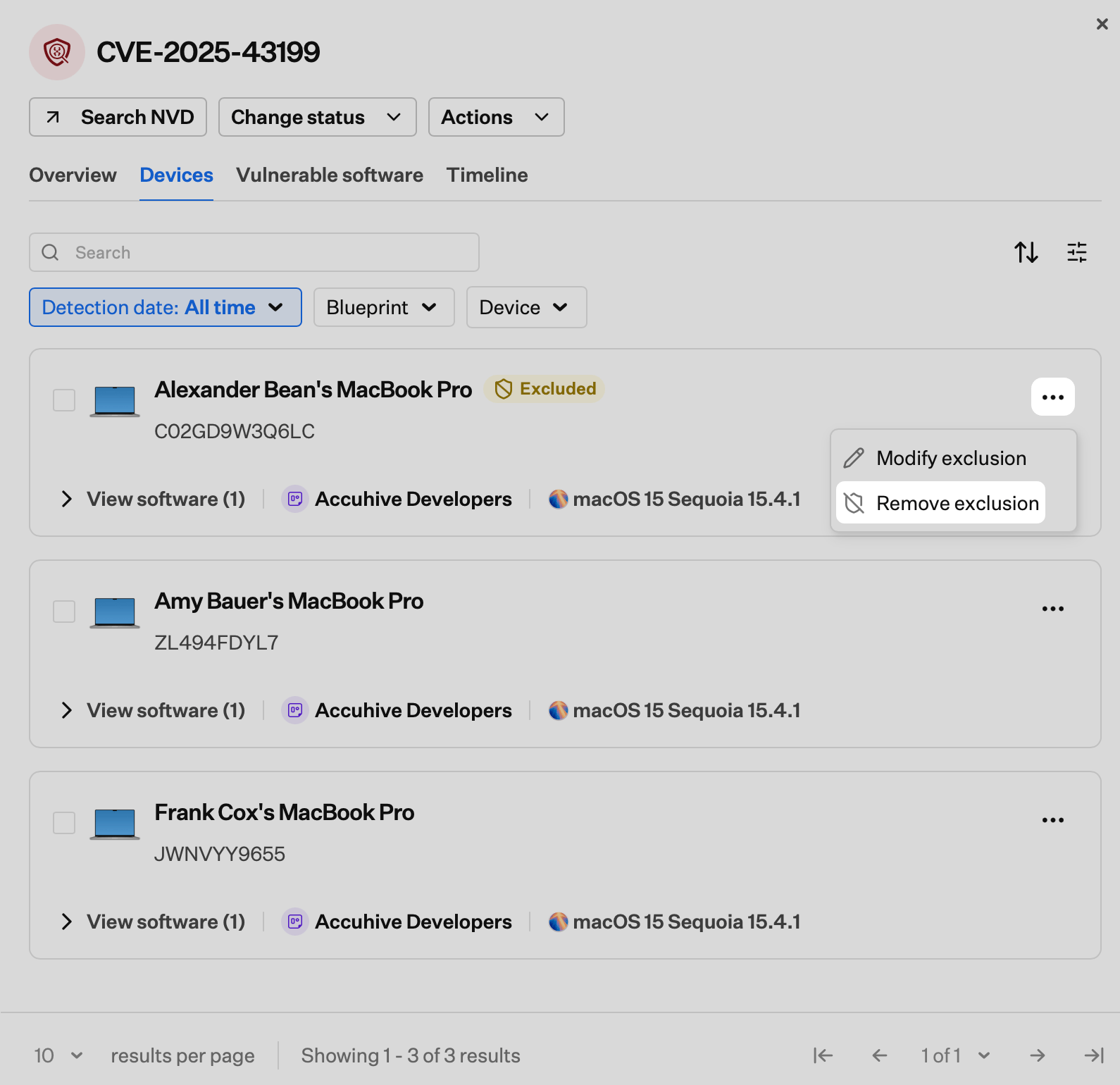 확인 대화 상자에서 **제외 제거**를 다시 선택합니다.
제외를 제거하면 다음 스캔 주기에 기기가 다시 취약점 스캔에 포함됩니다.
### 여러 기기 제외 제거
**기기** 페이지 또는 CVE 상세 보기의 **기기** 탭에서 여러 기기의 제외를 한 번에 제거할 수 있습니다.
Iru Endpoint 웹 앱에서 **기기**로 이동합니다.
제외를 제거할 제외된 기기 옆의 확인란을 선택합니다.
목록 하단의 일괄 작업 표시줄에서 **줄임표**(**…**)를 선택합니다.
**제외 제거**를 선택합니다.
확인 대화 상자에서 **제외 제거**를 다시 선택합니다.
제외를 제거하면 다음 스캔 주기에 기기가 다시 취약점 스캔에 포함됩니다.
### 여러 기기 제외 제거
**기기** 페이지 또는 CVE 상세 보기의 **기기** 탭에서 여러 기기의 제외를 한 번에 제거할 수 있습니다.
Iru Endpoint 웹 앱에서 **기기**로 이동합니다.
제외를 제거할 제외된 기기 옆의 확인란을 선택합니다.
목록 하단의 일괄 작업 표시줄에서 **줄임표**(**…**)를 선택합니다.
**제외 제거**를 선택합니다.
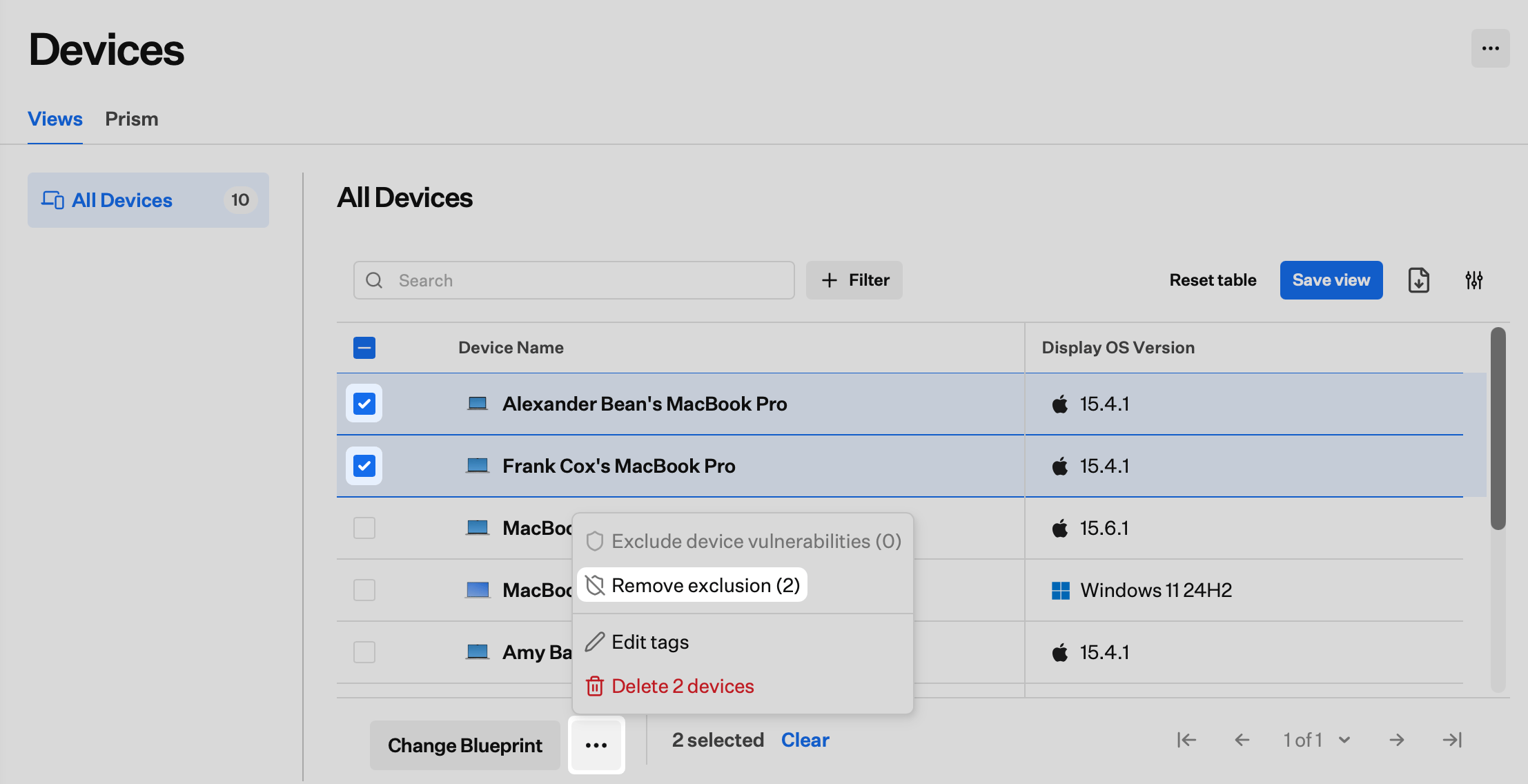 확인 대화 상자에서 **제외 제거**를 다시 선택합니다.
Iru Endpoint 웹 앱의 **취약성 관리** 섹션으로 이동합니다.
**취약성** 목록에서 관리할 제외된 기기의 CVE를 선택합니다.
**기기** 탭을 선택합니다.
기기 목록 오른쪽 상단의 **Filters** 버튼을 선택합니다.
**Show excluded devices**를 켭니다. 제외된 기기는 **Excluded** 배지와 함께 목록에 표시됩니다.
제외를 제거할 제외된 기기 옆의 확인란을 선택합니다.
목록 하단의 일괄 작업 표시줄에서 **제외 제거**를 선택합니다.
확인 대화 상자에서 **제외 제거**를 다시 선택합니다.
Iru Endpoint 웹 앱의 **취약성 관리** 섹션으로 이동합니다.
**취약성** 목록에서 관리할 제외된 기기의 CVE를 선택합니다.
**기기** 탭을 선택합니다.
기기 목록 오른쪽 상단의 **Filters** 버튼을 선택합니다.
**Show excluded devices**를 켭니다. 제외된 기기는 **Excluded** 배지와 함께 목록에 표시됩니다.
제외를 제거할 제외된 기기 옆의 확인란을 선택합니다.
목록 하단의 일괄 작업 표시줄에서 **제외 제거**를 선택합니다.
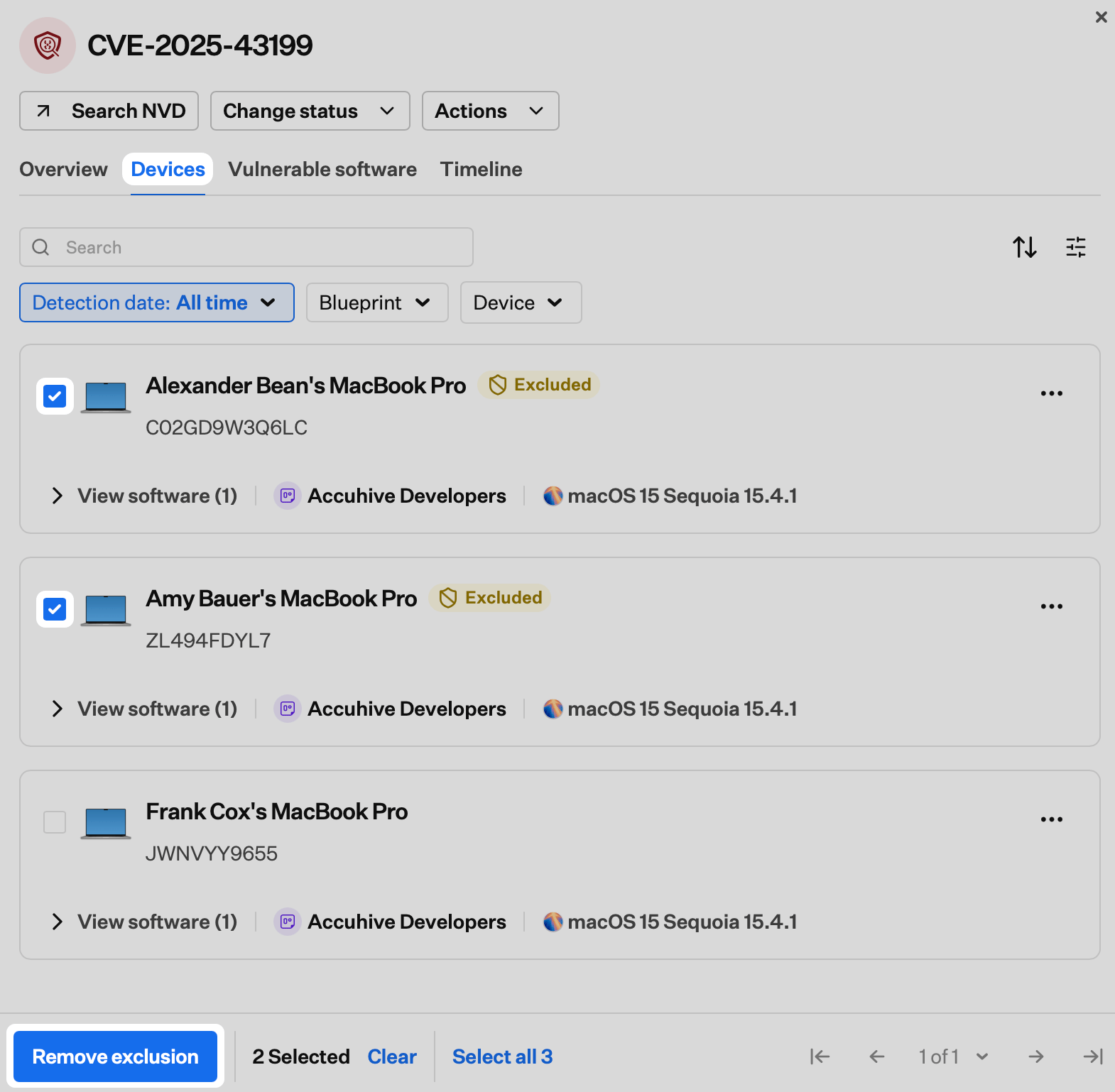 확인 대화 상자에서 **제외 제거**를 다시 선택합니다.
제외를 제거하면 다음 스캔 주기에 기기가 다시 취약점 스캔에 포함됩니다.
### 고려 사항
기기를 제외하면 취약성 관리의 모든 취약점에 걸쳐 모든 CVE 영향 기기 수에서 해당 기기가 제거됩니다. 제외는 단일 CVE로 범위가 지정되지 않습니다. 취약점 탐지 결과는 기기 레코드에 계속 표시됩니다. 제외는 최상위 취약성 관리 집계, 보기 및 알림에만 영향을 줍니다. 기기 전체를 제외하지 않고 특정 CVE를 억제하려면 대신 [CVE 위험 수용](/ko/endpoint/vulnerability-management/accepting-cve-risks)을 사용하세요.
[Vulnerability Response Library Item](/ko/endpoint/vulnerability-management/configure-the-vulnerability-response-library-item)이 제외된 기기를 대상으로 하는 경우, 구성된 해결 규칙에 따라 기기를 계속 패치합니다. 제외는 자동 해결을 막지 않습니다.
기기가 Iru Endpoint에서 삭제되면 해당 제외가 자동으로 제거됩니다. 동일한 기기가 다시 등록되면 기본적으로 모니터링됩니다. 필요한 경우 제외를 수동으로 다시 적용하세요.
제외된 기기는 어떤 CVE의 영향 기기 합계에도 포함되지 않습니다. 기기를 제외하는 것만으로는 CVE의 **수정됨** 상태가 변경되지 않습니다. 해결 상태는 활성(제외되지 않은) 기기만을 기준으로 합니다. 기기를 제외하여 CVE의 나머지 영향 기기가 모두 해결된 상태가 되면 CVE 상태가 **수정됨**으로 업데이트됩니다.
제외된 기기는 Iru Endpoint의 **기기** 섹션에서 숨겨지지 않습니다. 취약성 관리 보기와 집계에서만 숨겨집니다. 제외는 감사 가능합니다. 각 제외에는 적용한 사람, 시점 및 제공된 코멘트가 기록됩니다.
제외가 활성 상태인 동안 제외된 기기에 대한 취약점 알림이 억제됩니다. 제외를 제거하면 다음 스캔 주기에 알림이 재개됩니다.
### 관련 문서
전체 기기에서 CVE를 탐지하고, 심각도별로 우선순위를 지정하고, 해결 진행 상황을 추적합니다
패치가 불가능한 경우 CVE 위험을 수용하고, 만료일을 설정하고, 예외를 추적합니다
CVE 심각도에 따라 Mac 및 Windows 컴퓨터의 취약한 Auto Apps 해결을 자동화합니다
확인 대화 상자에서 **제외 제거**를 다시 선택합니다.
제외를 제거하면 다음 스캔 주기에 기기가 다시 취약점 스캔에 포함됩니다.
### 고려 사항
기기를 제외하면 취약성 관리의 모든 취약점에 걸쳐 모든 CVE 영향 기기 수에서 해당 기기가 제거됩니다. 제외는 단일 CVE로 범위가 지정되지 않습니다. 취약점 탐지 결과는 기기 레코드에 계속 표시됩니다. 제외는 최상위 취약성 관리 집계, 보기 및 알림에만 영향을 줍니다. 기기 전체를 제외하지 않고 특정 CVE를 억제하려면 대신 [CVE 위험 수용](/ko/endpoint/vulnerability-management/accepting-cve-risks)을 사용하세요.
[Vulnerability Response Library Item](/ko/endpoint/vulnerability-management/configure-the-vulnerability-response-library-item)이 제외된 기기를 대상으로 하는 경우, 구성된 해결 규칙에 따라 기기를 계속 패치합니다. 제외는 자동 해결을 막지 않습니다.
기기가 Iru Endpoint에서 삭제되면 해당 제외가 자동으로 제거됩니다. 동일한 기기가 다시 등록되면 기본적으로 모니터링됩니다. 필요한 경우 제외를 수동으로 다시 적용하세요.
제외된 기기는 어떤 CVE의 영향 기기 합계에도 포함되지 않습니다. 기기를 제외하는 것만으로는 CVE의 **수정됨** 상태가 변경되지 않습니다. 해결 상태는 활성(제외되지 않은) 기기만을 기준으로 합니다. 기기를 제외하여 CVE의 나머지 영향 기기가 모두 해결된 상태가 되면 CVE 상태가 **수정됨**으로 업데이트됩니다.
제외된 기기는 Iru Endpoint의 **기기** 섹션에서 숨겨지지 않습니다. 취약성 관리 보기와 집계에서만 숨겨집니다. 제외는 감사 가능합니다. 각 제외에는 적용한 사람, 시점 및 제공된 코멘트가 기록됩니다.
제외가 활성 상태인 동안 제외된 기기에 대한 취약점 알림이 억제됩니다. 제외를 제거하면 다음 스캔 주기에 알림이 재개됩니다.
### 관련 문서
전체 기기에서 CVE를 탐지하고, 심각도별로 우선순위를 지정하고, 해결 진행 상황을 추적합니다
패치가 불가능한 경우 CVE 위험을 수용하고, 만료일을 설정하고, 예외를 추적합니다
CVE 심각도에 따라 Mac 및 Windows 컴퓨터의 취약한 Auto Apps 해결을 자동화합니다