> ## Documentation Index
> Fetch the complete documentation index at: https://docs.iru.com/llms.txt
> Use this file to discover all available pages before exploring further.
# 내 계정 프로필 설정
> Iru Endpoint 계정 프로필 설정을 관리합니다. 이름, 이메일, 암호, 알림 기본 설정 및 2단계 인증 구성을 업데이트하세요.
### 내 계정 정보
Iru Endpoint 웹 앱의 **내 계정**을 사용하여 본인 사용자의 프로필 사진과 기본 설정을 업데이트하세요. 변경 사항은 테넌트의 다른 사용자에게 영향을 주지 않습니다.
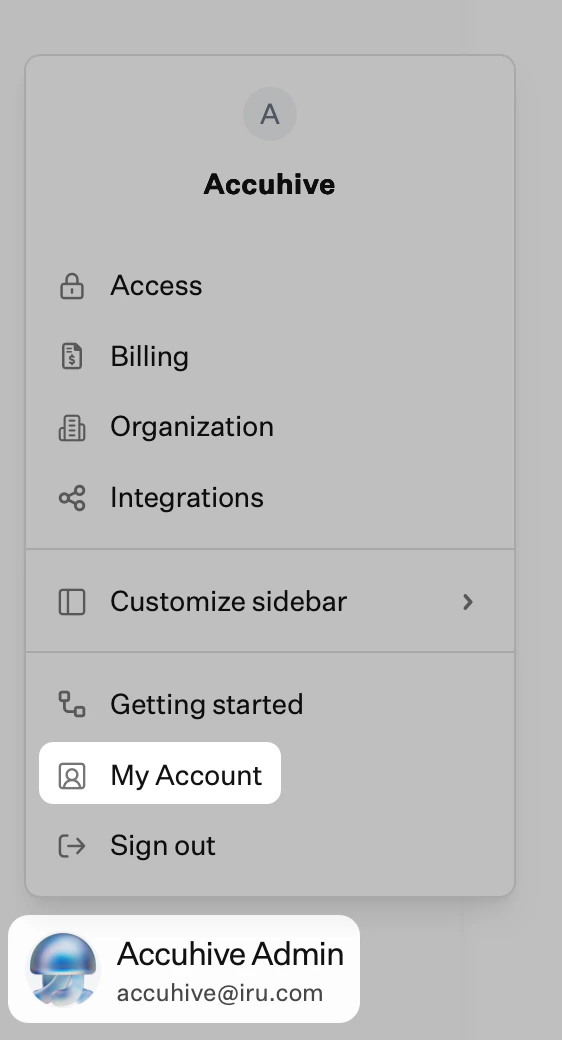
사이드바에서 [**계정 메뉴 버튼**](/ko/iru/platform-overview/account-menu)을 선택한 다음 **내 계정**을 선택하세요.
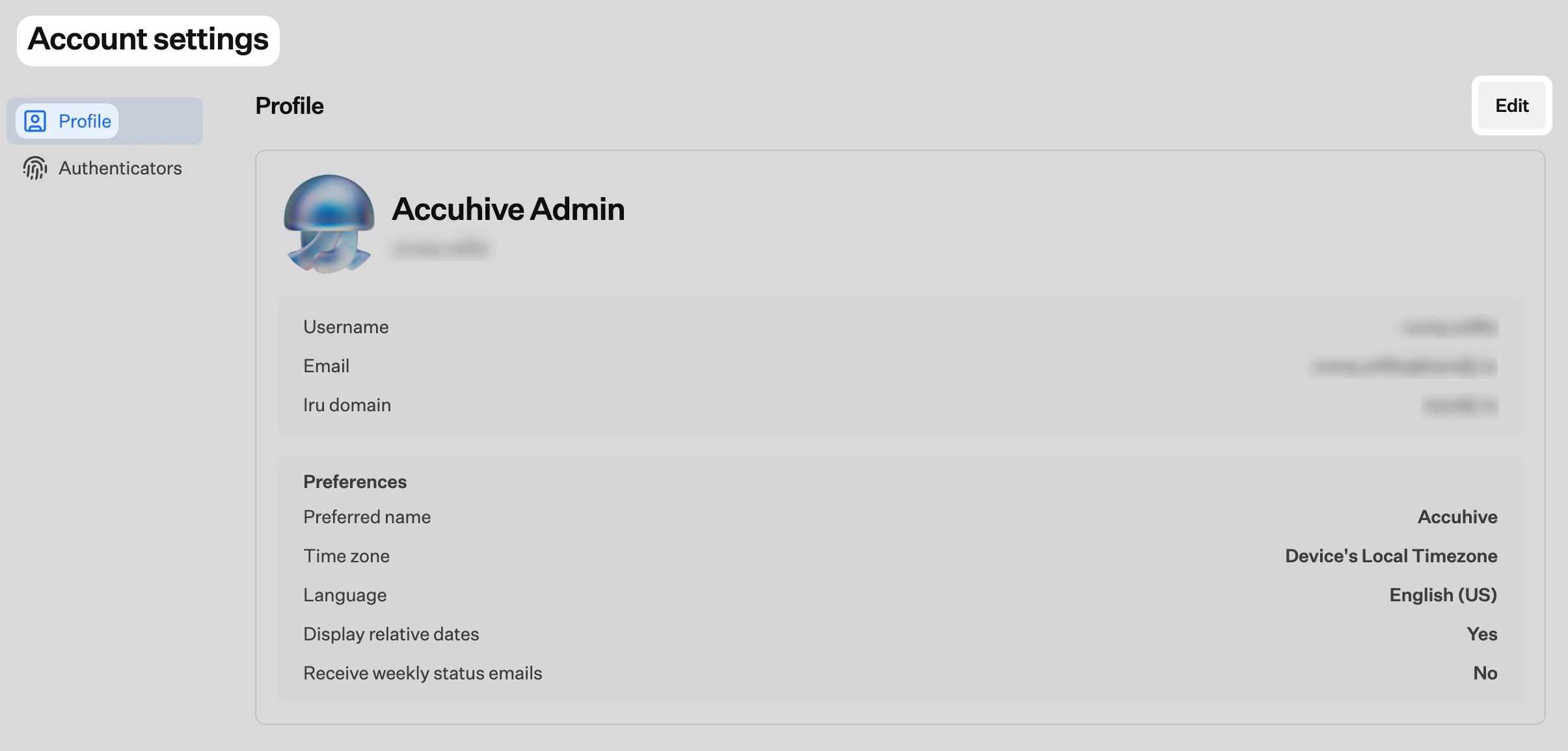
 **내 계정** 페이지 오른쪽 상단 근처에서 **편집**을 선택하세요. 페이지가 편집 모드로 전환되고 프로필 사진과 이를 변경하는 데 사용하는 컨트롤이 표시됩니다.
 ### 새 프로필 사진 업로드
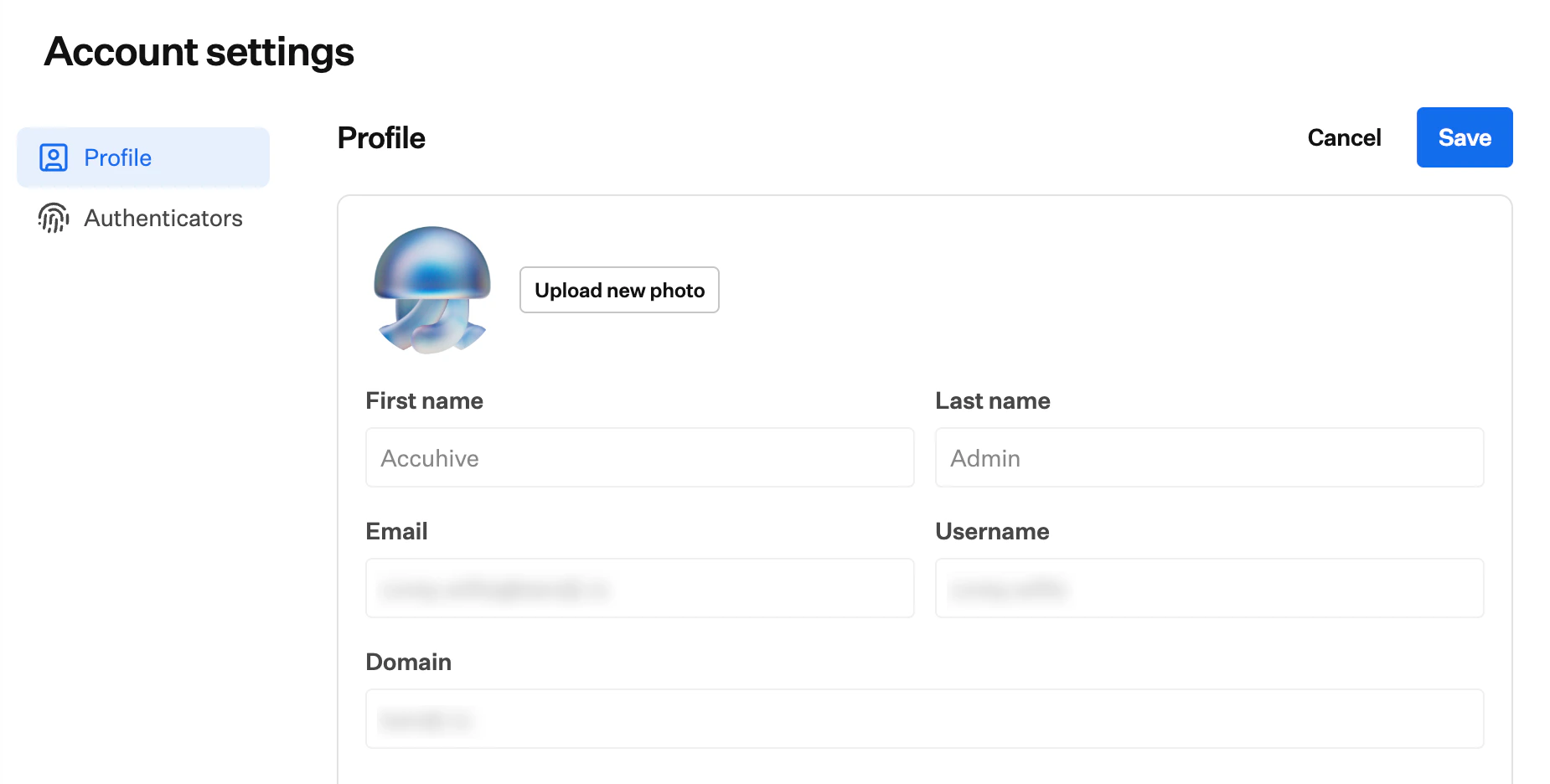
**내 계정**이 편집 모드인 상태에서 **Upload new photo**를 사용하여 컴퓨터에서 이미지를 선택하세요.
### 새 프로필 사진 업로드
**내 계정**이 편집 모드인 상태에서 **Upload new photo**를 사용하여 컴퓨터에서 이미지를 선택하세요.
 ### 기본 설정
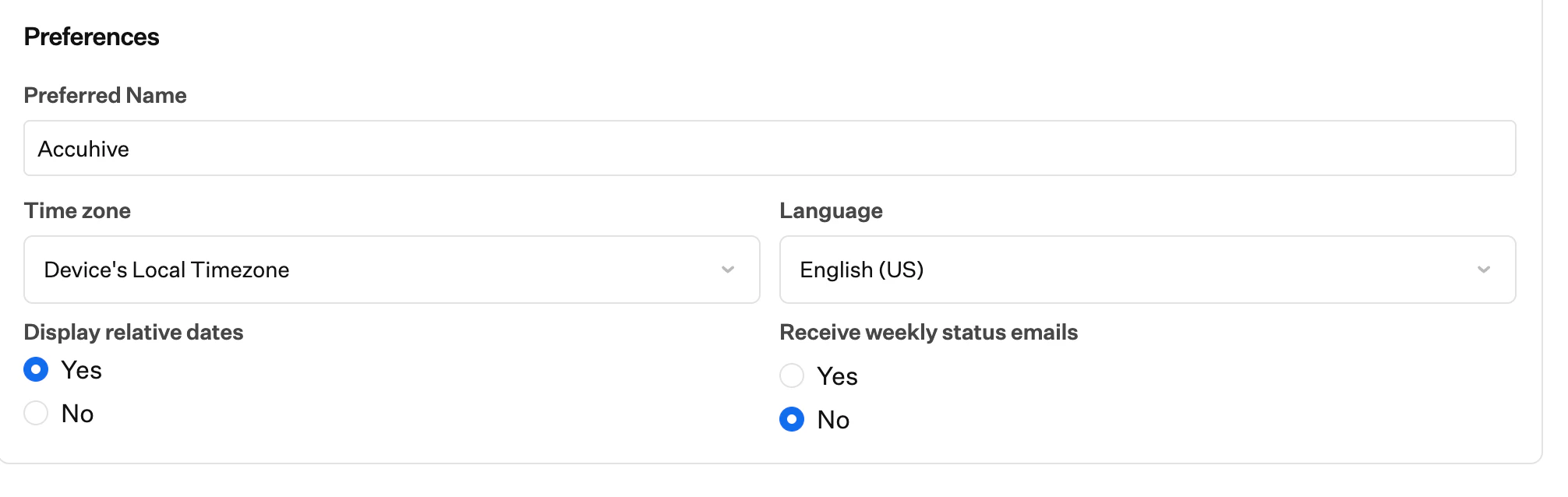
**Preferences** 섹션은 Iru Endpoint 웹 앱에서 계정의 이름, 로캘, 날짜 및 이메일 요약이 표시되는 방식을 제어합니다.
### 기본 설정
**Preferences** 섹션은 Iru Endpoint 웹 앱에서 계정의 이름, 로캘, 날짜 및 이메일 요약이 표시되는 방식을 제어합니다.
 #### 선호하는 이름
**Preferred name**을 사용하여 이름이 표시되는 방식을 정의하세요. 변경하고 싶을 때마다 필드에 텍스트를 입력하거나 업데이트하세요.
#### 시간대
**Time zone**은 계정에 날짜와 시간이 표시되는 방식을 설정합니다. 목록을 열고 근무하는 위치와 일치하는 항목을 선택하세요(각 항목에는 지역 또는 도시와 함께 오프셋이 표시됩니다). 대신 사용 중인 디바이스의 시계를 따르려면 **Device's Local Timezone**을 선택하세요. 목록을 스크롤하여 필요한 값을 찾으세요.
#### 언어
**Language**는 사용자의 Iru Endpoint 웹 앱 표시 언어를 설정합니다. 목록을 열고 원하는 로캘을 선택하세요. 메뉴에는 Iru Endpoint가 현재 인터페이스에서 지원하는 모든 언어가 표시됩니다.
#### 상대 날짜 표시
**Display relative dates**는 앱에서 지원하는 경우 고정된 타임스탬프만 표시하는 대신 상대 시간 레이블을 켜거나 끕니다. **예** 또는 **아니요**를 선택하세요.
#### 주간 상태 이메일
receive weekly status emails를 사용하여 **Iru Endpoint** 테넌트에 대한 선택적 요약을 켜거나 끄세요. **예** 또는 **아니요**를 선택하세요. 주간 이메일 전송은 다음 주부터 저장된 선택 사항을 반영합니다. **예**를 선택하면 메시지가 일반적인 주간 일정에 따라 전송됩니다. 이 옵션은 [Iru 제품 업데이트 페이지](https://www.iru.com/updates/)에서 구독할 때 사용할 수 있는 이메일 카테고리와는 별개입니다.
#### 선호하는 이름
**Preferred name**을 사용하여 이름이 표시되는 방식을 정의하세요. 변경하고 싶을 때마다 필드에 텍스트를 입력하거나 업데이트하세요.
#### 시간대
**Time zone**은 계정에 날짜와 시간이 표시되는 방식을 설정합니다. 목록을 열고 근무하는 위치와 일치하는 항목을 선택하세요(각 항목에는 지역 또는 도시와 함께 오프셋이 표시됩니다). 대신 사용 중인 디바이스의 시계를 따르려면 **Device's Local Timezone**을 선택하세요. 목록을 스크롤하여 필요한 값을 찾으세요.
#### 언어
**Language**는 사용자의 Iru Endpoint 웹 앱 표시 언어를 설정합니다. 목록을 열고 원하는 로캘을 선택하세요. 메뉴에는 Iru Endpoint가 현재 인터페이스에서 지원하는 모든 언어가 표시됩니다.
#### 상대 날짜 표시
**Display relative dates**는 앱에서 지원하는 경우 고정된 타임스탬프만 표시하는 대신 상대 시간 레이블을 켜거나 끕니다. **예** 또는 **아니요**를 선택하세요.
#### 주간 상태 이메일
receive weekly status emails를 사용하여 **Iru Endpoint** 테넌트에 대한 선택적 요약을 켜거나 끄세요. **예** 또는 **아니요**를 선택하세요. 주간 이메일 전송은 다음 주부터 저장된 선택 사항을 반영합니다. **예**를 선택하면 메시지가 일반적인 주간 일정에 따라 전송됩니다. 이 옵션은 [Iru 제품 업데이트 페이지](https://www.iru.com/updates/)에서 구독할 때 사용할 수 있는 이메일 카테고리와는 별개입니다.
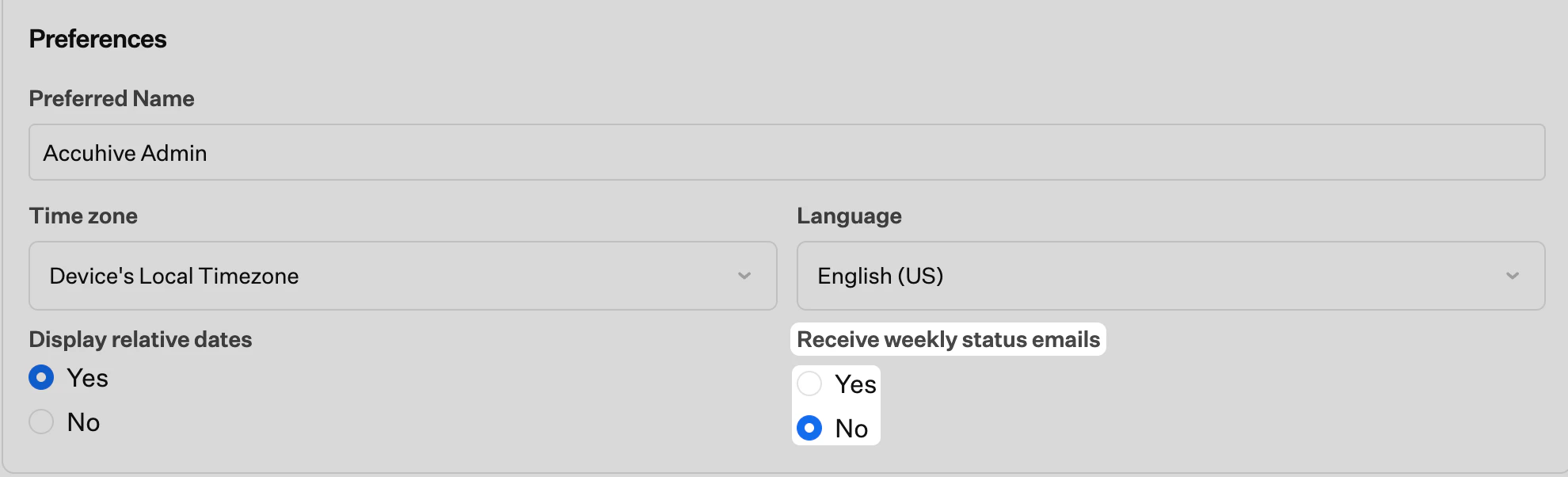 기본 설정을 조정한 후 페이지 오른쪽 상단 근처의 **저장**을 선택하여 변경 사항을 적용하세요.
이러한 변경 사항은 해당 사용자에게만 영향을 줍니다. 주간 상태 이메일 기본 설정은 다음 주부터 적용되며, 언제든지 이러한 기본 설정을 다시 편집할 수 있습니다.
### 고려 사항
프로필 사진과 기본 설정은 본인 계정에만 적용됩니다.
[주간 상태 이메일](#weekly-status-emails)은 테넌트의 시스템 상태, 디바이스 수 및 중요한 알림을 요약합니다.
기능 및 제품 공지는 [Iru 제품 업데이트 페이지](https://www.iru.com/updates/)에서 별도의 구독을 사용하며, 이 문서의 [Iru 제품 업데이트](/ko/iru/platform-overview/iru-product-updates)에 설명되어 있습니다.
중요한 알림을 놓치지 않도록 나머지 알림 설정을 검토하세요.
운영 또는 보고를 위해 모든 팀원이 주간 요약을 받아야 하는 경우 팀과 협의하세요.
기본 설정을 조정한 후 페이지 오른쪽 상단 근처의 **저장**을 선택하여 변경 사항을 적용하세요.
이러한 변경 사항은 해당 사용자에게만 영향을 줍니다. 주간 상태 이메일 기본 설정은 다음 주부터 적용되며, 언제든지 이러한 기본 설정을 다시 편집할 수 있습니다.
### 고려 사항
프로필 사진과 기본 설정은 본인 계정에만 적용됩니다.
[주간 상태 이메일](#weekly-status-emails)은 테넌트의 시스템 상태, 디바이스 수 및 중요한 알림을 요약합니다.
기능 및 제품 공지는 [Iru 제품 업데이트 페이지](https://www.iru.com/updates/)에서 별도의 구독을 사용하며, 이 문서의 [Iru 제품 업데이트](/ko/iru/platform-overview/iru-product-updates)에 설명되어 있습니다.
중요한 알림을 놓치지 않도록 나머지 알림 설정을 검토하세요.
운영 또는 보고를 위해 모든 팀원이 주간 요약을 받아야 하는 경우 팀과 협의하세요.