> ## Documentation Index
> Fetch the complete documentation index at: https://docs.iru.com/llms.txt
> Use this file to discover all available pages before exploring further.
# macOS용 Self Service
> Iru Endpoint에서 macOS용 Self Service를 구성합니다. 사용자가 Self Service 애플리케이션에서 승인된 앱을 설치하고, 스크립트를 실행하고, 리소스에 액세스할 수 있도록 하세요.
이 가이드는 Mac 컴퓨터에 적용됩니다
### macOS용 Self Service 정보
Self Service는 IT 관리자가 조직을 위한 맞춤형 App Store를 관리할 수 있는 애플리케이션입니다. 사용자는 Mac 컴퓨터에 IT에서 승인한 소프트웨어를 다운로드하여 설치할 수 있으므로 디바이스를 더 잘 제어할 수 있고 IT 개입의 필요성이 줄어듭니다.
**2026년 4월 8일**부로 앱이 **Kandji** 
 브랜딩에서 **Iru**
  브랜딩으로 업데이트되었습니다. **Iru Endpoint** 메뉴 막대 아이콘도 **Kandji**에서 **Iru** 브랜딩으로 변경되었습니다. **Self Service** 앱 이름이 **Kandji Self Service**에서 **Iru Self Service**로 변경되었습니다. 이전 앱 이름을 여전히 참조하는 **스크립트, 자동화 및 유틸리티**를 업데이트하세요. 이 가이드의 앱 이름과 경로는 현재 릴리스와 일치합니다. 자세한 내용은 [Iru 브랜드 업데이트](/ko/iru/platform-overview/iru-brand-update) 및 [Iru로 업그레이드](/ko/iru/platform-overview/upgrade-to-iru)를 참조하세요.
### 작동 방식
Iru Endpoint 웹 앱을 통해 다양한 소프트웨어, 스크립트 및 북마크를 최종 사용자가 사용할 수 있도록 제공할 수 있습니다. Mac 컴퓨터가 Iru Endpoint에 등록되면 Self Service 앱이 자동으로 설치됩니다. 그러면 최종 사용자는 Iru Endpoint 메뉴 막대, 애플리케이션 검색 또는 응용 프로그램 폴더에서 앱에 액세스할 수 있습니다. 사용 가능한 항목을 검색하고 필요에 따라 설치할 수 있습니다.
### Self Service 보안 이벤트
최종 사용자는 **Self Service**를 열고 왼쪽 탐색에서 **Security events**를 선택하여 Mac에서 격리된 파일과 차단된 프로세스를 확인할 수 있습니다. 설정 및 동작에 대해서는 [EDR Library Item 구성](/ko/endpoint/endpoint-detection-response-edr/configure-the-edr-library-item#self-service-security-events)을 참조하세요.
### Self Service 실행
Self Service는 메뉴 막대, 애플리케이션 검색, Finder의 /Applications 폴더 또는 URL에서 열 수 있습니다. Self Service 앱의 경로는 다음과 같습니다.
```
/Applications/Iru Self Service.app
```
Iru Agent 업데이트가 보류 중인 경우 macOS용 Self Service는 사용자가 15분 동안 활동하지 않으면 자동으로 닫힙니다.
#### 메뉴 막대에서 Self Service 실행
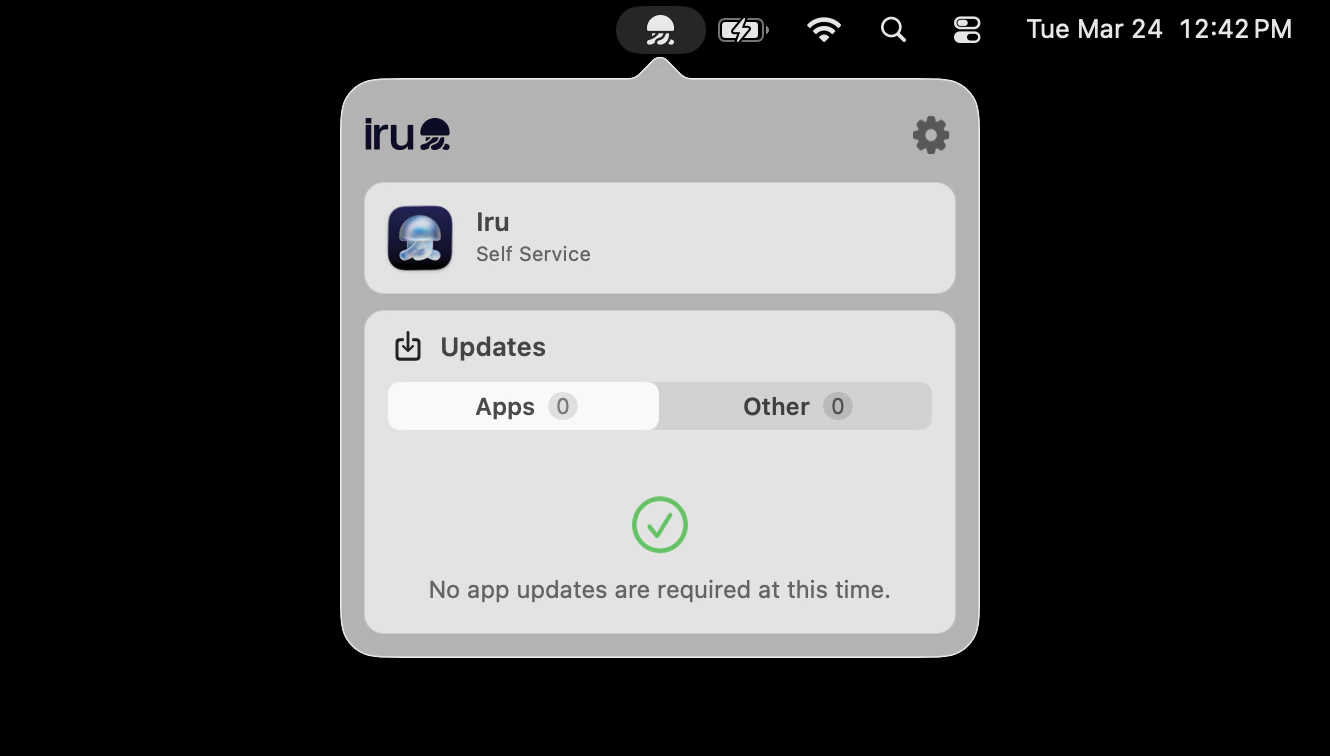
메뉴 막대에서 **Iru Endpoint** 로고를 선택하세요.
**Iru Self Service** 위로 마우스를 가져간 다음 **열기**를 선택하세요.
브랜딩으로 업데이트되었습니다. **Iru Endpoint** 메뉴 막대 아이콘도 **Kandji**에서 **Iru** 브랜딩으로 변경되었습니다. **Self Service** 앱 이름이 **Kandji Self Service**에서 **Iru Self Service**로 변경되었습니다. 이전 앱 이름을 여전히 참조하는 **스크립트, 자동화 및 유틸리티**를 업데이트하세요. 이 가이드의 앱 이름과 경로는 현재 릴리스와 일치합니다. 자세한 내용은 [Iru 브랜드 업데이트](/ko/iru/platform-overview/iru-brand-update) 및 [Iru로 업그레이드](/ko/iru/platform-overview/upgrade-to-iru)를 참조하세요.
### 작동 방식
Iru Endpoint 웹 앱을 통해 다양한 소프트웨어, 스크립트 및 북마크를 최종 사용자가 사용할 수 있도록 제공할 수 있습니다. Mac 컴퓨터가 Iru Endpoint에 등록되면 Self Service 앱이 자동으로 설치됩니다. 그러면 최종 사용자는 Iru Endpoint 메뉴 막대, 애플리케이션 검색 또는 응용 프로그램 폴더에서 앱에 액세스할 수 있습니다. 사용 가능한 항목을 검색하고 필요에 따라 설치할 수 있습니다.
### Self Service 보안 이벤트
최종 사용자는 **Self Service**를 열고 왼쪽 탐색에서 **Security events**를 선택하여 Mac에서 격리된 파일과 차단된 프로세스를 확인할 수 있습니다. 설정 및 동작에 대해서는 [EDR Library Item 구성](/ko/endpoint/endpoint-detection-response-edr/configure-the-edr-library-item#self-service-security-events)을 참조하세요.
### Self Service 실행
Self Service는 메뉴 막대, 애플리케이션 검색, Finder의 /Applications 폴더 또는 URL에서 열 수 있습니다. Self Service 앱의 경로는 다음과 같습니다.
```
/Applications/Iru Self Service.app
```
Iru Agent 업데이트가 보류 중인 경우 macOS용 Self Service는 사용자가 15분 동안 활동하지 않으면 자동으로 닫힙니다.
#### 메뉴 막대에서 Self Service 실행
메뉴 막대에서 **Iru Endpoint** 로고를 선택하세요.
**Iru Self Service** 위로 마우스를 가져간 다음 **열기**를 선택하세요.
 #### 애플리케이션 검색에서 Self Service 실행
Dock에서 **애플리케이션 검색**을 선택하세요.
**Iru Self Service**를 선택하세요.
#### 애플리케이션 검색에서 Self Service 실행
Dock에서 **애플리케이션 검색**을 선택하세요.
**Iru Self Service**를 선택하세요.
 #### Finder에서 Self Service 실행
Dock에서 **Finder**를 선택하세요.
Finder 윈도우 사이드바에서 **응용 프로그램**을 선택하여 응용 프로그램 폴더를 여세요.
**Iru Self Service**를 이중 클릭하세요.
#### Finder에서 Self Service 실행
Dock에서 **Finder**를 선택하세요.
Finder 윈도우 사이드바에서 **응용 프로그램**을 선택하여 응용 프로그램 폴더를 여세요.
**Iru Self Service**를 이중 클릭하세요.
 #### URL에서 Self Service 실행
웹 브라우저에 다음 URL을 입력한 다음 Return 키를 누르세요.
```
iru://open-app/self-service
```
### Self Service 탐색
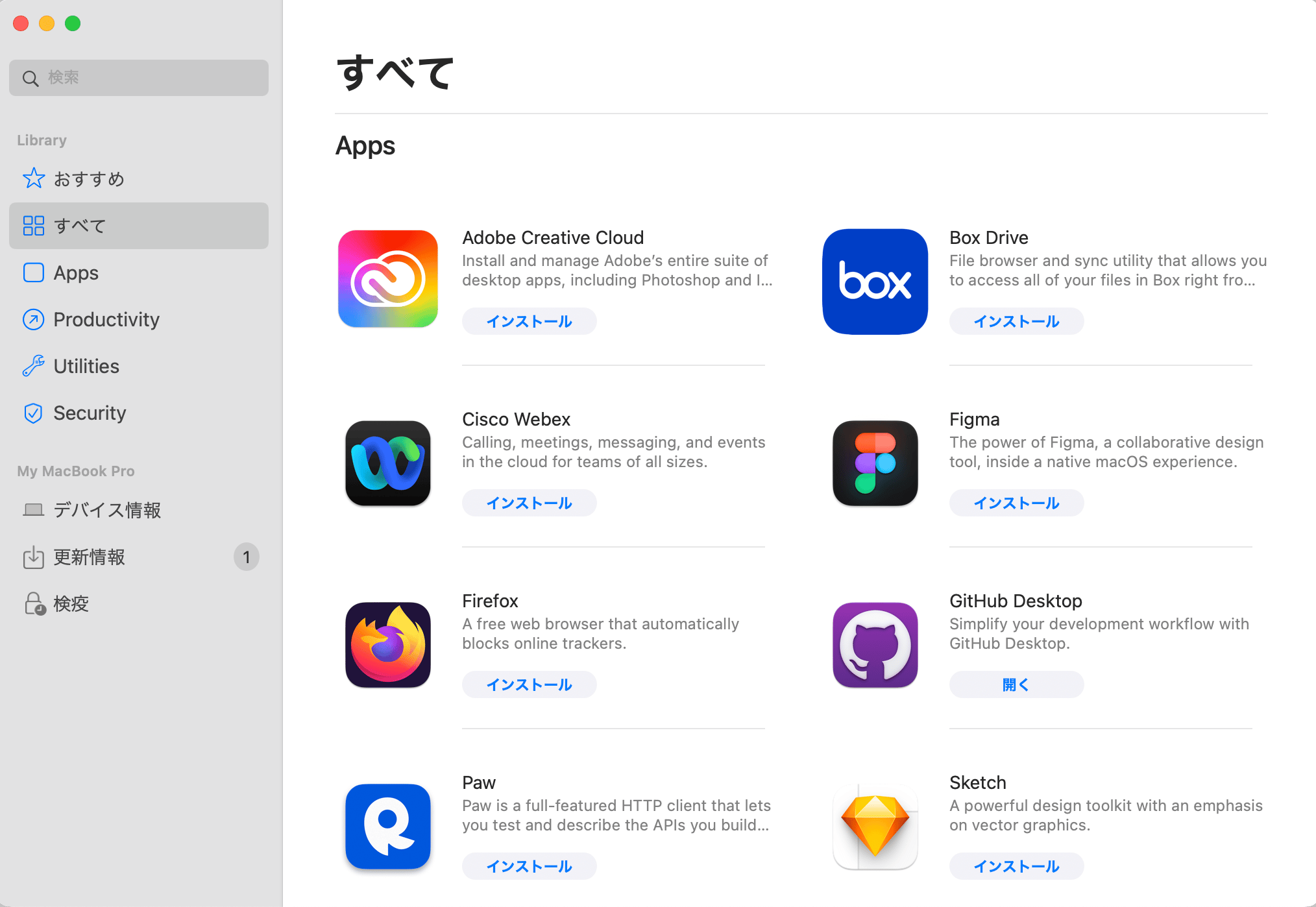
Self Service 내에서 탐색하려면 앱 윈도우 왼쪽의 탐색 막대를 사용하세요. All 카테고리는 항상 표시되며, 디바이스에 할당된 Library Item에 따라 추가 카테고리가 자동으로 나타납니다.
**검색** 기능을 사용하여 Self Service에서 사용 가능한 항목을 찾으세요.
다음을 포함하는 **Library** 섹션을 탐색하세요.
* **모두**: 이 카테고리에는 Self Service에서 디바이스에 사용 가능한 모든 항목이 포함됩니다
* **권장**: 할당된 항목 중 하나 이상이 추천으로 표시된 경우에 나타나며, 해당 항목의 이름 옆에 별 아이콘이 표시됩니다
* **Bookmarks**: IT 관리자가 제공하는 필수 업무 리소스 링크에 액세스합니다
* **추가 카테고리**: 조직의 설정에 따라 특정 요구 사항에 맞춘 다른 카테고리가 표시될 수 있습니다
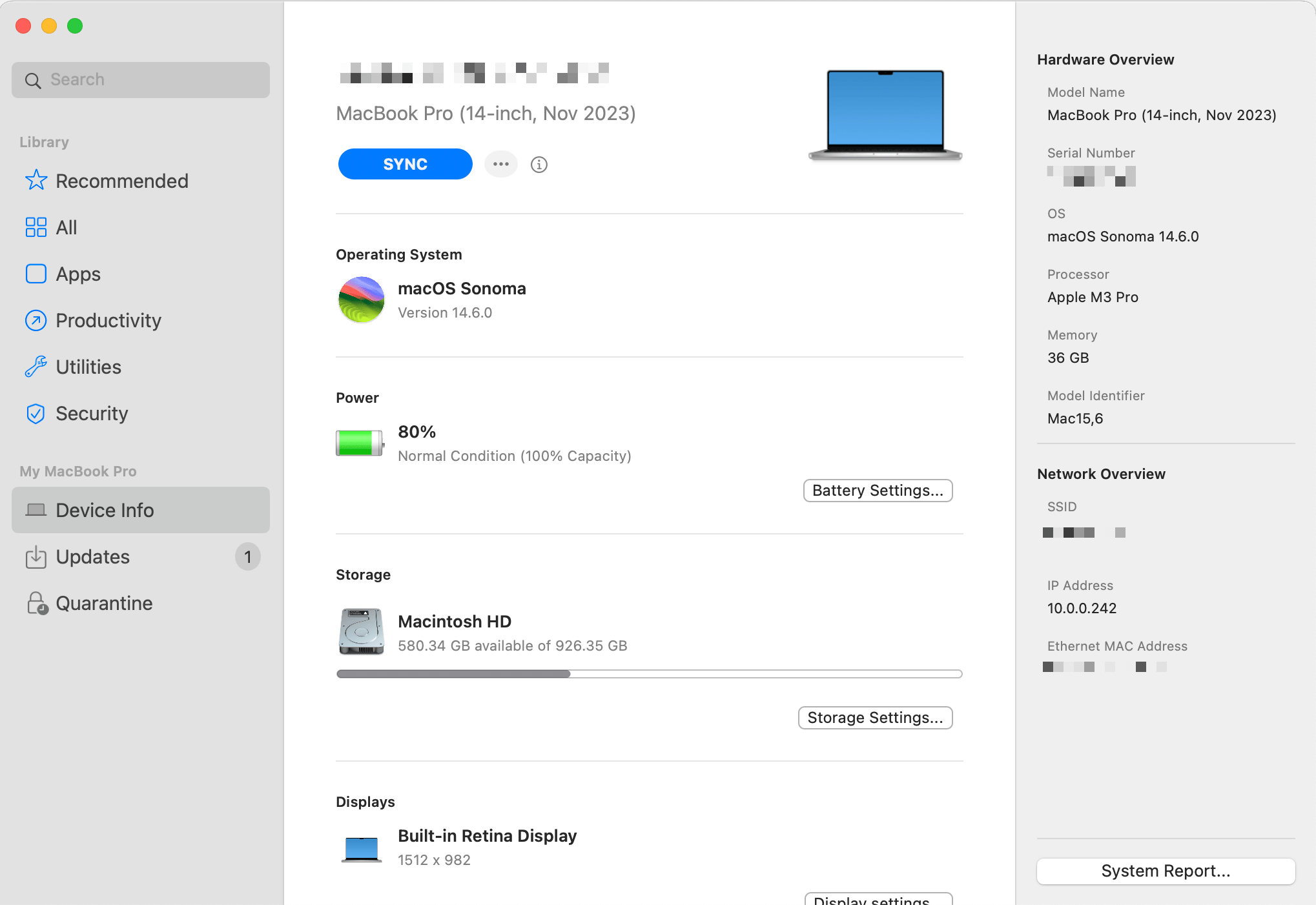
**Device Info** 섹션에 액세스하여 OS 버전, 배터리 잔량, 저장 용량 및 연결된 디스플레이와 같은 주요 디바이스 정보를 한 페이지에서 확인하세요. IT 관리자가 요청하면 **동기화** 버튼을 사용하여 디바이스 체크인을 시작하세요.
#### URL에서 Self Service 실행
웹 브라우저에 다음 URL을 입력한 다음 Return 키를 누르세요.
```
iru://open-app/self-service
```
### Self Service 탐색
Self Service 내에서 탐색하려면 앱 윈도우 왼쪽의 탐색 막대를 사용하세요. All 카테고리는 항상 표시되며, 디바이스에 할당된 Library Item에 따라 추가 카테고리가 자동으로 나타납니다.
**검색** 기능을 사용하여 Self Service에서 사용 가능한 항목을 찾으세요.
다음을 포함하는 **Library** 섹션을 탐색하세요.
* **모두**: 이 카테고리에는 Self Service에서 디바이스에 사용 가능한 모든 항목이 포함됩니다
* **권장**: 할당된 항목 중 하나 이상이 추천으로 표시된 경우에 나타나며, 해당 항목의 이름 옆에 별 아이콘이 표시됩니다
* **Bookmarks**: IT 관리자가 제공하는 필수 업무 리소스 링크에 액세스합니다
* **추가 카테고리**: 조직의 설정에 따라 특정 요구 사항에 맞춘 다른 카테고리가 표시될 수 있습니다
**Device Info** 섹션에 액세스하여 OS 버전, 배터리 잔량, 저장 용량 및 연결된 디스플레이와 같은 주요 디바이스 정보를 한 페이지에서 확인하세요. IT 관리자가 요청하면 **동기화** 버튼을 사용하여 디바이스 체크인을 시작하세요.
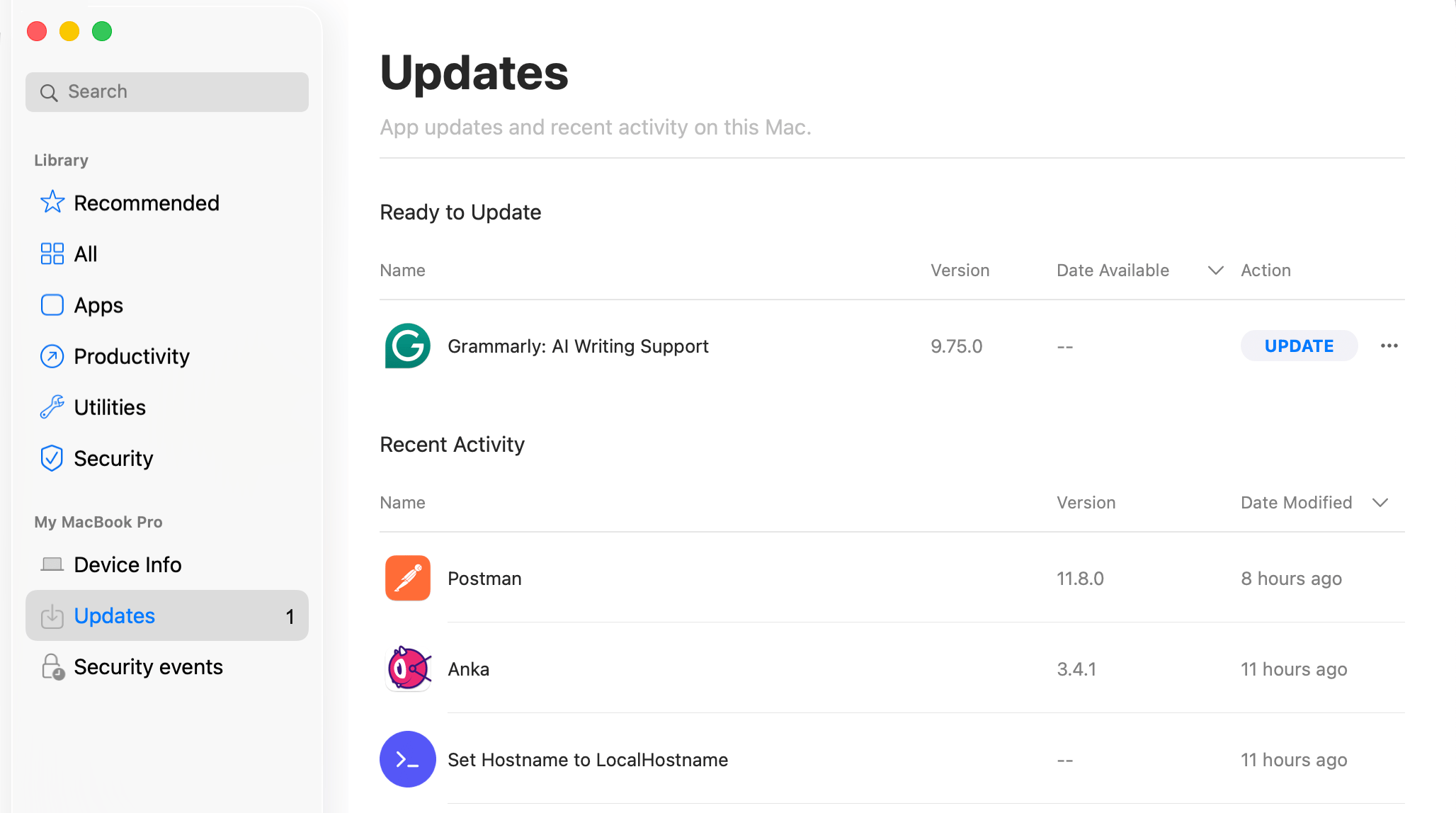
 **업데이트** 탭을 사용하여 최근에 업데이트된 앱과 업데이트할 준비가 된 앱을 확인하세요.
 ### 사용 가능한 애플리케이션 설치
Self Service에서 설치할 수 있는 앱에는 앱 아이콘, 앱 이름, 앱 설명 및 설치 버튼이 표시됩니다.
### 사용 가능한 애플리케이션 설치
Self Service에서 설치할 수 있는 앱에는 앱 아이콘, 앱 이름, 앱 설명 및 설치 버튼이 표시됩니다.
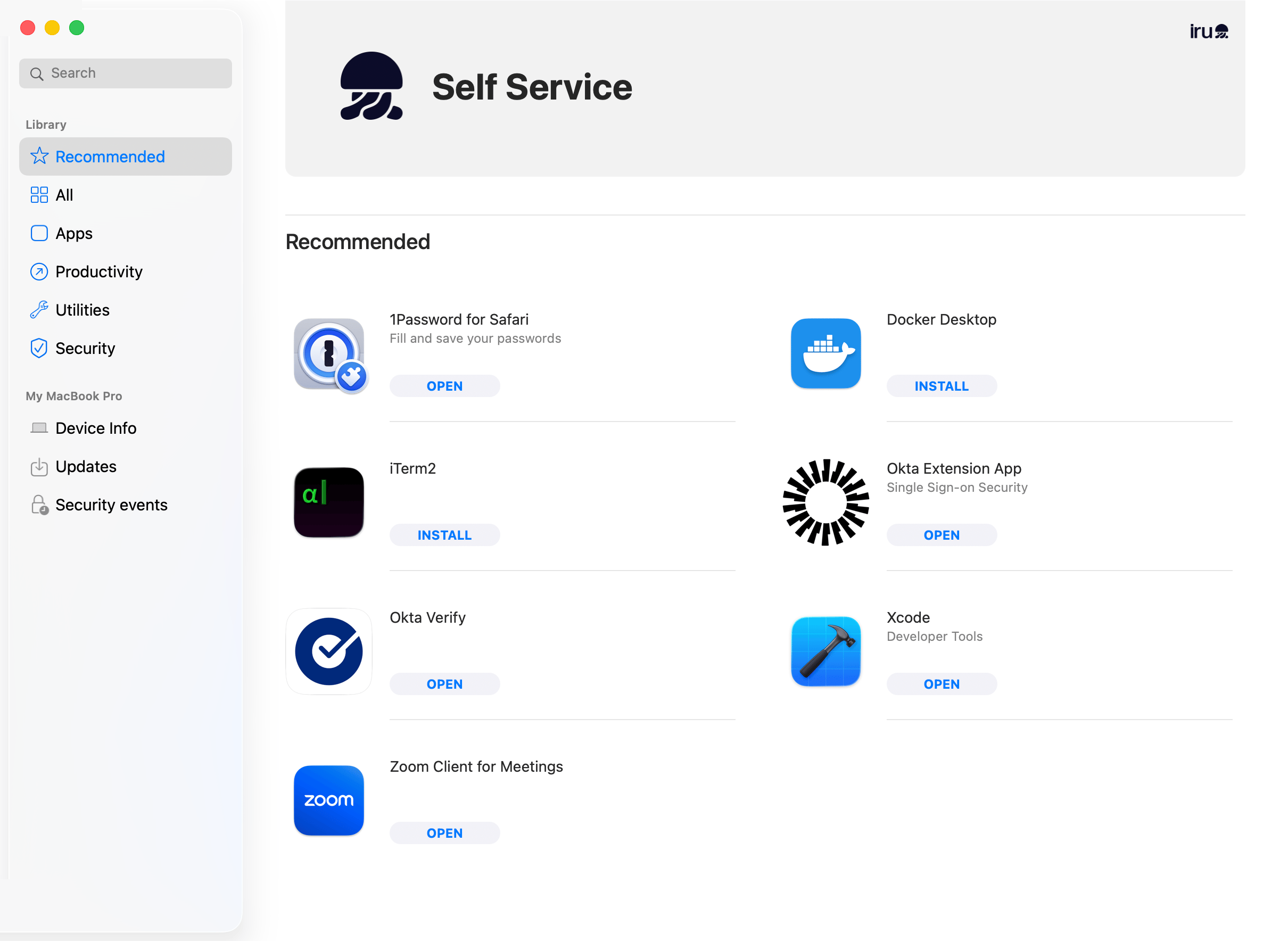 **Install** 버튼을 선택하면 앱이 다운로드되어 설치됩니다. 앱을 설치하면 버튼이 **열기**로 변경됩니다. 앱이 성공적으로 설치되면 더 많은 옵션을 사용할 수 있게 됩니다.
#### 설치 후 옵션
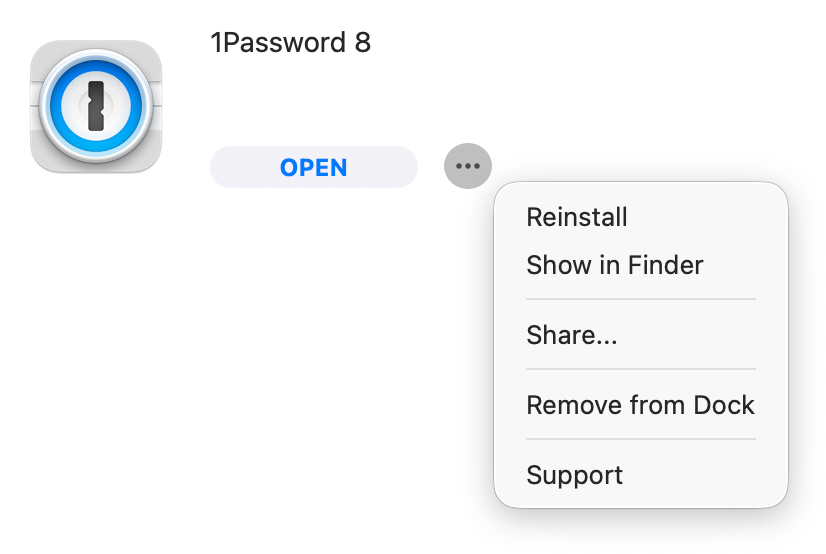
설치 후 사용할 수 있는 옵션에 액세스하려면 Open 버튼 옆의 **줄임표**를 선택하세요. 다음 옵션이 표시됩니다.
* **Reinstall**: 앱을 재설치합니다
* **Show in Finder**: 앱 위치가 있는 Finder 윈도우를 엽니다
* **Add to Dock**: 현재 로그인한 사용자의 Dock에 앱 아이콘을 추가합니다
* **Support**: 앱의 지원 웹 페이지를 엽니다
* **Show in App Store**: Apps and Books 앱에만 해당하며, Mac App Store에서 앱 페이지를 엽니다
**Install** 버튼을 선택하면 앱이 다운로드되어 설치됩니다. 앱을 설치하면 버튼이 **열기**로 변경됩니다. 앱이 성공적으로 설치되면 더 많은 옵션을 사용할 수 있게 됩니다.
#### 설치 후 옵션
설치 후 사용할 수 있는 옵션에 액세스하려면 Open 버튼 옆의 **줄임표**를 선택하세요. 다음 옵션이 표시됩니다.
* **Reinstall**: 앱을 재설치합니다
* **Show in Finder**: 앱 위치가 있는 Finder 윈도우를 엽니다
* **Add to Dock**: 현재 로그인한 사용자의 Dock에 앱 아이콘을 추가합니다
* **Support**: 앱의 지원 웹 페이지를 엽니다
* **Show in App Store**: Apps and Books 앱에만 해당하며, Mac App Store에서 앱 페이지를 엽니다
 #### 앱 세부 정보
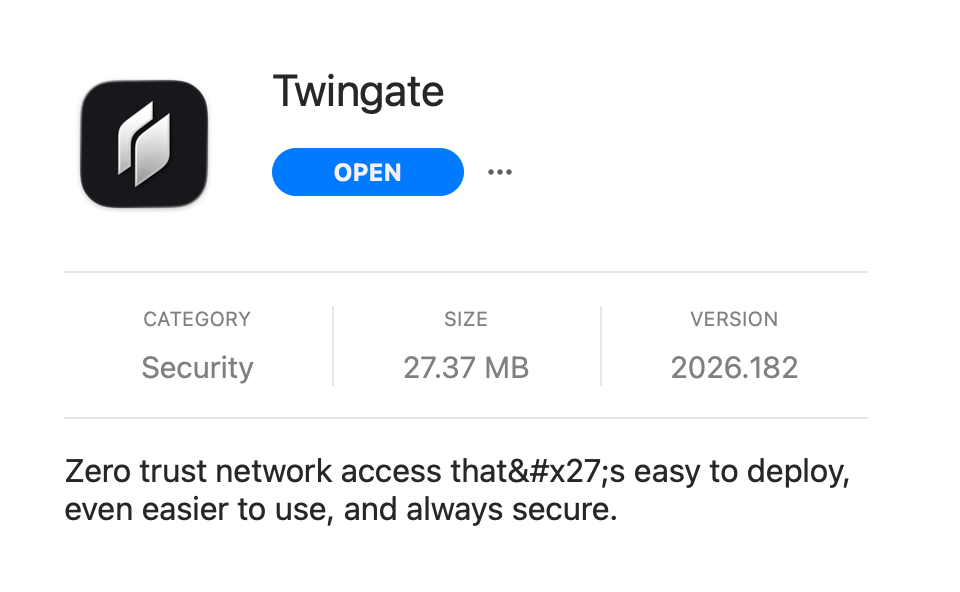
앱 **아이콘** 또는 앱 **이름**을 선택하면 다음을 포함한 앱 자체에 대한 세부 정보가 표시됩니다.
* 앱 아이콘
* 앱 이름
* 짧은 설명
* 긴 설명
* Install 버튼 또는 Open 버튼(앱이 설치된 후 Install 버튼이 Open 버튼으로 변경됨)
#### 앱 세부 정보
앱 **아이콘** 또는 앱 **이름**을 선택하면 다음을 포함한 앱 자체에 대한 세부 정보가 표시됩니다.
* 앱 아이콘
* 앱 이름
* 짧은 설명
* 긴 설명
* Install 버튼 또는 Open 버튼(앱이 설치된 후 Install 버튼이 Open 버튼으로 변경됨)
 ### Self Service 항목 딥 링크
공유 메뉴를 통해 딥 링크를 사용하여 Self Service의 항목에 직접 연결하고 공유할 수 있습니다. 항목에 연결하려면 `iru-self-service://` 체계의 URL을 사용하세요.
```
iru-self-service://library/items/
```
기존 링크에서 `kandji-self-service://`를 계속 사용할 수 있으며, 동일한 경로로 현재 Self Service 앱에서 열립니다.
필요한 경우 카테고리를 보조 클릭하고 **Share**를 선택하여 카테고리 링크를 공유할 수 있습니다.
### 디바이스 현지화 지원
사용자가 지원되는 언어 중 하나를 기본 언어로 사용하도록 macOS 디바이스를 구성하면 Self Service 앱은 사용자 지정할 수 없는 문자열에 대해 현지화된 텍스트를 표시합니다. 이 기능을 활성화하는 데 관리자 구성이 필요하지 않습니다.
지원되는 언어는 다음과 같습니다.
* 중국어(간체)
* 프랑스어 / 프랑스어(캐나다)
* 독일어
* 이탈리아어
* 일본어
* 포르투갈어
* 포르투갈어(브라질)
* 스페인어
### Self Service 항목 딥 링크
공유 메뉴를 통해 딥 링크를 사용하여 Self Service의 항목에 직접 연결하고 공유할 수 있습니다. 항목에 연결하려면 `iru-self-service://` 체계의 URL을 사용하세요.
```
iru-self-service://library/items/
```
기존 링크에서 `kandji-self-service://`를 계속 사용할 수 있으며, 동일한 경로로 현재 Self Service 앱에서 열립니다.
필요한 경우 카테고리를 보조 클릭하고 **Share**를 선택하여 카테고리 링크를 공유할 수 있습니다.
### 디바이스 현지화 지원
사용자가 지원되는 언어 중 하나를 기본 언어로 사용하도록 macOS 디바이스를 구성하면 Self Service 앱은 사용자 지정할 수 없는 문자열에 대해 현지화된 텍스트를 표시합니다. 이 기능을 활성화하는 데 관리자 구성이 필요하지 않습니다.
지원되는 언어는 다음과 같습니다.
* 중국어(간체)
* 프랑스어 / 프랑스어(캐나다)
* 독일어
* 이탈리아어
* 일본어
* 포르투갈어
* 포르투갈어(브라질)
* 스페인어
 ### Iru Endpoint 메뉴 표시 또는 숨기기
**Iru Self Service**를 사용하면 사용자가 Iru Endpoint 메뉴를 표시하거나 숨기도록 선택할 수 있습니다.
#### Iru Endpoint 메뉴를 표시하려면
Self Service를 여세요.
메뉴 막대에서 **Help** 메뉴를 선택하세요.
**Iru Endpoint 메뉴 표시**...를 선택하세요.
#### Iru Endpoint 메뉴를 숨기려면
메뉴 막대에서 **Iru Endpoint** 해파리 아이콘을 선택하세요.
설정 **톱니바퀴**를 선택하세요.
**Hide Iru Endpoint**를 선택하세요.
### 고려 사항
* **여러 실행 방법**: Self Service는 메뉴 막대, 애플리케이션 검색, Finder 및 직접 URL을 포함한 다양한 방법으로 액세스할 수 있습니다
* **자동 설치**: Mac 컴퓨터가 Iru Endpoint에 등록되면 Self Service가 자동으로 설치됩니다
* **사용자 제어**: 사용자는 IT의 감독 및 보안을 유지하면서 디바이스 소프트웨어를 제어할 수 있습니다
* **탐색 기능**: 앱은 검색 기능, 분류된 라이브러리, 디바이스 정보 및 업데이트 관리를 제공합니다
* **설치 후 옵션**: 사용자는 앱을 재설치하고, Dock에 추가하고, 지원에 액세스하고, App Store에서 볼 수 있습니다
* **딥 링크**: 항목은 `iru-self-service://` URL로 공유할 수 있으며, 기존 `kandji-self-service://` 링크도 계속 작동합니다
* **현지화 지원**: 앱은 시스템 설정에 따라 여러 언어를 자동으로 지원합니다
* **메뉴 관리**: 사용자는 기본 설정에 따라 Iru Endpoint 메뉴를 표시하거나 숨길 수 있습니다
* **디바이스 정보**: 사용자는 OS 버전, 배터리, 저장 공간 및 연결된 디스플레이를 포함한 디바이스 세부 정보를 확인할 수 있습니다
* **동기화 기능**: 사용자는 관리자가 요청할 때 디바이스 체크인을 수동으로 시작할 수 있습니다
* **업데이트 관리**: 사용자는 전용 Updates 탭을 통해 앱 업데이트를 확인하고 관리할 수 있습니다
* **북마크 액세스**: IT 관리자가 제공하는 필수 업무 리소스 및 링크에 빠르게 액세스할 수 있습니다
* **추천 항목**: 사용자가 쉽게 찾을 수 있도록 중요한 항목을 표시할 수 있습니다
### Iru Endpoint 메뉴 표시 또는 숨기기
**Iru Self Service**를 사용하면 사용자가 Iru Endpoint 메뉴를 표시하거나 숨기도록 선택할 수 있습니다.
#### Iru Endpoint 메뉴를 표시하려면
Self Service를 여세요.
메뉴 막대에서 **Help** 메뉴를 선택하세요.
**Iru Endpoint 메뉴 표시**...를 선택하세요.
#### Iru Endpoint 메뉴를 숨기려면
메뉴 막대에서 **Iru Endpoint** 해파리 아이콘을 선택하세요.
설정 **톱니바퀴**를 선택하세요.
**Hide Iru Endpoint**를 선택하세요.
### 고려 사항
* **여러 실행 방법**: Self Service는 메뉴 막대, 애플리케이션 검색, Finder 및 직접 URL을 포함한 다양한 방법으로 액세스할 수 있습니다
* **자동 설치**: Mac 컴퓨터가 Iru Endpoint에 등록되면 Self Service가 자동으로 설치됩니다
* **사용자 제어**: 사용자는 IT의 감독 및 보안을 유지하면서 디바이스 소프트웨어를 제어할 수 있습니다
* **탐색 기능**: 앱은 검색 기능, 분류된 라이브러리, 디바이스 정보 및 업데이트 관리를 제공합니다
* **설치 후 옵션**: 사용자는 앱을 재설치하고, Dock에 추가하고, 지원에 액세스하고, App Store에서 볼 수 있습니다
* **딥 링크**: 항목은 `iru-self-service://` URL로 공유할 수 있으며, 기존 `kandji-self-service://` 링크도 계속 작동합니다
* **현지화 지원**: 앱은 시스템 설정에 따라 여러 언어를 자동으로 지원합니다
* **메뉴 관리**: 사용자는 기본 설정에 따라 Iru Endpoint 메뉴를 표시하거나 숨길 수 있습니다
* **디바이스 정보**: 사용자는 OS 버전, 배터리, 저장 공간 및 연결된 디스플레이를 포함한 디바이스 세부 정보를 확인할 수 있습니다
* **동기화 기능**: 사용자는 관리자가 요청할 때 디바이스 체크인을 수동으로 시작할 수 있습니다
* **업데이트 관리**: 사용자는 전용 Updates 탭을 통해 앱 업데이트를 확인하고 관리할 수 있습니다
* **북마크 액세스**: IT 관리자가 제공하는 필수 업무 리소스 및 링크에 빠르게 액세스할 수 있습니다
* **추천 항목**: 사용자가 쉽게 찾을 수 있도록 중요한 항목을 표시할 수 있습니다