> ## Documentation Index
> Fetch the complete documentation index at: https://docs.iru.com/llms.txt
> Use this file to discover all available pages before exploring further.
# iOS, iPadOS 및 visionOS용 Self Service
> Iru Endpoint에서 iOS, iPadOS 및 visionOS용 Self Service를 구성합니다. 사용자가 Self Service 웹 클립에서 승인된 앱과 구성을 설치할 수 있도록 하세요.
이 가이드는 iOS 디바이스, iPadOS 디바이스 및 visionOS 디바이스에 적용됩니다
**Apple Business Manager**는 이제 **Apple Business**입니다. **Apple School Manager**는 변경되지 않았습니다. 자세한 내용은 [Introducing Apple Business](https://www.apple.com/newsroom/2026/03/introducing-apple-business-a-new-all-in-one-platform-for-businesses-of-all-sizes/) 및 [Apple Business Manager is now Apple Business](https://support.apple.com/guide/apple-business-manager/apple-business-manager-is-now-apple-business-axmd79d79dea/web)를 참조하세요.
### iOS, iPadOS 및 visionOS용 Self Service 정보
Self Service는 사용자가 IT에서 승인한 애플리케이션을 찾아 설치할 수 있는 iOS, iPadOS 및 visionOS 앱입니다.
**2026년 4월 8일**부로 앱이 **Kandji** 
 브랜딩에서 **Iru**
  브랜딩으로 업데이트되었습니다. **Self Service** 앱 이름이 **Kandji Self Service**에서 **Iru Self Service**로 변경되었습니다. 자세한 내용은 [Iru 브랜드 업데이트](/ko/iru/platform-overview/iru-brand-update)를 참조하세요.
### 작동 방식
Self Service는 Apple Business 또는 Apple School Manager를 통해 배포되며 관리 대상 디바이스에 자동으로 설치됩니다. 사용자는 사용 가능한 애플리케이션을 탐색하고, 승인된 소프트웨어를 설치하고, 디바이스 정보를 확인할 수 있습니다.
### Apple Business 또는 Apple School Manager에서 Self Service 라이선스 확보
iOS, iPadOS 및 visionOS 디바이스에 Iru Self Service를 설치하기 전에 앱 라이선스를 확보하세요. [Apps and Books의 앱을 Iru Endpoint에 추가](/ko/endpoint/settings/apple-integrations/add-apps-from-apps-and-books-to-iru-endpoint)하는 지침을 따르고, Apple Business 또는 Apple School Manager에서 "Iru Self Service" 또는 앱 ID 1579981636을 검색하세요. Self Service를 설치하려는 각 iOS, iPadOS 및 visionOS 디바이스에 충분한 라이선스를 확보하세요.
### Self Service 설치
**Library**의 **Iru Self Service** Library Item에서 또는 필요에 따라 각 Blueprint에서 개별적으로 iOS, iPadOS 및 visionOS 디바이스에 사용하는 Blueprint에 **Iru Self Service** Library Item을 추가하세요. 그러면 Self Service가 회사 소유의 감독 대상 디바이스에 자동으로 설치됩니다. Iru Endpoint 등록 포털을 통해 등록된 디바이스의 경우 사용자는 메시지가 표시될 때 디바이스에 Self Service를 설치하는 데 동의해야 합니다.
### Self Service에서 Return to Service 구성
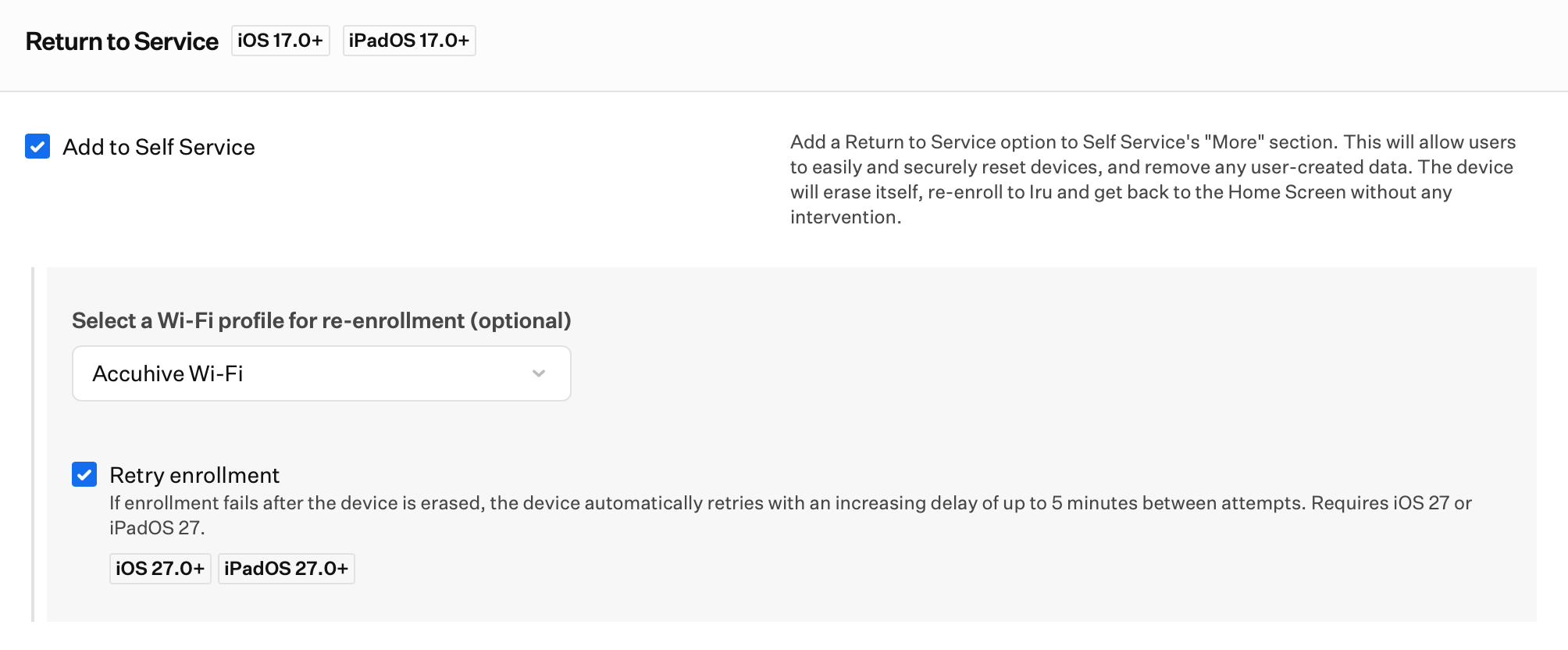
지우기 후 Return to Service는 사용자 개입 없이 디바이스를 설정 지원 단계를 진행시키고 다시 등록합니다. **등록 다시 시도**를 포함한 Return to Service에 대한 자세한 내용은 [Apple 디바이스 지우기](/ko/endpoint/devices/device-actions/erase-a-device#return-to-service-ios-ipados-17)를 참조하세요.
Options 아래에서 **Add to Self Service**를 선택하세요.
선택적으로 지우기 후 디바이스가 네트워크에 연결할 수 있도록 Wi-Fi 프로파일을 구성하세요.
iOS 27 또는 iPadOS 27 이상을 실행하는 iPhone 및 iPad 디바이스에서는 Iru Self Service Library Item의 Return to Service 섹션에서 **등록 다시 시도**를 활성화하세요. 지우기 후 등록이 실패하면 디바이스는 시도 간에 최대 5분까지 지연 시간을 늘리며 자동으로 재시도합니다. 사용자에게는 이 옵션이 표시되지 않습니다. Self Service 앱은 사용자가 구성한 설정을 사용합니다.
브랜딩으로 업데이트되었습니다. **Self Service** 앱 이름이 **Kandji Self Service**에서 **Iru Self Service**로 변경되었습니다. 자세한 내용은 [Iru 브랜드 업데이트](/ko/iru/platform-overview/iru-brand-update)를 참조하세요.
### 작동 방식
Self Service는 Apple Business 또는 Apple School Manager를 통해 배포되며 관리 대상 디바이스에 자동으로 설치됩니다. 사용자는 사용 가능한 애플리케이션을 탐색하고, 승인된 소프트웨어를 설치하고, 디바이스 정보를 확인할 수 있습니다.
### Apple Business 또는 Apple School Manager에서 Self Service 라이선스 확보
iOS, iPadOS 및 visionOS 디바이스에 Iru Self Service를 설치하기 전에 앱 라이선스를 확보하세요. [Apps and Books의 앱을 Iru Endpoint에 추가](/ko/endpoint/settings/apple-integrations/add-apps-from-apps-and-books-to-iru-endpoint)하는 지침을 따르고, Apple Business 또는 Apple School Manager에서 "Iru Self Service" 또는 앱 ID 1579981636을 검색하세요. Self Service를 설치하려는 각 iOS, iPadOS 및 visionOS 디바이스에 충분한 라이선스를 확보하세요.
### Self Service 설치
**Library**의 **Iru Self Service** Library Item에서 또는 필요에 따라 각 Blueprint에서 개별적으로 iOS, iPadOS 및 visionOS 디바이스에 사용하는 Blueprint에 **Iru Self Service** Library Item을 추가하세요. 그러면 Self Service가 회사 소유의 감독 대상 디바이스에 자동으로 설치됩니다. Iru Endpoint 등록 포털을 통해 등록된 디바이스의 경우 사용자는 메시지가 표시될 때 디바이스에 Self Service를 설치하는 데 동의해야 합니다.
### Self Service에서 Return to Service 구성
지우기 후 Return to Service는 사용자 개입 없이 디바이스를 설정 지원 단계를 진행시키고 다시 등록합니다. **등록 다시 시도**를 포함한 Return to Service에 대한 자세한 내용은 [Apple 디바이스 지우기](/ko/endpoint/devices/device-actions/erase-a-device#return-to-service-ios-ipados-17)를 참조하세요.
Options 아래에서 **Add to Self Service**를 선택하세요.
선택적으로 지우기 후 디바이스가 네트워크에 연결할 수 있도록 Wi-Fi 프로파일을 구성하세요.
iOS 27 또는 iPadOS 27 이상을 실행하는 iPhone 및 iPad 디바이스에서는 Iru Self Service Library Item의 Return to Service 섹션에서 **등록 다시 시도**를 활성화하세요. 지우기 후 등록이 실패하면 디바이스는 시도 간에 최대 5분까지 지연 시간을 늘리며 자동으로 재시도합니다. 사용자에게는 이 옵션이 표시되지 않습니다. Self Service 앱은 사용자가 구성한 설정을 사용합니다.
 #### Self Service의 Return to Service 고려 사항
Activation Lock 및 엔터프라이즈 Wi-Fi를 포함한 Return to Service에 대한 자세한 내용은 [Apple 디바이스 지우기](/ko/endpoint/devices/device-actions/erase-a-device#return-to-service-ios-ipados-17)를 참조하세요.
셀룰러 디바이스 및 이더넷으로 연결된 디바이스에는 Wi-Fi 프로파일이 필요하지 않습니다.
Wi-Fi 페이로드가 있는 Custom Profiles를 포함하여 동일한 Blueprint로 범위가 지정된 Wi-Fi 프로파일만 드롭다운에 표시됩니다. 이렇게 하면 Wi-Fi 페이로드가 디바이스에서 고립되지 않습니다.
SCEP 페이로드가 포함된 프로파일은 포함되지 않습니다.
**등록 다시 시도**에는 iPhone 및 iPad에서 iOS 27 또는 iPadOS 27 이상이 필요합니다. Iru Self Service Library Item에서 설정합니다. 사용자는 이를 보거나 변경할 수 없습니다.
### Self Service 열기
#### iPhone 및 iPad
홈 화면에서 **Iru Self Service** 아이콘을 탭하여 앱을 여세요.
앱이 보이지 않으면 화면 상단에서 아래로 쓸어내려 검색 필드를 표시하고 Iru Self Service를 검색하세요.
Self Service를 처음 열면 분석 및 충돌 보고서 화면이 나타납니다. 원하는 대로 설정을 구성한 다음 **계속**을 탭하세요.
#### visionOS
**홈 보기**를 열고 탭 막대에서 **앱 보기**를 선택한 다음 앱을 바라보고 탭하여 여세요.
앱이 보이지 않으면 **제어 센터**를 열고 **검색** 버튼을 탭한 다음 "Iru Self Service"를 입력하고 결과를 탭하여 앱을 여세요.
Self Service를 처음 열면 분석 및 충돌 보고서 화면이 나타납니다. 원하는 대로 설정을 구성한 다음 **계속**을 탭하세요.
### Self Service 탐색
Self Service에는 화면 하단에 여러 탭이 있으며, 사용자가 주로 상호 작용하는 기본 화면인 **Library** 탭이 자동으로 열립니다.
**Library** 탭에는 항상 **모두**가 표시됩니다. **권장**은 할당된 항목 중 하나 이상이 Self Service 설정에서 추천으로 표시된 경우에만 나타납니다. 해당 카테고리의 앱이 디바이스의 Blueprint에 할당되면 추가 카테고리가 표시됩니다.
* **모두**: 항상 표시되며 Self Service에서 사용 가능한 모든 항목을 포함합니다
* **권장**: 할당된 항목 중 하나 이상이 추천으로 표시된 경우에만 표시됩니다
* 관리자는 Iru Endpoint 웹 앱의 **Library** → **Self Service Settings** 탭에서 카테고리를 추가할 수 있습니다. 카테고리는 해당 카테고리의 앱이 디바이스가 속한 Blueprint에 추가된 경우에만 디바이스에 표시됩니다
**Device Info** 탭에 액세스하여 일련번호, 모델 및 설치된 OS 버전과 같은 디바이스에 대한 유용한 정보를 확인하세요.
**검색** 탭을 사용하여 Self Service에서 사용 가능한 앱을 검색하고 설치하세요.
**About** 화면(Self Service 앱 자체의 버전 정보 표시), **개인정보 보호** 및 **활동**이 포함된 **더 보기** 탭으로 이동하세요. **활동**을 열면 이전에 설치된 앱 버전과 설치 날짜를 확인할 수 있습니다.
### 사용 가능한 애플리케이션 설치
Self Service에서 설치할 수 있는 앱에는 아이콘, 이름 및 설명이 표시됩니다.
Self Service **Library** 화면에서 **Get**을 탭하여 애플리케이션을 설치하세요.
앱을 설치하면 버튼이 Get에서 **Reinstall**로 변경됩니다.
앱 아이콘을 탭하면 앱에 대한 추가 정보를 볼 수 있습니다.
### 고려 사항
* **라이선스 관리**: 모든 디바이스에 대해 Apple Business 또는 Apple School Manager에서 충분한 라이선스를 확보하세요
* **자동 설치**: Self Service는 회사 소유의 감독 대상 디바이스에 자동으로 설치됩니다
* **사용자 동의**: Iru Endpoint 등록 포털을 통해 등록된 디바이스에서는 사용자가 Self Service 설치에 동의해야 합니다
* **Return to Service**: 지우기 후 디바이스가 자동으로 다시 등록됩니다. iOS 27 또는 iPadOS 27 이상에서는 Iru Self Service Library Item에서 **등록 다시 시도**를 활성화할 수 있습니다.
* **Wi-Fi 구성**: 지우기 후 네트워크 액세스가 필요한 디바이스에 대해 Wi-Fi 프로파일을 구성하세요
* **카테고리 관리**: 카테고리는 해당 카테고리의 앱이 디바이스의 Blueprint에 추가된 경우에만 디바이스에 표시됩니다
* **검색 기능**: 사용자는 Search 탭을 통해 사용 가능한 모든 앱을 검색하고 설치할 수 있습니다
* **디바이스 정보**: 일련번호, 모델 및 OS 버전
* **활동 추적**: 이전에 설치된 앱 버전 및 설치 날짜를 확인할 수 있습니다
* **분석 구성**: 사용자는 처음 실행할 때 분석 및 충돌 보고서 설정을 구성할 수 있습니다
* **홈 화면 액세스**: Self Service는 쉽게 액세스할 수 있도록 디바이스 홈 화면에 표시됩니다
* **앱 관리**: 사용자는 앱을 재설치하고 자세한 앱 정보를 확인할 수 있습니다
* **다중 플랫폼 지원**: iOS, iPadOS 및 visionOS 디바이스에서 작동합니다
* **관리 제어**: 웹 앱을 통해 카테고리 및 추천 항목을 구성할 수 있습니다
#### Self Service의 Return to Service 고려 사항
Activation Lock 및 엔터프라이즈 Wi-Fi를 포함한 Return to Service에 대한 자세한 내용은 [Apple 디바이스 지우기](/ko/endpoint/devices/device-actions/erase-a-device#return-to-service-ios-ipados-17)를 참조하세요.
셀룰러 디바이스 및 이더넷으로 연결된 디바이스에는 Wi-Fi 프로파일이 필요하지 않습니다.
Wi-Fi 페이로드가 있는 Custom Profiles를 포함하여 동일한 Blueprint로 범위가 지정된 Wi-Fi 프로파일만 드롭다운에 표시됩니다. 이렇게 하면 Wi-Fi 페이로드가 디바이스에서 고립되지 않습니다.
SCEP 페이로드가 포함된 프로파일은 포함되지 않습니다.
**등록 다시 시도**에는 iPhone 및 iPad에서 iOS 27 또는 iPadOS 27 이상이 필요합니다. Iru Self Service Library Item에서 설정합니다. 사용자는 이를 보거나 변경할 수 없습니다.
### Self Service 열기
#### iPhone 및 iPad
홈 화면에서 **Iru Self Service** 아이콘을 탭하여 앱을 여세요.
앱이 보이지 않으면 화면 상단에서 아래로 쓸어내려 검색 필드를 표시하고 Iru Self Service를 검색하세요.
Self Service를 처음 열면 분석 및 충돌 보고서 화면이 나타납니다. 원하는 대로 설정을 구성한 다음 **계속**을 탭하세요.
#### visionOS
**홈 보기**를 열고 탭 막대에서 **앱 보기**를 선택한 다음 앱을 바라보고 탭하여 여세요.
앱이 보이지 않으면 **제어 센터**를 열고 **검색** 버튼을 탭한 다음 "Iru Self Service"를 입력하고 결과를 탭하여 앱을 여세요.
Self Service를 처음 열면 분석 및 충돌 보고서 화면이 나타납니다. 원하는 대로 설정을 구성한 다음 **계속**을 탭하세요.
### Self Service 탐색
Self Service에는 화면 하단에 여러 탭이 있으며, 사용자가 주로 상호 작용하는 기본 화면인 **Library** 탭이 자동으로 열립니다.
**Library** 탭에는 항상 **모두**가 표시됩니다. **권장**은 할당된 항목 중 하나 이상이 Self Service 설정에서 추천으로 표시된 경우에만 나타납니다. 해당 카테고리의 앱이 디바이스의 Blueprint에 할당되면 추가 카테고리가 표시됩니다.
* **모두**: 항상 표시되며 Self Service에서 사용 가능한 모든 항목을 포함합니다
* **권장**: 할당된 항목 중 하나 이상이 추천으로 표시된 경우에만 표시됩니다
* 관리자는 Iru Endpoint 웹 앱의 **Library** → **Self Service Settings** 탭에서 카테고리를 추가할 수 있습니다. 카테고리는 해당 카테고리의 앱이 디바이스가 속한 Blueprint에 추가된 경우에만 디바이스에 표시됩니다
**Device Info** 탭에 액세스하여 일련번호, 모델 및 설치된 OS 버전과 같은 디바이스에 대한 유용한 정보를 확인하세요.
**검색** 탭을 사용하여 Self Service에서 사용 가능한 앱을 검색하고 설치하세요.
**About** 화면(Self Service 앱 자체의 버전 정보 표시), **개인정보 보호** 및 **활동**이 포함된 **더 보기** 탭으로 이동하세요. **활동**을 열면 이전에 설치된 앱 버전과 설치 날짜를 확인할 수 있습니다.
### 사용 가능한 애플리케이션 설치
Self Service에서 설치할 수 있는 앱에는 아이콘, 이름 및 설명이 표시됩니다.
Self Service **Library** 화면에서 **Get**을 탭하여 애플리케이션을 설치하세요.
앱을 설치하면 버튼이 Get에서 **Reinstall**로 변경됩니다.
앱 아이콘을 탭하면 앱에 대한 추가 정보를 볼 수 있습니다.
### 고려 사항
* **라이선스 관리**: 모든 디바이스에 대해 Apple Business 또는 Apple School Manager에서 충분한 라이선스를 확보하세요
* **자동 설치**: Self Service는 회사 소유의 감독 대상 디바이스에 자동으로 설치됩니다
* **사용자 동의**: Iru Endpoint 등록 포털을 통해 등록된 디바이스에서는 사용자가 Self Service 설치에 동의해야 합니다
* **Return to Service**: 지우기 후 디바이스가 자동으로 다시 등록됩니다. iOS 27 또는 iPadOS 27 이상에서는 Iru Self Service Library Item에서 **등록 다시 시도**를 활성화할 수 있습니다.
* **Wi-Fi 구성**: 지우기 후 네트워크 액세스가 필요한 디바이스에 대해 Wi-Fi 프로파일을 구성하세요
* **카테고리 관리**: 카테고리는 해당 카테고리의 앱이 디바이스의 Blueprint에 추가된 경우에만 디바이스에 표시됩니다
* **검색 기능**: 사용자는 Search 탭을 통해 사용 가능한 모든 앱을 검색하고 설치할 수 있습니다
* **디바이스 정보**: 일련번호, 모델 및 OS 버전
* **활동 추적**: 이전에 설치된 앱 버전 및 설치 날짜를 확인할 수 있습니다
* **분석 구성**: 사용자는 처음 실행할 때 분석 및 충돌 보고서 설정을 구성할 수 있습니다
* **홈 화면 액세스**: Self Service는 쉽게 액세스할 수 있도록 디바이스 홈 화면에 표시됩니다
* **앱 관리**: 사용자는 앱을 재설치하고 자세한 앱 정보를 확인할 수 있습니다
* **다중 플랫폼 지원**: iOS, iPadOS 및 visionOS 디바이스에서 작동합니다
* **관리 제어**: 웹 앱을 통해 카테고리 및 추천 항목을 구성할 수 있습니다