> ## Documentation Index
> Fetch the complete documentation index at: https://docs.iru.com/llms.txt
> Use this file to discover all available pages before exploring further.
# Automated Device Enrollment 구성
> Iru Endpoint에서 Automated Device Enrollment(ADE)를 설정합니다. Apple Business를 연결하고 MDM 서버 토큰을 구성하며 기본 Blueprint를 할당하세요.
**Apple Business Manager**는 이제 **Apple Business**입니다. **Apple School Manager**는 변경되지 않았습니다. 자세한 내용은 [Introducing Apple Business](https://www.apple.com/newsroom/2026/03/introducing-apple-business-a-new-all-in-one-platform-for-businesses-of-all-sizes/) 및 [Apple Business Manager is now Apple Business](https://support.apple.com/guide/apple-business-manager/apple-business-manager-is-now-apple-business-axmd79d79dea/web)를 참조하세요.
Automated Device Enrollment를 구성하려면 먼저 Iru Endpoint 테넌트에서 [Apple Push Notification service](/ko/endpoint/settings/apple-integrations/configure-apple-push-notification-service)를 구성해야 합니다.
### Automated Device Enrollment 정보
Automated Device Enrollment(ADE)는 디바이스를 개봉 즉시 Iru Endpoint에 등록하는 Apple 기능입니다. 회사 소유의 iPhone, iPad, Mac 및 Apple TV 디바이스는 활성화되는 즉시 관리 및 감독됩니다. 디바이스가 분실, 도난, 지우기 또는 복원되면 할당된 MDM 서버에 다시 등록됩니다.
### 작동 방식
Automated Device Enrollment는 Apple Business 또는 Apple School Manager와 Iru Endpoint 간의 보안 연결을 통해 작동합니다. Apple 또는 공인 리셀러에서 디바이스를 구매하면 동일한 포털의 조직 계정에 자동으로 추가됩니다. Iru Endpoint에 할당되면 디바이스는 활성화 중에 Apple에 확인하여 조직 소유권을 검증하고 구성 설정을 가져옵니다.
### 사전 요구 사항
* **Apple Push Notification service**: Iru Endpoint 테넌트에서 [Apple Push Notification service](/ko/endpoint/settings/apple-integrations/configure-apple-push-notification-service)가 구성되어 있어야 합니다
* **Apple Business 또는 Apple School Manager 액세스**: 조직의 포털에 대한 관리 액세스 권한이 있는지 확인하세요
* **디바이스 구매**: Apple Business 또는 Apple School Manager에 자동으로 추가되려면 Apple 또는 공인 리셀러에서 디바이스를 구매해야 합니다
* **네트워크 연결**: 등록 프로세스 중에 디바이스가 인터넷에 연결되어 있는지 확인하세요
일부 Apple 디바이스는 구매 후 Apple Configurator를 사용하여 추가할 수 있습니다. 자세한 내용은 [Apple Business 또는 Apple School Manager에 디바이스 추가](/ko/endpoint/settings/apple-integrations/adding-devices-to-apple-business-manager) 지원 문서를 참조하세요.
### Automated Device Enrollment 프로세스
Apple Business 또는 Apple School Manager에서 디바이스를 사용할 수 있게 되면 Iru Endpoint와 같은 MDM 서버에 할당할 수 있습니다. 이 할당은 Apple과 Iru Endpoint 간의 동기화를 시작하며(Automated Device Enrollment 토큰에서 처리), 디바이스 일련번호가 등록 대기 중 상태로 표시되어 Iru Endpoint 웹 앱에서 Assignment Map에 할당할 수 있게 됩니다.
디바이스의 전원이 켜지고 네트워크에 연결되면 Apple에 확인하여 조직 소유권을 검증한 다음 Iru Endpoint에서 할당한 구성을 가져와 적용합니다.
### Automated Device Enrollment 구성하기
다음 단계는 Apple 통합 페이지에 표시되는 Automated Device Enrollment 토큰을 구성합니다. 하나의 Iru Endpoint 테넌트에서 둘 이상의 ADE 토큰을 사용할 수 있지만(예: 추가 Apple Business 또는 Apple School Manager 계정 연결), 추가 토큰은 Iru Endpoint API를 사용하여 추가해야 합니다. [Iru Endpoint API를 사용하여 여러 ADE 토큰 구성](/ko/endpoint/settings/apple-integrations/configure-multiple-automated-device-enrollment-tokens)을 참조하세요.
사이드바에서 [**계정 메뉴 버튼**](/ko/iru/platform-overview/account-menu)을 선택한 다음 **통합**을 선택하세요.
 **플랫폼 통합** 아래에서 **Apple**을 선택하세요.
**Automated Device Enrollment** 아래에서 **Automated Device Enrollment 설정**을 선택하세요.
설정 마법사에서 Iru Endpoint가 **PEM** 공개 키 파일을 제공할 때까지 계속 진행하세요(메시지가 표시되면 다운로드하거나 저장하세요). 다음 단계에서 이 파일을 Apple Business 또는 Apple School Manager에 업로드합니다.
디바이스 관리 서비스를 관리할 수 있는 Managed Apple Account로 [Apple Business](https://business.apple.com) 또는 [Apple School Manager](https://school.apple.com)에 로그인하세요.
페이지 상단에서 **기기** 탭을 선택하세요.
왼쪽 사이드바에서 **Management**를 선택하세요.
**Management Services** 목록의 하단으로 스크롤하여 **Add device management service** 옆의 **추가**를 선택하세요.
**플랫폼 통합** 아래에서 **Apple**을 선택하세요.
**Automated Device Enrollment** 아래에서 **Automated Device Enrollment 설정**을 선택하세요.
설정 마법사에서 Iru Endpoint가 **PEM** 공개 키 파일을 제공할 때까지 계속 진행하세요(메시지가 표시되면 다운로드하거나 저장하세요). 다음 단계에서 이 파일을 Apple Business 또는 Apple School Manager에 업로드합니다.
디바이스 관리 서비스를 관리할 수 있는 Managed Apple Account로 [Apple Business](https://business.apple.com) 또는 [Apple School Manager](https://school.apple.com)에 로그인하세요.
페이지 상단에서 **기기** 탭을 선택하세요.
왼쪽 사이드바에서 **Management**를 선택하세요.
**Management Services** 목록의 하단으로 스크롤하여 **Add device management service** 옆의 **추가**를 선택하세요.
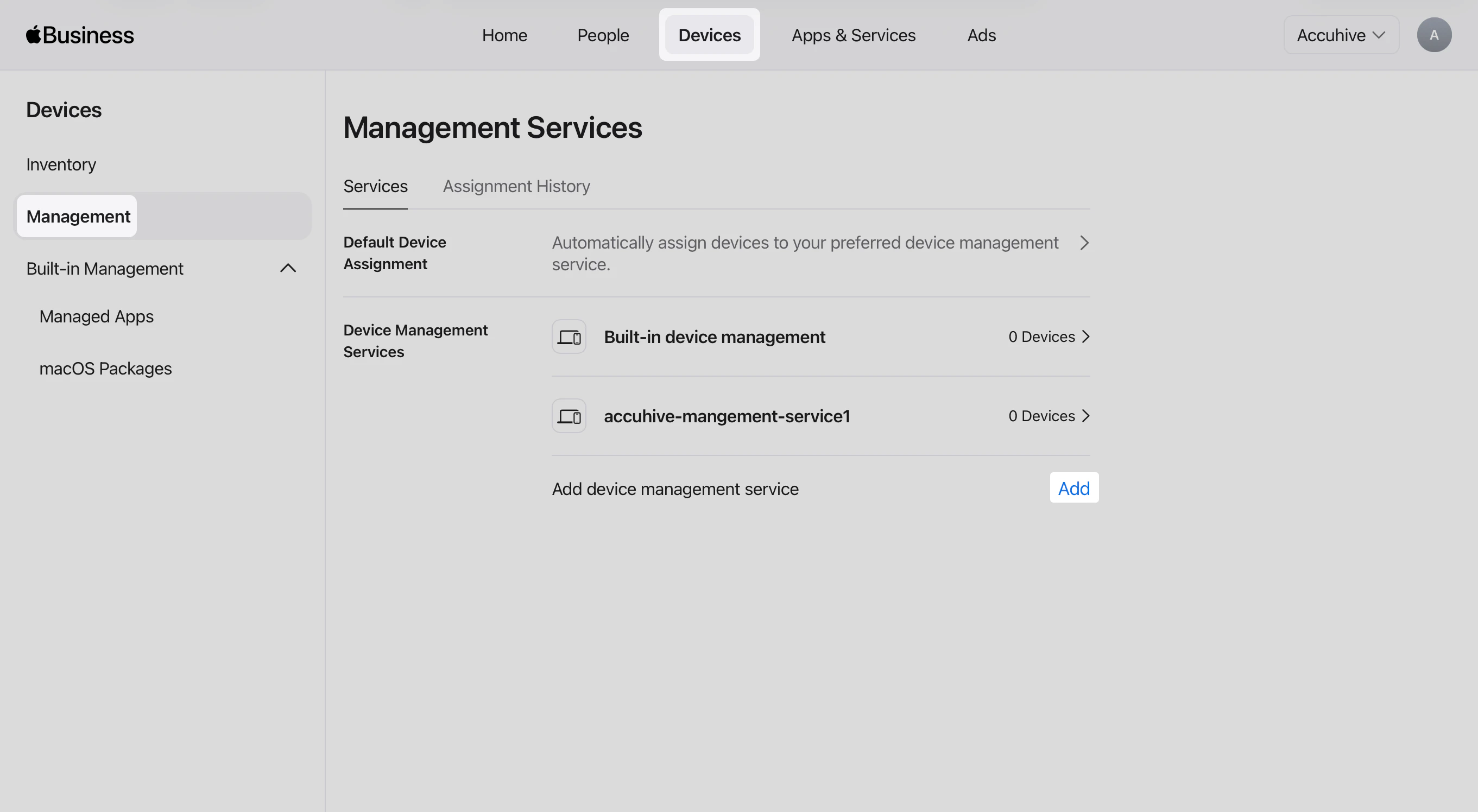 **Service Name** 필드에 이 MDM 통합의 이름을 입력하세요(예: **Iru Endpoint**).
조직에 필요한 경우 **Allow this service to release devices**를 선택하세요.
Iru Endpoint에서 받은 **PEM** 파일을 업로드하세요.
**다음**을 선택하세요.
**Service Name** 필드에 이 MDM 통합의 이름을 입력하세요(예: **Iru Endpoint**).
조직에 필요한 경우 **Allow this service to release devices**를 선택하세요.
Iru Endpoint에서 받은 **PEM** 파일을 업로드하세요.
**다음**을 선택하세요.
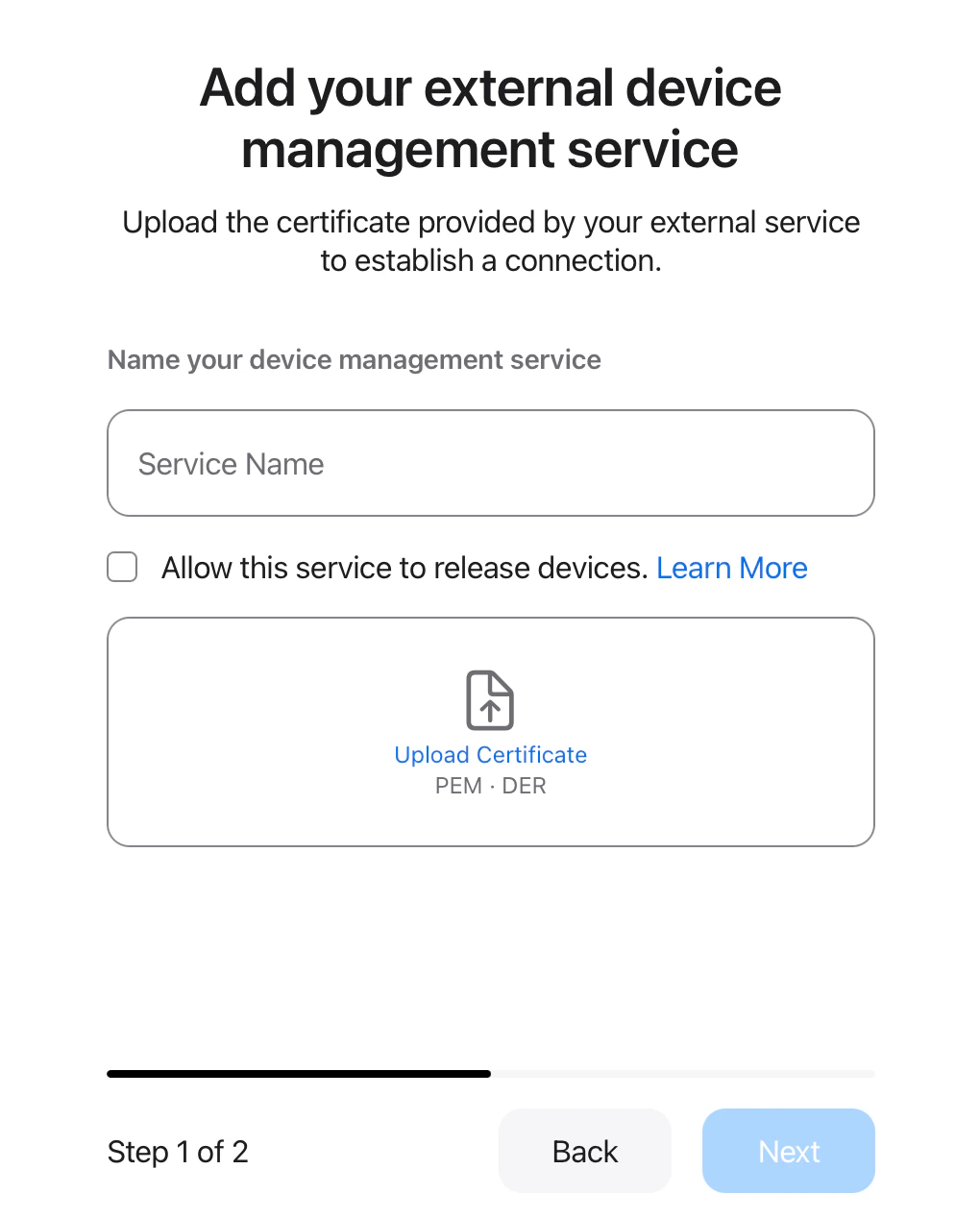 **Download Service Token**을 선택하세요.
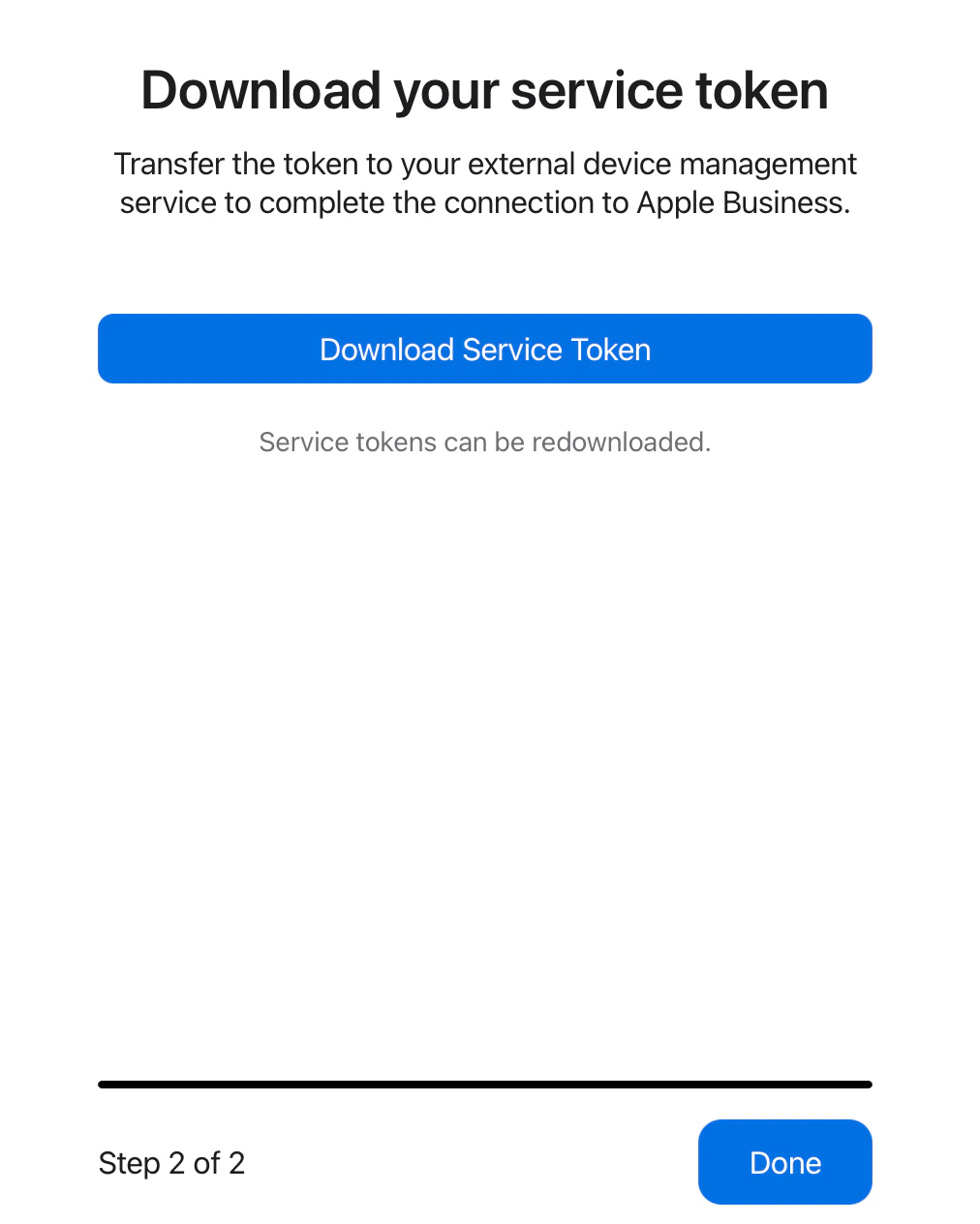 **완료**를 선택하세요.
Iru Endpoint로 돌아가 메시지가 표시되면 **.p7m** 서비스 토큰 파일을 업로드하세요.
마법사의 나머지 단계를 완료하고 **완료**를 선택하세요.
### Automated Device Enrollment 토큰 갱신
Automated Device Enrollment 토큰은 만료되므로 디바이스를 계속 할당하고 등록하려면 갱신해야 합니다. 토큰이 만료되면 Iru Endpoint는 더 이상 Apple Business 또는 Apple School Manager에서 디바이스를 동기화할 수 없습니다.
**토큰 갱신**은 Apple 통합 페이지에 표시되는 ADE 토큰을 갱신합니다. 이 테넌트에 이미 둘 이상의 ADE 토큰이 있는 경우 추가 토큰은 Iru Endpoint API를 사용하여 갱신하세요. [Iru Endpoint API를 사용하여 ADE 토큰 갱신, 업데이트 또는 삭제](/ko/endpoint/settings/apple-integrations/renew-update-or-delete-multiple-automated-device-enrollment-tokens)를 참조하세요. 토큰을 더 추가하려면 [Iru Endpoint API를 사용하여 여러 ADE 토큰 구성](/ko/endpoint/settings/apple-integrations/configure-multiple-automated-device-enrollment-tokens)을 참조하세요.
토큰은 언제든지 갱신할 수 있습니다. Iru Endpoint 웹 앱에서 만료 날짜를 모니터링하고 만료되기 전에 갱신하세요.
사이드바에서 [**계정 메뉴 버튼**](/ko/iru/platform-overview/account-menu)을 선택한 다음 **통합**을 선택하세요.
**플랫폼 통합** 아래에서 **Apple**을 선택하세요.
**Automated Device Enrollment** 아래에서 **토큰 갱신**을 선택하세요.
화면의 지침에 따라 Automated Device Enrollment 토큰을 갱신하세요.
### Automated Device Enrollment 연결 해제
Iru Endpoint에서 이 ADE 연결을 제거해야 하는 경우에만 Automated Device Enrollment의 연결을 해제하세요. 기존 토큰을 갱신하기 위해 연결을 해제하지 마세요. 대신 [Automated Device Enrollment 토큰 갱신](#renewing-your-automated-device-enrollment-token)을 사용하세요.
ADE의 연결을 해제하면 Iru Endpoint가 Apple 통합 페이지에 표시된 토큰에 대해 Apple Business 또는 Apple School Manager에서 디바이스 할당을 더 이상 동기화하지 않습니다. 이미 등록된 디바이스는 계속 관리됩니다. 해당 MDM 서버에 할당된 디바이스의 새 Automated Device Enrollment는 ADE를 다시 설정할 때까지 완료되지 않습니다.
이 테넌트에 둘 이상의 ADE 토큰이 있는 경우 **연결 해제**는 Apple 통합 페이지에 표시된 토큰에 적용됩니다. 추가 토큰은 Iru Endpoint API를 사용하여 삭제하세요. [Iru Endpoint API를 사용하여 ADE 토큰 갱신, 업데이트 또는 삭제](/ko/endpoint/settings/apple-integrations/renew-update-or-delete-multiple-automated-device-enrollment-tokens)를 참조하세요.
사이드바에서 [**계정 메뉴 버튼**](/ko/iru/platform-overview/account-menu)을 선택한 다음 **통합**을 선택하세요.
**플랫폼 통합** 아래에서 **Apple**을 선택하세요.
**Automated Device Enrollment** 아래에서 **연결 해제**를 선택하세요.
확인 팝업에서 **연결 해제**를 선택하세요.
실수로 ADE의 연결을 해제한 경우 Apple 통합 페이지에서 다시 설정하세요. Apple Business 또는 Apple School Manager의 동일한 디바이스 관리 서비스에서 새 서비스 토큰을 다운로드한 다음 설정 마법사를 완료하세요.
### 고려 사항
* **APNs 구성**: ADE를 설정하기 전에 Apple Push Notification service가 올바르게 구성되어 있는지 확인하세요
* **네트워크 요구 사항**: Apple 서비스에 대한 네트워크 연결 및 방화벽 설정을 확인하세요
* **업데이트**: Apple의 ADE 요구 사항 및 업데이트에 대한 최신 정보를 확인하세요
* **디바이스 할당**: Assignment Map에 대한 디바이스 할당 전략을 계획하세요
* **사용자 경험**: 원활한 사용자 경험을 위해 등록 프로세스를 테스트하세요
* **테스트**: 프로덕션 배포 전에 통제된 환경에서 ADE 구성을 테스트하세요
* **모니터링**: ADE 상태 및 디바이스 등록 성공률을 정기적으로 모니터링하세요
* **보안 정책**: 회사 소유 디바이스에 적절한 보안 정책을 구성하세요
* **분실 디바이스 보호**: ADE가 분실 또는 도난된 디바이스로부터 보호하는 데 어떻게 도움이 되는지 이해하세요
* **규정 준수 요구 사항**: ADE 구성이 조직의 규정 준수 요구 사항을 충족하는지 확인하세요
* **디바이스 수명 주기**: 전체 수명 주기 동안의 디바이스 관리를 계획하세요
* **백업 전략**: ADE를 사용할 수 없게 될 경우 디바이스를 관리하기 위한 계획을 마련하세요
* **연결 해제 영향**: ADE의 연결을 해제하면 해당 토큰에 대한 할당 동기화 및 새 ADE 등록이 중지됩니다. 이미 등록된 디바이스는 계속 관리됩니다
* **문서화**: ADE 구성 및 디바이스 할당에 대한 기록을 유지하세요
* **지원**: 복잡한 ADE 시나리오에 대한 도움이 필요하면 Iru Endpoint 지원팀에 문의하세요
**완료**를 선택하세요.
Iru Endpoint로 돌아가 메시지가 표시되면 **.p7m** 서비스 토큰 파일을 업로드하세요.
마법사의 나머지 단계를 완료하고 **완료**를 선택하세요.
### Automated Device Enrollment 토큰 갱신
Automated Device Enrollment 토큰은 만료되므로 디바이스를 계속 할당하고 등록하려면 갱신해야 합니다. 토큰이 만료되면 Iru Endpoint는 더 이상 Apple Business 또는 Apple School Manager에서 디바이스를 동기화할 수 없습니다.
**토큰 갱신**은 Apple 통합 페이지에 표시되는 ADE 토큰을 갱신합니다. 이 테넌트에 이미 둘 이상의 ADE 토큰이 있는 경우 추가 토큰은 Iru Endpoint API를 사용하여 갱신하세요. [Iru Endpoint API를 사용하여 ADE 토큰 갱신, 업데이트 또는 삭제](/ko/endpoint/settings/apple-integrations/renew-update-or-delete-multiple-automated-device-enrollment-tokens)를 참조하세요. 토큰을 더 추가하려면 [Iru Endpoint API를 사용하여 여러 ADE 토큰 구성](/ko/endpoint/settings/apple-integrations/configure-multiple-automated-device-enrollment-tokens)을 참조하세요.
토큰은 언제든지 갱신할 수 있습니다. Iru Endpoint 웹 앱에서 만료 날짜를 모니터링하고 만료되기 전에 갱신하세요.
사이드바에서 [**계정 메뉴 버튼**](/ko/iru/platform-overview/account-menu)을 선택한 다음 **통합**을 선택하세요.
**플랫폼 통합** 아래에서 **Apple**을 선택하세요.
**Automated Device Enrollment** 아래에서 **토큰 갱신**을 선택하세요.
화면의 지침에 따라 Automated Device Enrollment 토큰을 갱신하세요.
### Automated Device Enrollment 연결 해제
Iru Endpoint에서 이 ADE 연결을 제거해야 하는 경우에만 Automated Device Enrollment의 연결을 해제하세요. 기존 토큰을 갱신하기 위해 연결을 해제하지 마세요. 대신 [Automated Device Enrollment 토큰 갱신](#renewing-your-automated-device-enrollment-token)을 사용하세요.
ADE의 연결을 해제하면 Iru Endpoint가 Apple 통합 페이지에 표시된 토큰에 대해 Apple Business 또는 Apple School Manager에서 디바이스 할당을 더 이상 동기화하지 않습니다. 이미 등록된 디바이스는 계속 관리됩니다. 해당 MDM 서버에 할당된 디바이스의 새 Automated Device Enrollment는 ADE를 다시 설정할 때까지 완료되지 않습니다.
이 테넌트에 둘 이상의 ADE 토큰이 있는 경우 **연결 해제**는 Apple 통합 페이지에 표시된 토큰에 적용됩니다. 추가 토큰은 Iru Endpoint API를 사용하여 삭제하세요. [Iru Endpoint API를 사용하여 ADE 토큰 갱신, 업데이트 또는 삭제](/ko/endpoint/settings/apple-integrations/renew-update-or-delete-multiple-automated-device-enrollment-tokens)를 참조하세요.
사이드바에서 [**계정 메뉴 버튼**](/ko/iru/platform-overview/account-menu)을 선택한 다음 **통합**을 선택하세요.
**플랫폼 통합** 아래에서 **Apple**을 선택하세요.
**Automated Device Enrollment** 아래에서 **연결 해제**를 선택하세요.
확인 팝업에서 **연결 해제**를 선택하세요.
실수로 ADE의 연결을 해제한 경우 Apple 통합 페이지에서 다시 설정하세요. Apple Business 또는 Apple School Manager의 동일한 디바이스 관리 서비스에서 새 서비스 토큰을 다운로드한 다음 설정 마법사를 완료하세요.
### 고려 사항
* **APNs 구성**: ADE를 설정하기 전에 Apple Push Notification service가 올바르게 구성되어 있는지 확인하세요
* **네트워크 요구 사항**: Apple 서비스에 대한 네트워크 연결 및 방화벽 설정을 확인하세요
* **업데이트**: Apple의 ADE 요구 사항 및 업데이트에 대한 최신 정보를 확인하세요
* **디바이스 할당**: Assignment Map에 대한 디바이스 할당 전략을 계획하세요
* **사용자 경험**: 원활한 사용자 경험을 위해 등록 프로세스를 테스트하세요
* **테스트**: 프로덕션 배포 전에 통제된 환경에서 ADE 구성을 테스트하세요
* **모니터링**: ADE 상태 및 디바이스 등록 성공률을 정기적으로 모니터링하세요
* **보안 정책**: 회사 소유 디바이스에 적절한 보안 정책을 구성하세요
* **분실 디바이스 보호**: ADE가 분실 또는 도난된 디바이스로부터 보호하는 데 어떻게 도움이 되는지 이해하세요
* **규정 준수 요구 사항**: ADE 구성이 조직의 규정 준수 요구 사항을 충족하는지 확인하세요
* **디바이스 수명 주기**: 전체 수명 주기 동안의 디바이스 관리를 계획하세요
* **백업 전략**: ADE를 사용할 수 없게 될 경우 디바이스를 관리하기 위한 계획을 마련하세요
* **연결 해제 영향**: ADE의 연결을 해제하면 해당 토큰에 대한 할당 동기화 및 새 ADE 등록이 중지됩니다. 이미 등록된 디바이스는 계속 관리됩니다
* **문서화**: ADE 구성 및 디바이스 할당에 대한 기록을 유지하세요
* **지원**: 복잡한 ADE 시나리오에 대한 도움이 필요하면 Iru Endpoint 지원팀에 문의하세요