> ## Documentation Index
> Fetch the complete documentation index at: https://docs.iru.com/llms.txt
> Use this file to discover all available pages before exploring further.
# OneLogin을 사용한 Passport 구성
> macOS 로그인 및 암호 동기화를 위해 Iru Endpoint에서 OneLogin으로 Passport를 구성합니다. OneLogin 앱 통합 및 인증을 설정합니다.
이 가이드는 Mac 컴퓨터에 적용됩니다
## OneLogin을 사용한 Passport 정보
OneLogin을 사용한 Passport는 사용자가 OneLogin 자격 증명을 사용하여 Mac 컴퓨터에 로그인할 수 있도록 합니다. 이 통합은 조직의 OneLogin ID 시스템을 통해 안전한 인증을 제공하며 표준 인증과 다단계 인증을 지원합니다.
## 작동 방식
Passport는 OIDC(OpenID Connect)를 사용하여 OneLogin 인스턴스와 통합되어 macOS 로그인 화면에서 사용자를 인증합니다. Passport 로그인에 MFA가 필요한지 여부에 따라 OneLogin에서 생성하는 OIDC 애플리케이션 수와 Passport Library Item에서 인증 모드를 웹 로그인 또는 Mac 로그인으로 설정할지가 결정됩니다.
## 사전 요구 사항
* OneLogin에서 앱을 추가하려면 Super User 또는 Account Owner 계정을 사용하세요.
## OIDC 앱 구성
Passport 로그인에 MFA가 필요하지 않은 경우 Passport Library Item에서 **인증 모드**를 **Mac 로그인**으로 설정하고 [Mac 로그인](#onelogin-oidc-mac-login) 섹션만 따르세요([웹 로그인](#onelogin-oidc-web-login)은 건너뛰기).
로그인 시 MFA가 필요한 경우 **인증 모드**를 **웹 로그인**으로 설정합니다. OneLogin에서 OIDC 앱을 **두 개** 생성해야 합니다. 먼저 **Mac 로그인**(Mac에 대한 로그인 및 암호 동기화)을 생성한 다음 **웹 로그인**(내장 웹 보기에서 MFA)을 생성합니다. **Mac 로그인** 섹션, **웹 로그인** 섹션 순서로 따르세요.
### Mac 로그인
OneLogin에서 Mac 로그인 OIDC 애플리케이션을 생성합니다. 이 문서에서는 표시 이름 *Iru Passport Mac 로그인*을 사용합니다.
모든 배포에서 이 앱을 사용합니다. 인증 모드가 **Mac 로그인**인 경우 이 가이드에서 추가하는 유일한 OneLogin OIDC 앱입니다. **웹 로그인**(MFA)을 사용하는 경우 이 앱을 먼저 추가한 다음 [웹 로그인](#onelogin-oidc-web-login)으로 계속 진행하세요.
Account owner 또는 Super user로 OneLogin에 로그인합니다.
OneLogin 관리 콘솔에서 **애플리케이션** 페이지로 이동합니다.
오른쪽 상단에서 **Add App**을 선택합니다.
왼쪽 상단의 검색 필드에 *OIDC*를 입력합니다.
\*\*OpenID Connect (OIDC)\*\*를 선택합니다.
**Display Name** 필드에 *Iru Passport Mac 로그인*과 같은 설명적인 이름을 입력합니다.
**Visible in portal** 스위치를 **Off** 위치로 설정합니다. Passport가 작동하는 데 이 앱이 표시될 필요는 없으며, 사용자가 OneLogin 포털에서 이 앱을 보면 혼란스러울 수 있습니다.
**저장**을 선택합니다.
왼쪽 사이드바에서 **구성**을 선택합니다.
**Redirect URIs** 필드에 다음을 입력합니다.
```
https://localhost.redirect
```
Passport에는 이 값이 필요하지 않지만, Redirect URIs 필드에 값이 없으면 앱 구성을 저장할 수 없습니다.
왼쪽 사이드바에서 **SSO**를 선택합니다.
**Application Type** 메뉴를 선택하고 **Native**를 선택합니다.
**Token Endpoint** 메뉴를 선택하고 \*\*None (PKCE)\*\*를 선택합니다.
**저장**을 선택합니다.
#### Mac 로그인 구성 세부 정보 수집
이 OIDC 앱은 Mac 암호를 OneLogin과 동기화된 상태로 유지합니다. 이 OIDC 앱의 값을 저장하는 데 사용할 수 있는 보안 텍스트 문서를 엽니다. Passport Library Item을 구성할 때 Client ID와 Issuer URL 세부 정보가 필요합니다(클라이언트 암호는 필요하지 않음).
**Client ID** 필드 오른쪽에서 **Copy to Clipboard** 버튼(클립보드 모양)을 선택합니다.
Client ID를 보안 텍스트 문서에 붙여넣습니다.
**Well-known Configuration** 링크를 마우스 오른쪽 버튼으로 클릭(또는 Control-클릭)하고 해당 값을 복사합니다. Issuer URL은 OIDC well-known 구성 엔드포인트이며 다음 패턴을 따릅니다.
```bash theme={null}
https://{subdomain}.onelogin.com/oidc/2/.well-known/openid-configuration
```
Issuer URL을 보안 텍스트 문서에 붙여넣습니다.
보안 텍스트 문서를 저장합니다.
OneLogin에서 Passport를 사용하여 Mac 컴퓨터에 로그인할 사용자 또는 그룹에 앱을 할당합니다.
웹 로그인을 사용하지 않는 경우(MFA 없음) 아래의 [웹 로그인](#onelogin-oidc-web-login) 섹션을 건너뛰고, 역할 기반 계정 유형이 필요한 경우 [OneLogin에서 ID 공급자 그룹별 사용자 계정 유형 구성](#configuring-a-user-account-type-by-identity-provider-group-in-onelogin)을 계속 진행한 다음 [Iru Endpoint 탭](#iru-endpoint)을 여세요.
### 웹 로그인
**인증 모드**가 **웹 로그인**(MFA)인 경우에만 이 섹션을 사용하세요. [Mac 로그인](#onelogin-oidc-mac-login)을 완료한 후 여기에서 두 번째 OIDC 앱을 생성합니다. 이 문서에서는 표시 이름 *Iru Passport 웹 로그인*을 사용합니다.
OneLogin 관리 콘솔에서 **애플리케이션** 페이지로 이동합니다.
오른쪽 상단에서 **Add App**을 선택합니다.
**Add App** 버튼이 표시되지 않으면 이전에 **See the new apps list**를 선택했을 수 있습니다. OneLogin에 **Add App** 버튼이 표시되도록 하려면 URL에서 */admin2* 문자열을 제거하세요. 예를 들어 *[https://accuhive.onelogin.com/admin2/apps](https://accuhive.onelogin.com/admin2/apps)* 대신 \*[https://accuhive.onelogin.com/apps\*를](https://accuhive.onelogin.com/apps*를) 사용합니다.
왼쪽 상단의 검색 필드에 OIDC를 입력합니다.
\*\*OpenID Connect (OIDC)\*\*를 선택합니다.
Display Name 필드에 **Iru Passport 웹 로그인**과 같은 설명적인 이름을 입력합니다.
**Visible in portal** 스위치를 **Off** 위치로 설정합니다. Passport가 작동하는 데 이 앱이 표시될 필요는 없으며, 사용자가 OneLogin 포털에서 이 앱을 보면 혼란스러울 수 있습니다.
**저장**을 선택합니다.
왼쪽 사이드바에서 **구성**을 선택합니다.
**Redirect URIs** 필드에 다음을 입력합니다.
```
https://localhost.redirect
```
왼쪽 사이드바에서 **SSO**를 선택합니다.
**Application Type** 메뉴를 선택하고 **Native**를 선택합니다.
**Token Endpoint** 섹션에서 **Authentication Method** 메뉴를 선택하고 **POST**를 선택합니다. 사용자가 Mac 로그인 시 웹 보기에서 MFA를 완료할 수 있도록 POST가 필요합니다.
**저장**을 선택합니다.
#### 웹 로그인 구성 세부 정보 수집
이 OIDC 앱은 Passport Library Item의 웹 로그인 필드 값을 제공합니다. 이 OIDC 앱의 값을 저장하는 데 사용할 수 있는 보안 텍스트 문서를 엽니다. Passport Library Item을 구성할 때 이 POST 앱의 Client ID와 Client Secret이 필요합니다. Mac 로그인 OIDC 앱에서 사용한 보안 문서가 이미 있는 경우 새 값이 웹 로그인 OIDC 앱용이라는 메모를 추가하세요.
**Client ID** 필드의 내용을 복사합니다.
Client ID를 보안 텍스트 문서에 붙여넣습니다.
**Show client secret**을 선택합니다.
클라이언트 암호를 복사합니다.
클라이언트 암호를 보안 텍스트 문서에 붙여넣습니다.
보안 문서를 저장합니다.
OneLogin에서 웹 로그인(MFA)으로 로그인할 사용자 또는 그룹에 앱을 할당합니다.
## OneLogin에서 ID 공급자 그룹별 사용자 계정 유형 구성
Passport에서 OneLogin 역할을 일반 또는 관리자 Mac 계정에 매핑할 때 이 섹션을 사용하세요. Mac 로그인(MFA 없음)과 웹 로그인(MFA) 모두에 적용됩니다.
사용자를 일반 사용자로 할지 관리자 사용자로 할지 구성할 때 아래 단계를 따르세요.
OneLogin 콘솔에 로그인합니다. Users > Roles를 선택합니다.
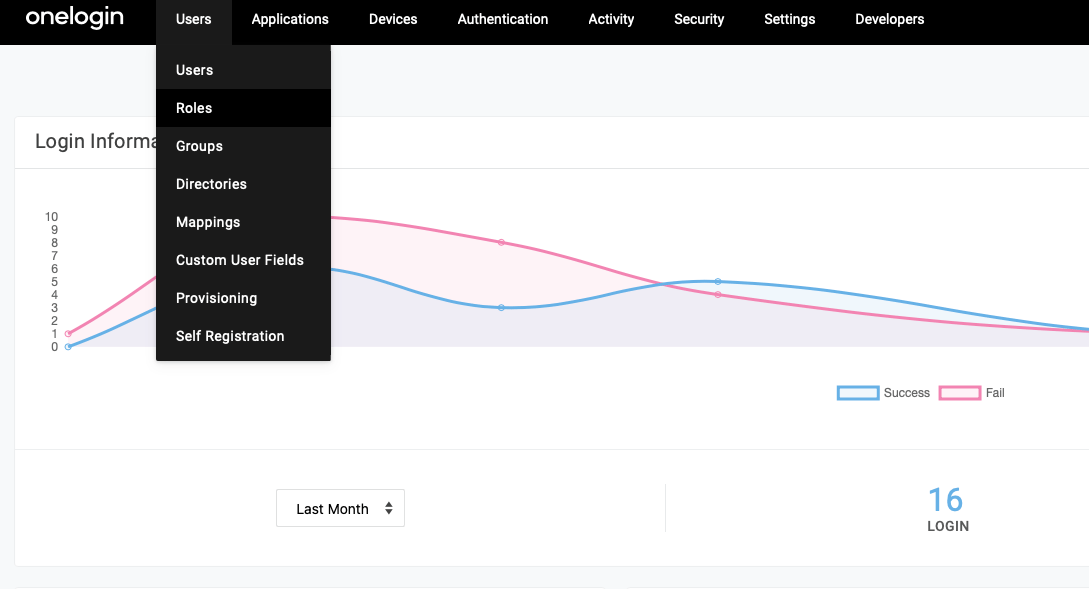 화면 오른쪽 상단에서 **New Role**을 선택하고 역할 이름을 지정합니다. (*역할 이름이 Iru Passport 구성에서 사용하는 IDP 그룹 이름과 일치하는지 확인해야 합니다.*) 이 예에서 역할 이름은 Passport Admin Users입니다. 마지막으로 OneLogin에서 생성한 Iru Passport 앱을 선택하고 화면 오른쪽 상단의 **저장**을 선택합니다.
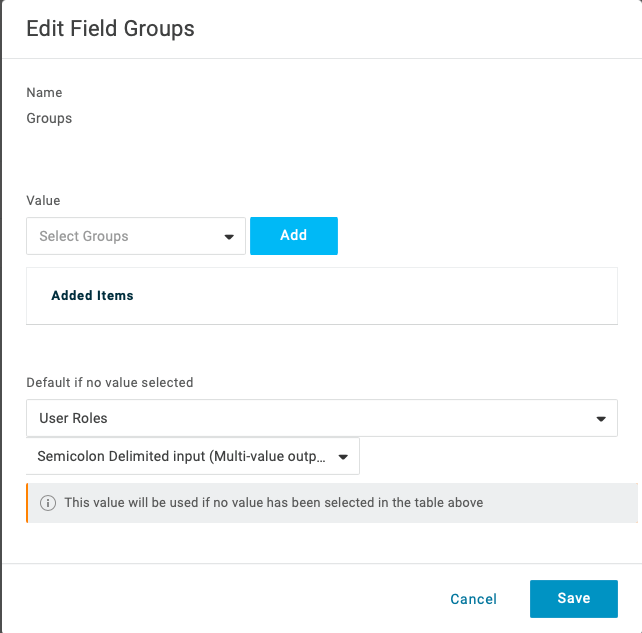
다음으로 OneLogin에서 생성한 Iru Passport 앱으로 이동합니다. **parameters** 링크를 선택하고 **그룹** 필드를 선택합니다.
"Default if no value selected" 섹션의 드롭다운 목록에서 User Roles를 선택하고 Semicolon Delimited Input이 선택되어 있는지 확인합니다. **저장**을 선택합니다.
화면 오른쪽 상단에서 **New Role**을 선택하고 역할 이름을 지정합니다. (*역할 이름이 Iru Passport 구성에서 사용하는 IDP 그룹 이름과 일치하는지 확인해야 합니다.*) 이 예에서 역할 이름은 Passport Admin Users입니다. 마지막으로 OneLogin에서 생성한 Iru Passport 앱을 선택하고 화면 오른쪽 상단의 **저장**을 선택합니다.
다음으로 OneLogin에서 생성한 Iru Passport 앱으로 이동합니다. **parameters** 링크를 선택하고 **그룹** 필드를 선택합니다.
"Default if no value selected" 섹션의 드롭다운 목록에서 User Roles를 선택하고 Semicolon Delimited Input이 선택되어 있는지 확인합니다. **저장**을 선택합니다.
 마지막으로 사용자가 생성 중인 역할에 속해 있고 OneLogin의 Iru Passport 애플리케이션 구성원인지 확인합니다. 역할에 사용자를 추가하려면 Users > Roles > \*역할 이름(예: Passport Admin Users)\*을 선택하고, **사용자** 링크를 선택한 다음, 사용자를 검색하고, 파란색 **체크박스**를 선택하고, **Add to Role** 링크를 선택한 다음, 페이지 오른쪽 상단의 **저장**을 선택합니다.
OneLogin의 OIDC 앱과 역할이 필요한 구성과 일치하면 [Iru Endpoint 탭](#iru-endpoint)을 열어 Passport Library Item에 값을 입력하세요. 해당 탭의 사용자 프로비저닝에는 OneLogin 역할이 관리자 그룹 이름을 제공하는 경우의 예가 포함되어 있습니다.
아직 수행하지 않았다면 [Passport Library Item 구성](/ko/endpoint/library/passport/configure-the-passport-library-item)을 사용하여 Passport Library Item과 기본 설정을 추가하세요. 아래 단계는 OneLogin Passport에 해당하는 Iru Endpoint 단계입니다. [OneLogin 탭](#onelogin)에서 수집한 값을 사용하세요.
### 인증 모드
사용자가 OneLogin으로 로그인하는 방식에 맞게 Passport Library Item에서 **인증 모드**를 설정합니다. MFA가 적용되는 경우 **웹 로그인**을, 적용되지 않는 경우 **Mac 로그인**을 사용하세요.
OneLogin에서는 항상 Mac 로그인 OIDC 앱을 구성하며, MFA를 사용하는 경우 [OneLogin 탭](#onelogin)에서와 같이 웹 로그인 OIDC 앱을 두 번째 앱으로 추가합니다.
#### 웹 로그인
Passport와 함께 다단계 인증을 사용하는 경우 사용자가 로그인 중에 MFA를 완료할 수 있도록 인증 모드로 **웹 로그인**을 사용해야 합니다. OneLogin에서 이미 두 개의 OIDC 앱(Mac 로그인, 그다음 웹 로그인)을 생성했어야 합니다.
Passport Library Item의 **ID 공급자**가 **OneLogin**이고 **인증 모드**가 **웹 로그인**인 경우, **두 번째** OneLogin OIDC 애플리케이션은 토큰 엔드포인트에서 **POST** 인증 방법을 사용해야 합니다([OneLogin 탭](#onelogin)의 [웹 로그인](#onelogin-oidc-web-login) OIDC 앱 단계 참조). Library Item에서 두 번째 애플리케이션의 Client ID를 \*\*Client ID (Web Authentication)\*\*에, 리디렉션 URI를 **Redirect URI**에, 클라이언트 암호를 **Client secret**에 입력합니다(아래 단계).
Passport Library Item에서 **ID 공급자**를 **OneLogin**으로 설정합니다.
**ID 공급자 URL** 필드에 [OneLogin 탭](#onelogin)에서 수집한 **Mac 로그인** OIDC 앱의 OIDC well-known 구성 URL(Issuer URL)을 입력합니다. 다음 패턴을 따릅니다.
```bash theme={null}
https://{subdomain}.onelogin.com/oidc/2/.well-known/openid-configuration
```
**Client ID (Password Sync)** 필드에 [OneLogin 탭](#onelogin)의 **Mac 로그인** OIDC 애플리케이션에서 얻은 Client ID를 입력합니다.
**인증 모드**에서 **웹 로그인**을 선택합니다.
**Client ID (Web Authentication)** 필드에 [OneLogin 탭](#onelogin)에서 수집한 웹 로그인 OIDC 애플리케이션의 Client ID를 입력합니다.
**Redirect URI** 필드에 다음을 입력합니다.
```
https://localhost.redirect
```
**Client secret** 필드에 OneLogin의 웹 로그인 OIDC 애플리케이션에서 얻은 클라이언트 암호를 입력합니다.
**저장**을 선택합니다.
#### Mac 로그인
Passport와 함께 MFA를 사용하지 않는 경우 인증 모드로 **Mac 로그인**을 사용하세요. 사용자는 웹 로그인 MFA 흐름 없이 Mac 로그인 창에서 OneLogin 암호로 로그인합니다. OneLogin에서 이미 하나의 OIDC 앱(Mac 로그인만)을 생성했어야 합니다.
Passport Library Item에서 **ID 공급자**를 **OneLogin**으로 설정합니다.
**ID 공급자 URL** 필드에 [OneLogin 탭](#onelogin)에서 수집한 **Mac 로그인** OIDC 앱의 OIDC well-known 구성 URL을 입력합니다. 다음 패턴을 따릅니다.
```bash theme={null}
https://{subdomain}.onelogin.com/oidc/2/.well-known/openid-configuration
```
**Client ID (Password Sync)** 필드에 [OneLogin 탭](#onelogin)의 **Mac 로그인** OIDC 애플리케이션에서 얻은 Client ID를 입력합니다.
**인증 모드**에서 **Mac 로그인**을 선택합니다.
**저장**을 선택합니다.
### 사용자 프로비저닝
Passport가 OneLogin 역할을 기반으로 각 사용자의 Mac 계정 유형을 설정하도록 하려면 먼저 [OneLogin에서 ID 공급자 그룹별 사용자 계정 유형 구성](#configuring-a-user-account-type-by-identity-provider-group-in-onelogin)을 완료하세요. Passport Library Item [**Iru Endpoint** 탭](#iru-endpoint)에서 아래의 **사용자 프로비저닝** 단계를 사용하세요.
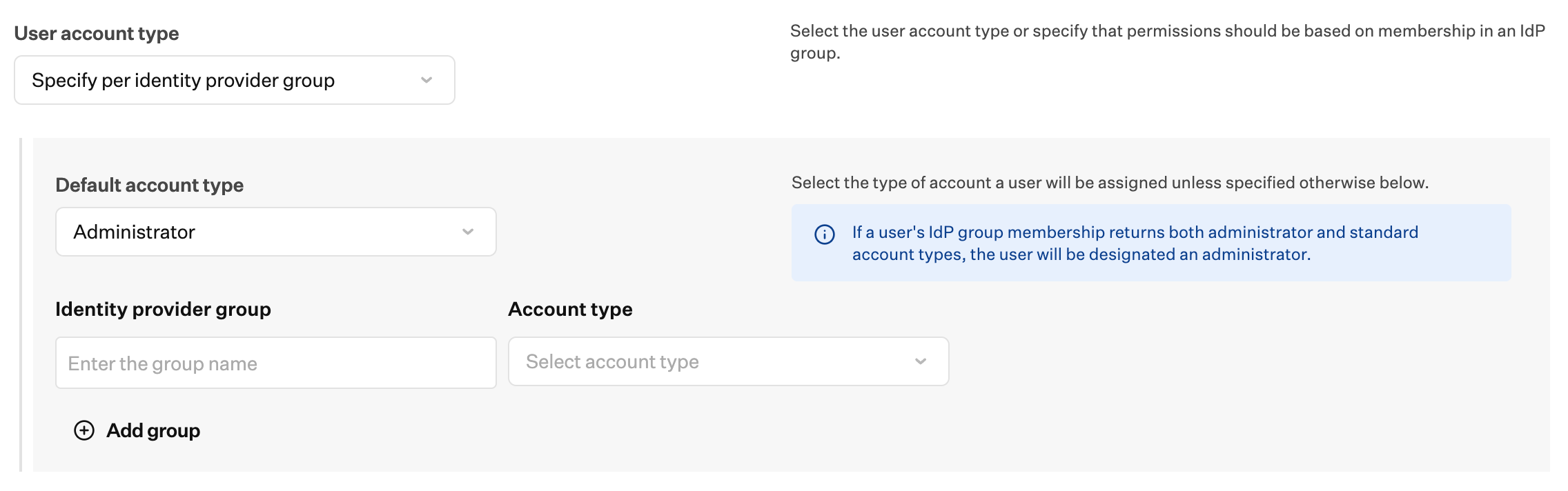
Passport Library Item의 사용자 프로비저닝 섹션에서 사용자 계정 유형 메뉴를 열고 **ID 공급자 그룹별로 지정**을 선택합니다.
**사용자 계정 유형**을 **ID 공급자 그룹별로 지정**으로 설정한 상태에서 그 아래의 계정 유형 드롭다운을 열고 Administrator 또는 Standard 사용자를 선택합니다. 사용자의 IdP 그룹 멤버십이 Administrator 및 Standard 계정 유형을 모두 반환하는 경우 사용자는 Administrator로 지정됩니다.
각 **ID 공급자 그룹** 필드에 OneLogin 구성과 일치하는 역할 이름을 입력합니다.
각 **ID 공급자 그룹** 행에 대해 **Account type**을 적절하게 설정합니다.
마지막으로 사용자가 생성 중인 역할에 속해 있고 OneLogin의 Iru Passport 애플리케이션 구성원인지 확인합니다. 역할에 사용자를 추가하려면 Users > Roles > \*역할 이름(예: Passport Admin Users)\*을 선택하고, **사용자** 링크를 선택한 다음, 사용자를 검색하고, 파란색 **체크박스**를 선택하고, **Add to Role** 링크를 선택한 다음, 페이지 오른쪽 상단의 **저장**을 선택합니다.
OneLogin의 OIDC 앱과 역할이 필요한 구성과 일치하면 [Iru Endpoint 탭](#iru-endpoint)을 열어 Passport Library Item에 값을 입력하세요. 해당 탭의 사용자 프로비저닝에는 OneLogin 역할이 관리자 그룹 이름을 제공하는 경우의 예가 포함되어 있습니다.
아직 수행하지 않았다면 [Passport Library Item 구성](/ko/endpoint/library/passport/configure-the-passport-library-item)을 사용하여 Passport Library Item과 기본 설정을 추가하세요. 아래 단계는 OneLogin Passport에 해당하는 Iru Endpoint 단계입니다. [OneLogin 탭](#onelogin)에서 수집한 값을 사용하세요.
### 인증 모드
사용자가 OneLogin으로 로그인하는 방식에 맞게 Passport Library Item에서 **인증 모드**를 설정합니다. MFA가 적용되는 경우 **웹 로그인**을, 적용되지 않는 경우 **Mac 로그인**을 사용하세요.
OneLogin에서는 항상 Mac 로그인 OIDC 앱을 구성하며, MFA를 사용하는 경우 [OneLogin 탭](#onelogin)에서와 같이 웹 로그인 OIDC 앱을 두 번째 앱으로 추가합니다.
#### 웹 로그인
Passport와 함께 다단계 인증을 사용하는 경우 사용자가 로그인 중에 MFA를 완료할 수 있도록 인증 모드로 **웹 로그인**을 사용해야 합니다. OneLogin에서 이미 두 개의 OIDC 앱(Mac 로그인, 그다음 웹 로그인)을 생성했어야 합니다.
Passport Library Item의 **ID 공급자**가 **OneLogin**이고 **인증 모드**가 **웹 로그인**인 경우, **두 번째** OneLogin OIDC 애플리케이션은 토큰 엔드포인트에서 **POST** 인증 방법을 사용해야 합니다([OneLogin 탭](#onelogin)의 [웹 로그인](#onelogin-oidc-web-login) OIDC 앱 단계 참조). Library Item에서 두 번째 애플리케이션의 Client ID를 \*\*Client ID (Web Authentication)\*\*에, 리디렉션 URI를 **Redirect URI**에, 클라이언트 암호를 **Client secret**에 입력합니다(아래 단계).
Passport Library Item에서 **ID 공급자**를 **OneLogin**으로 설정합니다.
**ID 공급자 URL** 필드에 [OneLogin 탭](#onelogin)에서 수집한 **Mac 로그인** OIDC 앱의 OIDC well-known 구성 URL(Issuer URL)을 입력합니다. 다음 패턴을 따릅니다.
```bash theme={null}
https://{subdomain}.onelogin.com/oidc/2/.well-known/openid-configuration
```
**Client ID (Password Sync)** 필드에 [OneLogin 탭](#onelogin)의 **Mac 로그인** OIDC 애플리케이션에서 얻은 Client ID를 입력합니다.
**인증 모드**에서 **웹 로그인**을 선택합니다.
**Client ID (Web Authentication)** 필드에 [OneLogin 탭](#onelogin)에서 수집한 웹 로그인 OIDC 애플리케이션의 Client ID를 입력합니다.
**Redirect URI** 필드에 다음을 입력합니다.
```
https://localhost.redirect
```
**Client secret** 필드에 OneLogin의 웹 로그인 OIDC 애플리케이션에서 얻은 클라이언트 암호를 입력합니다.
**저장**을 선택합니다.
#### Mac 로그인
Passport와 함께 MFA를 사용하지 않는 경우 인증 모드로 **Mac 로그인**을 사용하세요. 사용자는 웹 로그인 MFA 흐름 없이 Mac 로그인 창에서 OneLogin 암호로 로그인합니다. OneLogin에서 이미 하나의 OIDC 앱(Mac 로그인만)을 생성했어야 합니다.
Passport Library Item에서 **ID 공급자**를 **OneLogin**으로 설정합니다.
**ID 공급자 URL** 필드에 [OneLogin 탭](#onelogin)에서 수집한 **Mac 로그인** OIDC 앱의 OIDC well-known 구성 URL을 입력합니다. 다음 패턴을 따릅니다.
```bash theme={null}
https://{subdomain}.onelogin.com/oidc/2/.well-known/openid-configuration
```
**Client ID (Password Sync)** 필드에 [OneLogin 탭](#onelogin)의 **Mac 로그인** OIDC 애플리케이션에서 얻은 Client ID를 입력합니다.
**인증 모드**에서 **Mac 로그인**을 선택합니다.
**저장**을 선택합니다.
### 사용자 프로비저닝
Passport가 OneLogin 역할을 기반으로 각 사용자의 Mac 계정 유형을 설정하도록 하려면 먼저 [OneLogin에서 ID 공급자 그룹별 사용자 계정 유형 구성](#configuring-a-user-account-type-by-identity-provider-group-in-onelogin)을 완료하세요. Passport Library Item [**Iru Endpoint** 탭](#iru-endpoint)에서 아래의 **사용자 프로비저닝** 단계를 사용하세요.
Passport Library Item의 사용자 프로비저닝 섹션에서 사용자 계정 유형 메뉴를 열고 **ID 공급자 그룹별로 지정**을 선택합니다.
**사용자 계정 유형**을 **ID 공급자 그룹별로 지정**으로 설정한 상태에서 그 아래의 계정 유형 드롭다운을 열고 Administrator 또는 Standard 사용자를 선택합니다. 사용자의 IdP 그룹 멤버십이 Administrator 및 Standard 계정 유형을 모두 반환하는 경우 사용자는 Administrator로 지정됩니다.
각 **ID 공급자 그룹** 필드에 OneLogin 구성과 일치하는 역할 이름을 입력합니다.
각 **ID 공급자 그룹** 행에 대해 **Account type**을 적절하게 설정합니다.
 Passport Library Item을 저장한 후 OIDC 앱 또는 역할 매핑을 변경해야 하는 경우 [OneLogin 탭](#onelogin)으로 돌아가세요.
Passport 및 OneLogin과 관련된 문제가 발생하면 [OneLogin을 사용한 Passport 문제 해결](/ko/endpoint/library/passport/onelogin/passport-troubleshooting-with-onelogin)을 참조하세요.
Passport Library Item을 저장한 후 OIDC 앱 또는 역할 매핑을 변경해야 하는 경우 [OneLogin 탭](#onelogin)으로 돌아가세요.
Passport 및 OneLogin과 관련된 문제가 발생하면 [OneLogin을 사용한 Passport 문제 해결](/ko/endpoint/library/passport/onelogin/passport-troubleshooting-with-onelogin)을 참조하세요.