> ## Documentation Index
> Fetch the complete documentation index at: https://docs.iru.com/llms.txt
> Use this file to discover all available pages before exploring further.
# Okta를 사용한 Passport 구성
> macOS 로그인 및 암호 동기화를 위해 Iru Endpoint에서 Okta로 Passport를 구성합니다. Okta 앱 통합 및 인증 설정을 구성합니다.
이 가이드는 Mac 컴퓨터에 적용됩니다
### Okta를 사용한 Passport 정보
Okta를 사용한 Passport는 사용자가 별도의 로컬 암호 대신 Okta 자격 증명을 사용하여 Mac 컴퓨터에 로그인할 수 있도록 합니다. Passport는 Okta를 macOS 로그인에 연결합니다.
### 작동 방식
Passport는 Okta 조직과 통합되어 macOS 로그인 화면에서 사용자를 인증합니다. 사용자가 Okta 자격 증명을 입력하면 Passport는 Okta 테넌트와 대조하여 이를 확인하고 그에 따라 로컬 Mac 사용자 계정을 생성하거나 업데이트합니다.
### Okta 애플리케이션 구성
Passport Library Item을 구성할 때 **Client ID**와 **ID 공급자 URL**이 필요합니다. Okta에서는 클라이언트 식별자가 **Application ID**로 표시될 수 있습니다. 다음 단계에 따라 OIDC 앱을 구성하고 필요한 정보를 수집하세요.
Okta 관리자 콘솔의 왼쪽 메뉴 창에서 Applications 섹션을 펼치고 **애플리케이션**을 선택합니다.
**Create App Integration**을 선택합니다.
**Sign-in method**로 **OIDC - OpenID Connect**를 선택합니다.
Application Type으로 **Native Application**을 선택합니다.
**다음**을 선택합니다.
**App integration name** 필드에 *Iru Passport*와 같은 이름을 입력합니다.
**Grant type** 섹션에서 **Refresh Token** 체크박스가 선택 해제되어 있는지 확인합니다. Okta 암호가 변경된 경우 로그인한 상태의 사용자에게 Passport가 Mac 암호를 업데이트하라는 메시지를 표시하도록 하려면 이 옵션을 꺼야 합니다.
사용자가 암호 업데이트 메시지를 받으려면 Passport Library Item의 **Store user password** 설정이 **Securely store password**로 설정되어 있어야 합니다.
Okta Identity Engine을 사용하는 경우 **Advanced**를 선택하여 추가 옵션을 표시합니다.
**Other grants** 섹션에서 **Resource Owner Password** 체크박스를 선택합니다.
Okta 인스턴스가 아직 Classic에서 Okta Identity Engine(OIE라고도 함)으로 업데이트되지 않은 경우 **Interaction Code** 권한 부여 유형 및 기타 옵션이 표시되지 않습니다.
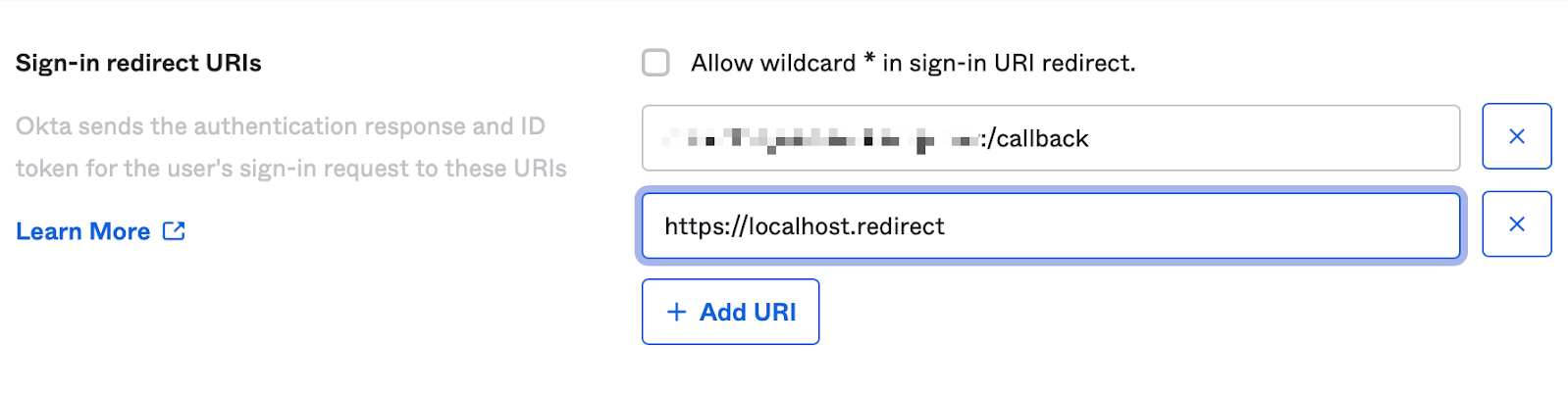
**Sign-in redirect URIs** 섹션에서 **Add URI**를 선택합니다.
새로 표시되는 필드에 다음을 입력합니다.
```
https://localhost.redirect
```
Passport Library Item의 인증 모드 섹션에 있는 Redirect URI 필드에도 동일한 로그인 리디렉션 URI를 사용해야 합니다.
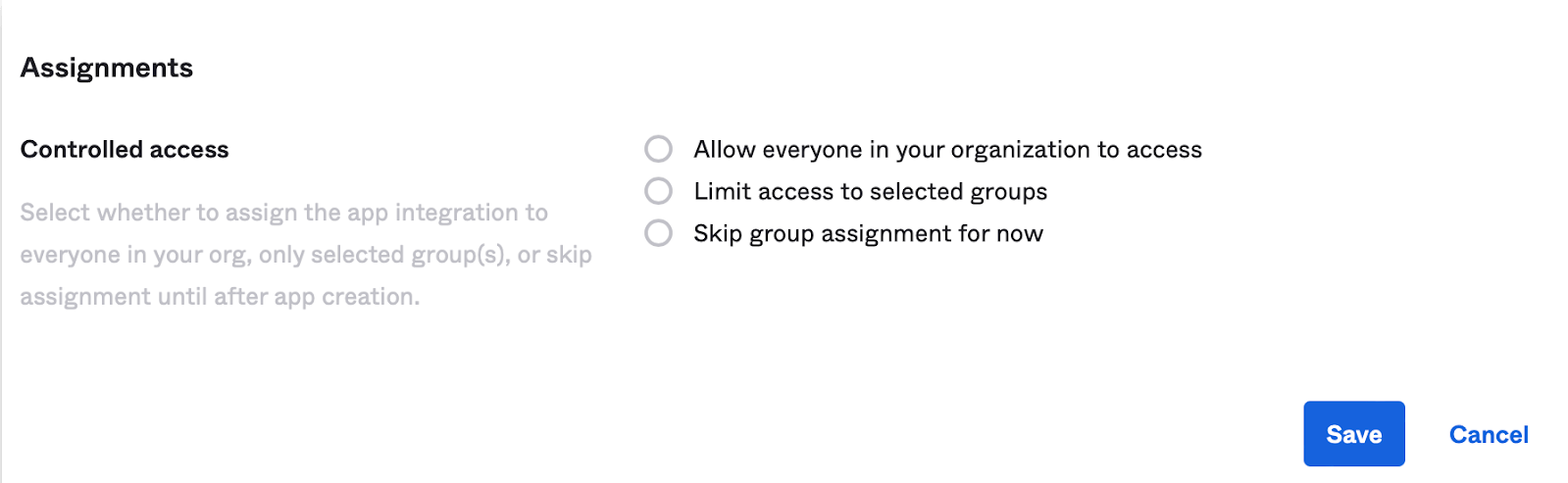
 Assignments 섹션에서 앱 통합을 조직의 모든 사용자에게 할당할지, 선택한 그룹에만 할당할지, 또는 앱 생성 후까지 할당을 건너뛸지 선택합니다.
**저장**을 선택합니다.
Assignments 섹션에서 앱 통합을 조직의 모든 사용자에게 할당할지, 선택한 그룹에만 할당할지, 또는 앱 생성 후까지 할당을 건너뛸지 선택합니다.
**저장**을 선택합니다.
 ### 구성 세부 정보 수집
이 OIDC 앱의 값을 저장하는 데 사용할 수 있는 보안 텍스트 문서를 엽니다. Passport Library Item을 구성할 때 이 세부 정보가 필요합니다.
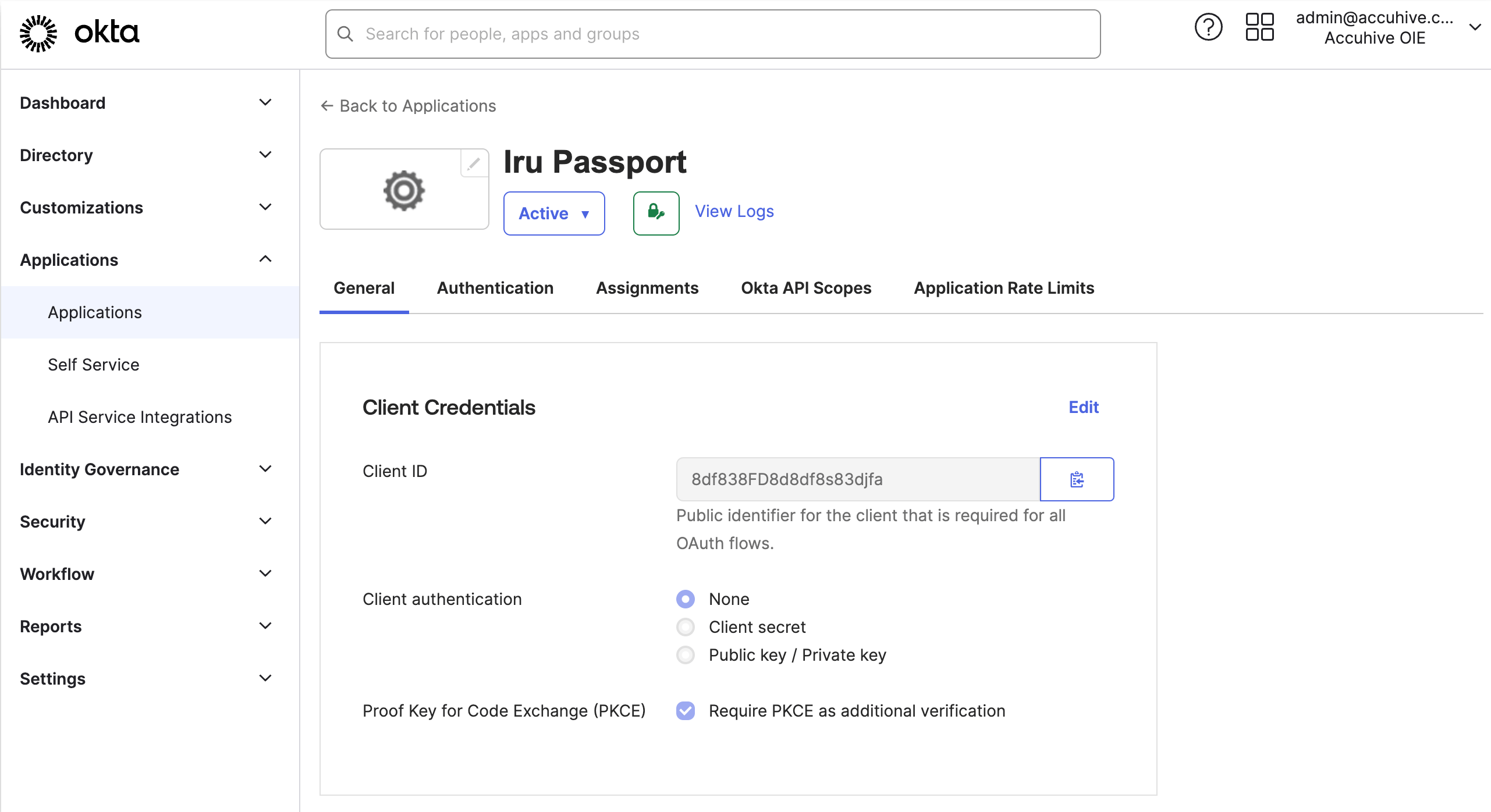
방금 생성한 OIDC 애플리케이션의 General 탭에서 **Client ID** 필드 오른쪽에 있는 클립보드 모양의 **복사 아이콘**을 선택합니다.
### 구성 세부 정보 수집
이 OIDC 앱의 값을 저장하는 데 사용할 수 있는 보안 텍스트 문서를 엽니다. Passport Library Item을 구성할 때 이 세부 정보가 필요합니다.
방금 생성한 OIDC 애플리케이션의 General 탭에서 **Client ID** 필드 오른쪽에 있는 클립보드 모양의 **복사 아이콘**을 선택합니다.
 값을 보안 텍스트 문서에 붙여넣습니다.
다음 텍스트에서 **ID 공급자 URL** 형식을 복사합니다.
```
https://yourOktaDomain/.well-known/openid-configuration
```
텍스트를 보안 텍스트 문서에 붙여넣습니다.
보안 텍스트 문서에서 yourOktaDomain을 Okta 도메인으로 바꿉니다.
사용자 지정 Sign-On Policy Rule은 필요하지 않지만, 추가하는 경우 MFA가 비활성화되어 있는지 확인하세요.
MFA를 구성할 필요가 없으면 [**Iru Endpoint** 탭](#iru-endpoint)을 여세요. MFA를 구성해야 하는 경우 [다음 섹션](#enable-multifactor-authentication)을 따르세요.
### 다단계 인증 활성화
Okta의 MFA 정책은 Okta의 Passport 애플리케이션이 아니라 사용자 또는 그룹에 적용해야 합니다.
Passport와 함께 MFA를 사용하는 경우 Okta와 Passport Library Item을 업데이트하세요. 두 엔진의 차이점에 대한 자세한 내용은 Okta의 [Okta Classic과 OIE의 차이점](https://support.okta.com/help/s/article/Setting-Up-Okta-Verify-Differences-Between-Classic-and-Okta-Identity-Engine-OIE?language=en_US) 문서를 참조하세요. 사용 중인 Okta 엔진에 해당하는 섹션을 펼치거나 [Okta Identity Engine](#okta-identity-engine) 또는 [Classic Engine](#classic-engine) 링크를 사용하세요.
**Okta Authenticators**
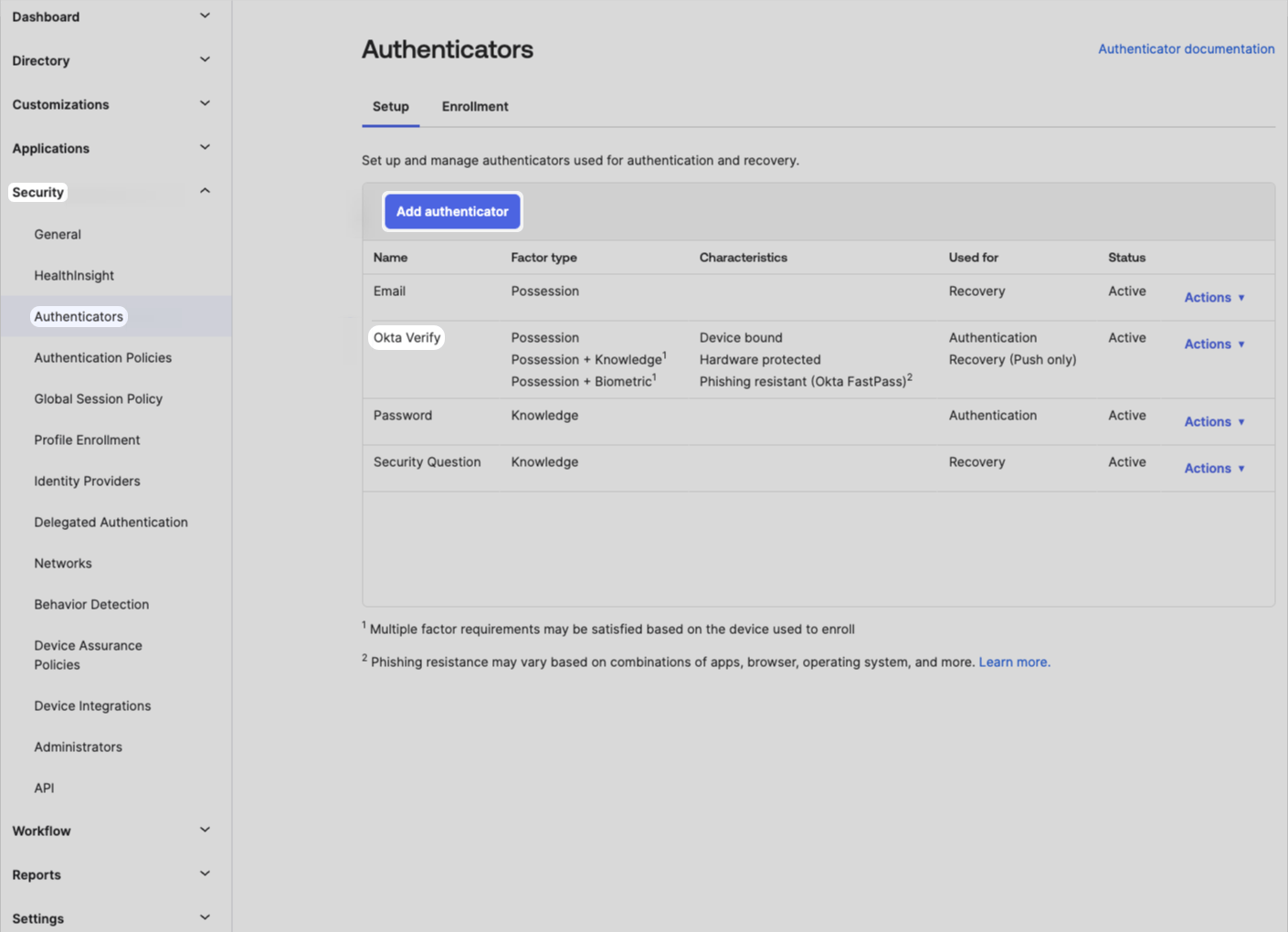
왼쪽 탐색에서 **보안** 섹션을 펼칩니다.
**Authenticators**를 선택합니다.
Okta Verify와 같은 다단계 인증 방법이 하나 이상 나열되어 있는지 확인합니다.
다단계 방법이 나열되어 있지 않으면 **Add authenticator** 버튼을 선택합니다.
값을 보안 텍스트 문서에 붙여넣습니다.
다음 텍스트에서 **ID 공급자 URL** 형식을 복사합니다.
```
https://yourOktaDomain/.well-known/openid-configuration
```
텍스트를 보안 텍스트 문서에 붙여넣습니다.
보안 텍스트 문서에서 yourOktaDomain을 Okta 도메인으로 바꿉니다.
사용자 지정 Sign-On Policy Rule은 필요하지 않지만, 추가하는 경우 MFA가 비활성화되어 있는지 확인하세요.
MFA를 구성할 필요가 없으면 [**Iru Endpoint** 탭](#iru-endpoint)을 여세요. MFA를 구성해야 하는 경우 [다음 섹션](#enable-multifactor-authentication)을 따르세요.
### 다단계 인증 활성화
Okta의 MFA 정책은 Okta의 Passport 애플리케이션이 아니라 사용자 또는 그룹에 적용해야 합니다.
Passport와 함께 MFA를 사용하는 경우 Okta와 Passport Library Item을 업데이트하세요. 두 엔진의 차이점에 대한 자세한 내용은 Okta의 [Okta Classic과 OIE의 차이점](https://support.okta.com/help/s/article/Setting-Up-Okta-Verify-Differences-Between-Classic-and-Okta-Identity-Engine-OIE?language=en_US) 문서를 참조하세요. 사용 중인 Okta 엔진에 해당하는 섹션을 펼치거나 [Okta Identity Engine](#okta-identity-engine) 또는 [Classic Engine](#classic-engine) 링크를 사용하세요.
**Okta Authenticators**
왼쪽 탐색에서 **보안** 섹션을 펼칩니다.
**Authenticators**를 선택합니다.
Okta Verify와 같은 다단계 인증 방법이 하나 이상 나열되어 있는지 확인합니다.
다단계 방법이 나열되어 있지 않으면 **Add authenticator** 버튼을 선택합니다.
 필요한 각 인증자 아래의 **추가** 버튼을 선택합니다.
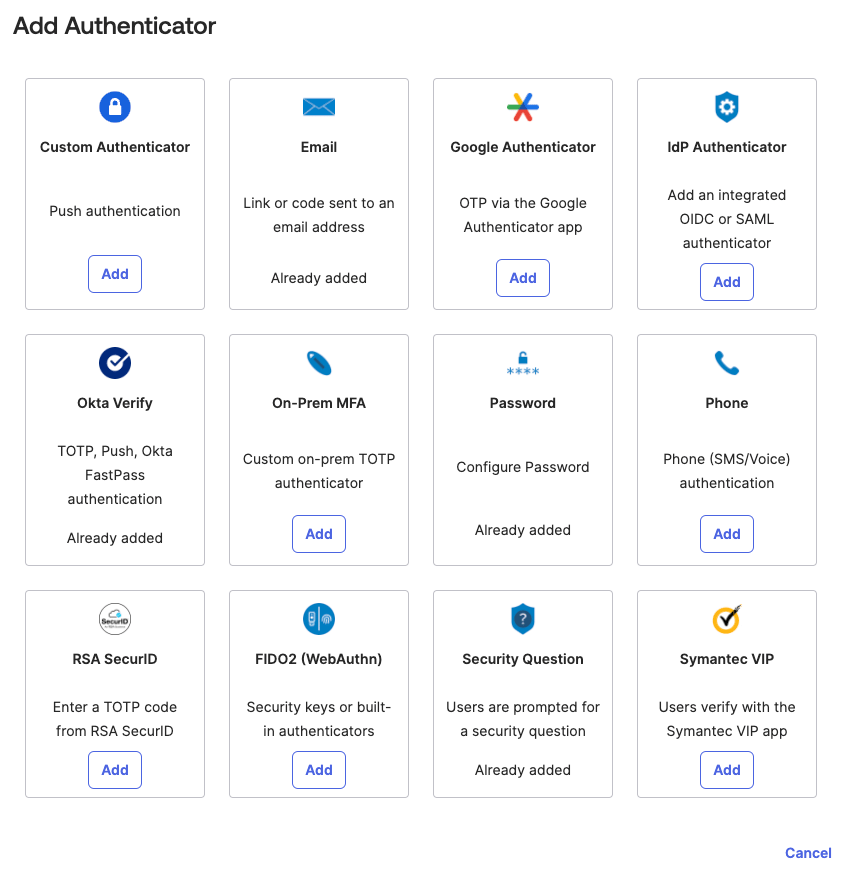 인증자에 대한 추가 단계를 완료합니다.
**추가**를 선택합니다.
**Okta Global Session Policy**
왼쪽 탐색에서 **보안** 섹션을 펼칩니다.
**Global Session Policy**를 선택합니다.
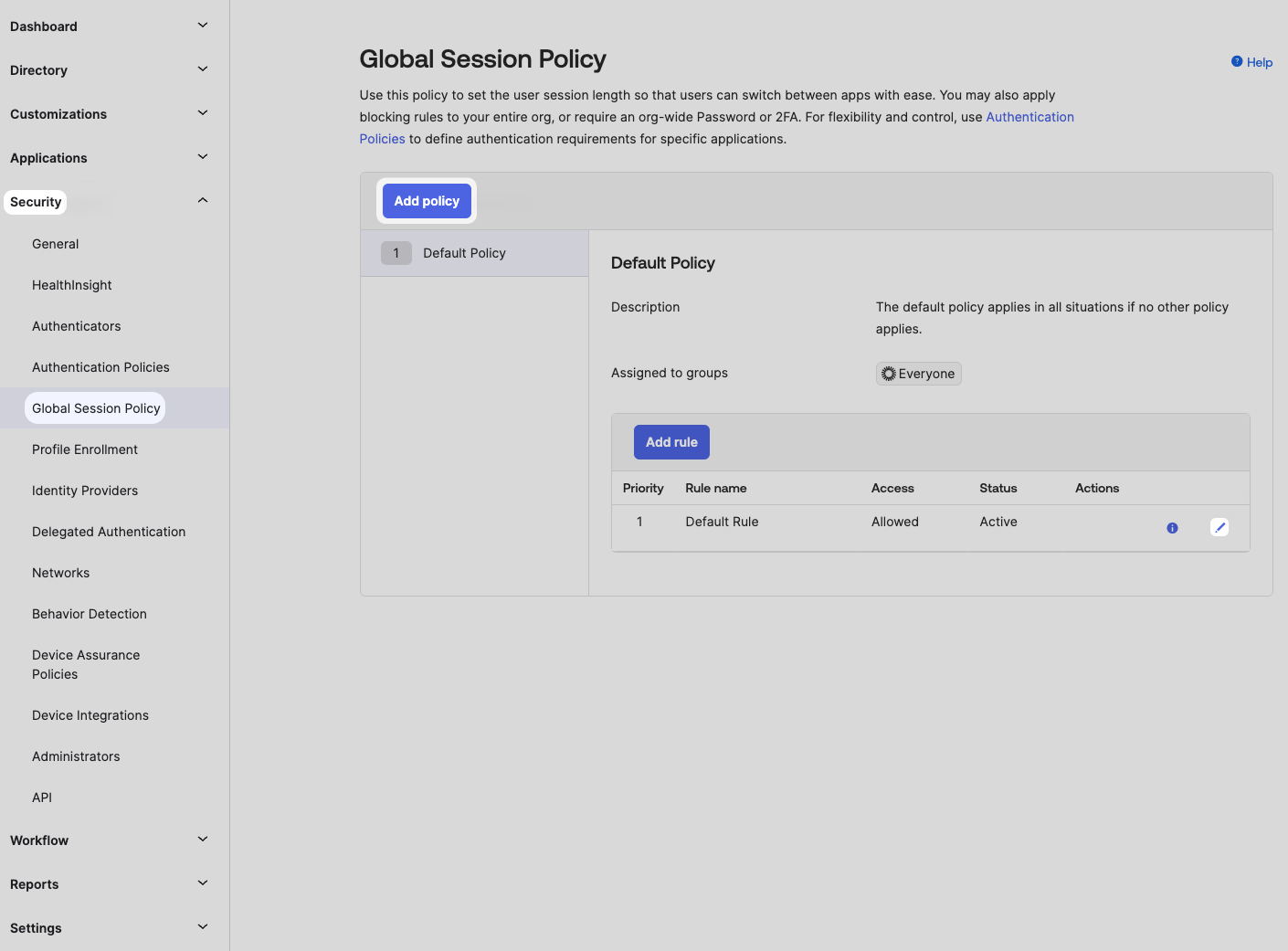
새 정책을 생성하려면 **Add policy**를 선택하고, 기존 **Default Policy**를 편집하려면 다음 단계로 진행합니다.
기존 **Default Policy**를 편집하려면 Default Rule의 **작업** 열에서 연필 아이콘을 선택합니다.
인증자에 대한 추가 단계를 완료합니다.
**추가**를 선택합니다.
**Okta Global Session Policy**
왼쪽 탐색에서 **보안** 섹션을 펼칩니다.
**Global Session Policy**를 선택합니다.
새 정책을 생성하려면 **Add policy**를 선택하고, 기존 **Default Policy**를 편집하려면 다음 단계로 진행합니다.
기존 **Default Policy**를 편집하려면 Default Rule의 **작업** 열에서 연필 아이콘을 선택합니다.
 다단계 인증을 **Required**로 설정합니다.
**Users will be prompted for MFA**를 **At every sign in**으로 설정합니다.
다단계 인증을 **Required**로 설정합니다.
**Users will be prompted for MFA**를 **At every sign in**으로 설정합니다.
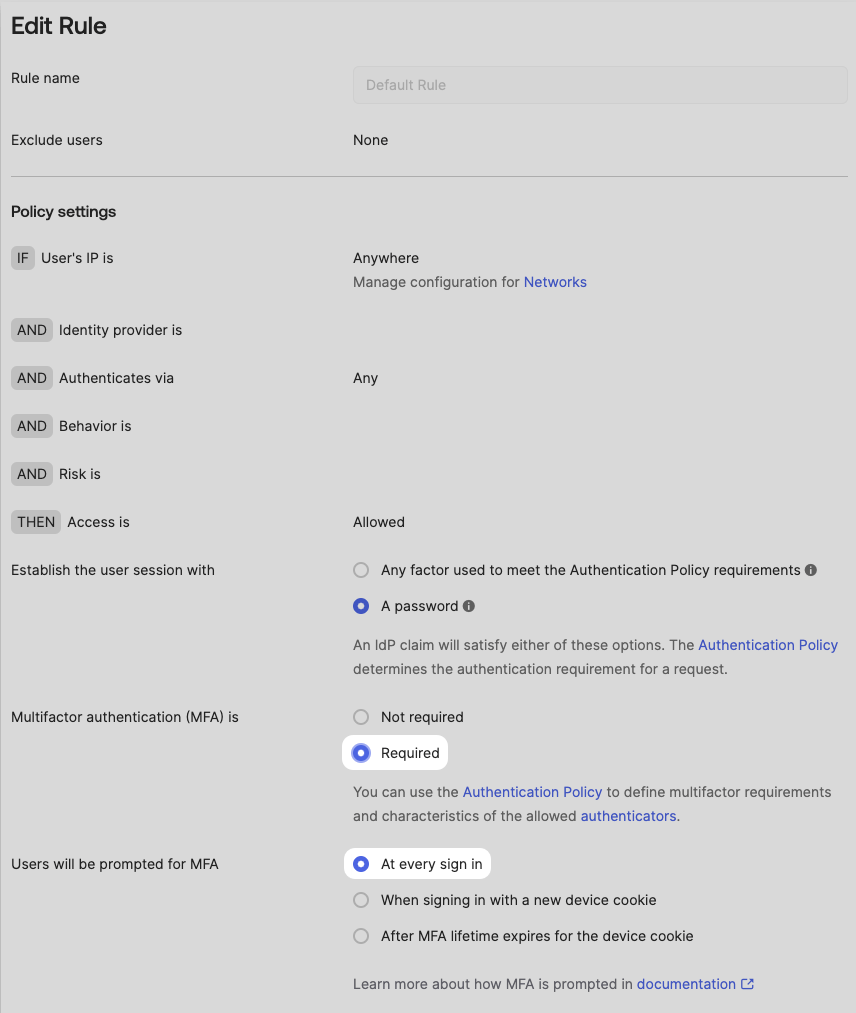 아래로 스크롤하여 **Update rule** 또는 **Create rule**을 선택합니다.
**Authentication Policies**
왼쪽 탐색에서 **보안** 섹션을 펼칩니다.
**Authentication Policies**를 선택합니다.
**애플리케이션**을 선택합니다.
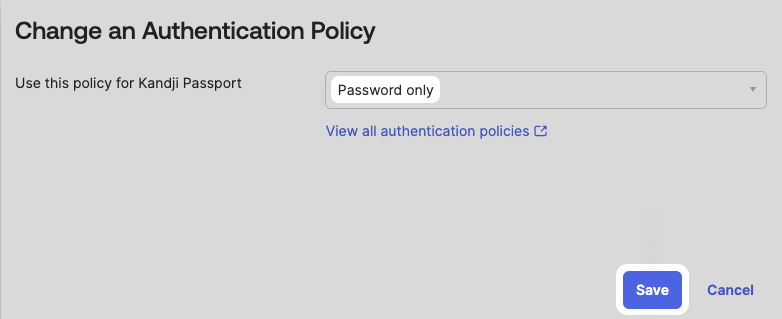
Iru Passport 애플리케이션 옆의 **Switch policy**를 선택합니다.
**Use this policy for Iru Passport** 정책으로 **Password only**를 선택합니다.
**저장**을 선택합니다.
아래로 스크롤하여 **Update rule** 또는 **Create rule**을 선택합니다.
**Authentication Policies**
왼쪽 탐색에서 **보안** 섹션을 펼칩니다.
**Authentication Policies**를 선택합니다.
**애플리케이션**을 선택합니다.
Iru Passport 애플리케이션 옆의 **Switch policy**를 선택합니다.
**Use this policy for Iru Passport** 정책으로 **Password only**를 선택합니다.
**저장**을 선택합니다.
 **Okta MFA 설정**
왼쪽 탐색에서 **보안** 섹션을 펼칩니다.
**인증**을 선택합니다.
**Sign On**을 선택합니다.
**Add New Okta Sign-on Policy**를 선택합니다.
**Okta MFA 설정**
왼쪽 탐색에서 **보안** 섹션을 펼칩니다.
**인증**을 선택합니다.
**Sign On**을 선택합니다.
**Add New Okta Sign-on Policy**를 선택합니다.
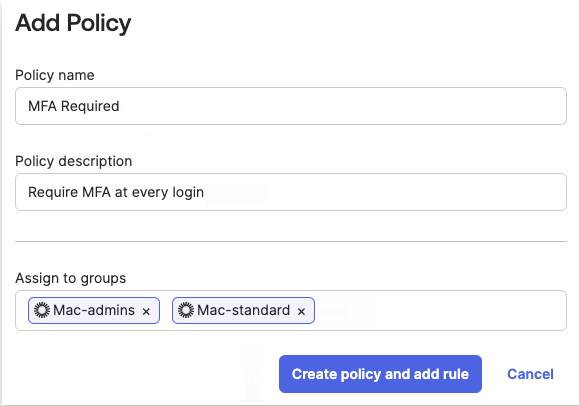
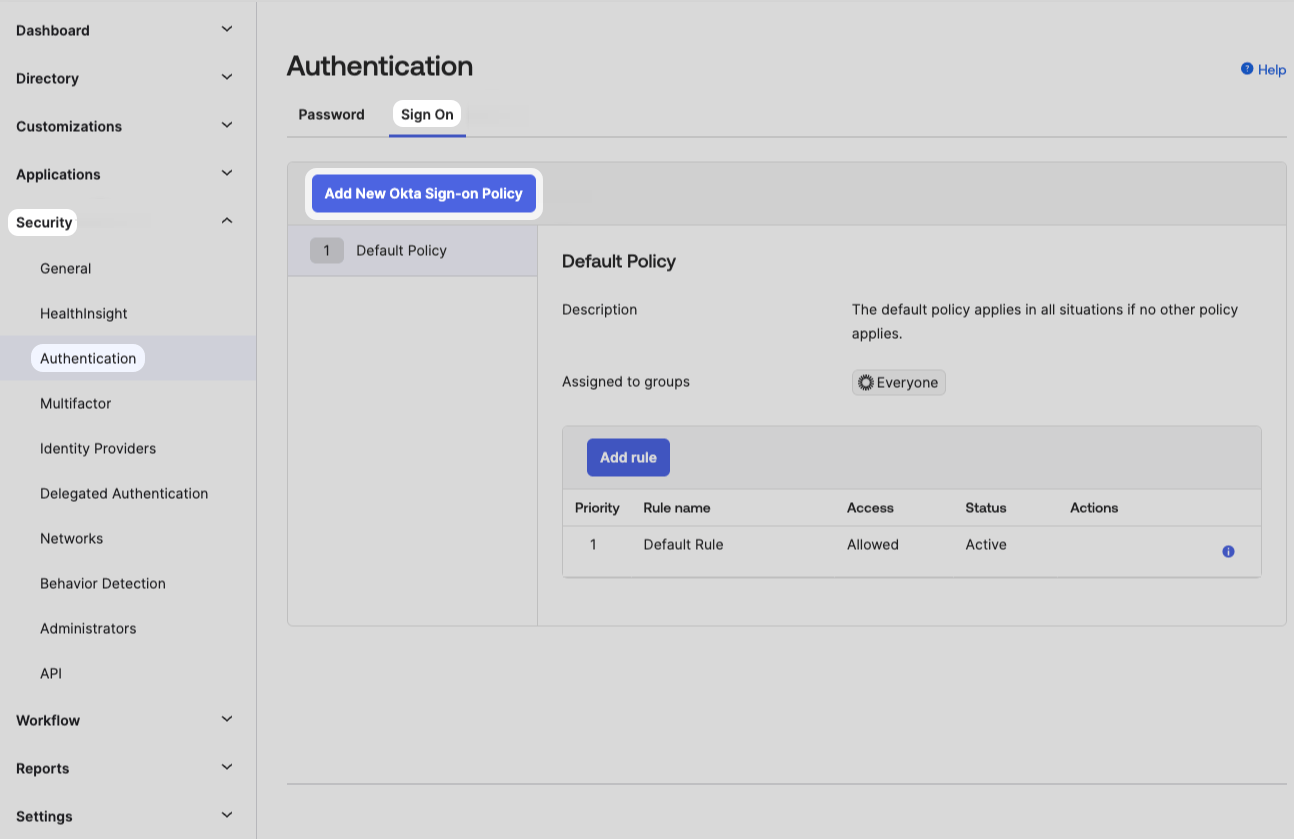 MFA Required와 유사한 **Policy name**을 입력합니다.
**Policy Description**을 입력합니다.
이 MFA 요구 사항에 할당할 그룹을 선택합니다.
**Create policy and add rule**을 선택합니다.
MFA Required와 유사한 **Policy name**을 입력합니다.
**Policy Description**을 입력합니다.
이 MFA 요구 사항에 할당할 그룹을 선택합니다.
**Create policy and add rule**을 선택합니다.
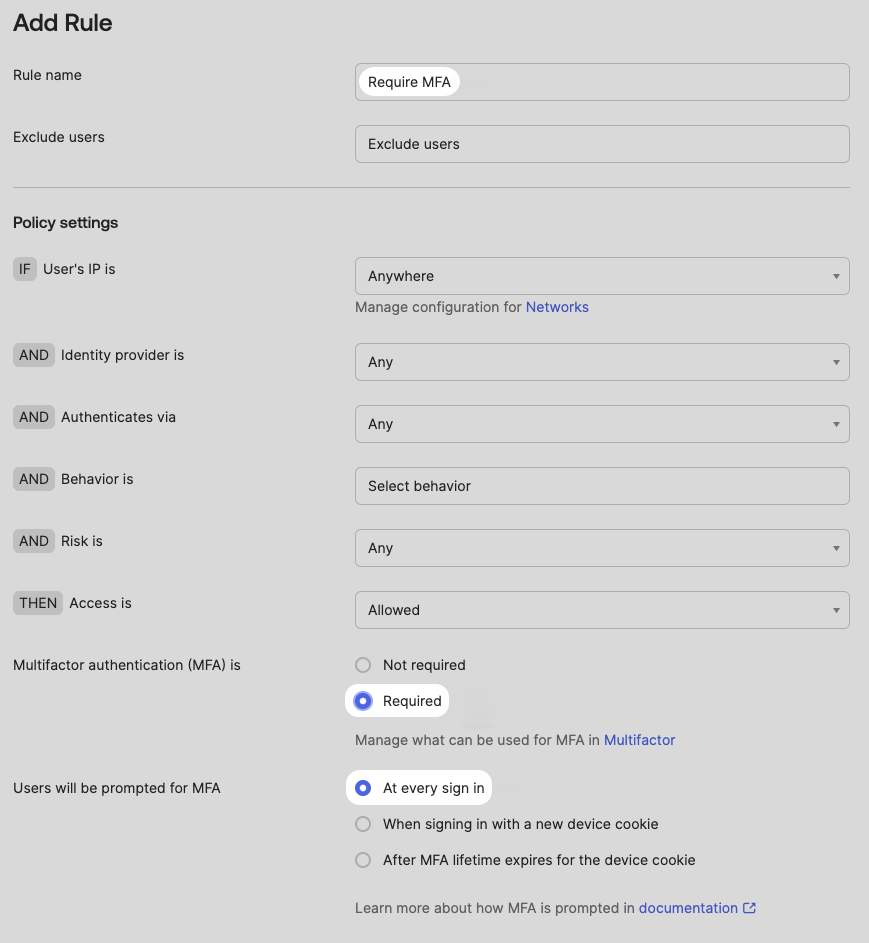
 **Rule name**을 입력합니다.
다단계 인증에 대해 **Required**를 선택합니다.
**Users will be prompted for MFA** 설정에 대해 **At every sign in**을 선택합니다.
**Rule name**을 입력합니다.
다단계 인증에 대해 **Required**를 선택합니다.
**Users will be prompted for MFA** 설정에 대해 **At every sign in**을 선택합니다.
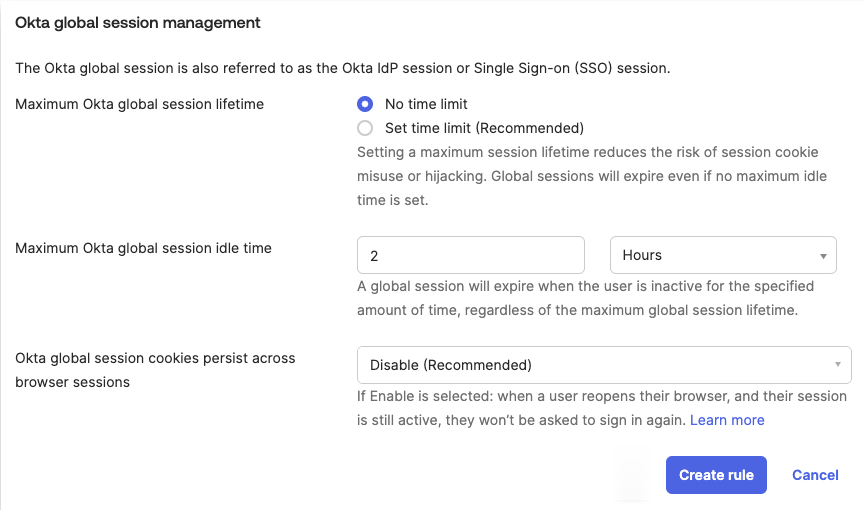
 창 하단의 **Create rule**을 선택합니다.
 [**Iru Endpoint** 탭](#iru-endpoint)으로 전환하여 해당 탭의 Passport Library Item 단계를 진행하세요. 해당 탭의 맨 위에서 시작하세요. 완료되면 이 탭으로 돌아와 아래의 **Okta에서 그룹 클레임 필터 구성**을 계속 진행하세요.
### Okta에서 그룹 클레임 필터 구성
Passport OIDC 애플리케이션에서 Okta가 Passport에서 예상하는 그룹 클레임을 보내도록 **Groups claim filter**를 구성합니다. 이 문서에서는 \*Mac-\*으로 시작하는 이름을 예로 사용합니다.
Okta 관리자 콘솔의 왼쪽 메뉴 창에서 필요한 경우 Applications 섹션을 펼친 다음 **애플리케이션**을 선택합니다.
이전에 생성한 **Iru Passport** 애플리케이션을 선택합니다.
**Sign On** 탭을 선택합니다.
**OpenID Connect ID Token** 섹션에서 Edit를 선택합니다.
[**Iru Endpoint** 탭](#iru-endpoint)으로 전환하여 해당 탭의 Passport Library Item 단계를 진행하세요. 해당 탭의 맨 위에서 시작하세요. 완료되면 이 탭으로 돌아와 아래의 **Okta에서 그룹 클레임 필터 구성**을 계속 진행하세요.
### Okta에서 그룹 클레임 필터 구성
Passport OIDC 애플리케이션에서 Okta가 Passport에서 예상하는 그룹 클레임을 보내도록 **Groups claim filter**를 구성합니다. 이 문서에서는 \*Mac-\*으로 시작하는 이름을 예로 사용합니다.
Okta 관리자 콘솔의 왼쪽 메뉴 창에서 필요한 경우 Applications 섹션을 펼친 다음 **애플리케이션**을 선택합니다.
이전에 생성한 **Iru Passport** 애플리케이션을 선택합니다.
**Sign On** 탭을 선택합니다.
**OpenID Connect ID Token** 섹션에서 Edit를 선택합니다.
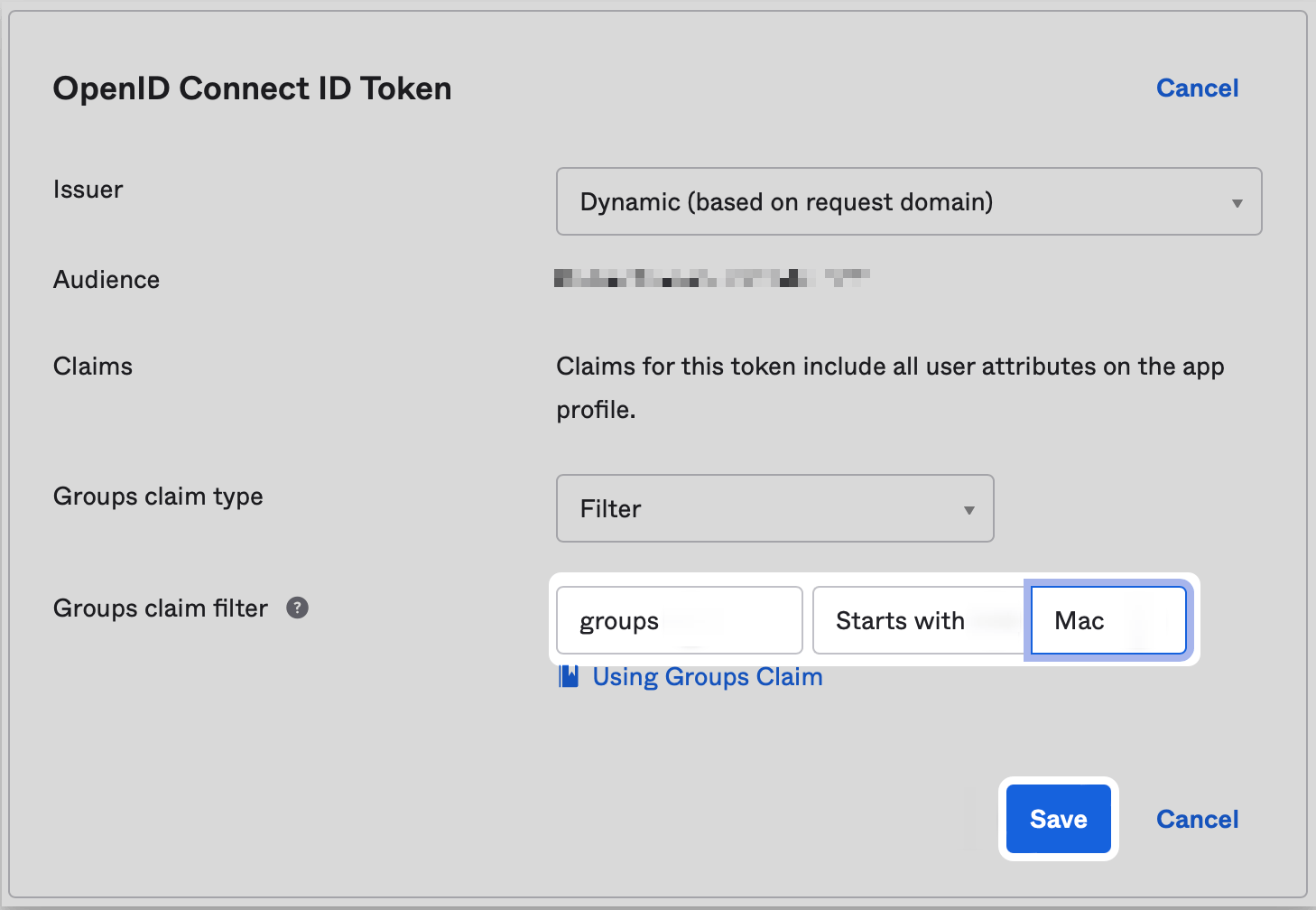
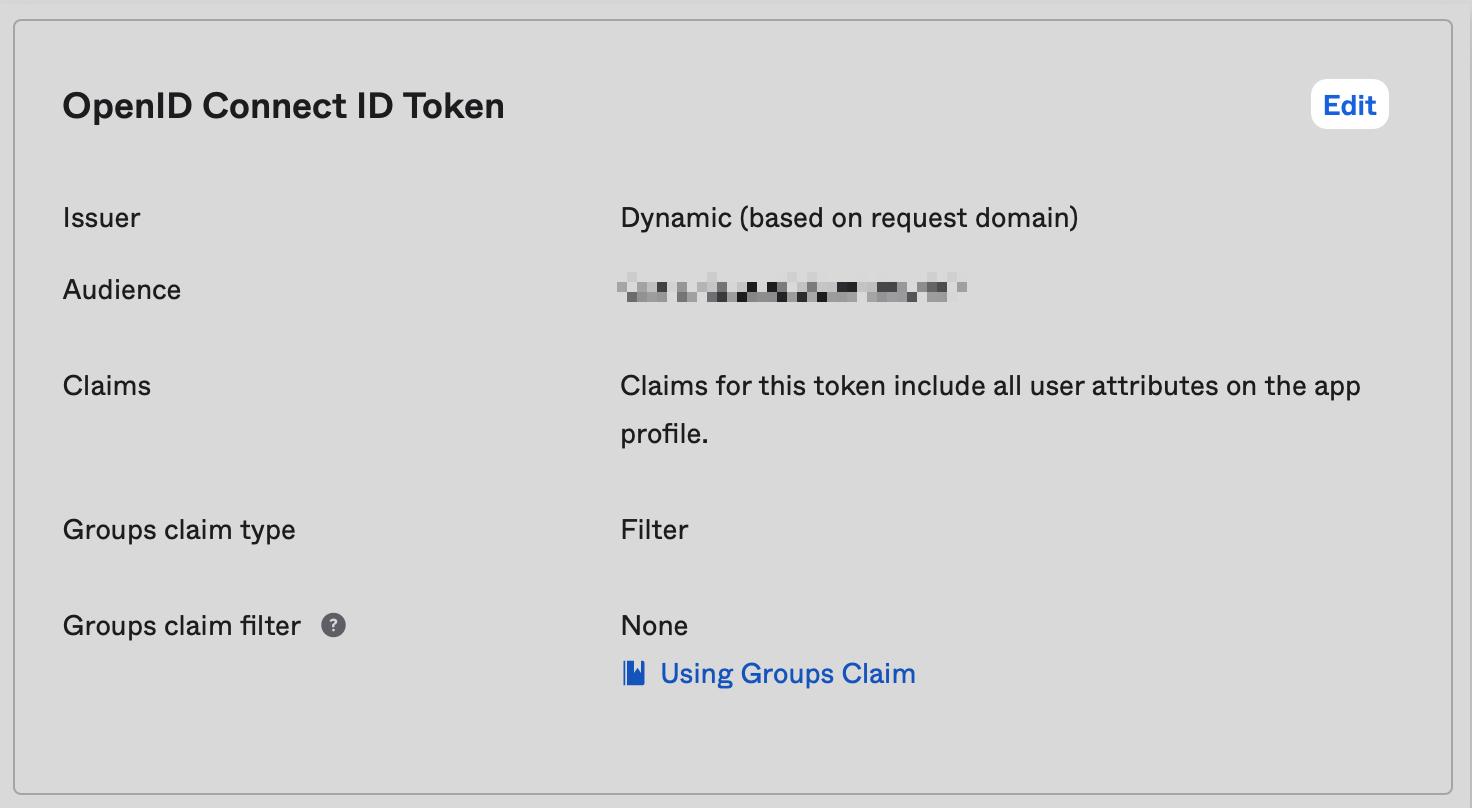 **Groups claim filter** 섹션에서 기본값 **groups**를 그대로 둡니다.
가운데 필드는 기본값 **Starts with**를 그대로 둡니다.
사용 중이거나 사용할 Okta 그룹이 **Mac**으로 시작하는 경우 가장 오른쪽 필드에 **Mac**을 입력합니다.
**저장**을 선택합니다.
**Groups claim filter** 섹션에서 기본값 **groups**를 그대로 둡니다.
가운데 필드는 기본값 **Starts with**를 그대로 둡니다.
사용 중이거나 사용할 Okta 그룹이 **Mac**으로 시작하는 경우 가장 오른쪽 필드에 **Mac**을 입력합니다.
**저장**을 선택합니다.
 아직 수행하지 않았다면 [Passport Library Item 구성](/ko/endpoint/library/passport/configure-the-passport-library-item)을 사용하여 Passport Library Item과 기본 설정을 추가하세요. 아래 단계는 Okta Passport에 해당하는 **Iru Endpoint** 구성입니다.
### 인증 모드
사용자가 Okta로 로그인하는 방식에 맞게 Passport Library Item에서 **인증 모드**를 설정합니다. MFA가 적용되는 경우 **웹 로그인**을, 적용되지 않는 경우 **Mac 로그인**을 사용하세요.
**Okta** 탭에서 수집한 값을 사용하여 먼저 아래 단계를 완료하세요. 그런 다음 **웹 로그인** 또는 **Mac 로그인**을 따르세요.
Passport Library Item에서 **ID 공급자**를 **Okta**로 설정합니다.
**ID 공급자 URL** 필드에 **Okta** 탭에서 얻은 Okta OIDC well-known 구성 URL을 입력합니다. 다음 패턴을 따릅니다.
```bash theme={null}
https://{yourOktaDomain}/.well-known/openid-configuration
```
**Client ID (Password Sync)** 필드에 **Okta** 탭의 OIDC 앱에서 얻은 **Application ID**(Client ID)를 입력합니다.
#### 웹 로그인
Passport와 함께 다단계 인증을 사용하는 경우 사용자가 로그인 중에 MFA를 완료할 수 있도록 인증 모드로 **웹 로그인**을 사용해야 합니다.
**인증 모드**에서 **웹 로그인**을 선택합니다.
**Redirect URI** 필드에 다음을 입력합니다.
```
https://localhost.redirect
```
아직 수행하지 않았다면 [Passport Library Item 구성](/ko/endpoint/library/passport/configure-the-passport-library-item)을 사용하여 Passport Library Item과 기본 설정을 추가하세요. 아래 단계는 Okta Passport에 해당하는 **Iru Endpoint** 구성입니다.
### 인증 모드
사용자가 Okta로 로그인하는 방식에 맞게 Passport Library Item에서 **인증 모드**를 설정합니다. MFA가 적용되는 경우 **웹 로그인**을, 적용되지 않는 경우 **Mac 로그인**을 사용하세요.
**Okta** 탭에서 수집한 값을 사용하여 먼저 아래 단계를 완료하세요. 그런 다음 **웹 로그인** 또는 **Mac 로그인**을 따르세요.
Passport Library Item에서 **ID 공급자**를 **Okta**로 설정합니다.
**ID 공급자 URL** 필드에 **Okta** 탭에서 얻은 Okta OIDC well-known 구성 URL을 입력합니다. 다음 패턴을 따릅니다.
```bash theme={null}
https://{yourOktaDomain}/.well-known/openid-configuration
```
**Client ID (Password Sync)** 필드에 **Okta** 탭의 OIDC 앱에서 얻은 **Application ID**(Client ID)를 입력합니다.
#### 웹 로그인
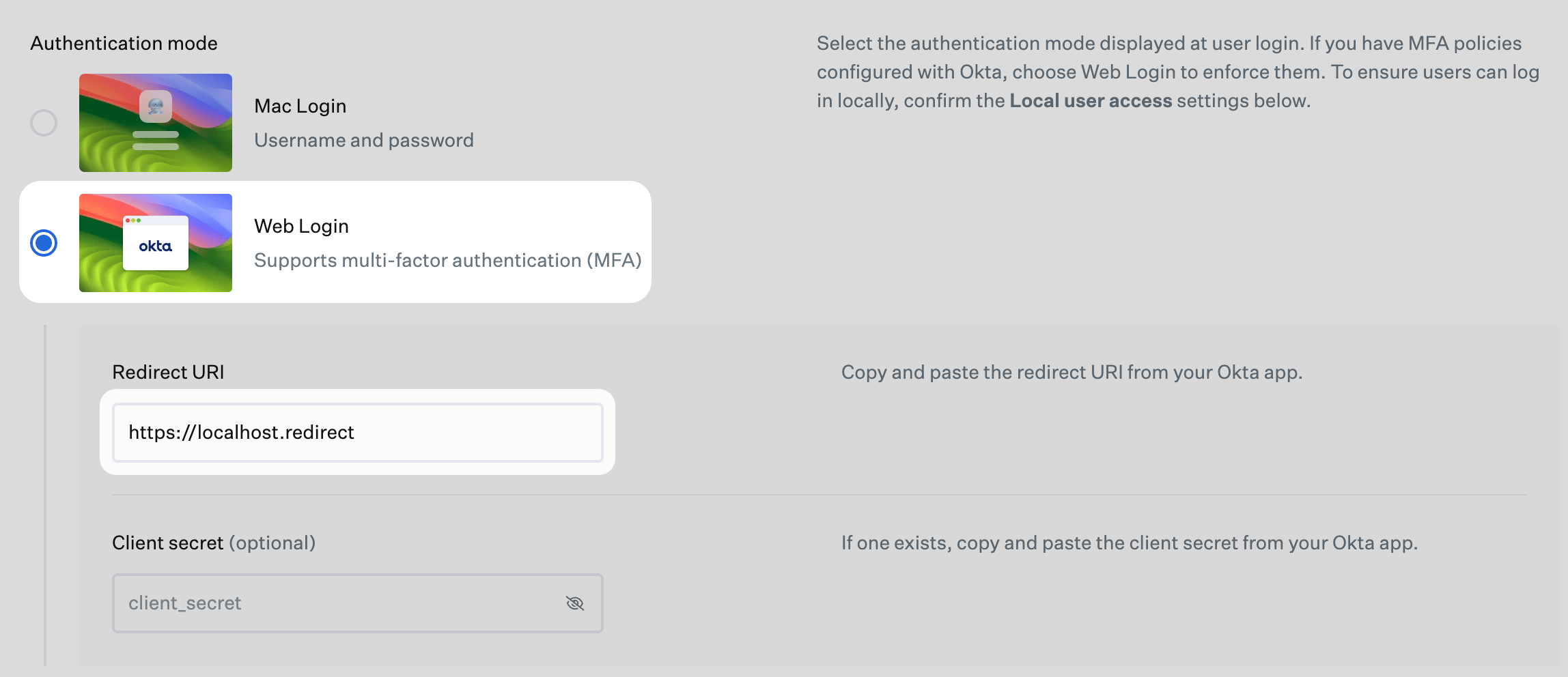
Passport와 함께 다단계 인증을 사용하는 경우 사용자가 로그인 중에 MFA를 완료할 수 있도록 인증 모드로 **웹 로그인**을 사용해야 합니다.
**인증 모드**에서 **웹 로그인**을 선택합니다.
**Redirect URI** 필드에 다음을 입력합니다.
```
https://localhost.redirect
```
 **저장**을 선택합니다.
#### Mac 로그인
Passport와 함께 MFA를 사용하지 않는 경우 인증 모드로 **Mac 로그인**을 사용하세요. 사용자는 웹 로그인 MFA 흐름 없이 Mac 로그인 창에서 Okta 암호로 로그인합니다.
**인증 모드**에서 **Mac 로그인**을 선택합니다.
**저장**을 선택합니다.
#### Mac 로그인
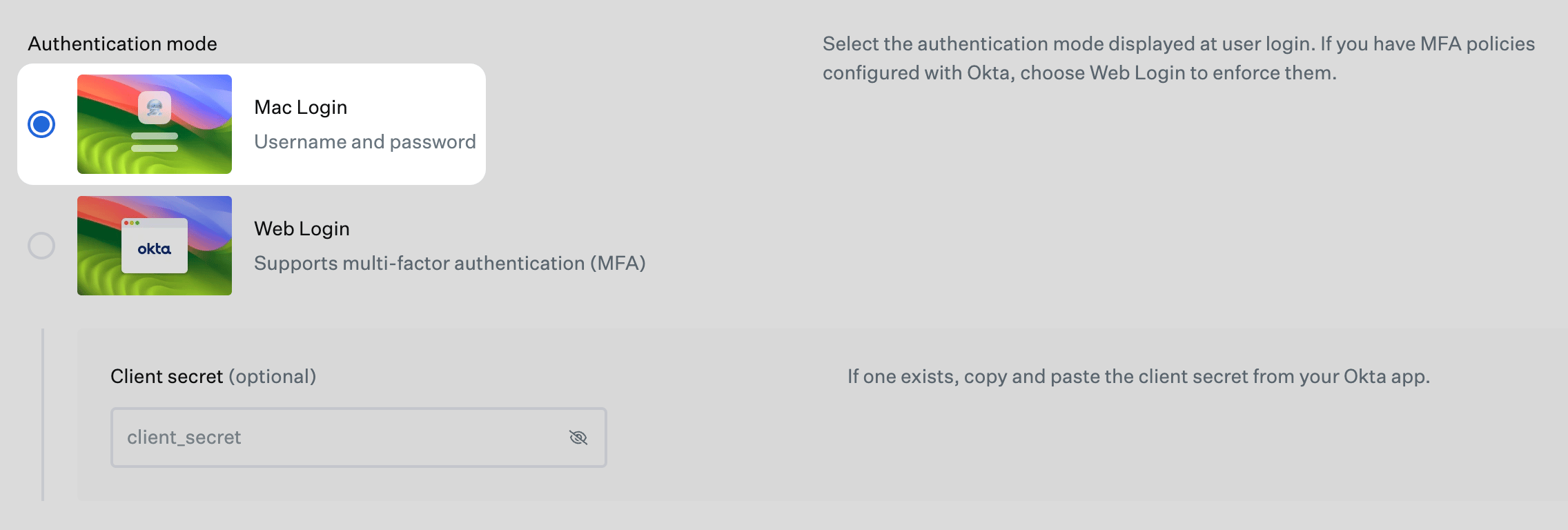
Passport와 함께 MFA를 사용하지 않는 경우 인증 모드로 **Mac 로그인**을 사용하세요. 사용자는 웹 로그인 MFA 흐름 없이 Mac 로그인 창에서 Okta 암호로 로그인합니다.
**인증 모드**에서 **Mac 로그인**을 선택합니다.
 **저장**을 선택합니다.
### 사용자 프로비저닝
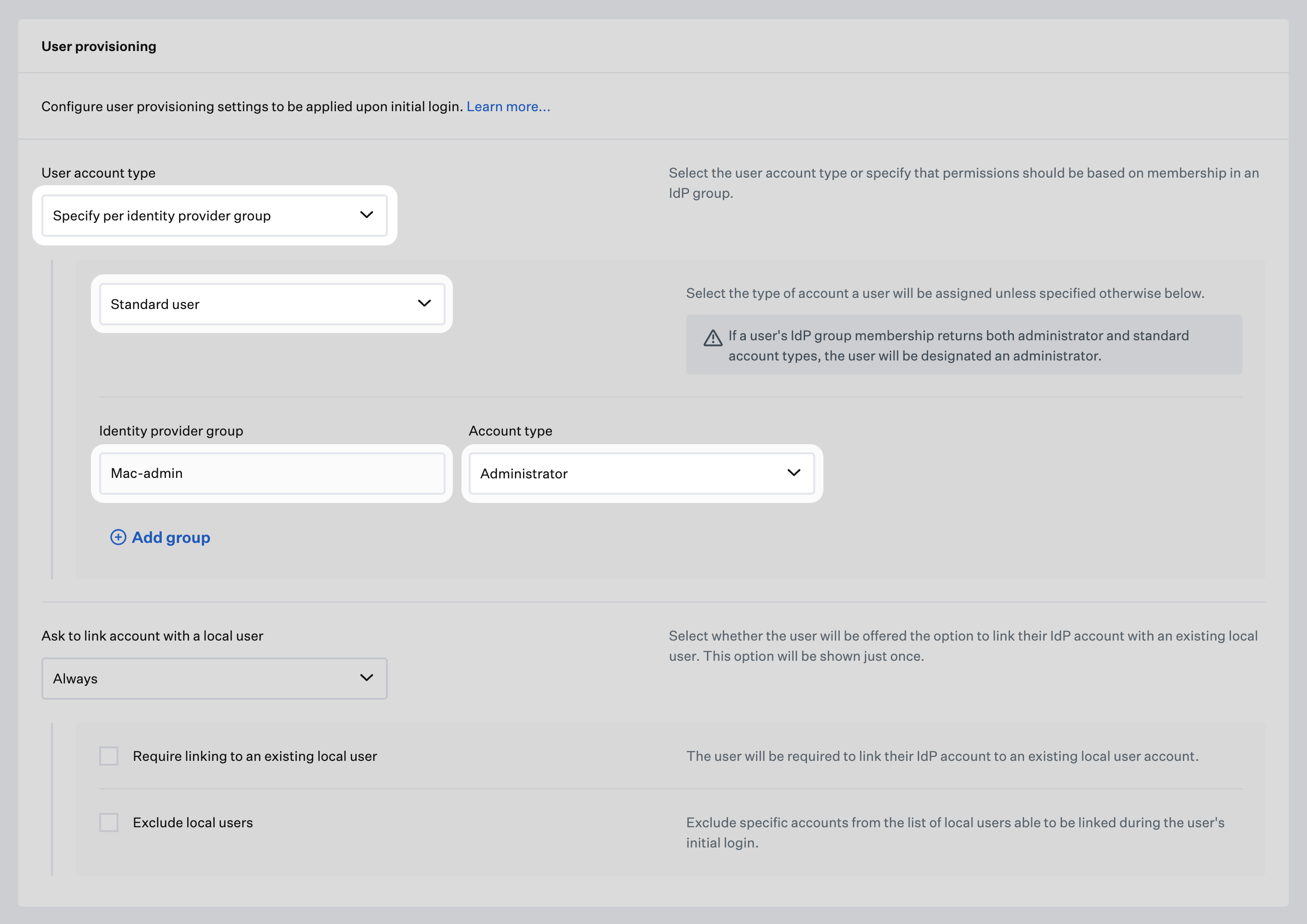
Passport가 Okta 그룹 멤버십을 기반으로 각 사용자의 Mac 계정 유형을 설정하도록 하려면 Passport Library Item [**Iru Endpoint** 탭](#iru-endpoint)에서 아래의 **사용자 프로비저닝** 단계를 사용하세요. Okta에서 사용하는 그룹이 \*Mac-\*으로 시작할 필요는 없지만 이 문서의 예제 그룹은 해당 접두사를 사용합니다.
Passport Library Item의 사용자 프로비저닝 섹션에서 사용자 계정 유형 메뉴를 선택하고 **ID 공급자 그룹별로 지정**을 선택합니다.
**사용자 계정 유형**을 **ID 공급자 그룹별로 지정**으로 설정한 상태에서 그 아래의 계정 유형 드롭다운을 열고 Administrator 또는 Standard 사용자를 선택합니다. 사용자의 IdP 그룹 멤버십이 Administrator 및 Standard 계정 유형을 모두 반환하는 경우 사용자는 Administrator로 지정됩니다.
**ID 공급자 그룹** 필드에 Okta 그룹 이름을 입력합니다. 이 문서에서는 \*Mac-\*으로 시작하는 그룹을 예로 사용합니다.
각 **ID 공급자 그룹** 행에 대해 **Account type**을 적절하게 설정합니다.
**저장**을 선택합니다.
### 사용자 프로비저닝
Passport가 Okta 그룹 멤버십을 기반으로 각 사용자의 Mac 계정 유형을 설정하도록 하려면 Passport Library Item [**Iru Endpoint** 탭](#iru-endpoint)에서 아래의 **사용자 프로비저닝** 단계를 사용하세요. Okta에서 사용하는 그룹이 \*Mac-\*으로 시작할 필요는 없지만 이 문서의 예제 그룹은 해당 접두사를 사용합니다.
Passport Library Item의 사용자 프로비저닝 섹션에서 사용자 계정 유형 메뉴를 선택하고 **ID 공급자 그룹별로 지정**을 선택합니다.
**사용자 계정 유형**을 **ID 공급자 그룹별로 지정**으로 설정한 상태에서 그 아래의 계정 유형 드롭다운을 열고 Administrator 또는 Standard 사용자를 선택합니다. 사용자의 IdP 그룹 멤버십이 Administrator 및 Standard 계정 유형을 모두 반환하는 경우 사용자는 Administrator로 지정됩니다.
**ID 공급자 그룹** 필드에 Okta 그룹 이름을 입력합니다. 이 문서에서는 \*Mac-\*으로 시작하는 그룹을 예로 사용합니다.
각 **ID 공급자 그룹** 행에 대해 **Account type**을 적절하게 설정합니다.
 Passport Library Item에서 **사용자 프로비저닝** 및 관련 저장이 완료되면 **Okta** 탭으로 다시 전환하여 아직 완료하지 않은 경우 [Okta에서 그룹 클레임 필터 구성](#configure-the-group-claim-filter-in-okta)을 완료하세요. 전체 흐름이 필요한 경우 해당 탭의 맨 위에서 시작하세요.
### Passport 및 Okta 문제 해결
Passport 및 Okta와 관련된 문제가 발생하면 자세한 내용은 [Okta를 사용한 Passport 문제 해결](/ko/endpoint/library/passport/okta/passport-troubleshooting-with-okta) 문서를 참조하세요.
Passport Library Item에서 **사용자 프로비저닝** 및 관련 저장이 완료되면 **Okta** 탭으로 다시 전환하여 아직 완료하지 않은 경우 [Okta에서 그룹 클레임 필터 구성](#configure-the-group-claim-filter-in-okta)을 완료하세요. 전체 흐름이 필요한 경우 해당 탭의 맨 위에서 시작하세요.
### Passport 및 Okta 문제 해결
Passport 및 Okta와 관련된 문제가 발생하면 자세한 내용은 [Okta를 사용한 Passport 문제 해결](/ko/endpoint/library/passport/okta/passport-troubleshooting-with-okta) 문서를 참조하세요.