> ## Documentation Index
> Fetch the complete documentation index at: https://docs.iru.com/llms.txt
> Use this file to discover all available pages before exploring further.
# Microsoft Entra ID로 Passport Mac 로그인 구성
> Iru Endpoint에서 Mac 로그인용으로 Microsoft Entra ID를 사용하여 Passport를 구성합니다. Entra ID 자격 증명으로 macOS 로그인 화면 인증을 활성화합니다.
이 가이드는 Mac 컴퓨터에 적용됩니다
### Microsoft Entra ID Mac 로그인을 사용한 Passport 정보
Microsoft Entra ID Mac 로그인을 사용한 Passport는 사용자가 Microsoft Entra ID 사용자 이름과 암호로 Mac 로그인 창에서 로그인하도록 합니다. 웹 로그인(MFA가 필요한 경우를 포함하여 Passport 웹 보기에서 Microsoft Entra ID 로그인)의 경우 [Microsoft Entra ID로 Passport 구성 - 웹 로그인](/ko/endpoint/library/passport/microsoft-entra-id/configure-passport-with-microsoft-entra-id-web-login)을 사용하세요.
**2026년 6월 15일**부터 적용 변경이 테넌트에 해당되는 경우 Microsoft Entra ID는 Passport 로그인에 대한 조건부 액세스를 다르게 처리합니다. 영향을 받는지 확인하려면 [2026년 6월 15일 이전 필수 변경 사항](#june-2026-conditional-access-change)을 참조하세요. Microsoft는 [이 문서](https://learn.microsoft.com/en-us/entra/identity/conditional-access/concept-enforcement-resource-exclusions)에서 변경 사항을 설명합니다.
Passport를 처음 설정하는 경우 이 문서의 처음부터 계속 진행하세요. 설정 지침에는 이미 이러한 업데이트가 포함되어 있습니다.
### 작동 방식
Passport는 Microsoft Entra ID 테넌트와 통합되어 표준 사용자 이름 및 암호 필드를 사용하여 macOS 로그인 화면에서 사용자를 인증합니다. 사용자가 Entra ID 자격 증명을 입력하면 Passport는 테넌트와 대조하여 이를 확인하고 로컬 Mac 사용자 계정을 생성하거나 업데이트합니다.
### 사전 요구 사항
* Passport 앱에 올바른 권한을 부여할 수 있는 Microsoft Entra ID 관리자 계정에 대한 액세스 권한.
### 앱 등록 생성
전역 관리자 계정을 사용하여 [Microsoft Entra 관리 센터](https://entra.microsoft.com)에 로그인합니다.
포털 메뉴를 열고 **Identity**를 선택합니다.
**Identity** 메뉴의 **애플리케이션**에서 **App registrations**를 선택합니다.
**App registrations** 페이지의 메뉴에서 **+ New registration**을 선택합니다.
**Register an application** 대화 상자에서 새 애플리케이션의 이름(예: *Iru Passport Mac 로그인*)을 입력합니다.
**지원되는 계정 유형**에서 드롭다운을 열고 **Single tenant only**를 선택합니다(이 옵션에는 테넌트 이름도 표시됨, 예: **Single tenant only - *Accuhive***). Passport는 조직 내에서만 단일 테넌트여야 합니다. [Microsoft Entra ID에 애플리케이션 등록](https://learn.microsoft.com/en-us/entra/identity-platform/quickstart-register-app)을 참조하세요.
**Redirect URI** 섹션의 **Select a platform** 드롭다운에서 **Web**을 선택합니다.
URI 필드에 다음을 입력합니다: `https://localhost.redirect`
리디렉션 URI 제한, 플랫폼 유형 및 모범 사례에 대한 자세한 내용은 [Microsoft의 리디렉션 URI 문서](https://learn.microsoft.com/en-us/entra/identity-platform/reply-url)를 참조하세요.
**등록**을 선택합니다.
### 애플리케이션 세부 정보 구성
이 OIDC 앱의 값을 임시로 저장할 수 있는 보안 텍스트 문서를 엽니다. [Passport Library Item을 구성](/ko/endpoint/library/passport/configure-the-passport-library-item)할 때 이 세부 정보가 필요합니다.
**개요** 페이지에서 **Application (client) ID**를 임시 보안 텍스트 문서에 복사합니다.
Overview 페이지에서 **Endpoints**를 선택합니다.
**OpenID Connect metadata document**(ID 공급자 URL)를 임시 보안 텍스트 문서에 복사합니다.
왼쪽에서 **인증**을 선택한 다음 **설정**을 선택합니다.
**Allow public client flows**를 **Enabled**로 설정합니다.
**저장**을 선택합니다.
왼쪽에서 **Token configuration**을 선택합니다.
**Add optional claim**을 선택합니다.
Token type으로 **ID**를 선택합니다.
Claim으로 **preferred\_username**을 선택합니다.
**추가**를 선택합니다.
Token configuration 페이지에서 **Add groups claim**을 선택합니다.
**모든 그룹**을 선택합니다.
Entra ID SAML은 최대 150개의 보안 그룹만 지원합니다. 보안 그룹이 150개를 초과하는 경우 **모든 그룹**을 사용하지 말고 특정 그룹을 선택해야 합니다. 자세한 내용은 Microsoft의 [Microsoft Entra ID를 사용하여 애플리케이션에 대한 그룹 클레임 구성](https://learn.microsoft.com/en-us/entra/identity/hybrid/connect/how-to-connect-fed-group-claims) 문서를 참조하세요.
**추가**를 선택합니다.
토큰 구성을 완료하면 두 개의 선택적 클레임이 모두 표시됩니다.
### API 권한 구성
**API Permissions**를 선택합니다.
**Add a permission**을 선택합니다.
**Microsoft Graph**를 선택합니다.
**Delegated permissions**를 선택합니다.
**OpenID permissions** 섹션이 펼쳐져 있는지 확인합니다. 펼쳐져 있지 않으면 **OpenID permissions** 옆의 펼치기 아이콘을 선택합니다.
**email**을 선택합니다.
**profile**을 선택합니다.
**Select permissions** 필드에 **User.Read**를 입력합니다.
User 섹션에서 **User.Read**가 이미 선택되어 있는지 확인합니다. **User.Read**가 선택되어 있지 않으면 선택합니다.
**Add permissions**를 선택합니다.
API permissions 페이지에서 \*\*Grant admin consent for \[your tenant]\*\*를 선택합니다.
**예**를 선택합니다.
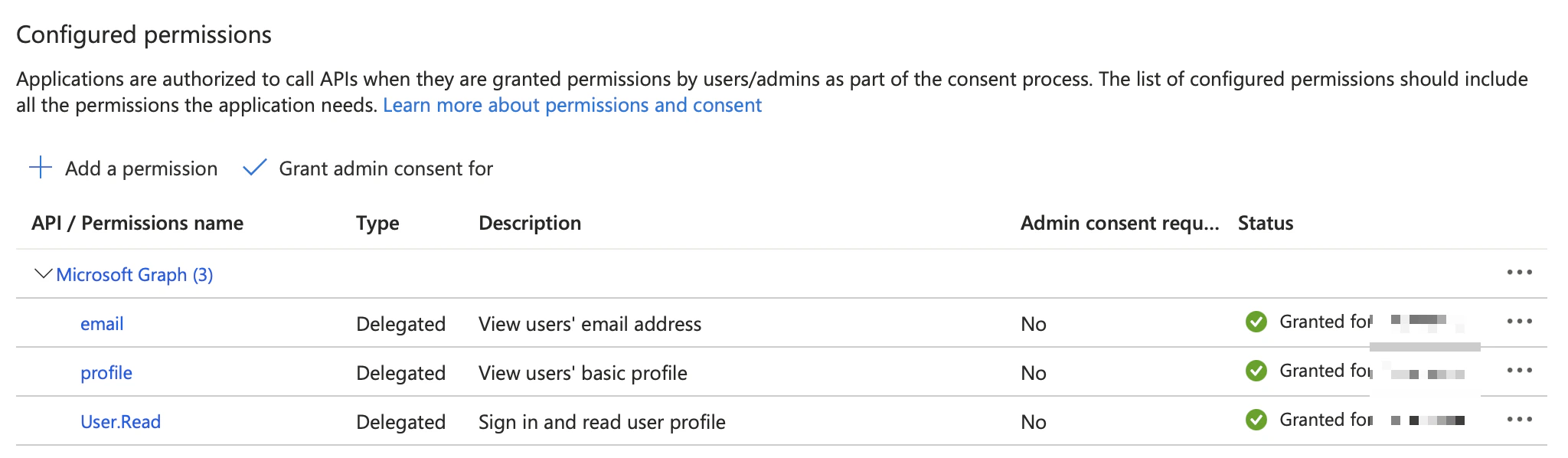
아래와 유사한 알림이 표시되고 각 권한 옆의 Status 열에 "Granted for \[your tenant] ..." 메시지가 표시됩니다.
 ### 사용자 및 그룹 할당
기본적으로 새 App registration을 생성하면 "Assignment required?" 속성이 "No"로 설정됩니다. 그러나 Passport 엔터프라이즈 앱이 할당을 요구하도록 설정된 경우 다음 단계에 따라 사용자가 Passport 앱을 사용할 수 있도록 할당하세요.
왼쪽의 Entra ID 탐색 메뉴에서 **Enterprise Apps**를 선택합니다.
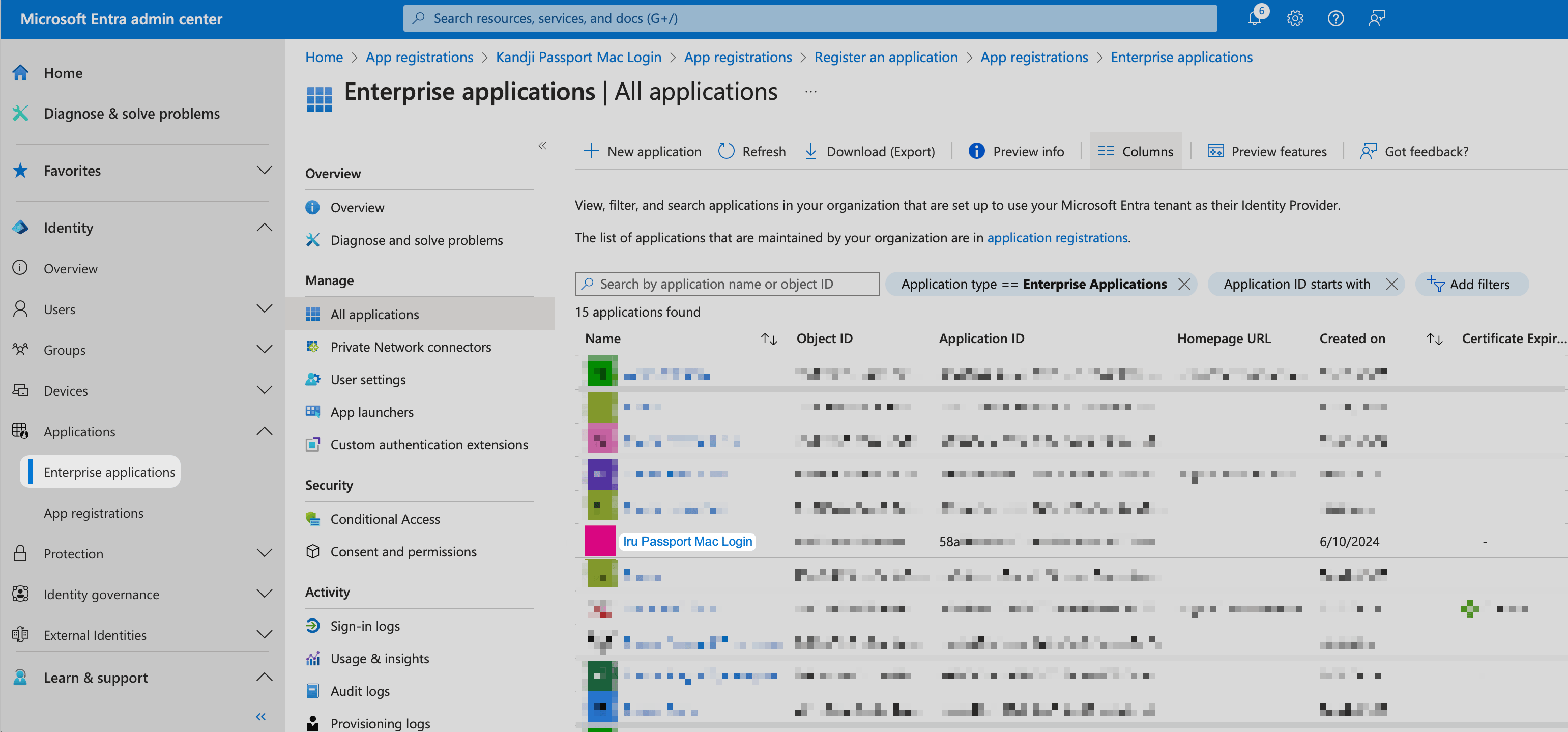
All applications 목록에서 **Iru Passport Mac 로그인** 또는 이전 섹션에서 App registration에 지정한 이름을 선택합니다.
### 사용자 및 그룹 할당
기본적으로 새 App registration을 생성하면 "Assignment required?" 속성이 "No"로 설정됩니다. 그러나 Passport 엔터프라이즈 앱이 할당을 요구하도록 설정된 경우 다음 단계에 따라 사용자가 Passport 앱을 사용할 수 있도록 할당하세요.
왼쪽의 Entra ID 탐색 메뉴에서 **Enterprise Apps**를 선택합니다.
All applications 목록에서 **Iru Passport Mac 로그인** 또는 이전 섹션에서 App registration에 지정한 이름을 선택합니다.
 **관리**에서 **Properties**를 선택합니다.
선택적으로 엔터프라이즈 앱에 로고를 추가합니다.
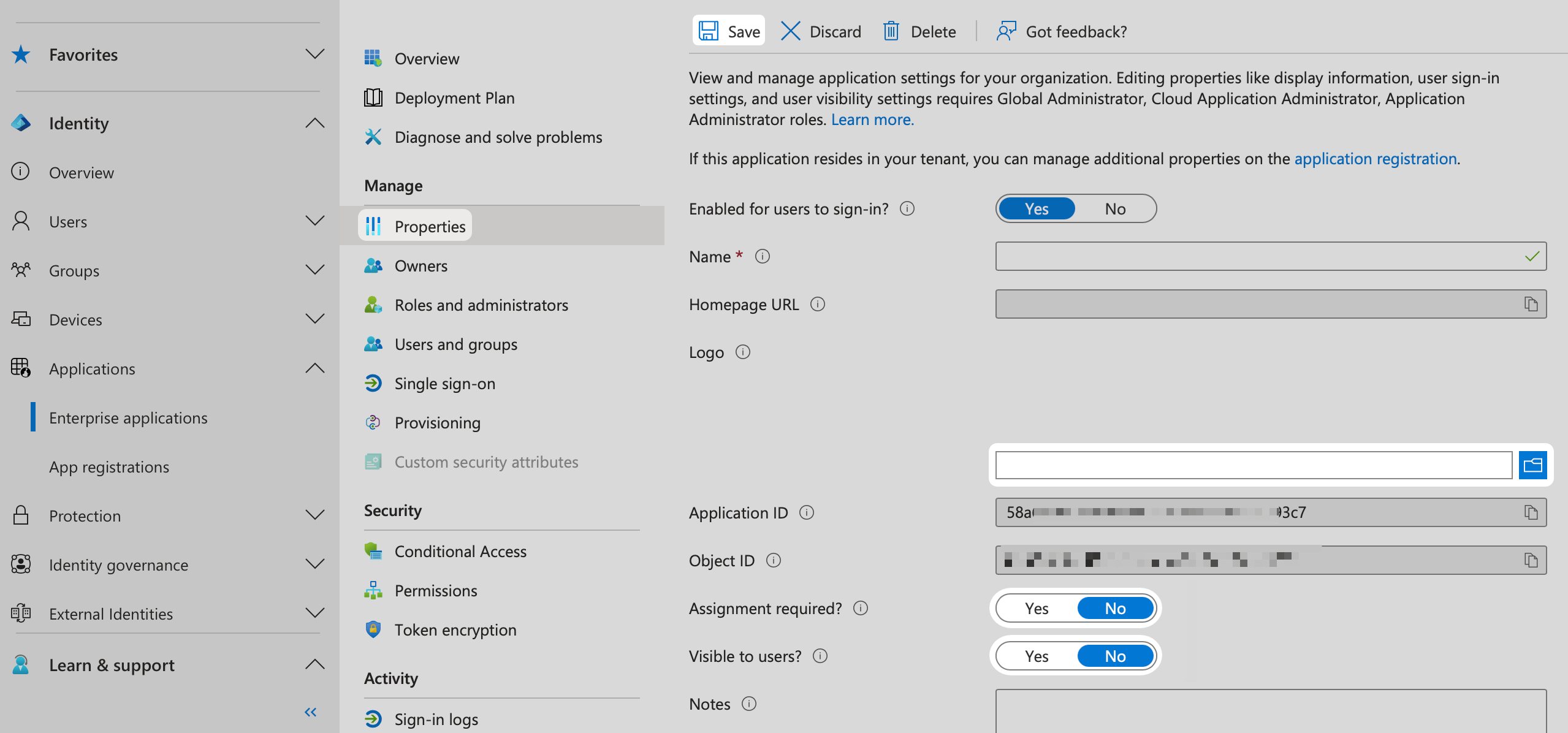
**Assignment required?** 설정을 확인합니다. "No"로 설정되어 있으면 이 섹션의 나머지 부분을 건너뛸 수 있습니다. Entra ID의 모든 사용자가 Passport 앱을 사용할 수 있습니다.
\*\*Visible to users?\*\*가 **아니요**로 설정되어 있는지 확인하세요. 그렇지 않으면 사용자의 포털에 앱이 표시됩니다. Passport 앱은 macOS 로그인 창을 대체하는 용도로만 유용합니다.
**저장**을 선택합니다.
**관리**에서 **Properties**를 선택합니다.
선택적으로 엔터프라이즈 앱에 로고를 추가합니다.
**Assignment required?** 설정을 확인합니다. "No"로 설정되어 있으면 이 섹션의 나머지 부분을 건너뛸 수 있습니다. Entra ID의 모든 사용자가 Passport 앱을 사용할 수 있습니다.
\*\*Visible to users?\*\*가 **아니요**로 설정되어 있는지 확인하세요. 그렇지 않으면 사용자의 포털에 앱이 표시됩니다. Passport 앱은 macOS 로그인 창을 대체하는 용도로만 유용합니다.
**저장**을 선택합니다.
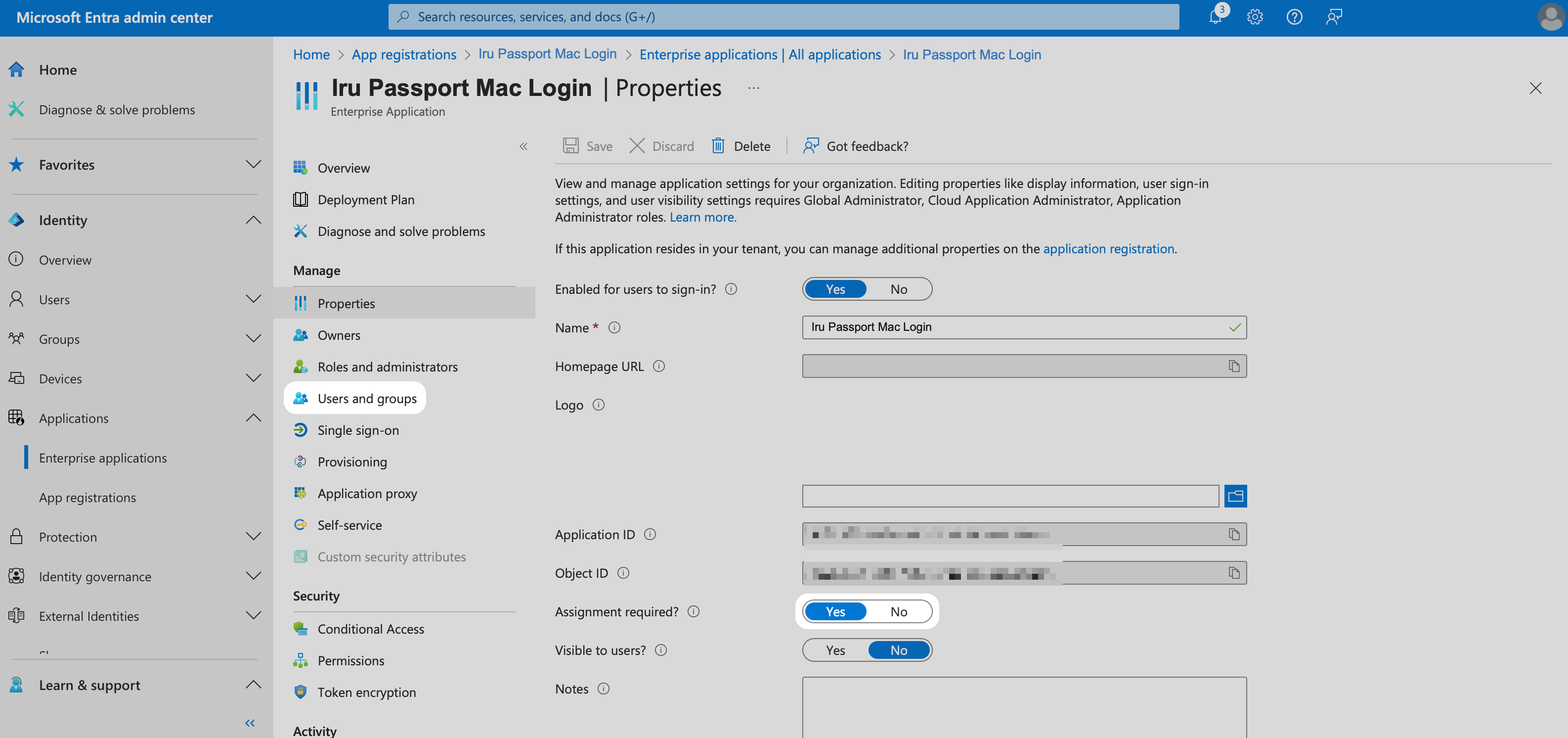
 **Assignment required?** 설정이 "No"로 설정되어 있으면 이 섹션의 나머지 단계를 건너뛰고 다음 섹션으로 진행할 수 있습니다. "Yes"로 설정되어 있으면 다음 단계를 진행하여 사용자와 그룹을 할당하세요.
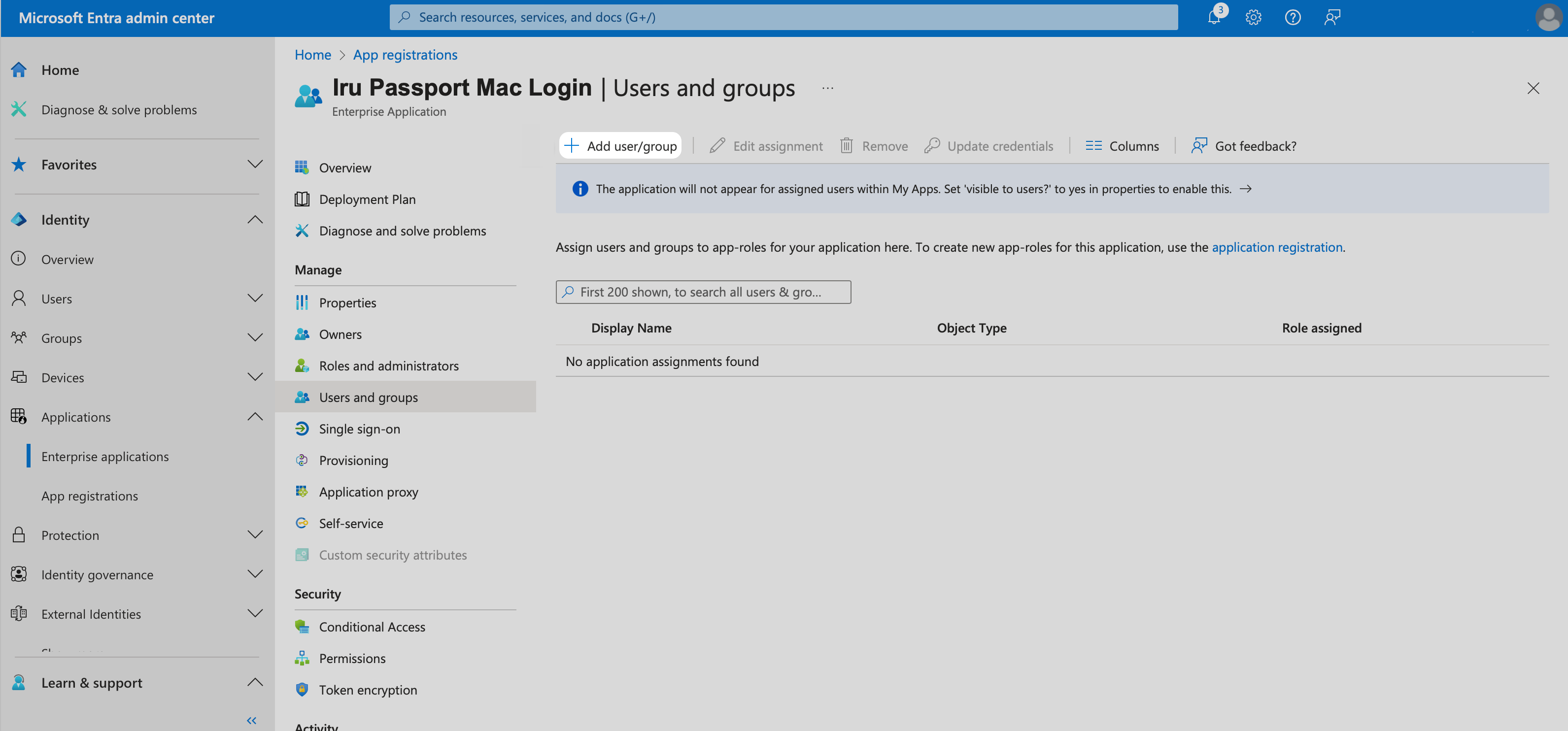
**관리**에서 **Users and Groups**를 선택합니다.
**Assignment required?** 설정이 "No"로 설정되어 있으면 이 섹션의 나머지 단계를 건너뛰고 다음 섹션으로 진행할 수 있습니다. "Yes"로 설정되어 있으면 다음 단계를 진행하여 사용자와 그룹을 할당하세요.
**관리**에서 **Users and Groups**를 선택합니다.
 메뉴에서 **+ Add user/group**을 선택합니다.
**Add Assignment** 대화 상자에서 **Users and groups** 아래의 링크를 선택합니다.
메뉴에서 **+ Add user/group**을 선택합니다.
**Add Assignment** 대화 상자에서 **Users and groups** 아래의 링크를 선택합니다.
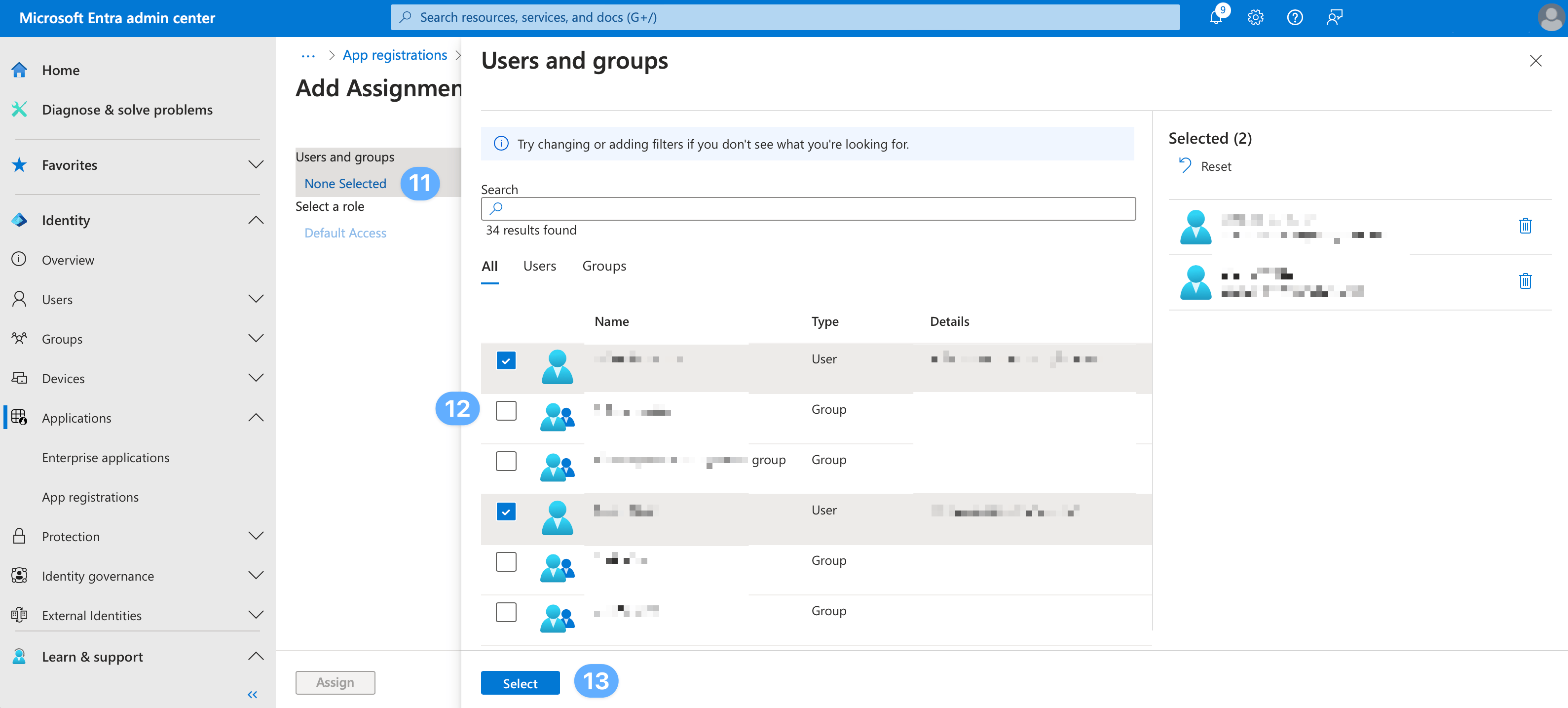
 사용자 및 보안 그룹 목록이 표시됩니다. 특정 사용자나 그룹을 검색하거나 목록에 표시된 여러 사용자와 그룹을 선택할 수 있습니다.
사용자와 그룹을 선택한 후 **선택**을 선택합니다.
아래 메시지가 표시되면 무료 계층을 사용 중이라는 의미입니다. Passport 엔터프라이즈 앱에는 사용자만 추가할 수 있으며 그룹은 추가할 수 없습니다.
사용자 및 보안 그룹 목록이 표시됩니다. 특정 사용자나 그룹을 검색하거나 목록에 표시된 여러 사용자와 그룹을 선택할 수 있습니다.
사용자와 그룹을 선택한 후 **선택**을 선택합니다.
아래 메시지가 표시되면 무료 계층을 사용 중이라는 의미입니다. Passport 엔터프라이즈 앱에는 사용자만 추가할 수 있으며 그룹은 추가할 수 없습니다.
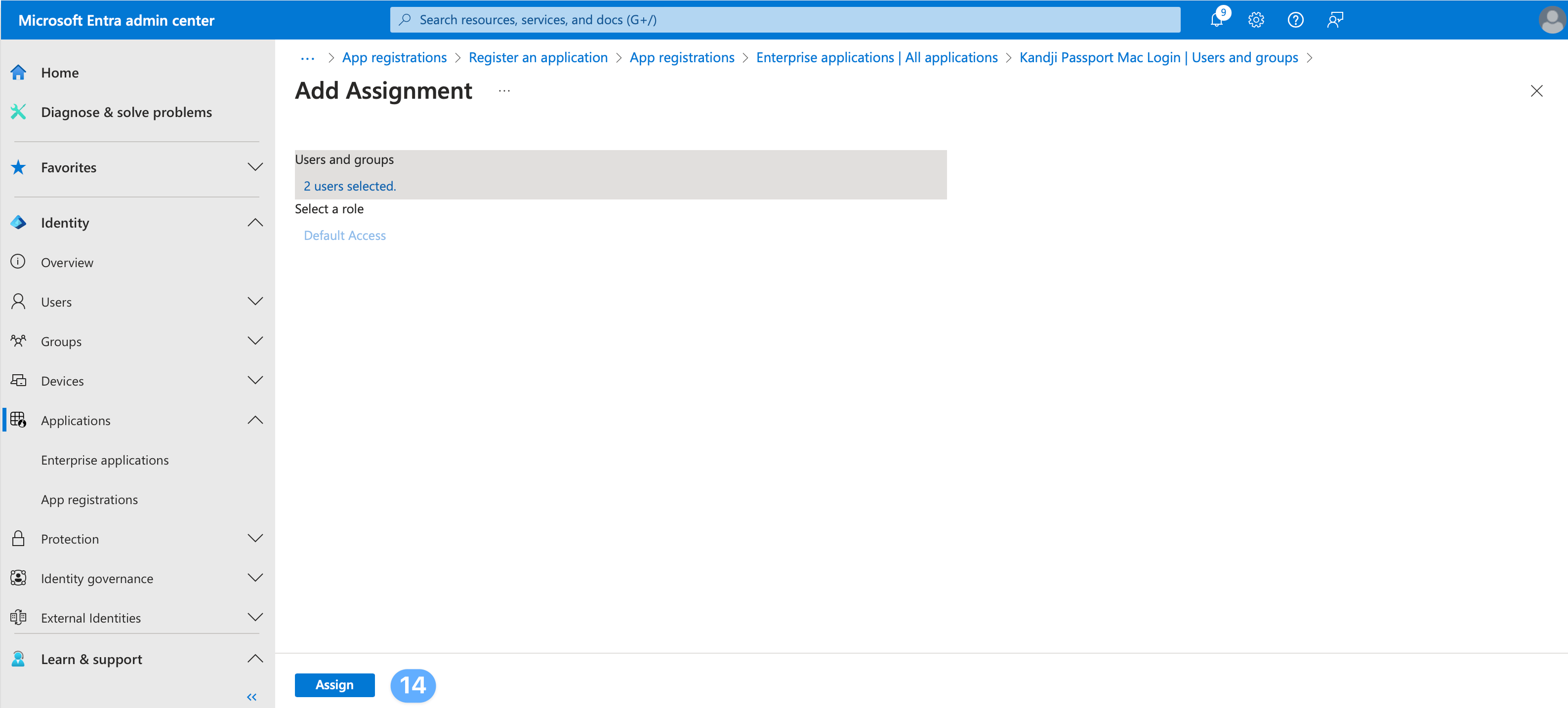
 **할당**을 선택하여 앱에 대한 사용자 및 그룹 할당을 완료합니다.
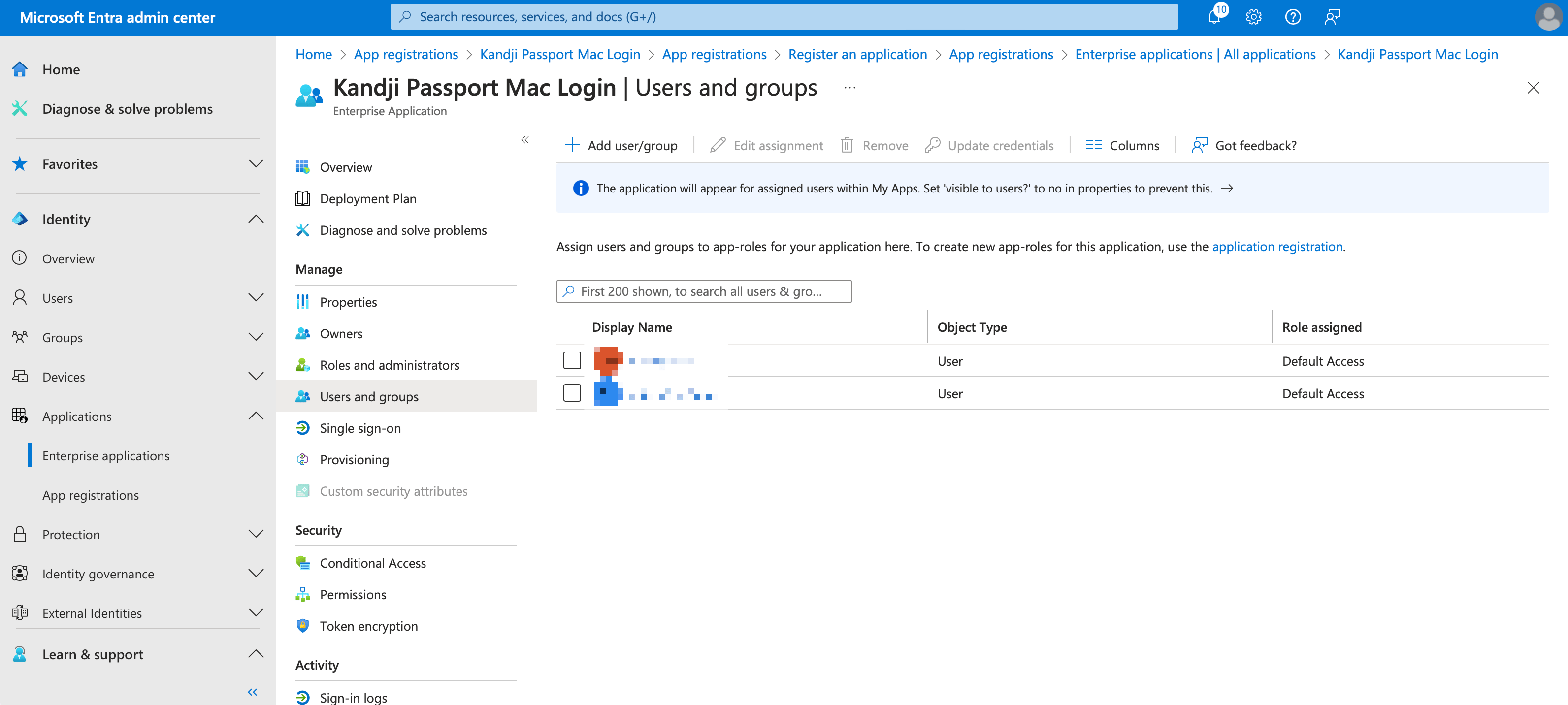
 추가한 사용자와 그룹이 **Users and groups** 목록에 표시되는지 확인합니다.
 Entra ID 구성의 이 부분이 완료되면 Microsoft Entra ID 환경에 대한 이 문서의 나머지 섹션을 검토하세요.
 ### Microsoft Entra ID 조건부 액세스 고려 사항
[Microsoft Entra ID 조건부 액세스](https://learn.microsoft.com/en-us/entra/identity/conditional-access/)는 Microsoft Entra ID Premium 이상에 포함되어 있습니다. Microsoft Entra ID 조건부 액세스 정책을 켜기 전에 사용자별 MFA와 보안 기본값을 모두 끄세요.
아래 단계를 완료하여 **Passport - CA Policy API**를 등록하고, 해당 범위를 Passport 앱에 추가하며, 해당 앱을 적용 가능한 정책에서 제외합니다. 조건부 액세스를 사용하지 않는 경우 이 섹션을 건너뛰세요. 완료되면 [Iru Endpoint](#iru-endpoint) 탭의 [인증 모드](#authentication-mode)에서 \*\*Additional scopes (optional)\*\*에 범위를 추가합니다.
#### Passport - CA Policy API 애플리케이션 생성
Passport가 기본 범위 이외의 범위를 요청할 수 있도록 이 애플리케이션 등록을 생성합니다.
[Microsoft Entra 관리 센터](https://entra.microsoft.com)에 로그인하고 **Entra ID** > **App registrations**를 엽니다.
**+ New registration**을 선택합니다. 이름으로 **Passport - CA Policy API**를 입력하고, **지원되는 계정 유형**에서 **Single tenant only**를 선택한 다음, **Redirect URI**는 비워 둡니다. **등록**을 선택합니다.
**API permissions**를 엽니다. 관리자 동의가 아직 부여되지 않은 경우 \*\*Grant admin consent for \[your tenant]\*\*를 선택합니다.
왼쪽 탐색에서 **Expose an API**를 엽니다.
**+ Add a scope**를 선택합니다.
**Application ID URI**를 검토합니다. Entra ID는 기본값(예: `api://cca588ed-dfe6-4fb4-b695-abfa23b6475a`)을 제안합니다. 기본값을 사용해도 됩니다. **저장 후 계속**을 선택합니다. 이 URI는 복사할 필요가 없으며, 아래 **범위 URI 복사**에서 범위 URI를 복사합니다.
**Scope name**에 공백이나 특수 문자 없이 `Passport`를 입력합니다. **Who can consent**는 기본값으로 둡니다. **Admin consent** 필드에 표시 이름과 설명을 입력한 다음 **Add scope**를 선택합니다.
### Microsoft Entra ID 조건부 액세스 고려 사항
[Microsoft Entra ID 조건부 액세스](https://learn.microsoft.com/en-us/entra/identity/conditional-access/)는 Microsoft Entra ID Premium 이상에 포함되어 있습니다. Microsoft Entra ID 조건부 액세스 정책을 켜기 전에 사용자별 MFA와 보안 기본값을 모두 끄세요.
아래 단계를 완료하여 **Passport - CA Policy API**를 등록하고, 해당 범위를 Passport 앱에 추가하며, 해당 앱을 적용 가능한 정책에서 제외합니다. 조건부 액세스를 사용하지 않는 경우 이 섹션을 건너뛰세요. 완료되면 [Iru Endpoint](#iru-endpoint) 탭의 [인증 모드](#authentication-mode)에서 \*\*Additional scopes (optional)\*\*에 범위를 추가합니다.
#### Passport - CA Policy API 애플리케이션 생성
Passport가 기본 범위 이외의 범위를 요청할 수 있도록 이 애플리케이션 등록을 생성합니다.
[Microsoft Entra 관리 센터](https://entra.microsoft.com)에 로그인하고 **Entra ID** > **App registrations**를 엽니다.
**+ New registration**을 선택합니다. 이름으로 **Passport - CA Policy API**를 입력하고, **지원되는 계정 유형**에서 **Single tenant only**를 선택한 다음, **Redirect URI**는 비워 둡니다. **등록**을 선택합니다.
**API permissions**를 엽니다. 관리자 동의가 아직 부여되지 않은 경우 \*\*Grant admin consent for \[your tenant]\*\*를 선택합니다.
왼쪽 탐색에서 **Expose an API**를 엽니다.
**+ Add a scope**를 선택합니다.
**Application ID URI**를 검토합니다. Entra ID는 기본값(예: `api://cca588ed-dfe6-4fb4-b695-abfa23b6475a`)을 제안합니다. 기본값을 사용해도 됩니다. **저장 후 계속**을 선택합니다. 이 URI는 복사할 필요가 없으며, 아래 **범위 URI 복사**에서 범위 URI를 복사합니다.
**Scope name**에 공백이나 특수 문자 없이 `Passport`를 입력합니다. **Who can consent**는 기본값으로 둡니다. **Admin consent** 필드에 표시 이름과 설명을 입력한 다음 **Add scope**를 선택합니다.
 **Scopes** 목록의 범위 URI(예: `api://cca588ed-dfe6-4fb4-b695-abfa23b6475a/Passport`) 옆에서 **복사**를 선택합니다. [Iru Endpoint](#iru-endpoint) 탭의 [인증 모드](#authentication-mode)에서 **Add Additional scopes**에 사용할 수 있도록 저장해 둡니다.
#### Passport 앱 등록에 사용자 지정 범위 추가
아직 로그인하지 않았다면 [Microsoft Entra 관리 센터](https://entra.microsoft.com)에 로그인하고 **Entra ID** > **App registrations**를 엽니다. Passport **Mac 로그인**에 사용하는 애플리케이션을 엽니다.
**API permissions**를 열고 **+ Add a permission**을 선택합니다.
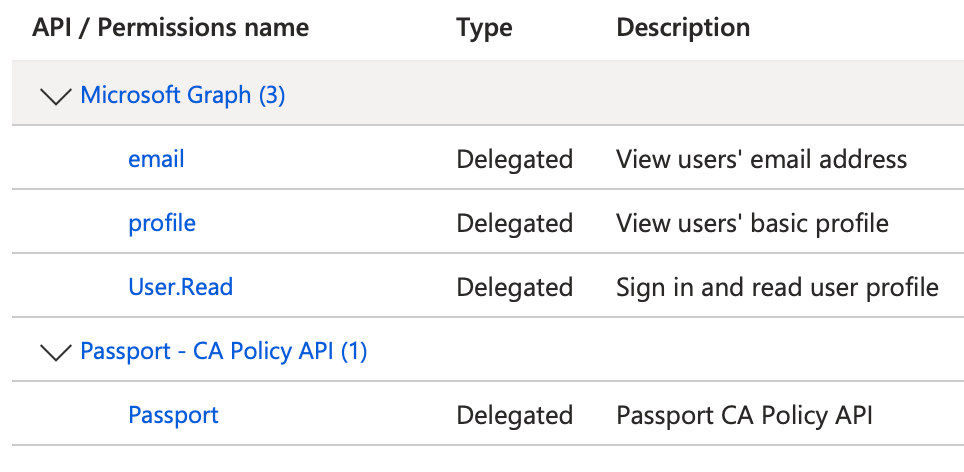
**APIs my organization uses** 탭을 열고 **Passport - CA Policy API**를 선택합니다.
**Delegated permissions**를 선택하고 **Passport** 권한을 선택한 다음 **Add permissions**를 선택합니다.
\*\*Grant admin consent for \[your tenant]\*\*를 선택합니다.
**Scopes** 목록의 범위 URI(예: `api://cca588ed-dfe6-4fb4-b695-abfa23b6475a/Passport`) 옆에서 **복사**를 선택합니다. [Iru Endpoint](#iru-endpoint) 탭의 [인증 모드](#authentication-mode)에서 **Add Additional scopes**에 사용할 수 있도록 저장해 둡니다.
#### Passport 앱 등록에 사용자 지정 범위 추가
아직 로그인하지 않았다면 [Microsoft Entra 관리 센터](https://entra.microsoft.com)에 로그인하고 **Entra ID** > **App registrations**를 엽니다. Passport **Mac 로그인**에 사용하는 애플리케이션을 엽니다.
**API permissions**를 열고 **+ Add a permission**을 선택합니다.
**APIs my organization uses** 탭을 열고 **Passport - CA Policy API**를 선택합니다.
**Delegated permissions**를 선택하고 **Passport** 권한을 선택한 다음 **Add permissions**를 선택합니다.
\*\*Grant admin consent for \[your tenant]\*\*를 선택합니다.
 #### All resources 정책에서 Passport - CA Policy API 제외
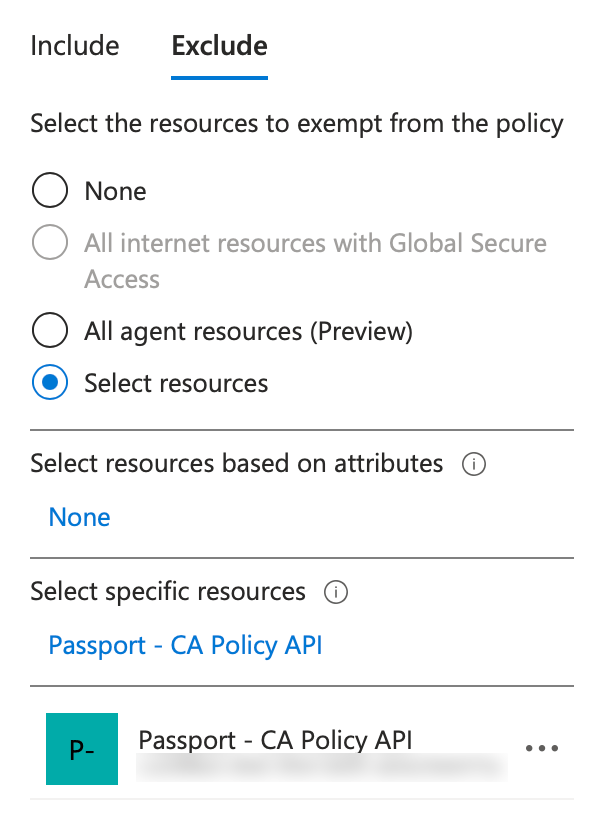
조건부 액세스를 사용하는 경우 **All resources**로 범위가 지정된 각 정책에서 **Passport - CA Policy API**를 제외하세요. **All resources**로 범위가 지정된 정책에는 `openid` 범위를 사용하는 로그인이 포함됩니다. **Passport - CA Policy API**를 제외하면 Passport가 **Mac 로그인**에서 암호 확인 및 동기화에 사용하는 ROPG에 대한 MFA 요구 사항이 제거됩니다.
[Microsoft Entra 관리 센터](https://entra.microsoft.com)에서 **Protection** > **Conditional Access** > **Policies**를 엽니다.
**All resources**로 범위가 지정된 각 정책을 선택한 다음 **Target resources**를 엽니다.
**Exclude** 탭을 열고 **Select resources**를 선택한 다음 **Passport - CA Policy API**를 선택합니다. **선택**을 선택한 다음 **저장**을 선택합니다.
#### All resources 정책에서 Passport - CA Policy API 제외
조건부 액세스를 사용하는 경우 **All resources**로 범위가 지정된 각 정책에서 **Passport - CA Policy API**를 제외하세요. **All resources**로 범위가 지정된 정책에는 `openid` 범위를 사용하는 로그인이 포함됩니다. **Passport - CA Policy API**를 제외하면 Passport가 **Mac 로그인**에서 암호 확인 및 동기화에 사용하는 ROPG에 대한 MFA 요구 사항이 제거됩니다.
[Microsoft Entra 관리 센터](https://entra.microsoft.com)에서 **Protection** > **Conditional Access** > **Policies**를 엽니다.
**All resources**로 범위가 지정된 각 정책을 선택한 다음 **Target resources**를 엽니다.
**Exclude** 탭을 열고 **Select resources**를 선택한 다음 **Passport - CA Policy API**를 선택합니다. **선택**을 선택한 다음 **저장**을 선택합니다.
 **All resources**로 범위가 지정된 모든 조건부 액세스 정책에 대해 이 단계를 반복합니다.
**저장**이 실패하면 **Passport - CA Policy API**가 공용 클라이언트 흐름을 허용하지 않는지 확인하세요. 앱에 리디렉션 URI가 구성되어 있으면 제거하고 다시 시도하세요.
### Passport를 사용한 사용자 계정 프로비저닝
Passport가 Entra ID 보안 그룹 멤버십을 기반으로 각 사용자의 Mac 계정 유형을 설정하도록 하려면 이 섹션의 단계에 따라 Microsoft Entra 관리 센터에서 각 그룹의 **Object ID**를 수집하세요. 이 값은 Passport Library Item [**Iru Endpoint** 탭](#iru-endpoint)의 **사용자 프로비저닝**에서 사용합니다. 이 모드에 대한 자세한 내용은 **Passport Library Item 구성**의 [사용자 프로비저닝](/ko/endpoint/library/passport/configure-the-passport-library-item#user-provisioning)을 참조하세요.
Microsoft Entra ID에서 SAML 어설션에 지원되는 보안 그룹 수는 150개입니다. 대규모 조직에서는 사용자가 속한 그룹 수가 Microsoft Entra ID가 토큰에 그룹 클레임을 내보내기 전에 적용하는 제한을 초과할 수 있습니다. 이 제한을 초과하면 Microsoft Entra ID가 토큰에서 그룹 클레임을 생략합니다.
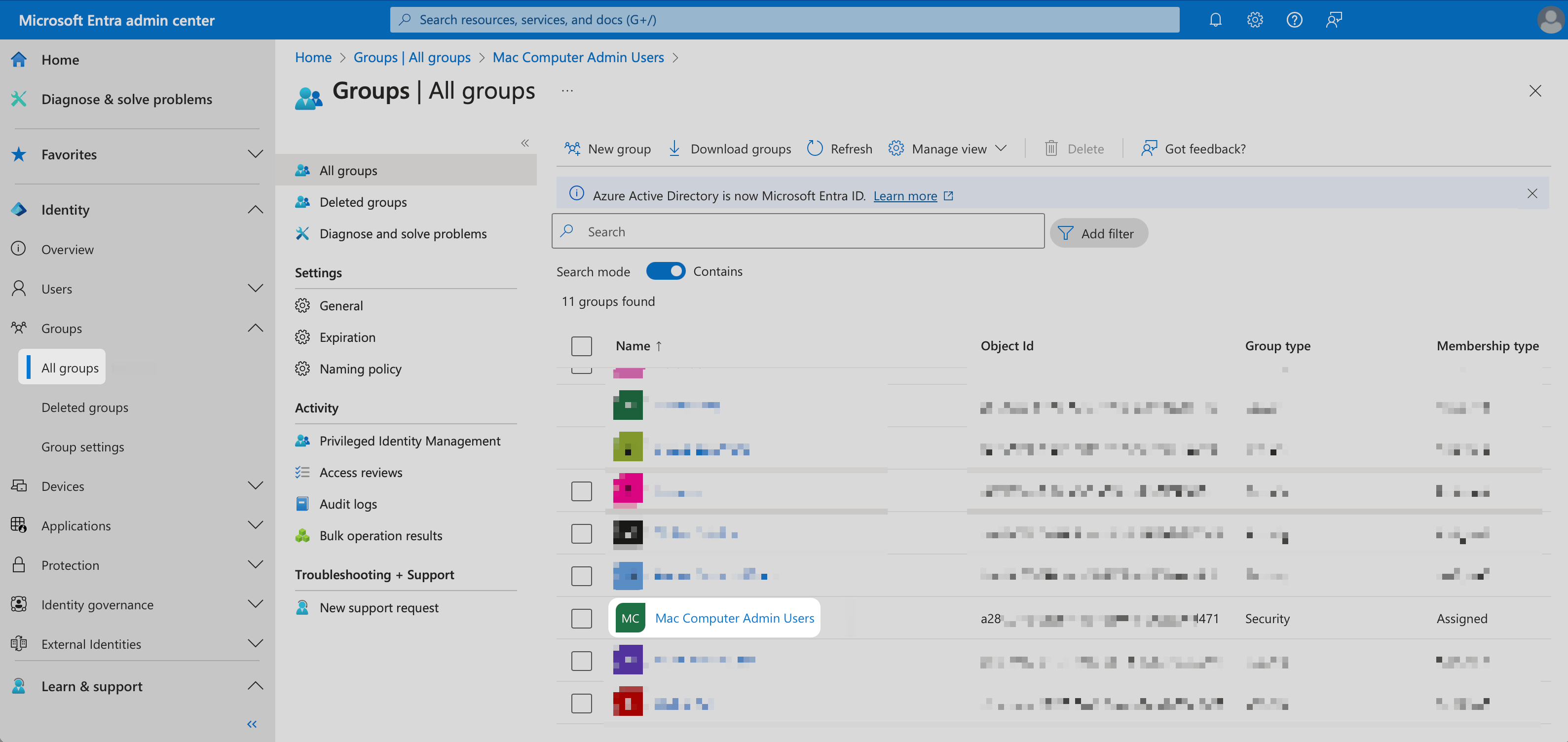
[Microsoft Entra 관리 센터](https://entra.microsoft.com)에 로그인합니다. 왼쪽의 Identity 탐색 메뉴에서 **그룹**을 열고 **모든 그룹**을 선택합니다.
사용할 그룹을 선택합니다.
**All resources**로 범위가 지정된 모든 조건부 액세스 정책에 대해 이 단계를 반복합니다.
**저장**이 실패하면 **Passport - CA Policy API**가 공용 클라이언트 흐름을 허용하지 않는지 확인하세요. 앱에 리디렉션 URI가 구성되어 있으면 제거하고 다시 시도하세요.
### Passport를 사용한 사용자 계정 프로비저닝
Passport가 Entra ID 보안 그룹 멤버십을 기반으로 각 사용자의 Mac 계정 유형을 설정하도록 하려면 이 섹션의 단계에 따라 Microsoft Entra 관리 센터에서 각 그룹의 **Object ID**를 수집하세요. 이 값은 Passport Library Item [**Iru Endpoint** 탭](#iru-endpoint)의 **사용자 프로비저닝**에서 사용합니다. 이 모드에 대한 자세한 내용은 **Passport Library Item 구성**의 [사용자 프로비저닝](/ko/endpoint/library/passport/configure-the-passport-library-item#user-provisioning)을 참조하세요.
Microsoft Entra ID에서 SAML 어설션에 지원되는 보안 그룹 수는 150개입니다. 대규모 조직에서는 사용자가 속한 그룹 수가 Microsoft Entra ID가 토큰에 그룹 클레임을 내보내기 전에 적용하는 제한을 초과할 수 있습니다. 이 제한을 초과하면 Microsoft Entra ID가 토큰에서 그룹 클레임을 생략합니다.
[Microsoft Entra 관리 센터](https://entra.microsoft.com)에 로그인합니다. 왼쪽의 Identity 탐색 메뉴에서 **그룹**을 열고 **모든 그룹**을 선택합니다.
사용할 그룹을 선택합니다.
 해당 그룹의 **Object ID**를 복사합니다.
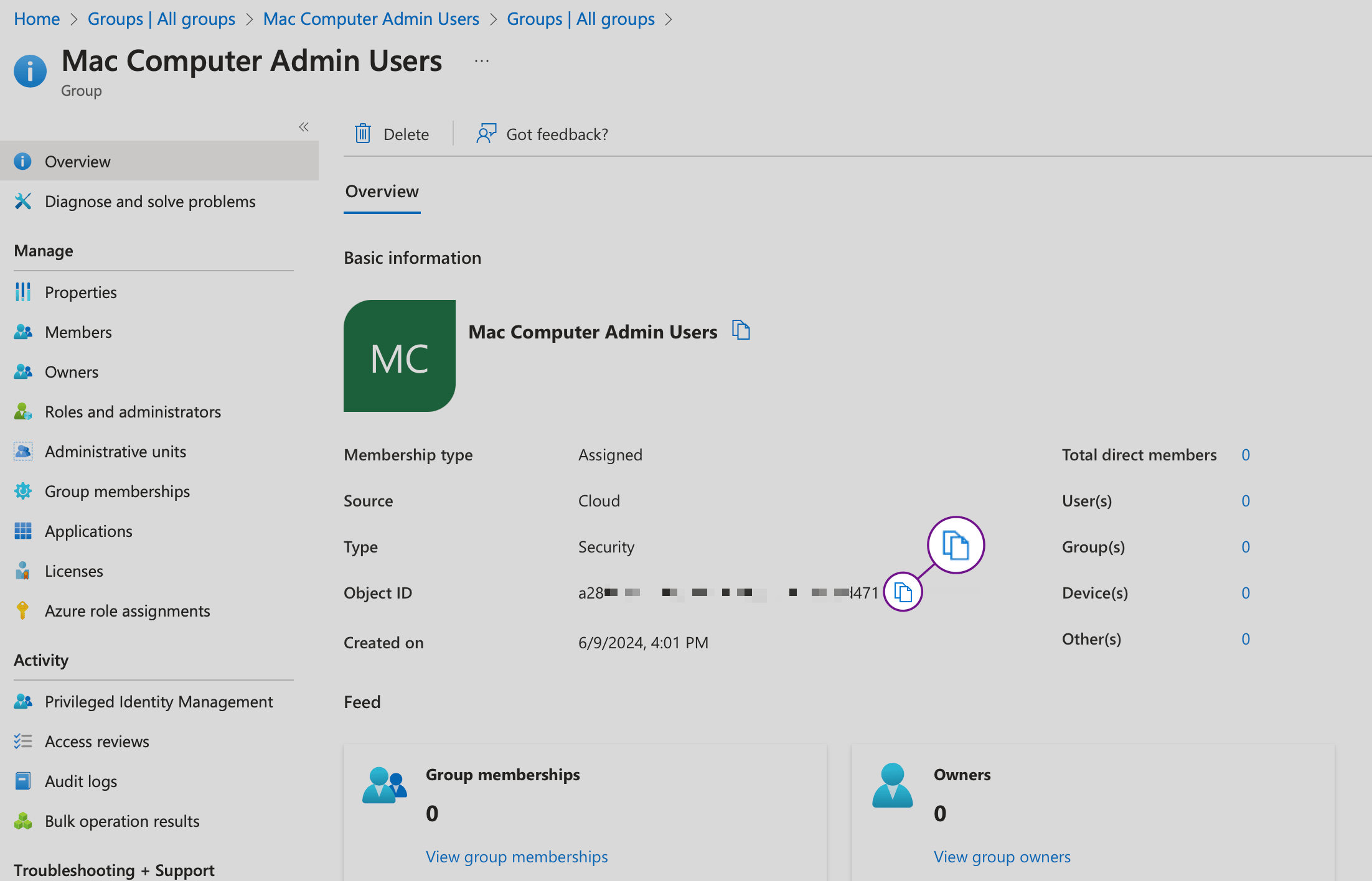 사용할 각 추가 Entra ID 그룹에 대해 **그룹 선택** 및 **Object ID 복사**를 반복합니다. [**Iru Endpoint** 탭](#iru-endpoint)에 입력할 때까지 **Object ID** 값을 보안 문서에 보관하세요.
[**Iru Endpoint** 탭](#iru-endpoint)의 Passport Library Item에서 **인증 모드** 및 **사용자 프로비저닝**을 구성하세요.
아직 수행하지 않았다면 [Passport Library Item 구성](/ko/endpoint/library/passport/configure-the-passport-library-item)을 사용하여 Passport Library Item과 기본 설정을 추가하세요. 아래 단계는 Passport Library Item의 Microsoft Entra ID **Mac 로그인** 필드입니다. [Microsoft Entra ID](#microsoft-entra-id) 탭에서 얻은 **Application (client) ID** 및 OpenID Connect 메타데이터 URL을 사용하세요.
### 인증 모드
사용자가 Mac 로그인 창에서 Microsoft Entra ID 사용자 이름과 암호로 로그인하도록 **인증 모드**를 **Mac 로그인**으로 설정합니다.
Passport Library Item에서 **ID 공급자**를 **Microsoft Entra ID**로 설정합니다.
**ID 공급자 URL** 필드에 [Microsoft Entra ID](#microsoft-entra-id) 탭의 앱 등록에서 얻은 **OpenID Connect metadata document** URL을 붙여넣습니다.
**Client ID (Password Sync)** 필드에 [Microsoft Entra ID](#microsoft-entra-id) 탭의 앱 등록에서 얻은 **Application (client) ID**를 붙여넣습니다.
[Microsoft Entra ID 조건부 액세스 고려 사항](#microsoft-entra-id-conditional-access-considerations)을 완료한 경우에만 이 단계를 완료하세요. 해당 섹션을 건너뛴 경우 **Mac 로그인 선택**으로 진행하세요.
**Passport - CA Policy API 애플리케이션 생성**에서 복사한 범위 URI를 \*\*Additional scopes (optional)\*\*에 붙여넣습니다. 이 필드는 **Client ID (Password Sync)** 아래에 표시됩니다.
사용할 각 추가 Entra ID 그룹에 대해 **그룹 선택** 및 **Object ID 복사**를 반복합니다. [**Iru Endpoint** 탭](#iru-endpoint)에 입력할 때까지 **Object ID** 값을 보안 문서에 보관하세요.
[**Iru Endpoint** 탭](#iru-endpoint)의 Passport Library Item에서 **인증 모드** 및 **사용자 프로비저닝**을 구성하세요.
아직 수행하지 않았다면 [Passport Library Item 구성](/ko/endpoint/library/passport/configure-the-passport-library-item)을 사용하여 Passport Library Item과 기본 설정을 추가하세요. 아래 단계는 Passport Library Item의 Microsoft Entra ID **Mac 로그인** 필드입니다. [Microsoft Entra ID](#microsoft-entra-id) 탭에서 얻은 **Application (client) ID** 및 OpenID Connect 메타데이터 URL을 사용하세요.
### 인증 모드
사용자가 Mac 로그인 창에서 Microsoft Entra ID 사용자 이름과 암호로 로그인하도록 **인증 모드**를 **Mac 로그인**으로 설정합니다.
Passport Library Item에서 **ID 공급자**를 **Microsoft Entra ID**로 설정합니다.
**ID 공급자 URL** 필드에 [Microsoft Entra ID](#microsoft-entra-id) 탭의 앱 등록에서 얻은 **OpenID Connect metadata document** URL을 붙여넣습니다.
**Client ID (Password Sync)** 필드에 [Microsoft Entra ID](#microsoft-entra-id) 탭의 앱 등록에서 얻은 **Application (client) ID**를 붙여넣습니다.
[Microsoft Entra ID 조건부 액세스 고려 사항](#microsoft-entra-id-conditional-access-considerations)을 완료한 경우에만 이 단계를 완료하세요. 해당 섹션을 건너뛴 경우 **Mac 로그인 선택**으로 진행하세요.
**Passport - CA Policy API 애플리케이션 생성**에서 복사한 범위 URI를 \*\*Additional scopes (optional)\*\*에 붙여넣습니다. 이 필드는 **Client ID (Password Sync)** 아래에 표시됩니다.
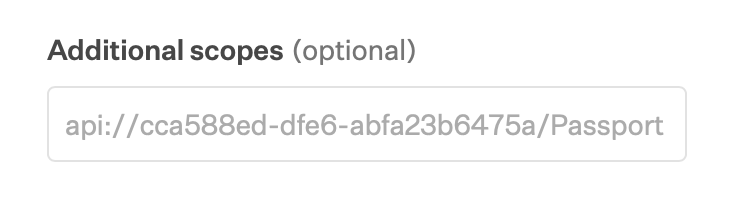 **인증 모드**에서 **Mac 로그인**을 선택합니다.
Passport Library Item에서 **저장**을 선택합니다.
### 사용자 프로비저닝
Passport가 Entra ID 보안 그룹 멤버십을 기반으로 각 사용자의 Mac 계정 유형을 설정하도록 하려면 Passport Library Item [**Iru Endpoint** 탭](#iru-endpoint)의 **사용자 프로비저닝**에서 아래 단계를 사용하세요. 먼저 Entra ID에서 각 그룹의 **Object ID**를 수집하세요. [Microsoft Entra ID](#microsoft-entra-id) 탭의 [Passport를 사용한 사용자 계정 프로비저닝](#user-account-provisioning-via-passport)을 참조하세요.
**사용자 프로비저닝** 섹션에서 **사용자 계정 유형**을 열고 **ID 공급자 그룹별로 지정**을 선택합니다.
**사용자 계정 유형**을 **ID 공급자 그룹별로 지정**으로 설정한 상태에서 그 아래의 계정 유형 드롭다운을 열고 Administrator 또는 Standard 사용자를 선택합니다. 사용자의 IdP 그룹 멤버십이 Administrator 및 Standard 계정 유형을 모두 반환하는 경우 사용자는 Administrator로 지정됩니다.
각 **ID 공급자 그룹** 필드에 그룹 표시 이름이 아니라 Entra ID 그룹 **Object ID**를 GUID 형식으로 입력합니다.
각 **ID 공급자 그룹** 행에 대해 **Account type**을 적절하게 설정합니다.
**인증 모드**에서 **Mac 로그인**을 선택합니다.
Passport Library Item에서 **저장**을 선택합니다.
### 사용자 프로비저닝
Passport가 Entra ID 보안 그룹 멤버십을 기반으로 각 사용자의 Mac 계정 유형을 설정하도록 하려면 Passport Library Item [**Iru Endpoint** 탭](#iru-endpoint)의 **사용자 프로비저닝**에서 아래 단계를 사용하세요. 먼저 Entra ID에서 각 그룹의 **Object ID**를 수집하세요. [Microsoft Entra ID](#microsoft-entra-id) 탭의 [Passport를 사용한 사용자 계정 프로비저닝](#user-account-provisioning-via-passport)을 참조하세요.
**사용자 프로비저닝** 섹션에서 **사용자 계정 유형**을 열고 **ID 공급자 그룹별로 지정**을 선택합니다.
**사용자 계정 유형**을 **ID 공급자 그룹별로 지정**으로 설정한 상태에서 그 아래의 계정 유형 드롭다운을 열고 Administrator 또는 Standard 사용자를 선택합니다. 사용자의 IdP 그룹 멤버십이 Administrator 및 Standard 계정 유형을 모두 반환하는 경우 사용자는 Administrator로 지정됩니다.
각 **ID 공급자 그룹** 필드에 그룹 표시 이름이 아니라 Entra ID 그룹 **Object ID**를 GUID 형식으로 입력합니다.
각 **ID 공급자 그룹** 행에 대해 **Account type**을 적절하게 설정합니다.
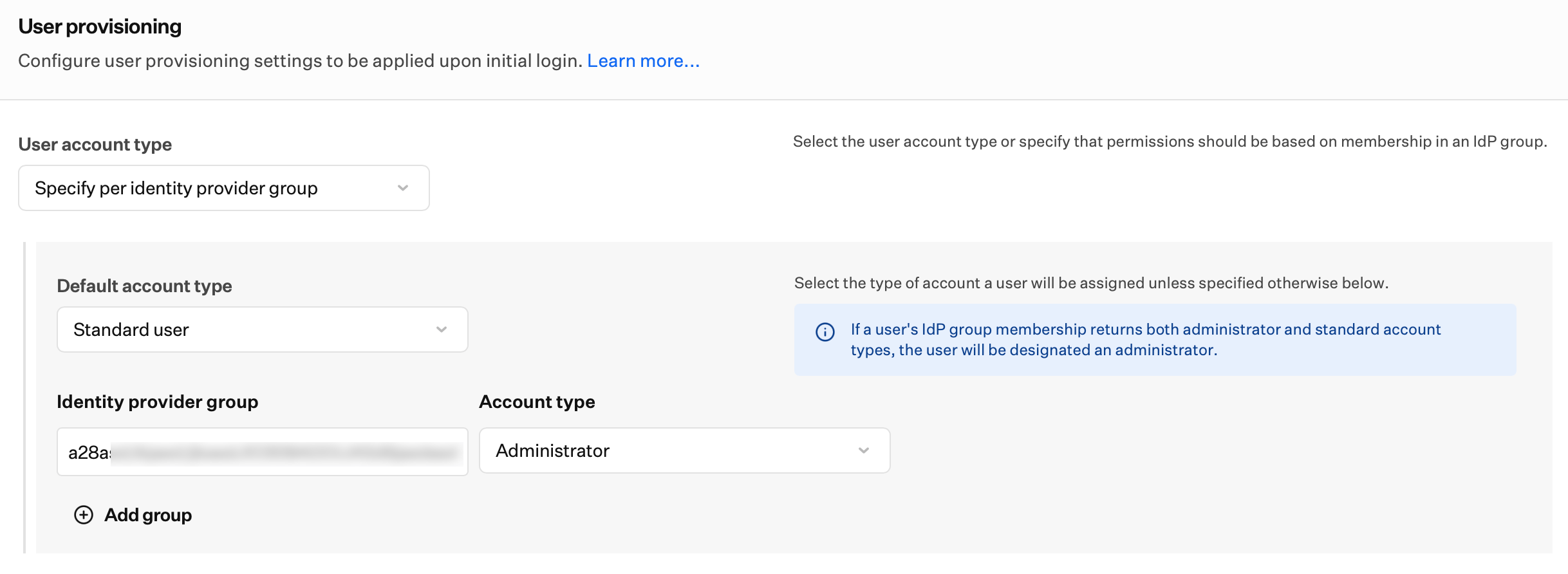 **저장**을 선택합니다.
Passport Library Item을 저장한 후 앱 등록, **Passport - CA Policy API** 제외 또는 그룹 **Object ID**를 변경해야 하는 경우 [Microsoft Entra ID](#microsoft-entra-id) 탭으로 돌아가세요.
## 2026년 6월 15일 이전 필수 변경 사항
**2026년 6월 15일**에 Microsoft Entra ID는 **All resources**(이전 **All cloud apps**)를 대상으로 하고 **리소스 제외**를 포함하는 정책에 대해 조건부 액세스를 더 광범위하게 적용하기 시작합니다. `openid`, `profile`, `email`, `User.Read`를 포함한 **기본 범위**만 요청하는 로그인도 해당 정책의 적용을 받게 됩니다.
조건부 액세스 라이선스가 없는 경우 이 변경 사항은 조직에 적용되지 않습니다. 이 변경 사항은 정책이 하나 이상의 **리소스 제외**와 함께 **All resources**를 대상으로 하고 사용자가 기본 범위만 요청하는 애플리케이션을 통해 로그인하는 경우에만 적용됩니다. 이러한 정책 구성을 사용하지 않으면 영향을 받지 않습니다. 리소스 제외 없이 **All resources**를 대상으로 하는 정책도 이 변경 사항에 해당하지 않습니다.
Passport **Mac 로그인**은 공용 클라이언트로서 이러한 범위를 요청합니다. 이 변경 사항이 테넌트에 적용되고 이미 **Mac 로그인**을 사용하고 있다면 **2026년 6월 15일** 이전에 아래의 관련 업데이트를 완료하세요. 이를 건너뛰면 적용이 시작된 후 로그인 및 암호 동기화가 중단될 수 있습니다.
이 문서를 사용하여 Passport **Mac 로그인**을 처음 구성하는 경우 위의 **Microsoft Entra ID** 및 **Iru Endpoint** 탭에 이미 이러한 업데이트가 포함되어 있습니다.
자세한 내용은 [조건부 액세스의 기본 범위 적용](https://learn.microsoft.com/en-us/entra/identity/conditional-access/concept-enforcement-resource-exclusions)을 참조하세요.
### 이러한 업데이트를 건너뛰는 경우
**2026년 6월 15일** 이전에 준비하지 않으면:
* 새 사용자가 Passport로 로그인하지 못할 수 있습니다.
* 암호 동기화 및 상태 관리가 작동하지 않을 수 있습니다.
* Microsoft Entra ID에 추가 로그인 실패 이벤트가 기록될 수 있습니다.
### 조건부 액세스 정책을 사용하지 않는 경우
조건부 액세스를 사용하지 않거나 테스트하는 동안 테넌트 전체에서 이전 동작을 유지하려는 경우:
기본 범위에 대한 사용자 지정 대상 리소스 역할을 할 단일 테넌트 애플리케이션을 Microsoft Entra ID에 등록합니다. 등록 중에 추가 구성은 필요하지 않습니다. [동작 사용자 지정](https://learn.microsoft.com/en-us/entra/identity/conditional-access/concept-enforcement-resource-exclusions#customize-behavior)의 **Create an application**을 참조하세요.
이전 동작을 유지해야 하는 각 조건부 액세스 정책에서 **Target resources**에서 자리 표시자 애플리케이션을 제외합니다. [Microsoft 문서](https://learn.microsoft.com/en-us/entra/identity/conditional-access/concept-enforcement-resource-exclusions#customize-behavior)의 **Exclude the application from the relevant policy**를 참조하세요.
[Baseline scopes settings](https://aka.ms/BaselineScopesSettingsUX)를 열고 **Customize behavior**를 선택한 다음 자리 표시자 애플리케이션을 선택하고 **저장**을 선택합니다. [Microsoft 문서](https://learn.microsoft.com/en-us/entra/identity/conditional-access/concept-enforcement-resource-exclusions#customize-behavior)의 **Select the application in the Baseline scopes settings UX**를 참조하세요.
Iru Endpoint에서 Passport Library Item을 변경할 필요가 없습니다.
이 Entra ID 설정은 Passport뿐만 아니라 기본 범위를 요청하는 모든 애플리케이션에 영향을 줍니다.
### 조건부 액세스 정책을 사용하는 경우
Passport **Mac 로그인**과 함께 조건부 액세스를 사용하는 경우 **2026년 6월 15일** 이전에 아래 단계를 완료하세요.
#### Passport - CA Policy API 애플리케이션 생성
[Microsoft Entra 관리 센터](https://entra.microsoft.com)에 로그인하고 **Entra ID** > **App registrations**를 엽니다.
**+ New registration**을 선택합니다. 이름으로 **Passport - CA Policy API**를 입력하고, **지원되는 계정 유형**에서 **Single tenant only**를 선택한 다음, **Redirect URI**는 비워 둡니다. **등록**을 선택합니다.
**API permissions**를 엽니다. 관리자 동의가 아직 부여되지 않은 경우 \*\*Grant admin consent for \[your tenant]\*\*를 선택합니다.
왼쪽 탐색에서 **Expose an API**를 엽니다.
**+ Add a scope**를 선택합니다.
**Application ID URI**를 검토합니다. Entra ID는 기본값(예: `api://cca588ed-dfe6-4fb4-b695-abfa23b6475a`)을 제안합니다. 기본값을 사용해도 됩니다. **저장 후 계속**을 선택합니다. 이 URI는 복사할 필요가 없으며, 아래 **범위 URI 복사**에서 범위 URI를 복사합니다.
**Scope name**에 공백이나 특수 문자 없이 `Passport`를 입력합니다. **Who can consent**는 기본값으로 둡니다. **Admin consent** 필드에 표시 이름과 설명을 입력한 다음 **Add scope**를 선택합니다.
**Scopes** 목록의 범위 URI(예: `api://cca588ed-dfe6-4fb4-b695-abfa23b6475a/Passport`) 옆에서 **복사**를 선택합니다. [Passport Library Item 업데이트](#update-passport-library-item)에 사용할 수 있도록 저장해 둡니다.
#### Passport 앱 등록에 사용자 지정 범위 추가
아직 로그인하지 않았다면 [Microsoft Entra 관리 센터](https://entra.microsoft.com)에 로그인하고 **Entra ID** > **App registrations**를 엽니다. Passport **Mac 로그인**에 사용하는 애플리케이션을 엽니다.
**API permissions**를 열고 **+ Add a permission**을 선택합니다.
**APIs my organization uses** 탭을 열고 **Passport - CA Policy API**를 선택합니다.
**Delegated permissions**를 선택하고 **Passport** 권한을 선택한 다음 **Add permissions**를 선택합니다.
\*\*Grant admin consent for \[your tenant]\*\*를 선택합니다.
#### All resources 정책에서 Passport - CA Policy API 제외
**All resources**로 범위가 지정된 정책에는 `openid` 범위를 사용하는 로그인이 포함됩니다. **Passport - CA Policy API**를 제외하면 Passport가 **Mac 로그인**에서 암호 확인 및 동기화에 사용하는 ROPG에 대한 MFA 요구 사항이 제거됩니다.
[Microsoft Entra 관리 센터](https://entra.microsoft.com)에서 **Protection** > **Conditional Access** > **Policies**를 엽니다.
**All resources**로 범위가 지정된 각 정책을 선택한 다음 **Target resources**를 엽니다.
**Exclude** 탭을 열고 **Select resources**를 선택한 다음 **Passport - CA Policy API**를 선택합니다. **선택**을 선택한 다음 **저장**을 선택합니다.
**All resources**로 범위가 지정된 모든 조건부 액세스 정책에 대해 이 단계를 반복합니다.
**저장**이 실패하면 **Passport - CA Policy API**가 공용 클라이언트 흐름을 허용하지 않는지 확인하세요. 앱에 리디렉션 URI가 구성되어 있으면 제거하고 다시 시도하세요.
#### Passport Library Item 업데이트
Iru Endpoint에서 **Library**를 열고 Microsoft Entra ID **Mac 로그인**용으로 구성된 Passport Library Item을 편집합니다.
[**Iru Endpoint** 탭](#iru-endpoint)에서 [Passport - CA Policy API 애플리케이션 생성](#create-passport-ca-policy-api-app)에서 얻은 범위 URI를 \*\*Additional scopes (optional)\*\*에 붙여넣은 다음 **저장**을 선택합니다.
Microsoft Entra ID **Mac 로그인**용으로 구성된 모든 Passport Library Item에 대해 **범위 URI 추가**를 반복합니다.
이러한 업데이트를 완료한 후 등록된 Mac에서 Passport 로그인을 테스트하세요. 로그인에 실패하면 [Microsoft Entra ID(이전 Azure AD)를 사용한 Passport 문제 해결](/ko/endpoint/library/passport/microsoft-entra-id/passport-troubleshooting-with-microsoft-entra-id-formerly-azure-ad)을 참조하세요.
## Microsoft Entra ID 문제 해결
Entra ID로 Passport 로그인에 실패하면 [Microsoft Entra ID(이전 Azure AD)를 사용한 Passport 문제 해결](/ko/endpoint/library/passport/microsoft-entra-id/passport-troubleshooting-with-microsoft-entra-id-formerly-azure-ad)을 참조하세요.
**저장**을 선택합니다.
Passport Library Item을 저장한 후 앱 등록, **Passport - CA Policy API** 제외 또는 그룹 **Object ID**를 변경해야 하는 경우 [Microsoft Entra ID](#microsoft-entra-id) 탭으로 돌아가세요.
## 2026년 6월 15일 이전 필수 변경 사항
**2026년 6월 15일**에 Microsoft Entra ID는 **All resources**(이전 **All cloud apps**)를 대상으로 하고 **리소스 제외**를 포함하는 정책에 대해 조건부 액세스를 더 광범위하게 적용하기 시작합니다. `openid`, `profile`, `email`, `User.Read`를 포함한 **기본 범위**만 요청하는 로그인도 해당 정책의 적용을 받게 됩니다.
조건부 액세스 라이선스가 없는 경우 이 변경 사항은 조직에 적용되지 않습니다. 이 변경 사항은 정책이 하나 이상의 **리소스 제외**와 함께 **All resources**를 대상으로 하고 사용자가 기본 범위만 요청하는 애플리케이션을 통해 로그인하는 경우에만 적용됩니다. 이러한 정책 구성을 사용하지 않으면 영향을 받지 않습니다. 리소스 제외 없이 **All resources**를 대상으로 하는 정책도 이 변경 사항에 해당하지 않습니다.
Passport **Mac 로그인**은 공용 클라이언트로서 이러한 범위를 요청합니다. 이 변경 사항이 테넌트에 적용되고 이미 **Mac 로그인**을 사용하고 있다면 **2026년 6월 15일** 이전에 아래의 관련 업데이트를 완료하세요. 이를 건너뛰면 적용이 시작된 후 로그인 및 암호 동기화가 중단될 수 있습니다.
이 문서를 사용하여 Passport **Mac 로그인**을 처음 구성하는 경우 위의 **Microsoft Entra ID** 및 **Iru Endpoint** 탭에 이미 이러한 업데이트가 포함되어 있습니다.
자세한 내용은 [조건부 액세스의 기본 범위 적용](https://learn.microsoft.com/en-us/entra/identity/conditional-access/concept-enforcement-resource-exclusions)을 참조하세요.
### 이러한 업데이트를 건너뛰는 경우
**2026년 6월 15일** 이전에 준비하지 않으면:
* 새 사용자가 Passport로 로그인하지 못할 수 있습니다.
* 암호 동기화 및 상태 관리가 작동하지 않을 수 있습니다.
* Microsoft Entra ID에 추가 로그인 실패 이벤트가 기록될 수 있습니다.
### 조건부 액세스 정책을 사용하지 않는 경우
조건부 액세스를 사용하지 않거나 테스트하는 동안 테넌트 전체에서 이전 동작을 유지하려는 경우:
기본 범위에 대한 사용자 지정 대상 리소스 역할을 할 단일 테넌트 애플리케이션을 Microsoft Entra ID에 등록합니다. 등록 중에 추가 구성은 필요하지 않습니다. [동작 사용자 지정](https://learn.microsoft.com/en-us/entra/identity/conditional-access/concept-enforcement-resource-exclusions#customize-behavior)의 **Create an application**을 참조하세요.
이전 동작을 유지해야 하는 각 조건부 액세스 정책에서 **Target resources**에서 자리 표시자 애플리케이션을 제외합니다. [Microsoft 문서](https://learn.microsoft.com/en-us/entra/identity/conditional-access/concept-enforcement-resource-exclusions#customize-behavior)의 **Exclude the application from the relevant policy**를 참조하세요.
[Baseline scopes settings](https://aka.ms/BaselineScopesSettingsUX)를 열고 **Customize behavior**를 선택한 다음 자리 표시자 애플리케이션을 선택하고 **저장**을 선택합니다. [Microsoft 문서](https://learn.microsoft.com/en-us/entra/identity/conditional-access/concept-enforcement-resource-exclusions#customize-behavior)의 **Select the application in the Baseline scopes settings UX**를 참조하세요.
Iru Endpoint에서 Passport Library Item을 변경할 필요가 없습니다.
이 Entra ID 설정은 Passport뿐만 아니라 기본 범위를 요청하는 모든 애플리케이션에 영향을 줍니다.
### 조건부 액세스 정책을 사용하는 경우
Passport **Mac 로그인**과 함께 조건부 액세스를 사용하는 경우 **2026년 6월 15일** 이전에 아래 단계를 완료하세요.
#### Passport - CA Policy API 애플리케이션 생성
[Microsoft Entra 관리 센터](https://entra.microsoft.com)에 로그인하고 **Entra ID** > **App registrations**를 엽니다.
**+ New registration**을 선택합니다. 이름으로 **Passport - CA Policy API**를 입력하고, **지원되는 계정 유형**에서 **Single tenant only**를 선택한 다음, **Redirect URI**는 비워 둡니다. **등록**을 선택합니다.
**API permissions**를 엽니다. 관리자 동의가 아직 부여되지 않은 경우 \*\*Grant admin consent for \[your tenant]\*\*를 선택합니다.
왼쪽 탐색에서 **Expose an API**를 엽니다.
**+ Add a scope**를 선택합니다.
**Application ID URI**를 검토합니다. Entra ID는 기본값(예: `api://cca588ed-dfe6-4fb4-b695-abfa23b6475a`)을 제안합니다. 기본값을 사용해도 됩니다. **저장 후 계속**을 선택합니다. 이 URI는 복사할 필요가 없으며, 아래 **범위 URI 복사**에서 범위 URI를 복사합니다.
**Scope name**에 공백이나 특수 문자 없이 `Passport`를 입력합니다. **Who can consent**는 기본값으로 둡니다. **Admin consent** 필드에 표시 이름과 설명을 입력한 다음 **Add scope**를 선택합니다.
**Scopes** 목록의 범위 URI(예: `api://cca588ed-dfe6-4fb4-b695-abfa23b6475a/Passport`) 옆에서 **복사**를 선택합니다. [Passport Library Item 업데이트](#update-passport-library-item)에 사용할 수 있도록 저장해 둡니다.
#### Passport 앱 등록에 사용자 지정 범위 추가
아직 로그인하지 않았다면 [Microsoft Entra 관리 센터](https://entra.microsoft.com)에 로그인하고 **Entra ID** > **App registrations**를 엽니다. Passport **Mac 로그인**에 사용하는 애플리케이션을 엽니다.
**API permissions**를 열고 **+ Add a permission**을 선택합니다.
**APIs my organization uses** 탭을 열고 **Passport - CA Policy API**를 선택합니다.
**Delegated permissions**를 선택하고 **Passport** 권한을 선택한 다음 **Add permissions**를 선택합니다.
\*\*Grant admin consent for \[your tenant]\*\*를 선택합니다.
#### All resources 정책에서 Passport - CA Policy API 제외
**All resources**로 범위가 지정된 정책에는 `openid` 범위를 사용하는 로그인이 포함됩니다. **Passport - CA Policy API**를 제외하면 Passport가 **Mac 로그인**에서 암호 확인 및 동기화에 사용하는 ROPG에 대한 MFA 요구 사항이 제거됩니다.
[Microsoft Entra 관리 센터](https://entra.microsoft.com)에서 **Protection** > **Conditional Access** > **Policies**를 엽니다.
**All resources**로 범위가 지정된 각 정책을 선택한 다음 **Target resources**를 엽니다.
**Exclude** 탭을 열고 **Select resources**를 선택한 다음 **Passport - CA Policy API**를 선택합니다. **선택**을 선택한 다음 **저장**을 선택합니다.
**All resources**로 범위가 지정된 모든 조건부 액세스 정책에 대해 이 단계를 반복합니다.
**저장**이 실패하면 **Passport - CA Policy API**가 공용 클라이언트 흐름을 허용하지 않는지 확인하세요. 앱에 리디렉션 URI가 구성되어 있으면 제거하고 다시 시도하세요.
#### Passport Library Item 업데이트
Iru Endpoint에서 **Library**를 열고 Microsoft Entra ID **Mac 로그인**용으로 구성된 Passport Library Item을 편집합니다.
[**Iru Endpoint** 탭](#iru-endpoint)에서 [Passport - CA Policy API 애플리케이션 생성](#create-passport-ca-policy-api-app)에서 얻은 범위 URI를 \*\*Additional scopes (optional)\*\*에 붙여넣은 다음 **저장**을 선택합니다.
Microsoft Entra ID **Mac 로그인**용으로 구성된 모든 Passport Library Item에 대해 **범위 URI 추가**를 반복합니다.
이러한 업데이트를 완료한 후 등록된 Mac에서 Passport 로그인을 테스트하세요. 로그인에 실패하면 [Microsoft Entra ID(이전 Azure AD)를 사용한 Passport 문제 해결](/ko/endpoint/library/passport/microsoft-entra-id/passport-troubleshooting-with-microsoft-entra-id-formerly-azure-ad)을 참조하세요.
## Microsoft Entra ID 문제 해결
Entra ID로 Passport 로그인에 실패하면 [Microsoft Entra ID(이전 Azure AD)를 사용한 Passport 문제 해결](/ko/endpoint/library/passport/microsoft-entra-id/passport-troubleshooting-with-microsoft-entra-id-formerly-azure-ad)을 참조하세요.