> ## Documentation Index
> Fetch the complete documentation index at: https://docs.iru.com/llms.txt
> Use this file to discover all available pages before exploring further.
# Passport Library Item 구성
> Iru Endpoint에서 Passport Library Item을 구성하여 macOS 로그인을 ID 공급자와 동기화합니다. IdP 인증, 암호 동기화 및 SSO를 설정합니다.
이 가이드는 Mac 컴퓨터에 적용됩니다
### Passport 정보
Passport는 사용자가 별도의 로컬 암호 대신 조직의 ID 공급자(IdP) 자격 증명을 사용하여 Mac 컴퓨터에 로그인할 수 있도록 하는 Iru Endpoint 기능입니다. Passport는 IdP를 macOS 로그인에 연결합니다.
**2026년 6월 15일**부터 Microsoft Entra ID는 Passport 로그인에 대한 조건부 액세스를 다르게 처리합니다.
* **Mac 로그인:** [Entra ID Passport Mac 로그인](/ko/endpoint/library/passport/microsoft-entra-id/configure-passport-with-microsoft-entra-id-mac-login#june-2026-conditional-access-change)을 참조하여 테넌트가 영향을 받는지, 그리고 해당 날짜 이전에 무엇을 업데이트해야 하는지 확인하세요.
* **웹 로그인:** 웹 로그인을 사용하고 조건부 액세스에서 Passport를 MFA에서 제외하려는 경우에만 업데이트가 필요합니다. [Entra ID Passport 웹 로그인](/ko/endpoint/library/passport/microsoft-entra-id/configure-passport-with-microsoft-entra-id-web-login#june-2026-conditional-access-change)을 참조하세요.
Microsoft는 [이 문서](https://learn.microsoft.com/en-us/entra/identity/conditional-access/concept-enforcement-resource-exclusions)에서 변경 사항을 설명합니다.
### 작동 방식
Passport는 ID 공급자(IdP)와 통합되어 macOS 로그인 화면에서 사용자를 인증합니다. 사용자가 IdP 자격 증명을 입력하면 Passport는 조직의 ID 시스템과 대조하여 이를 확인하고 그에 따라 로컬 Mac 사용자 계정을 생성하거나 업데이트합니다.
Passport가 다른 Iru Endpoint 및 macOS 기능과 상호 작용하는 방식에 대한 자세한 내용은 [macOS 및 Iru Endpoint 기능과 Passport의 호환성](/ko/endpoint/library/passport/passport-compatibility-with-macos-and-iru-endpoint-features#login-window)을 참조하세요.
### Passport용 IdP 설정
Iru Endpoint에서 Library Item을 구성하기 전에 Passport에 사용할 ID 공급자를 설정하세요. IdP와 인증 모드에 따라 OIDC well-known 구성 URL(발급자 메타데이터 URL), 애플리케이션 Client ID, 그리고 설정에 필요한 경우 클라이언트 암호 및 리디렉션 URI 등 Iru Endpoint에 입력할 올바른 값이 필요합니다.
IdP에 맞는 가이드를 사용하세요.
Google Workspace용 Secure LDAP 및 인증서 설정.
Okta용 OIDC 애플리케이션 및 Passport Library Item 설정.
Passport에서 MFA가 필요한 경우 이 가이드를 사용하세요.
Passport에서 MFA가 필요하지 않은 경우 이 가이드를 사용하세요.
OneLogin용 OIDC 애플리케이션 및 Passport Library Item 설정.
Iru Endpoint에서 **ID 공급자**로 **기타**를 사용하는 경우 공급업체 설명서를 참조하여 발급자 `.well-known/openid-configuration` URL과 Passport Library Item의 **웹 로그인** 또는 **Mac 로그인**에 맞는 클라이언트 설정을 확인하세요.
### Passport Library Item 생성
Iru Endpoint Library에 이 Library Item을 추가하려면 [Library 개요](/ko/endpoint/library/library-items-profiles/library-overview) 문서에 설명된 단계를 따르세요.
새 Passport Library Item에 설명이 포함된 **이름**을 지정하고 원하는 [Blueprints](/ko/endpoint/getting-started/blueprints-and-library/configuring-blueprints)에 할당합니다.
이 문서의 뒷부분에 설명된 대로 **인증 구성**, **사용자 프로비저닝**, **액세스**, **Login window**, **Help window**를 계속 구성합니다. 완료되면 Library Item에서 **저장**을 선택합니다.
### 인증 구성
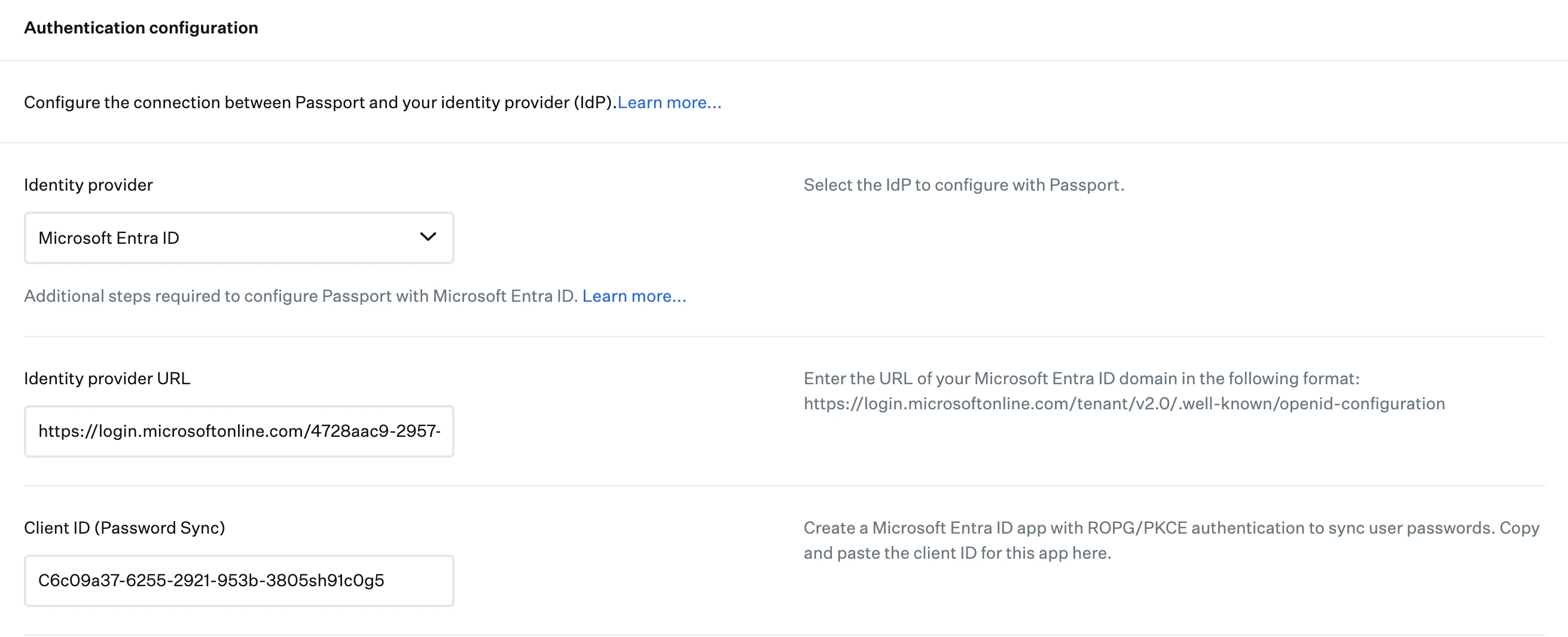
**설정**의 **인증 구성**에서 **ID 공급자**를 선택하고 IdP를 선택합니다.
**Google Workspace** 이외의 **ID 공급자**를 사용하는 경우 이 단계를 건너뛰고 아래의 **ID 공급자 URL 입력**을 계속 진행하세요.
**인증 구성**에서 Secure LDAP 클라이언트의 압축된 인증서를 업로드합니다. [사용자 프로비저닝](#user-provisioning)으로 건너뛰세요.
**ID 공급자 URL** 필드에 IdP의 OIDC well-known 구성 엔드포인트를 입력합니다. 예상되는 URL 패턴은 IdP에 따라 다르므로 **ID 공급자** 선택에 맞는 탭을 사용하세요.
테넌트 ID를 모르는 경우 [여기](https://learn.microsoft.com/en-us/entra/fundamentals/how-to-find-tenant)에 있는 지침에 따라 확인하세요.
```bash theme={null}
https://login.microsoftonline.com/{tenant}/v2.0/.well-known/openid-configuration
```
```bash theme={null}
https://{yourOktaDomain}/.well-known/openid-configuration
```
```bash theme={null}
https://{subdomain}.onelogin.com/oidc/2/.well-known/openid-configuration
```
```bash theme={null}
https://{OIDCDomainURL}/.well-known/openid-configuration
```
**Client ID (Password Sync)** 필드에 ID 공급자 플랫폼에서 구성한 OIDC 애플리케이션의 Client ID를 입력합니다.
 두 모드는 Mac 로그인 창에서 다르게 작동합니다.
* **웹 로그인:** Passport가 IdP 로그인 페이지의 웹 보기를 표시합니다. 사용자는 해당 보기 안에서 IdP 로그인(IdP에서 요구하는 경우 다단계 인증 포함)을 완료합니다. 조직에서 허용하는 경우 [로컬로 로그인](/ko/endpoint/library/passport/user-experience-with-passport#signing-in-with-only-your-mac-account-local-login)할 수 있습니다.
* **Mac 로그인:** Passport가 Mac 사용자 이름 및 암호 필드만 표시합니다. 사용자는 여기에 IdP 자격 증명을 입력하며, Passport는 로그인 창에서 IdP의 전체 웹 로그인 흐름을 실행하지 않고 IdP와 대조하여 자격 증명을 확인합니다.
Mac 로그인 시 Passport가 IdP와 함께 **MFA를 지원**해야 하는 경우 **웹 로그인**을 사용하세요. 배포에서 Passport가 이러한 방식으로 MFA를 지원할 필요가 **없는** 경우 **Mac 로그인**을 사용하세요.
FileVault가 **FileVault 자동 로그인 허용 안 함**으로 설정되어 있고 **웹 로그인**이 선택된 경우, 사용자는 기기 전원을 켜거나 재시동한 후 총 세 번 인증해야 합니다.
**웹 로그인**을 선택한 경우 IdP 구성 문서에 설명된 대로 **Redirect URI** 필드에 리디렉션 URI를 입력합니다.
IdP OIDC 앱에서 클라이언트 암호를 사용하는 경우 **Client secret (optional)** 필드에 입력합니다. 이는 IdP에서 앱이 암호로 구성된 경우 **Mac 로그인** 또는 **웹 로그인**에 적용됩니다(예: 일부 웹 로그인 앱은 기밀 클라이언트를 사용). 확실하지 않은 경우 IdP 구성 문서를 따르세요.
Microsoft Entra ID를 사용하는 경우 "Client Secret"은 Client Secret ID가 아니라 Client Secret Value입니다. Client Secret ID를 사용하면 로그인 오류가 발생합니다.
### 사용자 프로비저닝
사용자가 Mac에 처음 로그인할 때 적용할 사용자 프로비저닝 설정을 구성합니다. 계정 유형이 할당되는 방식과 계정이 이미 존재할 때 수행할 작업을 제어할 수 있습니다.
Passport는 로컬 Mac 사용자 계정의 두 가지 속성을 사용합니다(`dscl` 명령 또는 디렉터리 유틸리티 앱을 사용하여 볼 수 있음).
* `dsAttrTypeNative:io.kandji.KandjiLogin.LinkedAccount`: IdP 계정에 고유한 값이 포함되며, 숫자, 이메일 주소 또는 고유 식별자 등 다양할 수 있습니다
* `dsAttrTypeNative:io.kandji.KandjiLogin.LinkedAccountName`: 연결된 사용자 계정의 RecordName 속성 값(예: 이메일 주소)이 포함됩니다
Passport는 또한 RecordName 속성에 IdP 계정의 이메일 주소를 추가 값으로 추가합니다.
Passport가 새 로컬 사용자 계정을 생성할 때 적절한 속성과 값을 사용하여 로컬 Mac 계정을 생성합니다.
Passport가 기존 로컬 사용자 계정과 연결할 때는 기존 RecordName 속성에 값을 추가하고 기존 로컬 사용자 계정에 두 가지 추가 속성과 값을 추가합니다.
**사용자 프로비저닝**에서 **사용자 계정 유형** 드롭다운은 **Administrator**(기본값), **표준**, **ID 공급자 그룹별로 지정**을 제공합니다. Passport가 새 로컬 사용자 계정을 생성할 때 계정 유형은 이 설정을 따릅니다.
* **Administrator** 또는 **표준**을 선택하면 Passport는 최초 Passport 로그인 시 로컬 계정의 권한을 확인합니다.
* IdP 그룹 멤버십에 따라 새 계정 유형을 구성하려면 **ID 공급자 그룹별로 지정**을 선택합니다.
* **사용자 계정 유형**을 **ID 공급자 그룹별로 지정**으로 설정한 상태에서 그 아래의 계정 유형 드롭다운을 열고 Administrator 또는 Standard 사용자를 선택합니다. 사용자가 아래쪽의 **ID 공급자 그룹** 행과 일치하면 Passport는 해당 행의 계정 유형을 대신 사용합니다.
* Iru Endpoint의 **ID 공급자 그룹** 필드에 있는 그룹이 IdP의 그룹과 일치하는지 확인하세요
* Microsoft Entra ID의 경우 Microsoft의 권장 사항에 따라 그룹 이름 대신 Entra ID 그룹 Object ID를 사용하세요.
* Google Workspace의 경우 그룹 이름이 아니라 Google에서 그룹의 이메일 접두사를 입력해야 합니다.
* 사용자가 한 그룹에서는 관리자로, 다른 그룹에서는 일반 사용자로 지정된 경우 해당 사용자의 계정 유형은 **Administrator**가 됩니다.
* **ID 공급자 그룹별로 지정**을 선택하면 Passport는 사용자가 로그인할 때마다 사용자의 그룹 멤버십을 확인합니다. 그룹 멤버십 변경이나 구성 변경으로 인해 사용자가 다음과 같이 변경되는 경우 Passport는 사용자의 계정 유형을 업데이트합니다.
* 일반 계정에서 관리자 계정으로 변경
* 관리자 계정에서 일반 계정으로 변경(이 변경 시 사용자 계정을 강등하고 변경 사항이 적용되도록 사용자가 Mac을 재시동해야 함)
사용자에게 IdP 계정을 기존 로컬 사용자와 연결하는 옵션을 제공할지 선택합니다. 이 옵션은 한 번만 표시됩니다.
* **항상**. 기본 설정입니다. 사용자가 IdP 자격 증명을 사용하여 Mac에 로그인하면 Passport가 연결할 기존 로컬 Mac 계정을 선택하라는 메시지를 표시합니다. 사용자의 IdP 계정 이름이 Mac 계정 이름과 일치하는지 확실하지 않은 경우 좋은 옵션입니다. **항상**을 선택하면 두 가지 추가 옵션이 표시됩니다.
* **기존 로컬 사용자와 연결 요구**: 사용자는 IdP 계정을 기존 로컬 사용자 계정에 연결해야 합니다.
* **로컬 사용자 제외**: 사용자의 최초 로그인 시 연결 가능한 로컬 사용자 목록에서 특정 계정을 제외합니다. **Local user short name**에 짧은 이름을 입력하고 행이 둘 이상 필요한 경우 **Add user**를 선택합니다. 일반적인 사용 사례는 사용자가 IT 관리자 또는 서비스 계정에 연결하라는 메시지를 받지 않도록 하는 것입니다.
* **로컬 사용자 이름이 일치하는 경우**. 사용자가 IdP 자격 증명을 사용하여 Mac에 로그인하면 Passport가 사용자 이름이 일치하는 Mac 계정을 자동으로 찾아 연결하라는 메시지를 표시합니다. 사용자는 다른 계정에 연결할 수 없습니다.
* **사용 안 함**. 사용자가 IdP 자격 증명을 사용하여 로그인하면 Passport는 기존 계정과 관계없이 Mac에 새 사용자 계정을 생성합니다.
### 액세스
Mac에 로그인할 수 있는 사용자와 FileVault 자동 로그인 동작을 구성합니다. 암호 관리에 대한 자세한 내용은 [Passport로 암호 관리](/ko/endpoint/library/passport/managing-passwords-with-passport)를 참조하세요.
이 설정은 IdP에 대해 인증한 신규 또는 기존 Passport 사용자에게만 적용됩니다. 다른 로컬 사용자의 로그인을 제어하려면 아래의 **Local user access**를 사용하세요.
* **Allow all users to log in**은 모든 IdP 사용자가 Passport 로그인 창에서 Mac에 로그인할 수 있도록 허용합니다.
* **Specify which IdP users can log in**은 지정한 사용자만 Passport 로그인 창에서 Mac에 로그인할 수 있도록 허용합니다.
* **기기 레코드에 할당된 사용자 자동 포함**: Iru Endpoint에서 기기 레코드에 할당된 사용자의 로그인을 자동으로 허용합니다.
* **추가 IdP 사용자 지정**: Iru Endpoint에서 기기 레코드에 할당되지 않은 경우에도 특정 IdP 사용자의 로그인을 허용합니다.
기존 로컬 사용자의 로그인을 허용할지, 또는 로컬 관리자나 특정 로컬 사용자로 액세스를 제한할지 선택합니다.
* **Allow all local users to log in**은 모든 로컬 사용자가 Passport 로그인 창에서 Mac에 로그인할 수 있도록 허용합니다. Mac이 네트워크에 연결되어 있고 IdP에 연결할 수 있으면 Passport는 IdP와 대조하여 사용자의 자격 증명을 확인합니다. Mac이 네트워크에 연결되어 있지 않으면 사용자는 로컬 Mac 계정 자격 증명으로 로그인할 수 있습니다. 기본 설정입니다.
* **Allow local administrators to log in**은 로컬 관리자 사용자만 Passport 로그인 창에서 Mac에 로그인할 수 있도록 허용합니다.
* **Specify which local users can log in**은 지정한 사용자만 Passport 로그인 창에서 Mac에 로그인할 수 있도록 허용합니다.
이 옵션은 FileVault 패스스루 인증(FileVault 자동 로그인이라고도 함), 즉 사용자가 Passport 창에서 별도로 로그인하지 않고 FileVault를 잠금 해제하고 데스크탑에 도달할 수 있는지를 제어합니다.
* **FileVault 자동 로그인 허용**: 사용자는 FileVault 로그인 창에서만 로그인합니다. 로그아웃하지 않는 한 Passport 로그인 창은 표시되지 않습니다. FileVault 로그인 창은 IdP와 대조하여 자격 증명을 확인하지 않습니다.
* **FileVault 자동 로그인 허용 안 함**: 기본값입니다. 사용자가 Mac을 켜면 Passport 로그인 창이 표시됩니다. 사용자는 FileVault 로그인 창에서 로그인하고 Passport 로그인 창에서 다시 로그인합니다.
**FileVault 자동 로그인 허용 안 함**을 선택하면 사용자는 시스템을 재시동할 때마다 FileVault 창에서 인증하고 Passport 로그인 창에서 다시 인증합니다.
선택적으로 사용자의 현재 암호를 전용 키체인에 저장하여 Passport가 가능한 경우 추가 메시지 없이 로그인 창에서 암호 변경을 처리할 수 있도록 합니다.
* **암호를 안전하게 저장**: 암호 변경을 돕기 위해 사용자의 IdP 자격 증명을 Mac의 전용 키체인에 저장합니다. 사용자가 IdP에서 암호를 변경한 다음 Mac에 로그인하면 새 자격 증명만 입력하면 되며, Passport가 Mac 암호를 자동으로 업데이트합니다. 사용자가 이미 로그인한 상태에서 IdP에서 암호를 변경하면 Passport는 5분 이내에 로컬 암호를 업데이트하라는 메시지를 표시하며, 사용자는 로컬 암호를 제공할 필요 없이 IdP 암호만 입력하면 Passport가 로컬 암호를 IdP 암호와 일치하도록 변경합니다. 이 키체인의 위치는 `/Library/Keychains/iru.keychain`입니다. 해당 키체인을 제거하면 Passport는 오류나 사용자 알림 없이 해당 위치에 새 키체인을 자동으로 생성하여 사용합니다.
* **웹 로그인 Passthrough:** **웹 로그인**과 함께 이 옵션을 선택하면 사용자는 처음 로그인할 때만 추가 암호 확인 화면을 보게 됩니다. 이후 로그인에서는 웹 로그인 창에서 한 번 인증하면 로그인 프로세스가 완료됩니다.
* **암호 저장 안 함**: 이 옵션을 설정하면 Passport는 로그인 시에만 암호 동기화를 확인하고 적용합니다. 사용자가 로그인 세션 사이에 암호를 변경하면 다음 로그인 시까지 로컬 암호가 동기화되지 않은 상태로 유지됩니다.
### 로그인 창 사용자화
사용자를 위해 Passport 로그인 창을 사용자화할 수 있습니다. **사용자 지정**을 선택하면 다음 옵션이 있는 **Customize login window** 창이 표시됩니다.
* **로고 표시**: 로그인 창에 조직의 로고를 포함합니다. Passport Library Item에서 **웹 로그인**을 사용하는 경우, 사용자가 **Local Login**을 선택하여 사용자 이름 및 암호 필드와 함께 로고가 다시 표시될 때까지 Passport는 로고 대신 웹 보기를 표시합니다.
* **Logo:** 투명한 배경의 128 x 128 픽셀 PNG를 사용하세요. 파일을 업로드 영역으로 드래그하거나 **upload**를 선택합니다. JPEG 및 PNG가 허용됩니다.
* **데스크탑 사진 사용자 지정**: 로그인 창 배경 사진을 업로드하려면 이 옵션을 켭니다.
* **데스크탑 사진**: 3840 x 2160 픽셀 JPEG 또는 PNG를 권장합니다. 파일을 업로드 영역으로 드래그하거나 **upload**를 선택합니다.
* **네트워크 관리자**: 사용자가 아직 네트워크에 연결되지 않은 경우 Passport 로그인 창에서 연결할 수 있도록 메뉴 막대에 Wi-Fi 네트워크 관리자를 포함합니다.
* **보안되지 않은 Wi-Fi 네트워크 연결 허용**: **네트워크 관리자**가 켜져 있으면 사용자는 이를 사용하여 암호화가 필요하지 않은 네트워크에 연결할 수 있습니다.
종속 포털(Captive Portal) 네트워크는 지원되지 않습니다.
**잠금 메시지**: 잠금 메시지 표시 여부를 선택합니다. 옵션은 **Don't display a lock message**, **Display a custom lock message**, **Inherit system settings**입니다. 사용자 지정 메시지의 경우 텍스트 필드에 최대 220자를 입력합니다.
**정책 배너**: 정책 배너 표시 여부를 선택합니다. 옵션은 **Don't display a policy banner**, **Display a plain-text policy banner**, **Display an RTF policy banner**, **Inherit system settings**입니다. 일반 텍스트는 최대 900자까지 허용됩니다. RTF의 경우 드롭 영역을 사용하거나 **upload**를 선택하여 파일을 첨부합니다.
로그인 창에서 사용할 수 있는 전원 컨트롤을 지정합니다. 기본적으로 세 가지 모두 활성화되어 있습니다.
* **시스템 종료 버튼**
* **재시동 버튼**
* **잠자기 버튼**
* **사용자 이름 레이블 사용자 지정**: 사용자 이름 필드에 표시되는 사용자 지정 레이블을 추가합니다. 최대 83자입니다.
* **암호 재설정 URL 포함**: 사용자가 로그인 창에서 암호를 재설정할 수 있도록 허용합니다. 전체 URL(예: `https://`로 시작하는 값)을 입력합니다.
### 도움말 창 사용자화
사용자는 Passport 로그인 창 왼쪽 하단의 도움말 **?** 컨트롤을 선택합니다. 열리는 도움말 창 상단에는 여기에서 구성한 내용과 일치하는 **Support**, **Device info**, **About**의 세 가지 탭이 있습니다. Passport Library Item에서 **사용자 지정**을 선택하여 **Customize Help window** 창을 엽니다.
* **Header:** 필수 항목입니다. 최대 30자입니다. 이 텍스트는 Support 탭의 기본 제목으로 표시됩니다(예: **Contact us**).
* **본문 (선택 사항)**: 최대 250자입니다. 이 텍스트는 제목 아래에 표시됩니다(예: 로그인에 실패한 경우 조직의 IT 부서에 문의하라는 안내).
각 토글을 켜거나 꺼서 해당 행이 Device info 탭에 표시되는지 여부를 제어합니다. 기본적으로 이 옵션은 모두 활성화되어 있습니다.
* **일련번호**
* **IP 주소**
* **호스트 이름**
* **macOS 버전**
* **모델 정보**
표준 macOS 정보 창과 마찬가지로 **Passport** 이름, 빌드 번호가 포함된 **버전** 줄 및 Iru 저작권 고지를 표시합니다.
### Passport 테스트
Passport를 테스트할 때:
* 변경 후 `sudo iru library` 명령을 사용하여 새 Passport Library Item 구성을 강제로 적용할 수 있습니다.
* 사용자 및 그룹 설정(또는 사용자 및 그룹 환경설정)을 사용하여 Passport와 연결된 사용자 계정을 삭제할 수 있습니다.
* 이 단계를 수행한 후 안전하게 로그아웃한 다음 테스트 IdP 사용자 계정의 자격 증명을 사용하여 새 Passport 설정으로 다시 로그인을 시도할 수 있습니다.
### 관련 문서
Passport로 암호를 관리하는 방법
macOS 및 Iru 기능과 Passport의 호환성
두 모드는 Mac 로그인 창에서 다르게 작동합니다.
* **웹 로그인:** Passport가 IdP 로그인 페이지의 웹 보기를 표시합니다. 사용자는 해당 보기 안에서 IdP 로그인(IdP에서 요구하는 경우 다단계 인증 포함)을 완료합니다. 조직에서 허용하는 경우 [로컬로 로그인](/ko/endpoint/library/passport/user-experience-with-passport#signing-in-with-only-your-mac-account-local-login)할 수 있습니다.
* **Mac 로그인:** Passport가 Mac 사용자 이름 및 암호 필드만 표시합니다. 사용자는 여기에 IdP 자격 증명을 입력하며, Passport는 로그인 창에서 IdP의 전체 웹 로그인 흐름을 실행하지 않고 IdP와 대조하여 자격 증명을 확인합니다.
Mac 로그인 시 Passport가 IdP와 함께 **MFA를 지원**해야 하는 경우 **웹 로그인**을 사용하세요. 배포에서 Passport가 이러한 방식으로 MFA를 지원할 필요가 **없는** 경우 **Mac 로그인**을 사용하세요.
FileVault가 **FileVault 자동 로그인 허용 안 함**으로 설정되어 있고 **웹 로그인**이 선택된 경우, 사용자는 기기 전원을 켜거나 재시동한 후 총 세 번 인증해야 합니다.
**웹 로그인**을 선택한 경우 IdP 구성 문서에 설명된 대로 **Redirect URI** 필드에 리디렉션 URI를 입력합니다.
IdP OIDC 앱에서 클라이언트 암호를 사용하는 경우 **Client secret (optional)** 필드에 입력합니다. 이는 IdP에서 앱이 암호로 구성된 경우 **Mac 로그인** 또는 **웹 로그인**에 적용됩니다(예: 일부 웹 로그인 앱은 기밀 클라이언트를 사용). 확실하지 않은 경우 IdP 구성 문서를 따르세요.
Microsoft Entra ID를 사용하는 경우 "Client Secret"은 Client Secret ID가 아니라 Client Secret Value입니다. Client Secret ID를 사용하면 로그인 오류가 발생합니다.
### 사용자 프로비저닝
사용자가 Mac에 처음 로그인할 때 적용할 사용자 프로비저닝 설정을 구성합니다. 계정 유형이 할당되는 방식과 계정이 이미 존재할 때 수행할 작업을 제어할 수 있습니다.
Passport는 로컬 Mac 사용자 계정의 두 가지 속성을 사용합니다(`dscl` 명령 또는 디렉터리 유틸리티 앱을 사용하여 볼 수 있음).
* `dsAttrTypeNative:io.kandji.KandjiLogin.LinkedAccount`: IdP 계정에 고유한 값이 포함되며, 숫자, 이메일 주소 또는 고유 식별자 등 다양할 수 있습니다
* `dsAttrTypeNative:io.kandji.KandjiLogin.LinkedAccountName`: 연결된 사용자 계정의 RecordName 속성 값(예: 이메일 주소)이 포함됩니다
Passport는 또한 RecordName 속성에 IdP 계정의 이메일 주소를 추가 값으로 추가합니다.
Passport가 새 로컬 사용자 계정을 생성할 때 적절한 속성과 값을 사용하여 로컬 Mac 계정을 생성합니다.
Passport가 기존 로컬 사용자 계정과 연결할 때는 기존 RecordName 속성에 값을 추가하고 기존 로컬 사용자 계정에 두 가지 추가 속성과 값을 추가합니다.
**사용자 프로비저닝**에서 **사용자 계정 유형** 드롭다운은 **Administrator**(기본값), **표준**, **ID 공급자 그룹별로 지정**을 제공합니다. Passport가 새 로컬 사용자 계정을 생성할 때 계정 유형은 이 설정을 따릅니다.
* **Administrator** 또는 **표준**을 선택하면 Passport는 최초 Passport 로그인 시 로컬 계정의 권한을 확인합니다.
* IdP 그룹 멤버십에 따라 새 계정 유형을 구성하려면 **ID 공급자 그룹별로 지정**을 선택합니다.
* **사용자 계정 유형**을 **ID 공급자 그룹별로 지정**으로 설정한 상태에서 그 아래의 계정 유형 드롭다운을 열고 Administrator 또는 Standard 사용자를 선택합니다. 사용자가 아래쪽의 **ID 공급자 그룹** 행과 일치하면 Passport는 해당 행의 계정 유형을 대신 사용합니다.
* Iru Endpoint의 **ID 공급자 그룹** 필드에 있는 그룹이 IdP의 그룹과 일치하는지 확인하세요
* Microsoft Entra ID의 경우 Microsoft의 권장 사항에 따라 그룹 이름 대신 Entra ID 그룹 Object ID를 사용하세요.
* Google Workspace의 경우 그룹 이름이 아니라 Google에서 그룹의 이메일 접두사를 입력해야 합니다.
* 사용자가 한 그룹에서는 관리자로, 다른 그룹에서는 일반 사용자로 지정된 경우 해당 사용자의 계정 유형은 **Administrator**가 됩니다.
* **ID 공급자 그룹별로 지정**을 선택하면 Passport는 사용자가 로그인할 때마다 사용자의 그룹 멤버십을 확인합니다. 그룹 멤버십 변경이나 구성 변경으로 인해 사용자가 다음과 같이 변경되는 경우 Passport는 사용자의 계정 유형을 업데이트합니다.
* 일반 계정에서 관리자 계정으로 변경
* 관리자 계정에서 일반 계정으로 변경(이 변경 시 사용자 계정을 강등하고 변경 사항이 적용되도록 사용자가 Mac을 재시동해야 함)
사용자에게 IdP 계정을 기존 로컬 사용자와 연결하는 옵션을 제공할지 선택합니다. 이 옵션은 한 번만 표시됩니다.
* **항상**. 기본 설정입니다. 사용자가 IdP 자격 증명을 사용하여 Mac에 로그인하면 Passport가 연결할 기존 로컬 Mac 계정을 선택하라는 메시지를 표시합니다. 사용자의 IdP 계정 이름이 Mac 계정 이름과 일치하는지 확실하지 않은 경우 좋은 옵션입니다. **항상**을 선택하면 두 가지 추가 옵션이 표시됩니다.
* **기존 로컬 사용자와 연결 요구**: 사용자는 IdP 계정을 기존 로컬 사용자 계정에 연결해야 합니다.
* **로컬 사용자 제외**: 사용자의 최초 로그인 시 연결 가능한 로컬 사용자 목록에서 특정 계정을 제외합니다. **Local user short name**에 짧은 이름을 입력하고 행이 둘 이상 필요한 경우 **Add user**를 선택합니다. 일반적인 사용 사례는 사용자가 IT 관리자 또는 서비스 계정에 연결하라는 메시지를 받지 않도록 하는 것입니다.
* **로컬 사용자 이름이 일치하는 경우**. 사용자가 IdP 자격 증명을 사용하여 Mac에 로그인하면 Passport가 사용자 이름이 일치하는 Mac 계정을 자동으로 찾아 연결하라는 메시지를 표시합니다. 사용자는 다른 계정에 연결할 수 없습니다.
* **사용 안 함**. 사용자가 IdP 자격 증명을 사용하여 로그인하면 Passport는 기존 계정과 관계없이 Mac에 새 사용자 계정을 생성합니다.
### 액세스
Mac에 로그인할 수 있는 사용자와 FileVault 자동 로그인 동작을 구성합니다. 암호 관리에 대한 자세한 내용은 [Passport로 암호 관리](/ko/endpoint/library/passport/managing-passwords-with-passport)를 참조하세요.
이 설정은 IdP에 대해 인증한 신규 또는 기존 Passport 사용자에게만 적용됩니다. 다른 로컬 사용자의 로그인을 제어하려면 아래의 **Local user access**를 사용하세요.
* **Allow all users to log in**은 모든 IdP 사용자가 Passport 로그인 창에서 Mac에 로그인할 수 있도록 허용합니다.
* **Specify which IdP users can log in**은 지정한 사용자만 Passport 로그인 창에서 Mac에 로그인할 수 있도록 허용합니다.
* **기기 레코드에 할당된 사용자 자동 포함**: Iru Endpoint에서 기기 레코드에 할당된 사용자의 로그인을 자동으로 허용합니다.
* **추가 IdP 사용자 지정**: Iru Endpoint에서 기기 레코드에 할당되지 않은 경우에도 특정 IdP 사용자의 로그인을 허용합니다.
기존 로컬 사용자의 로그인을 허용할지, 또는 로컬 관리자나 특정 로컬 사용자로 액세스를 제한할지 선택합니다.
* **Allow all local users to log in**은 모든 로컬 사용자가 Passport 로그인 창에서 Mac에 로그인할 수 있도록 허용합니다. Mac이 네트워크에 연결되어 있고 IdP에 연결할 수 있으면 Passport는 IdP와 대조하여 사용자의 자격 증명을 확인합니다. Mac이 네트워크에 연결되어 있지 않으면 사용자는 로컬 Mac 계정 자격 증명으로 로그인할 수 있습니다. 기본 설정입니다.
* **Allow local administrators to log in**은 로컬 관리자 사용자만 Passport 로그인 창에서 Mac에 로그인할 수 있도록 허용합니다.
* **Specify which local users can log in**은 지정한 사용자만 Passport 로그인 창에서 Mac에 로그인할 수 있도록 허용합니다.
이 옵션은 FileVault 패스스루 인증(FileVault 자동 로그인이라고도 함), 즉 사용자가 Passport 창에서 별도로 로그인하지 않고 FileVault를 잠금 해제하고 데스크탑에 도달할 수 있는지를 제어합니다.
* **FileVault 자동 로그인 허용**: 사용자는 FileVault 로그인 창에서만 로그인합니다. 로그아웃하지 않는 한 Passport 로그인 창은 표시되지 않습니다. FileVault 로그인 창은 IdP와 대조하여 자격 증명을 확인하지 않습니다.
* **FileVault 자동 로그인 허용 안 함**: 기본값입니다. 사용자가 Mac을 켜면 Passport 로그인 창이 표시됩니다. 사용자는 FileVault 로그인 창에서 로그인하고 Passport 로그인 창에서 다시 로그인합니다.
**FileVault 자동 로그인 허용 안 함**을 선택하면 사용자는 시스템을 재시동할 때마다 FileVault 창에서 인증하고 Passport 로그인 창에서 다시 인증합니다.
선택적으로 사용자의 현재 암호를 전용 키체인에 저장하여 Passport가 가능한 경우 추가 메시지 없이 로그인 창에서 암호 변경을 처리할 수 있도록 합니다.
* **암호를 안전하게 저장**: 암호 변경을 돕기 위해 사용자의 IdP 자격 증명을 Mac의 전용 키체인에 저장합니다. 사용자가 IdP에서 암호를 변경한 다음 Mac에 로그인하면 새 자격 증명만 입력하면 되며, Passport가 Mac 암호를 자동으로 업데이트합니다. 사용자가 이미 로그인한 상태에서 IdP에서 암호를 변경하면 Passport는 5분 이내에 로컬 암호를 업데이트하라는 메시지를 표시하며, 사용자는 로컬 암호를 제공할 필요 없이 IdP 암호만 입력하면 Passport가 로컬 암호를 IdP 암호와 일치하도록 변경합니다. 이 키체인의 위치는 `/Library/Keychains/iru.keychain`입니다. 해당 키체인을 제거하면 Passport는 오류나 사용자 알림 없이 해당 위치에 새 키체인을 자동으로 생성하여 사용합니다.
* **웹 로그인 Passthrough:** **웹 로그인**과 함께 이 옵션을 선택하면 사용자는 처음 로그인할 때만 추가 암호 확인 화면을 보게 됩니다. 이후 로그인에서는 웹 로그인 창에서 한 번 인증하면 로그인 프로세스가 완료됩니다.
* **암호 저장 안 함**: 이 옵션을 설정하면 Passport는 로그인 시에만 암호 동기화를 확인하고 적용합니다. 사용자가 로그인 세션 사이에 암호를 변경하면 다음 로그인 시까지 로컬 암호가 동기화되지 않은 상태로 유지됩니다.
### 로그인 창 사용자화
사용자를 위해 Passport 로그인 창을 사용자화할 수 있습니다. **사용자 지정**을 선택하면 다음 옵션이 있는 **Customize login window** 창이 표시됩니다.
* **로고 표시**: 로그인 창에 조직의 로고를 포함합니다. Passport Library Item에서 **웹 로그인**을 사용하는 경우, 사용자가 **Local Login**을 선택하여 사용자 이름 및 암호 필드와 함께 로고가 다시 표시될 때까지 Passport는 로고 대신 웹 보기를 표시합니다.
* **Logo:** 투명한 배경의 128 x 128 픽셀 PNG를 사용하세요. 파일을 업로드 영역으로 드래그하거나 **upload**를 선택합니다. JPEG 및 PNG가 허용됩니다.
* **데스크탑 사진 사용자 지정**: 로그인 창 배경 사진을 업로드하려면 이 옵션을 켭니다.
* **데스크탑 사진**: 3840 x 2160 픽셀 JPEG 또는 PNG를 권장합니다. 파일을 업로드 영역으로 드래그하거나 **upload**를 선택합니다.
* **네트워크 관리자**: 사용자가 아직 네트워크에 연결되지 않은 경우 Passport 로그인 창에서 연결할 수 있도록 메뉴 막대에 Wi-Fi 네트워크 관리자를 포함합니다.
* **보안되지 않은 Wi-Fi 네트워크 연결 허용**: **네트워크 관리자**가 켜져 있으면 사용자는 이를 사용하여 암호화가 필요하지 않은 네트워크에 연결할 수 있습니다.
종속 포털(Captive Portal) 네트워크는 지원되지 않습니다.
**잠금 메시지**: 잠금 메시지 표시 여부를 선택합니다. 옵션은 **Don't display a lock message**, **Display a custom lock message**, **Inherit system settings**입니다. 사용자 지정 메시지의 경우 텍스트 필드에 최대 220자를 입력합니다.
**정책 배너**: 정책 배너 표시 여부를 선택합니다. 옵션은 **Don't display a policy banner**, **Display a plain-text policy banner**, **Display an RTF policy banner**, **Inherit system settings**입니다. 일반 텍스트는 최대 900자까지 허용됩니다. RTF의 경우 드롭 영역을 사용하거나 **upload**를 선택하여 파일을 첨부합니다.
로그인 창에서 사용할 수 있는 전원 컨트롤을 지정합니다. 기본적으로 세 가지 모두 활성화되어 있습니다.
* **시스템 종료 버튼**
* **재시동 버튼**
* **잠자기 버튼**
* **사용자 이름 레이블 사용자 지정**: 사용자 이름 필드에 표시되는 사용자 지정 레이블을 추가합니다. 최대 83자입니다.
* **암호 재설정 URL 포함**: 사용자가 로그인 창에서 암호를 재설정할 수 있도록 허용합니다. 전체 URL(예: `https://`로 시작하는 값)을 입력합니다.
### 도움말 창 사용자화
사용자는 Passport 로그인 창 왼쪽 하단의 도움말 **?** 컨트롤을 선택합니다. 열리는 도움말 창 상단에는 여기에서 구성한 내용과 일치하는 **Support**, **Device info**, **About**의 세 가지 탭이 있습니다. Passport Library Item에서 **사용자 지정**을 선택하여 **Customize Help window** 창을 엽니다.
* **Header:** 필수 항목입니다. 최대 30자입니다. 이 텍스트는 Support 탭의 기본 제목으로 표시됩니다(예: **Contact us**).
* **본문 (선택 사항)**: 최대 250자입니다. 이 텍스트는 제목 아래에 표시됩니다(예: 로그인에 실패한 경우 조직의 IT 부서에 문의하라는 안내).
각 토글을 켜거나 꺼서 해당 행이 Device info 탭에 표시되는지 여부를 제어합니다. 기본적으로 이 옵션은 모두 활성화되어 있습니다.
* **일련번호**
* **IP 주소**
* **호스트 이름**
* **macOS 버전**
* **모델 정보**
표준 macOS 정보 창과 마찬가지로 **Passport** 이름, 빌드 번호가 포함된 **버전** 줄 및 Iru 저작권 고지를 표시합니다.
### Passport 테스트
Passport를 테스트할 때:
* 변경 후 `sudo iru library` 명령을 사용하여 새 Passport Library Item 구성을 강제로 적용할 수 있습니다.
* 사용자 및 그룹 설정(또는 사용자 및 그룹 환경설정)을 사용하여 Passport와 연결된 사용자 계정을 삭제할 수 있습니다.
* 이 단계를 수행한 후 안전하게 로그아웃한 다음 테스트 IdP 사용자 계정의 자격 증명을 사용하여 새 Passport 설정으로 다시 로그인을 시도할 수 있습니다.
### 관련 문서
Passport로 암호를 관리하는 방법
macOS 및 Iru 기능과 Passport의 호환성